Trong thế giới kỹ thuật số không ngừng phát triển, xu hướng chuyển đổi từ IPv4 và IPv6 ngày càng trở nên cấp thiết và không thể đảo ngược. Bạn có bao giờ tự hỏi tại sao chúng ta cần sự thay đổi này không? Nguyên nhân chính là vì không gian địa chỉ của IPv4, giao thức xương sống của Internet trong nhiều thập kỷ, đã chính thức cạn kiệt. Điều này tạo ra rào cản lớn cho sự phát triển của Internet, hạn chế khả năng kết nối của hàng tỷ thiết bị mới và tiềm ẩn những rủi ro về hiệu suất cũng như bảo mật.
Để giải quyết vấn đề này, IPv6 đã ra đời như một giải pháp thay thế toàn diện. Nó không chỉ cung cấp một không gian địa chỉ gần như vô hạn mà còn mang lại những cải tiến vượt bậc về hiệu suất, bảo mật và khả năng quản lý mạng. Việc cấu hình và chuyển đổi sang IPv6 không còn là một lựa chọn, mà là một bước đi chiến lược để đảm bảo hạ tầng mạng của bạn sẵn sàng cho tương lai. Bài viết này sẽ là kim chỉ nam của bạn, hướng dẫn chi tiết từ việc kiểm tra thiết bị, cấu hình trên router và máy tính, cho đến việc đánh giá lợi ích và xử lý các sự cố thường gặp.
Kiểm tra thiết bị và mạng có hỗ trợ IPv6 hay không
Trước khi bắt đầu cấu hình, bước đầu tiên và quan trọng nhất là xác định xem hạ tầng mạng hiện tại của bạn đã sẵn sàng cho IPv6 hay chưa. Việc kiểm tra này đảm bảo quá trình chuyển đổi diễn ra suôn sẻ, tránh được những lỗi kết nối không đáng có.
Kiểm tra trên router và thiết bị mạng
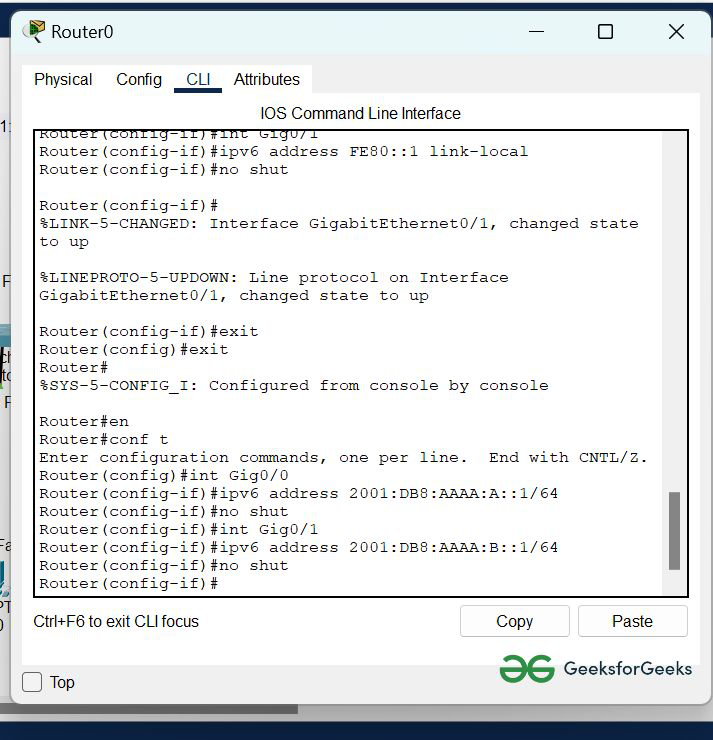
Router là trái tim của hệ thống mạng gia đình hoặc văn phòng. Hầu hết các router sản xuất trong vài năm trở lại đây đều đã tích hợp sẵn khả năng hỗ trợ IPv6. Để kiểm tra, bạn cần truy cập vào giao diện quản trị của router.
Thông thường, bạn có thể làm điều này bằng cách mở trình duyệt web và nhập địa chỉ IP mặc định của router như 192.168.1.1 hoặc 192.168.0.1. Sau khi đăng nhập, hãy tìm đến các mục cài đặt mạng nâng cao (Advanced Settings), WAN, hoặc LAN. Trong các mục này, bạn sẽ thấy một tùy chọn hoặc một tab riêng dành cho “IPv6“. Nếu bạn thấy tùy chọn này, router của bạn đã sẵn sàng. Các dòng router phổ biến từ những nhà cung cấp như TP-Link, Asus, Netgear, hay các router của nhà mạng FPT, Viettel đều hỗ trợ mạnh mẽ IPv6.
Kiểm tra trên máy tính và thiết bị đầu cuối
Hệ điều hành của bạn cũng cần phải nhận diện và làm việc được với IPv6. May mắn là hầu hết các hệ điều hành hiện đại đều mặc định bật sẵn IPv6.
Để kiểm tra trên Windows, bạn có thể mở Command Prompt (hoặc PowerShell) và gõ lệnh ipconfig /all. Trong kết quả trả về, hãy tìm dòng “IPv6 Address”. Nếu bạn thấy một địa chỉ bắt đầu bằng “fe80::” (đây là địa chỉ link-local) hoặc các tiền tố khác, điều đó có nghĩa là IPv6 đã được kích hoạt trên máy tính của bạn.
Đối với người dùng macOS hoặc Linux, hãy mở Terminal và sử dụng lệnh ifconfig hoặc ip a. Tương tự, hãy tìm kiếm một địa chỉ IPv6 (thường được ghi là inet6). Một cách kiểm tra kết nối nhanh khác là sử dụng lệnh ping. Bạn có thể thử ping đến một địa chỉ IPv6 nổi tiếng, ví dụ: ping -6 google.com (trên Windows) hoặc ping6 google.com (trên macOS/Linux). Nếu nhận được phản hồi, thiết bị của bạn đã có thể giao tiếp qua IPv6.
Hướng dẫn chi tiết cách cấu hình IPv6 trên router
Sau khi xác nhận router của bạn có hỗ trợ IPv6, bước tiếp theo là kích hoạt và cấu hình nó. Quá trình này sẽ cho phép toàn bộ mạng nội bộ của bạn giao tiếp với thế giới Internet rộng lớn thông qua giao thức mới.
Cài đặt IPv6 cơ bản trên router phổ biến
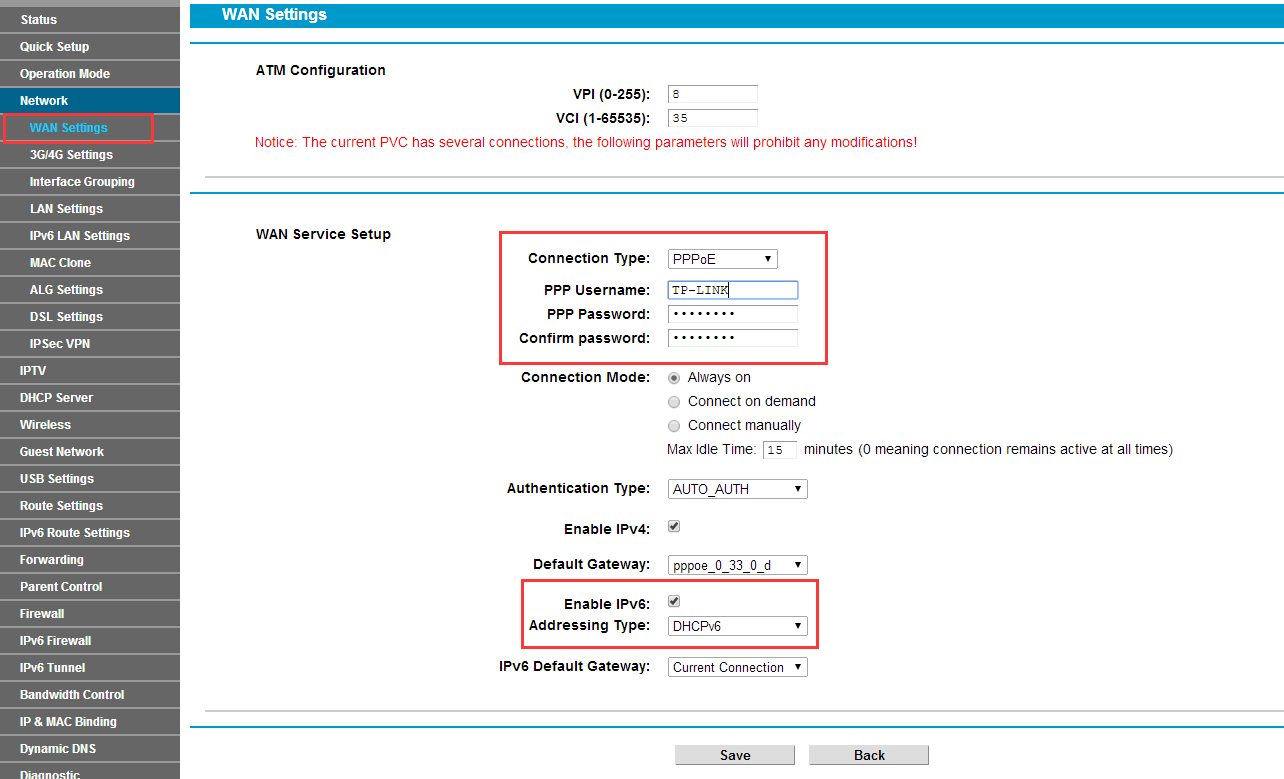
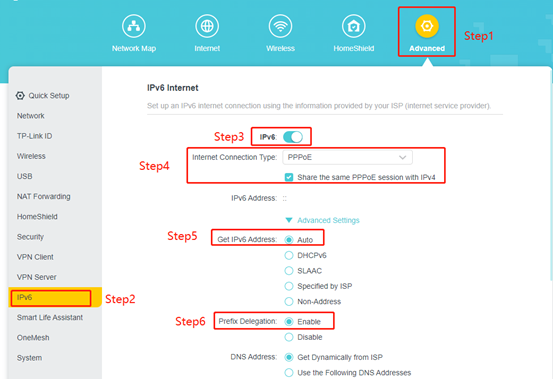
Truy cập vào trang quản trị của router. Tìm đến mục cài đặt IPv6 mà bạn đã xác định ở bước trước. Giao diện có thể khác nhau tùy hãng sản xuất, nhưng các tùy chọn cốt lõi thường tương tự nhau.
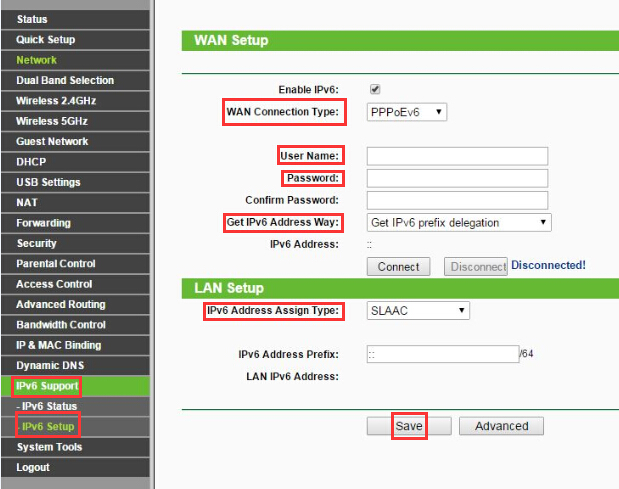
Trước tiên, bạn cần bật (Enable) tính năng IPv6. Sau đó, bạn phải chọn loại kết nối WAN. Hầu hết các nhà cung cấp dịch vụ Internet (ISP) tại Việt Nam hiện nay cấp phát IPv6 tự động. Bạn nên chọn các chế độ như “Native IPv6”, “DHCPv6“, hoặc “SLAAC”. SLAAC (Stateless Address Autoconfiguration) là một tính năng mạnh mẽ của IPv6, cho phép các thiết bị tự động cấu hình địa chỉ IP mà không cần đến máy chủ DHCP. Đồng thời, DHCPv6 hoạt động tương tự DHCP của IPv4, cung cấp khả năng quản lý địa chỉ tập trung hơn. Hãy chọn chế độ mà nhà mạng của bạn hỗ trợ.
Cấu hình nâng cao và bảo mật IPv6
Bảo mật là yếu tố không thể bỏ qua khi triển khai một giao thức mạng mới. Khi bạn bật IPv6, hãy đảm bảo rằng tường lửa (Firewall) của router cũng được kích hoạt cho IPv6.
Tường lửa IPv6 sẽ giúp ngăn chặn các truy cập trái phép từ bên ngoài vào mạng nội bộ của bạn, tương tự như cách nó bảo vệ mạng IPv4. Trong mục cài đặt tường lửa, hãy kiểm tra xem có tùy chọn “Enable IPv6 Firewall” hay không và đảm bảo nó đang hoạt động. Bạn nên giữ nguyên các quy tắc mặc định là chặn các kết nối đến (inbound connections) và cho phép các kết nối đi (outbound connections) để đảm bảo an toàn.
Trong trường hợp nhà mạng của bạn chưa hỗ trợ IPv6 trực tiếp (native), bạn vẫn có thể trải nghiệm giao thức này thông qua “IPv6 tunneling“. Đây là một kỹ thuật tạo ra một đường hầm ảo để đóng gói lưu lượng IPv6 bên trong các gói tin IPv4. Các dịch vụ như Hurricane Electric (HE.net) cung cấp tunnel miễn phí. Tuy nhiên, phương pháp này phức tạp hơn và có thể ảnh hưởng đến hiệu suất, vì vậy chỉ nên được xem là giải pháp tạm thời.
Hướng dẫn cấu hình IPv6 trên máy tính và các thiết bị mạng khác
Khi router đã được cấu hình đúng cách, các thiết bị trong mạng của bạn sẽ thường tự động nhận địa chỉ IPv6. Tuy nhiên, trong một số trường hợp, bạn có thể cần kiểm tra hoặc điều chỉnh cài đặt thủ công.
Cấu hình IPv6 trên Windows và macOS
Trên cả Windows và macOS, việc nhận địa chỉ IPv6 thường được đặt ở chế độ tự động. Nếu router của bạn đang phát địa chỉ IPv6 (qua SLAAC hoặc DHCPv6), các thiết bị sẽ tự động nhận và sử dụng chúng.
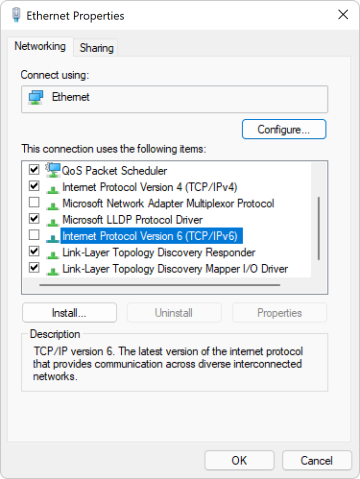
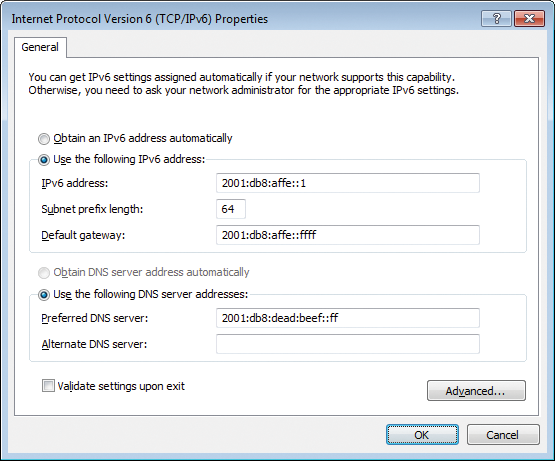
Để kiểm tra trên Windows, vào “Network & Internet settings”, chọn “Change adapter options”, nhấp chuột phải vào kết nối mạng của bạn (Wi-Fi hoặc Ethernet) và chọn “Properties”. Trong danh sách, hãy đảm bảo “Internet Protocol Version 6 (TCP/IPv6)” đã được chọn. Nhấp vào “Properties” của mục này, bạn sẽ thấy các tùy chọn “Obtain an IPv6 address automatically” và “Obtain DNS server address automatically” đang được kích hoạt. Đây là cài đặt mặc định và tối ưu nhất.
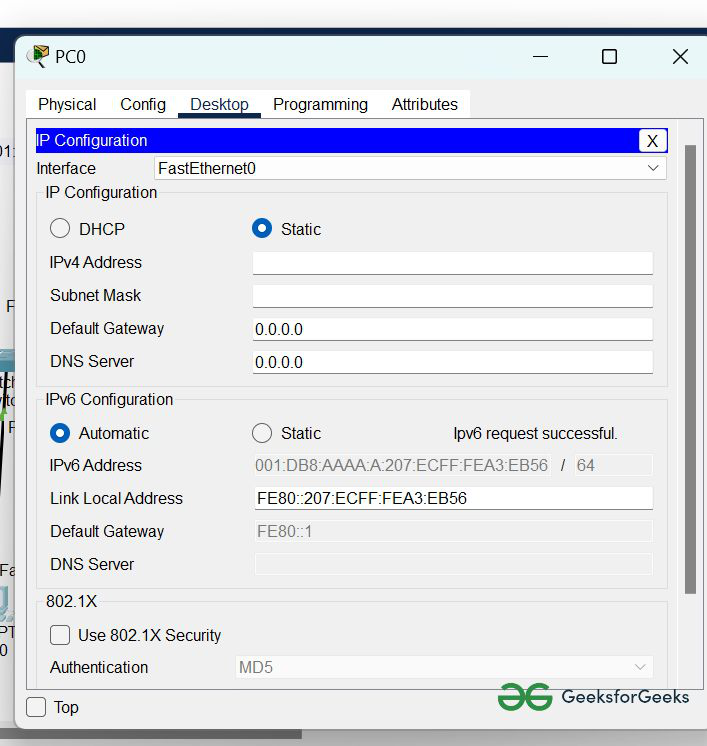
Trên macOS, quá trình cũng tương tự. Vào “System Settings” > “Network”, chọn kết nối mạng của bạn và nhấp vào “Details…”. Chuyển đến tab “TCP/IP”. Tại đây, bạn sẽ thấy một mục “Configure IPv6”. Hãy đảm bảo nó được đặt thành “Automatically”. Nếu bạn muốn tạm thời vô hiệu hóa IPv6 (không khuyến khích), bạn có thể chọn “Link-local only” hoặc “Off”.
Cấu hình trên các thiết bị mạng và IoT
Thế giới hiện đại tràn ngập các thiết bị thông minh (IoT) từ điện thoại, smart TV, camera an ninh cho đến bóng đèn thông minh. Hầu hết các thiết bị này được thiết kế để hoạt động một cách “cắm và chạy”.
Chúng sẽ tự động dò tìm và cấu hình mạng IPv6 nếu router của bạn hỗ trợ. Bạn thường không cần phải can thiệp thủ công vào cài đặt của từng thiết bị. Ví dụ, trên điện thoại thông minh (cả Android và iOS), bạn chỉ cần kết nối vào mạng Wi-Fi đã bật IPv6, thiết bị sẽ tự động nhận địa chỉ IPv6. Việc này giúp đơn giản hóa đáng kể việc quản lý mạng khi số lượng thiết bị ngày càng tăng. Tuy nhiên, một lưu ý nhỏ là hãy luôn cập nhật firmware cho các thiết bị IoT để đảm bảo chúng có bản vá bảo mật mới nhất và khả năng tương thích tốt nhất với IPv6.
Các bước kiểm tra sau khi cấu hình IPv6
Sau khi hoàn tất các bước cấu hình, làm thế nào để bạn biết chắc rằng mọi thứ đang hoạt động chính xác? Việc kiểm tra lại kết nối và hiệu năng là bước cuối cùng để đảm bảo quá trình chuyển đổi thành công.
Kiểm tra địa chỉ IPv6 và kết nối internet
Cách đơn giản nhất để kiểm tra là truy cập vào các trang web chuyên dụng. Các trang như test-ipv6.com, ipv6-test.com, hoặc whatismyv6.com sẽ phân tích kết nối của bạn và cho điểm mức độ sẵn sàng của bạn với IPv6.
Một kết quả tốt sẽ hiển thị địa chỉ IPv6 công cộng của bạn và xác nhận rằng bạn có thể truy cập các trang web qua giao thức này. Nếu trang web báo rằng bạn chưa có kết nối IPv6, hãy thử khởi động lại router và máy tính của bạn.

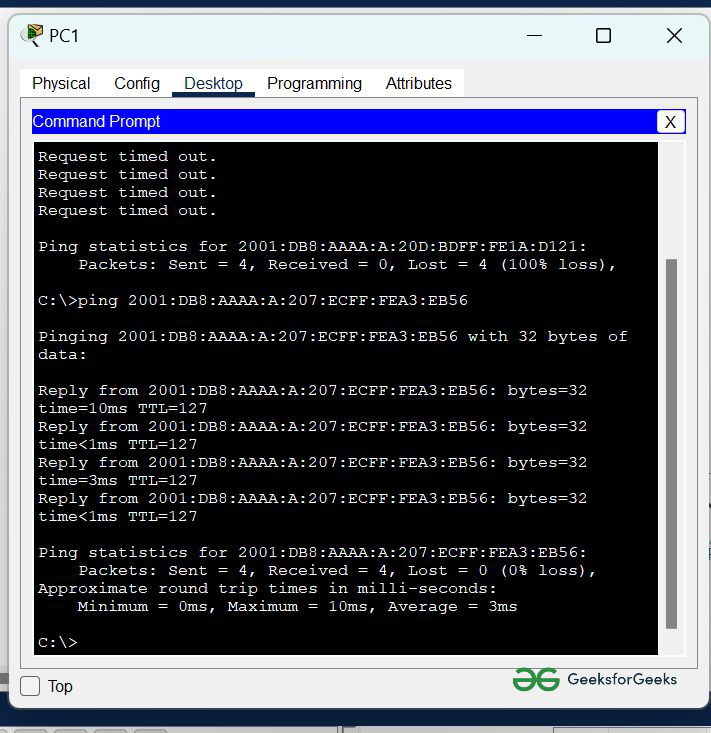
Bên cạnh đó, bạn có thể sử dụng các công cụ dòng lệnh để kiểm tra sâu hơn. Lệnh ping -6 google.com sẽ kiểm tra xem bạn có thể đến được máy chủ của Google qua IPv6 hay không. Lệnh tracert -6 google.com (hoặc traceroute6 trên Linux/macOS) sẽ hiển thị toàn bộ đường đi của gói tin từ máy bạn đến máy chủ đích, giúp bạn xác định xem kết nối có bị tắc nghẽn ở đâu đó trên đường đi hay không.
Đánh giá hiệu năng và bảo mật
Kết nối thành công là một chuyện, nhưng hiệu năng và bảo mật cũng quan trọng không kém. Hãy thử truy cập các dịch vụ lớn như YouTube, Netflix, hoặc Facebook. Các dịch vụ này đều ưu tiên sử dụng IPv6 nếu có thể. Bạn có cảm thấy tốc độ tải trang hoặc xem video nhanh hơn không? Về lý thuyết, IPv6 có thể cải thiện hiệu suất do cấu trúc header gói tin được tối ưu hóa.
Về mặt bảo mật, hãy quay lại giao diện quản trị router và kiểm tra nhật ký (log) của tường lửa IPv6. Đảm bảo rằng các chính sách bảo vệ bạn đã thiết lập đang hoạt động. Một điều quan trọng cần xác nhận là bạn không bị mất kết nối đột ngột hoặc gặp phải các vấn đề kỳ lạ sau khi chuyển đổi. Việc sử dụng song song cả IPv4 và IPv6 (dual-stack) trong giai đoạn đầu sẽ giúp đảm bảo tính ổn định, vì nếu kết nối IPv6 gặp sự cố, thiết bị sẽ tự động chuyển về sử dụng IPv4.
Lợi ích của IPv6 như cải thiện địa chỉ mạng và tăng cường bảo mật
Tại sao chúng ta phải bỏ công sức để cấu hình IPv6? Câu trả lời nằm ở những lợi ích to lớn và bền vững mà nó mang lại cho hạ tầng Internet.
Lợi ích rõ ràng nhất là không gian địa chỉ gần như vô hạn. IPv4 chỉ có khoảng 4,3 tỷ địa chỉ, trong khi IPv6 cung cấp tới 2^128 địa chỉ – một con số khổng lồ khó có thể tưởng tượng. Để dễ hình dung, con số này đủ để cấp hàng tỷ tỷ địa chỉ cho mỗi mét vuông trên Trái Đất. Điều này xóa bỏ hoàn toàn rào cản về địa chỉ IP, mở đường cho hàng tỷ thiết bị IoT kết nối vào mạng.
Thứ hai, IPv6 hỗ trợ cấu hình tự động một cách thông minh thông qua SLAAC và DHCPv6. Các thiết bị có thể tự tạo địa chỉ IP hợp lệ ngay khi kết nối vào mạng mà không cần cấu hình thủ công hay phụ thuộc hoàn toàn vào máy chủ DHCP. Điều này giúp giảm đáng kể gánh nặng quản trị mạng, đặc biệt là trong các hệ thống lớn.
Bảo mật cũng là một điểm sáng của IPv6. Giao thức này được thiết kế với IPSec (Internet Protocol Security) là một thành phần bắt buộc. IPSec cung cấp mã hóa và xác thực đầu cuối, giúp bảo vệ dữ liệu khỏi bị nghe lén và giả mạo trên đường truyền. Cuối cùng, cấu trúc header của IPv6 được đơn giản hóa, giúp các router xử lý gói tin hiệu quả hơn, từ đó có thể cải thiện chất lượng dịch vụ (QoS) và tốc độ truyền tải dữ liệu, mang lại trải nghiệm tốt hơn cho người dùng cuối.
Những lưu ý và mẹo khi sử dụng IPv6
Để hành trình với IPv6 của bạn được thuận lợi, hãy ghi nhớ một vài lưu ý và mẹo nhỏ. Những kinh nghiệm này sẽ giúp bạn tối ưu hóa hệ thống và tránh được những rắc rối không đáng có.
Đầu tiên, hãy luôn cập nhật firmware cho router của bạn. Các nhà sản xuất thường xuyên tung ra các bản cập nhật để cải thiện hiệu suất, vá lỗi bảo mật và tăng cường khả năng tương thích với IPv6. Một firmware lỗi thời có thể là nguyên nhân của nhiều vấn đề kết nối.
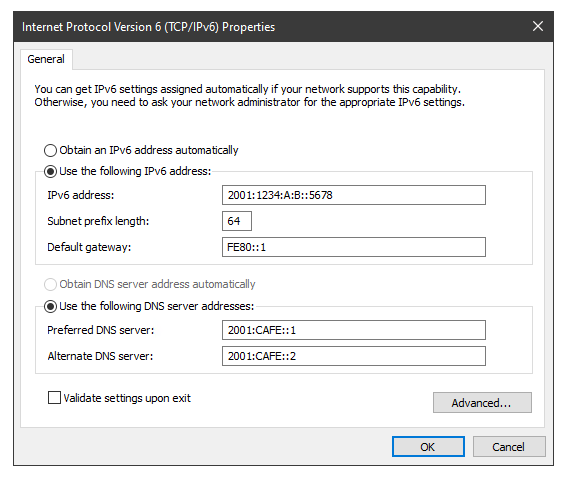
Thứ hai, đảm bảo cấu hình đồng nhất giữa các thiết bị. Nếu bạn đã bật IPv6 trên router, hãy để các thiết bị đầu cuối như máy tính, điện thoại tự động nhận cấu hình. Việc cấu hình địa chỉ IPv6 tĩnh thủ công trên từng thiết bị có thể hữu ích trong một số trường hợp cụ thể, nhưng nếu làm sai có thể gây ra lỗi mạng khó chẩn đoán.
Thứ ba, hãy theo dõi và kiểm tra định kỳ tình trạng mạng IPv6. Đừng chỉ “cài đặt rồi quên”. Thỉnh thoảng, hãy sử dụng các công cụ kiểm tra trực tuyến hoặc lệnh ping để đảm bảo mọi thứ vẫn hoạt động ổn định. Điều này giúp bạn phát hiện sớm các vấn đề tiềm ẩn trước khi chúng trở nên nghiêm trọng. Cuối cùng, nếu bạn gặp sự cố, đừng ngần ngại khởi động lại các thiết bị mạng. Đây là một bước xử lý sự cố đơn giản nhưng lại cực kỳ hiệu quả trong nhiều trường hợp.
Các vấn đề thường gặp khi cấu hình IPv6 và cách xử lý
Mặc dù quá trình cấu hình ngày càng đơn giản, bạn vẫn có thể gặp phải một số vấn đề. Dưới đây là hai sự cố phổ biến nhất và cách để khắc phục chúng.
Thiết bị không nhận được địa chỉ IPv6
Đây là vấn đề thường gặp nhất. Bạn đã bật IPv6 trên router, nhưng máy tính hoặc điện thoại của bạn vẫn không có địa chỉ IPv6 (ngoài địa chỉ link-local fe80::).
Nguyên nhân có thể do cấu hình trên router chưa đúng. Hãy kiểm tra lại xem bạn đã chọn đúng loại kết nối (Native, DHCPv6, SLAAC) mà nhà mạng hỗ trợ hay chưa. Đảm bảo rằng tính năng “IPv6 LAN Setup” hoặc tương tự đã được bật và đang ở chế độ SLAAC hoặc DHCPv6. Một số router yêu cầu bạn phải khởi động lại sau khi thay đổi cài đặt.
Nếu cấu hình router đã đúng, vấn đề có thể nằm ở thiết bị đầu cuối. Hãy thử reset lại cài đặt mạng trên thiết bị đó. Trên Windows, bạn có thể sử dụng tính năng “Network reset”. Trên điện thoại, bạn có thể thử “quên” mạng Wi-Fi rồi kết nối lại. Cuối cùng, việc khởi động lại cả router và thiết bị là một giải pháp đơn giản nhưng hiệu quả.
Không truy cập được Internet qua IPv6
Bạn đã có địa chỉ IPv6, các trang web kiểm tra cũng báo thành công, nhưng bạn không thể truy cập một số trang web hoặc dịch vụ.
Vấn đề này có thể do DNS. Hãy đảm bảo rằng thiết bị của bạn đang nhận địa chỉ máy chủ DNS IPv6 tự động từ router. Bạn có thể thử đặt DNS IPv6 thủ công thành các máy chủ công cộng uy tín như của Google (2001:4860:4860::8888 và 2001:4860:4860::8844) hoặc Cloudflare (2606:4700:4700::1111 và 2606:4700:4700::1001) để xem có giải quyết được không.
Một nguyên nhân khác có thể là do tường lửa. Tường lửa trên router hoặc trên máy tính của bạn có thể đang chặn các kết nối IPv6 một cách vô tình. Hãy tạm thời vô hiệu hóa tường lửa để kiểm tra. Nếu kết nối hoạt động trở lại, bạn cần xem lại các quy tắc của tường lửa và điều chỉnh cho phù hợp. Cuối cùng, hãy liên hệ nhà cung cấp dịch vụ Internet để xác nhận rằng không có sự cố nào từ phía họ.
Best Practices – Lời khuyên khi cấu hình và sử dụng IPv6
Để triển khai IPv6 một cách hiệu quả và bền vững, hãy tuân thủ một vài nguyên tắc đã được chứng minh là tốt nhất (best practices).
Đầu tiên, hãy bắt đầu chuyển đổi một cách từ từ. Thay vì tắt hoàn toàn IPv4, hãy triển khai theo mô hình “dual-stack” (chồng kép). Mô hình này cho phép mạng của bạn chạy song song cả IPv4 và IPv6. Các thiết bị và ứng dụng sẽ tự động ưu tiên sử dụng IPv6 nếu có thể, và sẽ quay trở lại dùng IPv4 nếu cần. Đây là phương pháp an toàn và linh hoạt nhất hiện nay.
Thứ hai, hãy tận dụng tối đa khả năng tự động hóa cấu hình. Sử dụng SLAAC kết hợp với DHCPv6 là một lựa chọn mạnh mẽ. SLAAC cho phép các thiết bị tự cấp phát địa chỉ một cách nhanh chóng, trong khi DHCPv6 có thể cung cấp thêm các thông tin cấu hình khác như máy chủ DNS. Điều này giúp giảm thiểu công việc quản trị thủ công và hạn chế lỗi do con người.
Thứ ba, bảo mật là trên hết. Thường xuyên cập nhật phần mềm và firmware cho tất cả các thiết bị trong mạng, từ router, máy tính cho đến các thiết bị IoT. Đảm bảo rằng tường lửa IPv6 luôn được bật và cấu hình đúng cách. Cuối cùng, tránh thay đổi cấu hình mạng một cách đột ngột, đặc biệt là trong môi trường doanh nghiệp. Hãy lên kế hoạch, thử nghiệm cẩn thận và triển khai từng bước để tránh gây gián đoạn dịch vụ không đáng có.
Kết luận
Việc chuyển đổi sang IPv6 không còn là một câu chuyện của tương lai xa vời, mà là một yêu cầu cấp thiết của hiện tại. Từ việc giải quyết bài toán cạn kiệt địa chỉ IPv4, tăng cường bảo mật với IPSec, cho đến việc tối ưu hóa hiệu suất mạng, IPv6 chính là nền tảng vững chắc cho sự phát triển của Internet trong nhiều thập kỷ tới.
Qua bài viết này, Bùi Mạnh Đức hy vọng bạn đã có một cái nhìn toàn diện và chi tiết về cách cấu hình IPv6. Quá trình này có thể xem như phần mở rộng của kiến thức về mạng máy tính nói chung và TCP/IP là gì. Bài viết cung cấp hướng dẫn cụ thể cho từng bước, bạn hoàn toàn có thể tự mình thực hiện. Đừng ngần ngại bắt đầu ngay hôm nay bằng việc kiểm tra sự tương thích của thiết bị và thử kích hoạt IPv6 trên router của mình. Việc làm chủ công nghệ mới này không chỉ giúp tối ưu hóa hệ thống mạng cá nhân mà còn là một kỹ năng giá trị trong thế giới kỹ thuật số. Nếu bạn cần thêm thông tin hoặc hỗ trợ, hãy tìm đến các tài liệu từ nhà sản xuất thiết bị hoặc cộng đồng mạng để triển khai một cách hiệu quả nhất.
 Chỉ từ 49.000đ/tháng


