Bạn đang tìm cách thiết lập một máy chủ email chỉ để gửi thông báo từ website hoặc ứng dụng? Postfix chính là giải pháp mạnh mẽ và đáng tin cậy mà bạn cần. Đây là một Mail Transfer Agent (MTA) mã nguồn mở phổ biến, nổi tiếng về sự đơn giản, hiệu suất cao và bảo mật. Tuy nhiên, việc cấu hình Postfix trên Ubuntu 20.04 để hoạt động như một server SMTP chỉ gửi thư (send-only) có thể gây khó khăn cho người mới bắt đầu. Bài viết này sẽ là kim chỉ nam của bạn. Bùi Mạnh Đức sẽ hướng dẫn bạn từng bước chi tiết, từ cài đặt, cấu hình, kiểm tra cho đến các biện pháp bảo mật cần thiết để đảm bảo hệ thống của bạn hoạt động ổn định và an toàn.
Giới thiệu về Postfix và server SMTP
Bạn đã bao giờ tự hỏi làm thế nào các trang web như WordPress, diễn đàn, hay các ứng dụng web có thể tự động gửi email thông báo cho người dùng chưa? Câu trả lời nằm ở máy chủ SMTP (Simple Mail Transfer Protocol). Đây là một giao thức chuẩn để gửi thư điện tử qua mạng Internet. Về cơ bản, nó hoạt động như một người đưa thư kỹ thuật số, nhận thư từ ứng dụng của bạn và chuyển nó đến hộp thư của người nhận.
Postfix là một trong những phần mềm máy chủ SMTP phổ biến và được tin dùng nhất hiện nay. Nó được phát triển bởi Wietse Venema như một giải pháp thay thế an toàn và dễ quản lý hơn cho Sendmail. Postfix nổi bật với kiến trúc module, giúp tăng cường bảo mật và hiệu suất. Mỗi thành phần chỉ thực hiện một nhiệm vụ cụ thể và có quyền hạn tối thiểu, giảm thiểu rủi ro khi có lỗ hổng xảy ra.
Một trong những ứng dụng phổ biến nhất của Postfix là tạo ra một server SMTP “chỉ gửi thư”. Điều này có nghĩa là máy chủ của bạn chỉ có chức năng gửi email đi chứ không nhận email đến. Thiết lập này cực kỳ hữu ích cho các máy chủ web, ứng dụng cần gửi email giao dịch (như xác nhận đơn hàng, đặt lại mật khẩu) hoặc thông báo hệ thống. Việc không xử lý email đến giúp giảm thiểu tài nguyên sử dụng và các nguy cơ bảo mật liên quan đến thư rác (spam) và tấn công. Trong hướng dẫn này, chúng ta sẽ tập trung vào việc xây dựng một máy chủ như vậy trên hệ điều hành Ubuntu 20.04, một lựa chọn phổ biến và ổn định cho các máy chủ hiện đại.
Cài đặt Postfix trên Ubuntu 20.04
Trước khi đi sâu vào cấu hình, bước đầu tiên và quan trọng nhất là cài đặt Postfix lên hệ thống Ubuntu của bạn. Quá trình này khá đơn giản nhờ vào hệ thống quản lý gói apt của Ubuntu.
Chuẩn bị môi trường và cập nhật hệ thống
Để đảm bảo quá trình cài đặt diễn ra suôn sẻ và an toàn, bạn nên bắt đầu bằng việc cập nhật hệ thống của mình. Việc này giúp đảm bảo tất cả các gói phần mềm hiện có đều ở phiên bản mới nhất, bao gồm các bản vá lỗi và bảo mật quan trọng.
Hãy mở terminal của bạn và chạy các lệnh sau. Lệnh đầu tiên, apt update, sẽ làm mới danh sách các gói phần mềm từ kho lưu trữ của Ubuntu. Lệnh thứ hai, apt upgrade, sẽ nâng cấp tất cả các gói đã cài đặt lên phiên bản mới nhất.
sudo apt update
sudo apt upgrade
Hệ thống có thể sẽ yêu cầu bạn xác nhận việc nâng cấp. Chỉ cần nhấn Y và Enter để tiếp tục. Quá trình này có thể mất vài phút tùy thuộc vào số lượng gói cần cập nhật và tốc độ mạng của bạn. Việc chuẩn bị kỹ lưỡng môi trường sẽ giúp tránh các xung đột không đáng có trong quá trình cài đặt Postfix sau này.
Các bước cài đặt gói Postfix thông qua apt
Sau khi hệ thống đã được cập nhật, bạn đã sẵn sàng để cài đặt Postfix. Chúng ta sẽ sử dụng lệnh apt install. Trong quá trình cài đặt, Postfix sẽ hiển thị một vài màn hình cấu hình cơ bản.
Chạy lệnh sau trong terminal:
sudo apt install postfix
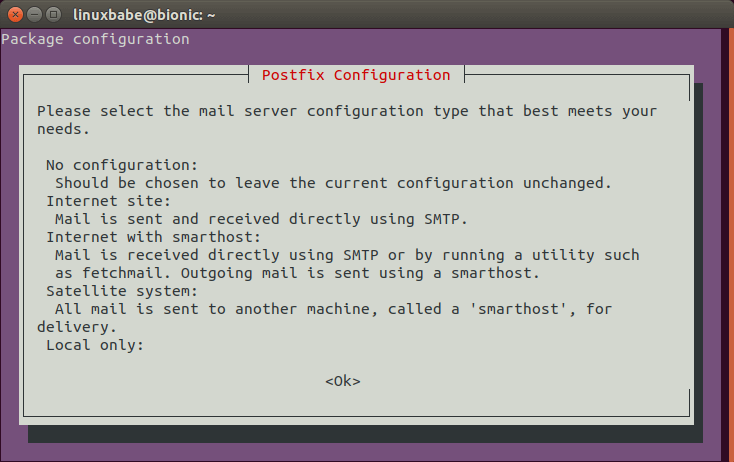
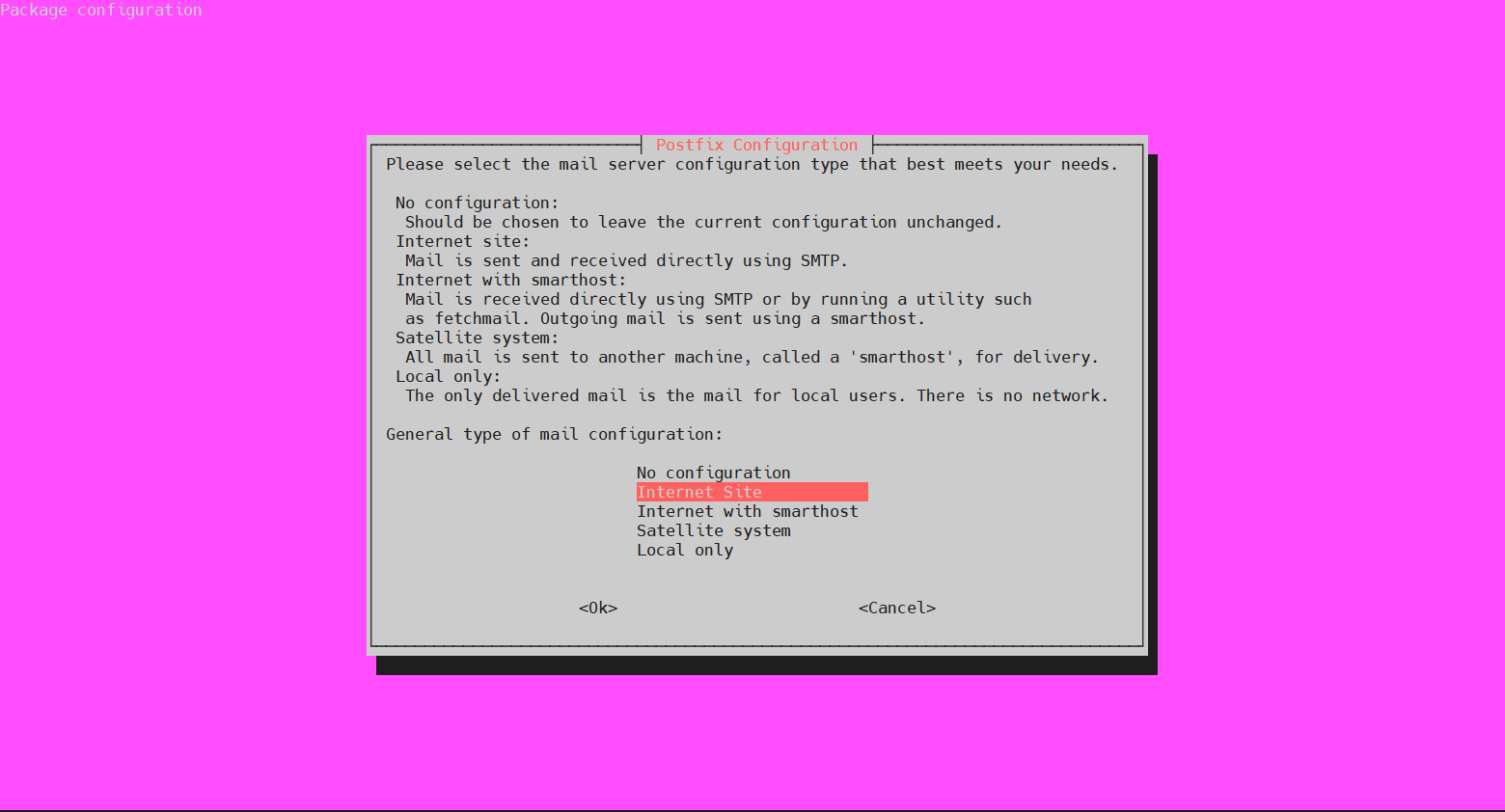
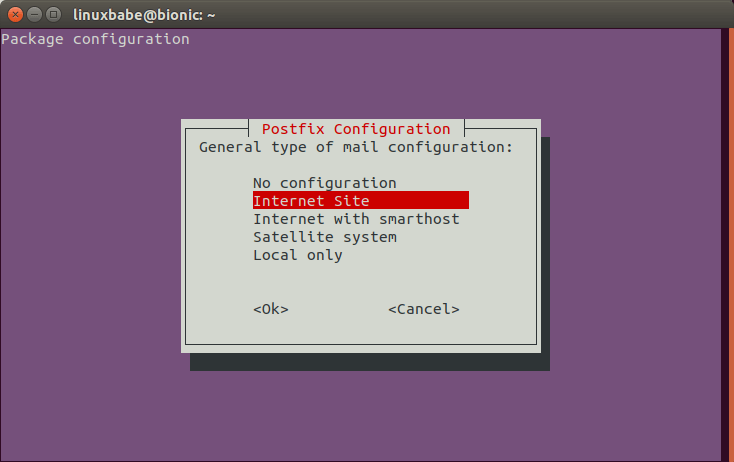
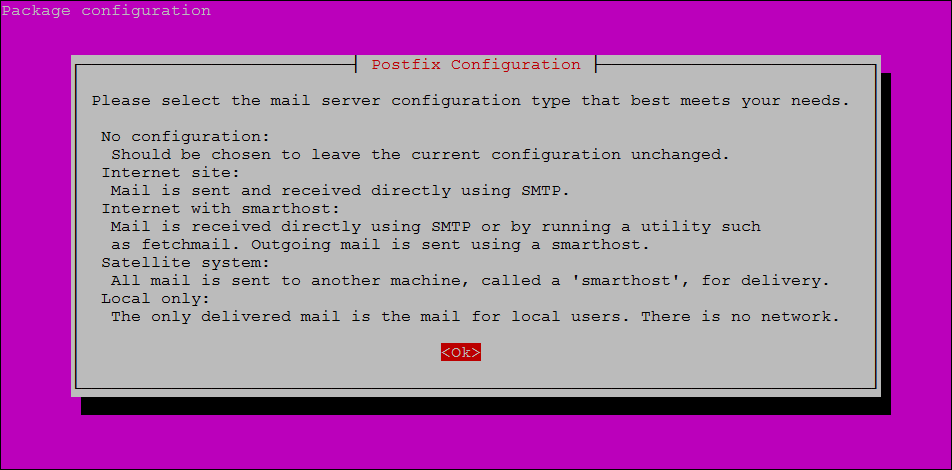
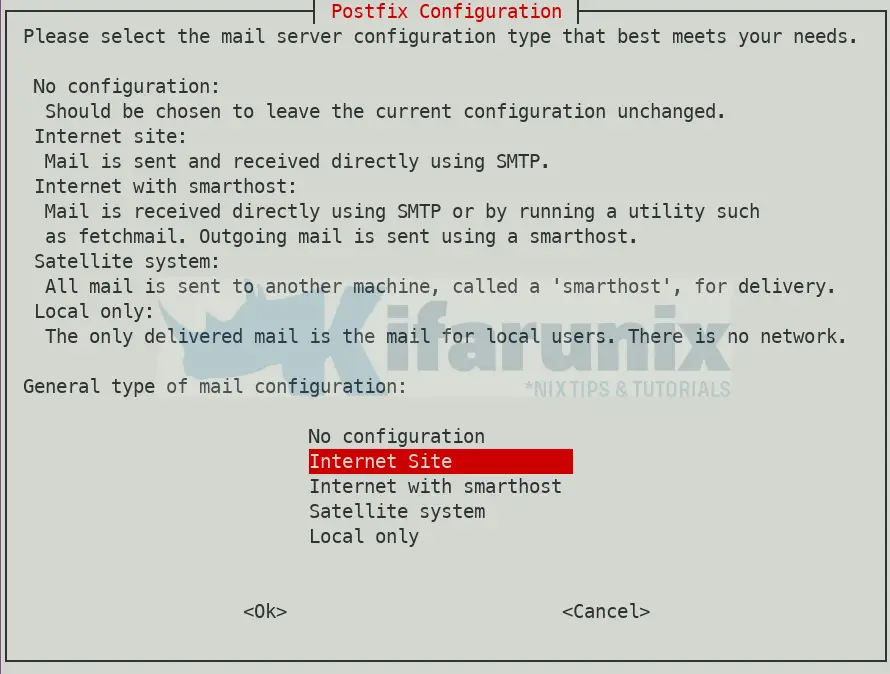
Trong quá trình cài đặt, một cửa sổ màu xanh sẽ hiện lên hỏi bạn về loại cấu hình mail server. Vì chúng ta đang thiết lập một máy chủ đơn giản để gửi mail từ localhost (ví dụ: từ ứng dụng web trên cùng server), hãy chọn Internet Site. Đây là lựa chọn mặc định và phù hợp nhất cho hầu hết các trường hợp sử dụng cơ bản. Sử dụng các phím mũi tên để chọn và nhấn Enter.

Tiếp theo, hệ thống sẽ yêu cầu bạn nhập “System mail name”. Đây là tên miền mà email sẽ xuất hiện là được gửi từ đó. Bạn nên sử dụng tên miền chính của website hoặc một tên miền phụ (subdomain) mà bạn đã cấu hình DNS đúng cách. Ví dụ: buimanhduc.com hoặc mail.yourdomain.com. Tên miền này sẽ được Postfix sử dụng trong các thông báo email của nó. Sau khi nhập xong, nhấn Enter để hoàn tất quá trình cài đặt cơ bản.
Cấu hình Postfix làm server SMTP chỉ gửi thư
Cài đặt chỉ là bước khởi đầu. Trái tim của việc thiết lập này nằm ở việc cấu hình Postfix một cách chính xác. Chúng ta sẽ chỉnh sửa file cấu hình chính của Postfix để nó chỉ lắng nghe các yêu cầu gửi mail từ chính máy chủ đó và không chấp nhận các kết nối từ bên ngoài.
Thiết lập chế độ gửi thư (send-only) trong file main.cf
File cấu hình chính của Postfix là main.cf, nằm trong thư mục /etc/postfix/. Trước khi chỉnh sửa, bạn nên tạo một bản sao lưu để có thể khôi phục lại nếu có lỗi xảy ra.
Sử dụng lệnh sau để sao lưu file:
sudo cp /etc/postfix/main.cf /etc/postfix/main.cf.bak
Bây giờ, hãy mở file cấu hình bằng một trình soạn thảo văn bản như nano:
sudo nano /etc/postfix/main.cf

Để cấu hình Postfix ở chế độ “send-only”, bạn cần tìm đến tham số inet_interfaces. Tham số này xác định các giao diện mạng mà Postfix sẽ lắng nghe kết nối SMTP. Mặc định, nó có thể được đặt là all, nghĩa là lắng nghe trên tất cả các giao diện. Để giới hạn Postfix chỉ chấp nhận mail từ các ứng dụng chạy trên cùng máy chủ (localhost), hãy thay đổi giá trị của nó thành loopback-only.
Tìm dòng sau:
inet_interfaces = all
Và sửa nó thành:
inet_interfaces = loopback-only
Sự thay đổi nhỏ này mang lại hiệu quả bảo mật rất lớn. Nó ngăn chặn các máy tính khác trên Internet kết nối đến cổng SMTP của bạn để gửi thư rác, biến máy chủ của bạn thành một hệ thống khép kín và an toàn hơn.
Cấu hình relayhost và các tham số quan trọng khác
Một cấu hình quan trọng khác là relayhost. Tham số này cho phép bạn chỉ định một máy chủ SMTP bên ngoài để Postfix chuyển tiếp tất cả các email đi qua nó. Điều này rất hữu ích khi bạn muốn sử dụng một dịch vụ gửi email chuyên nghiệp như SendGrid, Mailgun, hoặc SMTP server của Google để tăng tỷ lệ email vào inbox và giảm khả năng bị đánh dấu là spam.
Trong file main.cf, hãy tìm đến dòng relayhost (nó có thể bị comment bằng dấu #). Nếu bạn muốn sử dụng một dịch vụ bên ngoài, hãy bỏ dấu # và thêm địa chỉ máy chủ SMTP của nhà cung cấp. Ví dụ, nếu sử dụng SendGrid, bạn sẽ cấu hình như sau:
relayhost = [smtp.sendgrid.net]:587
Nếu bạn chỉ muốn gửi mail trực tiếp từ server của mình mà không qua relay, bạn có thể để trống tham số này. Tuy nhiên, việc gửi trực tiếp đòi hỏi bạn phải cấu hình thêm các bản ghi DNS như SPF, DKIM để tăng độ tin cậy, nếu không mail của bạn rất dễ bị vào hòm thư rác. Bạn có thể tìm hiểu thêm về email marketing để hiểu cách tăng độ tin cậy cho email gửi đi.
Các tham số quan trọng khác bạn nên kiểm tra:
myhostname: Tên máy chủ đầy đủ (FQDN). Postfix thường tự phát hiện đúng, nhưng bạn nên kiểm tra lại. Ví dụ: mail.yourdomain.com.mydestination: Danh sách các tên miền mà máy chủ này sẽ nhận thư. Vì đây là server chỉ gửi, bạn nên giới hạn nó lại để tránh nhận thư không mong muốn. Một cấu hình an toàn là: mydestination = $myhostname, localhost.$mydomain, localhostmynetworks: Xác định các mạng “tin cậy” được phép chuyển tiếp mail. Với cấu hình inet_interfaces = loopback-only, giá trị mặc định 127.0.0.0/8 là đủ an toàn.
Sau khi hoàn tất các thay đổi, hãy lưu file và thoát khỏi trình soạn thảo. Cuối cùng, khởi động lại Postfix để các thay đổi có hiệu lực:
sudo systemctl restart postfix
Kiểm tra và xác nhận hoạt động của server SMTP
Sau khi đã cài đặt và cấu hình, làm thế nào để biết chắc chắn rằng server SMTP của bạn đã hoạt động đúng cách? Bước tiếp theo là gửi một email thử nghiệm và kiểm tra các file log hệ thống để xác nhận.
Sử dụng lệnh gửi mail kiểm tra Postfix
Cách đơn giản nhất để kiểm tra là sử dụng một công cụ dòng lệnh gửi mail. Gói mailutils cung cấp lệnh mail, rất tiện lợi cho việc này. Nếu chưa có, bạn có thể cài đặt nó bằng lệnh:
sudo apt install mailutils
Sau khi cài đặt xong, bạn có thể gửi một email thử nghiệm đến địa chỉ email cá nhân của mình. Sử dụng lệnh sau, thay thế your-email@example.com bằng địa chỉ email thực của bạn:
echo "This is the body of the email" | mail -s "Test Email from Postfix" your-email@example.com
Hãy phân tích lệnh này:
echo "This is the body of the email": Tạo ra nội dung cho email.|: Đây là một “pipe”, nó lấy kết quả của lệnh bên trái và chuyển nó làm đầu vào cho lệnh bên phải.mail: Chương trình gửi mail.-s "Test Email from Postfix": Tùy chọn -s để đặt tiêu đề (subject) cho email.your-email@example.com: Địa chỉ email của người nhận.
Sau khi chạy lệnh, hãy kiểm tra hộp thư đến (và cả thư mục spam) của địa chỉ email bạn đã gửi. Nếu bạn nhận được email, xin chúc mừng! Postfix đã hoạt động thành công.
Kiểm tra file log và xác nhận thư đã gửi thành công
Dù bạn có nhận được email hay không, việc kiểm tra file log của Postfix luôn là một thói quen tốt. Nó cung cấp thông tin chi tiết về mọi hoạt động gửi và nhận mail, giúp bạn chẩn đoán lỗi một cách chính xác. File log chính của Postfix trên Ubuntu thường là /var/log/mail.log.
Bạn có thể xem nội dung file log bằng lệnh tail để theo dõi các dòng cuối cùng, nơi chứa thông tin mới nhất:
tail -f /var/log/mail.log
Sau khi gửi email thử nghiệm, bạn sẽ thấy các dòng log mới xuất hiện. Một thông báo gửi thành công thường trông giống như sau:
postfix/qmgr[...]: ...: from=<user@yourdomain.com>, size=..., nrcpt=1 (queue active)
postfix/smtp[...]: ...: to=<your-email@example.com>, relay=... status=sent (250 2.0.0 OK)

Dòng status=sent và mã 250 OK là dấu hiệu rõ ràng cho thấy Postfix đã chuyển giao email thành công cho máy chủ của người nhận. Nếu bạn thấy các thông báo lỗi như Relay access denied hoặc Connection timed out, file log sẽ là nơi đầu tiên bạn tìm đến để xác định nguyên nhân sự cố, điều mà chúng ta sẽ thảo luận ở phần sau.
Bảo mật và tối ưu server SMTP với Postfix
Một máy chủ SMTP hoạt động tốt là một chuyện, nhưng một máy chủ an toàn lại là một chuyện khác. Vì email là một vector tấn công phổ biến, việc áp dụng các biện pháp bảo mật và tối ưu là cực kỳ quan trọng, ngay cả đối với một server chỉ gửi thư.
Cấu hình TLS/SSL để bảo mật kết nối SMTP
Khi Postfix gửi email, kết nối giữa server của bạn và máy chủ nhận có thể không được mã hóa, khiến nội dung email có thể bị nghe lén. Để khắc phục điều này, bạn nên bật mã hóa TLS/SSL. TLS (Transport Layer Security) là giao thức mã hóa tiêu chuẩn giúp bảo vệ dữ liệu trên đường truyền.
Đối với một server chỉ gửi thư, bạn cần cấu hình Postfix để sử dụng TLS khi kết nối với các máy chủ SMTP khác. Mở lại file /etc/postfix/main.cf và thêm hoặc chỉnh sửa các dòng sau:
# Bật TLS cho kết nối SMTP client
smtp_use_tls = yes
smtp_tls_security_level = may
smtp_tls_loglevel = 1
smtp_tls_session_cache_database = btree:${data_directory}/smtp_scache

Giải thích các tham số:
smtp_use_tls = yes: Đây là một tham số cũ nhưng vẫn được dùng để tương thích. Nó yêu cầu Postfix sử dụng STARTTLS.smtp_tls_security_level = may: Cấu hình này yêu cầu Postfix thử sử dụng TLS, nhưng nếu máy chủ đích không hỗ trợ, nó vẫn sẽ gửi email qua kết nối không mã hóa. Nếu bạn muốn bắt buộc mã hóa, có thể dùng encrypt, nhưng điều này có thể làm một số email không gửi được.smtp_tls_loglevel = 1: Ghi lại log về các cuộc đàm phán TLS, hữu ích cho việc gỡ lỗi.smtp_tls_session_cache_database: Lưu lại các phiên TLS để tăng tốc các kết nối sau này.
Sau khi thêm các cấu hình này, đừng quên khởi động lại Postfix: sudo systemctl restart postfix.
Giới hạn truy cập và rate limiting để đảm bảo an toàn
Mặc dù chúng ta đã cấu hình inet_interfaces = loopback-only để ngăn chặn kết nối từ bên ngoài, vẫn có khả năng một ứng dụng bị khai thác trên chính server của bạn có thể bị lạm dụng để gửi thư rác hàng loạt. Để giảm thiểu rủi ro này, bạn có thể áp dụng cơ chế giới hạn tốc độ (rate limiting).
Postfix có các cơ chế tích hợp để kiểm soát tần suất gửi mail từ một client. Mở file /etc/postfix/main.cf và thêm các dòng sau:
# Giới hạn tốc độ cho client
smtpd_client_message_rate_limit = 100
smtpd_client_recipient_rate_limit = 100
smtpd_client_connection_rate_limit = 50
Các tham số này giới hạn số lượng thư, số lượng người nhận, và số lượng kết nối mà một client có thể thực hiện trong một khoảng thời gian nhất định (thường là một giờ). Các con số trên chỉ là ví dụ, bạn nên điều chỉnh chúng cho phù hợp với nhu cầu thực tế của ứng dụng. Ví dụ, nếu website của bạn cần gửi hàng nghìn email trong một giờ, bạn cần tăng các giới hạn này lên.
Bên cạnh đó, việc duy trì một tường lửa (firewall) mạnh mẽ như UFW (Uncomplicated Firewall) là rất quan trọng. Mặc dù Postfix không lắng nghe bên ngoài, bạn vẫn nên chặn tất cả các cổng không cần thiết để tăng cường lớp phòng thủ cho server.
Xử lý sự cố thường gặp trong quá trình cấu hình
Ngay cả khi đã làm theo hướng dẫn cẩn thận, bạn vẫn có thể gặp phải một vài lỗi phổ biến. Đừng lo lắng, hầu hết các sự cố đều có thể được chẩn đoán và khắc phục nếu bạn biết tìm ở đâu.
Postfix không gửi được mail do lỗi relay access denied
Đây là lỗi phổ biến nhất khi cấu hình Postfix. Lỗi “Relay access denied” xuất hiện trong file /var/log/mail.log khi Postfix từ chối một yêu cầu gửi email.
Nguyên nhân thường là do yêu cầu gửi mail đến từ một nguồn không được tin cậy. Có hai kịch bản chính:
- Gửi mail từ một máy khác: Nếu bạn đang cố gắng sử dụng server Postfix này từ một máy tính hoặc server khác, bạn sẽ gặp lỗi này vì chúng ta đã cấu hình
inet_interfaces = loopback-only. Postfix chỉ chấp nhận kết nối từ chính nó. Để cho phép máy khác gửi mail, bạn phải thêm địa chỉ IP của máy đó vào tham số mynetworks trong main.cf. Ví dụ: mynetworks = 127.0.0.0/8 [::1]/128 192.168.1.100. Hãy rất cẩn thận khi mở quyền truy cập này.
- Sử dụng relayhost có xác thực: Nếu bạn cấu hình
relayhost để sử dụng một dịch vụ như Gmail hoặc SendGrid, bạn thường cần phải xác thực bằng tên người dùng và mật khẩu. Lỗi “Relay access denied” có thể đến từ chính máy chủ relay đó. Trong trường hợp này, bạn cần cấu hình thêm Postfix để sử dụng SASL authentication, bao gồm việc tạo một file chứa thông tin đăng nhập và chỉ định nó trong main.cf.
Lỗi kết nối mạng và timeout khi gửi mail
Nếu bạn thấy các lỗi như “Connection timed out” hoặc “Network is unreachable” trong log, vấn đề thường nằm ở lớp mạng chứ không phải do cấu hình Postfix.
Các bước kiểm tra cần thực hiện:
- Kiểm tra tường lửa (Firewall): Đây là nguyên nhân hàng đầu. Hãy chắc chắn rằng tường lửa trên server của bạn (ví dụ: UFW) cho phép các kết nối đi ra trên cổng SMTP (thường là 25, 587, hoặc 465). Lệnh kiểm tra UFW:
sudo ufw status.
- Nhà cung cấp dịch vụ chặn cổng: Nhiều nhà cung cấp máy chủ đám mây (VPS/Cloud Server) chặn cổng 25 mặc định để chống spam. Nếu bạn gửi mail trực tiếp (không qua
relayhost), bạn có thể gặp vấn đề này. Hãy liên hệ với nhà cung cấp của bạn để hỏi về chính sách này. Giải pháp thường là sử dụng cổng 587 (Submission) hoặc sử dụng một relayhost bên ngoài.
- Vấn đề DNS: Máy chủ của bạn cần có khả năng phân giải tên miền để tìm ra địa chỉ IP của máy chủ email đích. Thử dùng lệnh
ping google.com hoặc dig mx google.com để kiểm tra xem DNS có hoạt động bình thường không. Nếu không, bạn cần kiểm tra lại cấu hình file /etc/resolv.conf.
Các best practices khi dùng Postfix làm SMTP server
Để hệ thống email của bạn hoạt động ổn định, an toàn và hiệu quả trong dài hạn, việc tuân thủ các quy tắc và thực tiễn tốt nhất là điều không thể thiếu. Dưới đây là những lời khuyên quan trọng từ Bùi Mạnh Đức.
- Luôn sao lưu file cấu hình trước khi chỉnh sửa: Đây là quy tắc vàng. Một thay đổi nhỏ trong
main.cf có thể làm cả hệ thống ngừng hoạt động. Luôn tạo một bản sao lưu (.bak) trước khi bạn bắt đầu chỉnh sửa để có thể dễ dàng quay lại trạng thái ổn định.
- Hạn chế quyền truy cập vào server SMTP: Nguyên tắc “đặc quyền tối thiểu” luôn đúng. Cấu hình
inet_interfaces = loopback-only là một bước tuyệt vời. Nếu bạn buộc phải cho phép các máy khác truy cập, hãy chỉ định chính xác địa chỉ IP trong mynetworks thay vì mở toang cho tất cả mọi người.
- Kiểm tra định kỳ log gửi mail để phát hiện sớm lỗi: Đừng đợi đến khi người dùng phàn nàn mới kiểm tra. Hãy tạo thói quen xem file
/var/log/mail.log hàng ngày hoặc thiết lập cảnh báo tự động cho các từ khóa lỗi như “error”, “denied”, “failed”. Việc này giúp bạn phát hiện và xử lý sự cố ngay từ khi chúng mới phát sinh.
- Không bật chức năng nhận mail nếu chỉ dùng để gửi (send-only): Bằng cách giới hạn
mydestination và không cấu hình các dịch vụ nhận mail như Dovecot, bạn đã giảm đáng kể bề mặt tấn công của server. Một server chỉ gửi thì không cần phải xử lý mail đến, giúp tiết kiệm tài nguyên và tăng cường bảo mật.
- Cập nhật định kỳ hệ điều hành và Postfix: Giống như mọi phần mềm khác, Postfix và Ubuntu có thể có các lỗ hổng bảo mật được phát hiện theo thời gian. Chạy
sudo apt update và sudo apt upgrade thường xuyên để đảm bảo bạn luôn có các bản vá lỗi mới nhất, giữ cho hệ thống của bạn được bảo vệ.

Kết luận
Qua bài viết này, chúng ta đã cùng nhau đi qua một hành trình chi tiết từ việc cài đặt, cấu hình cho đến bảo mật một máy chủ SMTP chỉ gửi thư bằng Postfix trên Ubuntu 20.04. Bạn đã học được cách chuẩn bị môi trường, cài đặt Postfix, tinh chỉnh file main.cf để nó chỉ phục vụ cho mục đích gửi mail từ localhost, một kỹ thuật cực kỳ quan trọng để bảo vệ server khỏi việc bị lạm dụng. Chúng ta cũng đã tìm hiểu cách kiểm tra hoạt động bằng email thử nghiệm, theo dõi file log, và áp dụng các biện pháp bảo mật như mã hóa TLS.
Việc tự mình xây dựng một server email có thể là một thử thách, nhưng nó mang lại cho bạn sự kiểm soát hoàn toàn và hiểu biết sâu sắc về cách hệ thống hoạt động. Hãy bắt tay vào thực hành ngay trên môi trường thử nghiệm của bạn. Đừng ngại thử và sai, bởi vì việc xử lý các sự cố thường gặp chính là cách tốt nhất để bạn trở nên thành thạo hơn.
Nếu nhu cầu của bạn phát triển, bạn có thể tìm hiểu thêm về các giải pháp nâng cao hơn như tích hợp Postfix với các cơ chế chống spam (SpamAssassin), cấu hình xác thực DKIM/SPF để tăng độ tin cậy, hoặc chuyển sang sử dụng các dịch vụ email chuyên nghiệp như Amazon SES, SendGrid để có khả năng mở rộng và các tính năng phân tích mạnh mẽ. Chúc bạn thành công trên con đường làm chủ hệ thống của mình.
 Chỉ từ 49.000đ/tháng


