Trong thế giới số hiện nay, hiệu suất và bảo mật không còn là lựa chọn mà đã trở thành yếu-tố-sống-còn của một website. Người dùng mong đợi trang web tải nhanh như chớp và dữ liệu cá nhân của họ phải được an toàn tuyệt đối. Tuy nhiên, việc vận hành một máy chủ web truyền thống thường đi kèm với nhiều thách thức, từ việc cấu hình phức tạp, tối ưu tốc độ chậm chạp cho đến các lỗ hổng bảo mật dễ bị tấn công.
Làm thế nào để giải quyết bài toán này một cách hiệu quả? Giải pháp nằm ở việc kết hợp sức mạnh của Nginx là gì, một web server hiệu suất cao, và Cloudflare, một dịch vụ CDN và bảo mật hàng đầu. Bài viết này sẽ hướng dẫn bạn chi tiết từng bước cài đặt, cấu hình và tối ưu bộ đôi này trên hệ điều hành Ubuntu 20.04. Chúng ta sẽ cùng nhau khám phá cách để xây dựng một nền tảng web hosting không chỉ nhanh, mạnh mà còn cực kỳ an toàn.
Cài đặt và cấu hình Nginx trên Ubuntu 20.04
Nền tảng của một website hiệu suất cao bắt đầu từ một web server mạnh mẽ. Nginx chính là lựa chọn hàng đầu nhờ khả năng xử lý đồng thời hàng nghìn kết nối mà không tốn nhiều tài nguyên. Hãy cùng bắt đầu bằng việc cài đặt và cấu hình Nginx trên máy chủ Ubuntu 20.04 của bạn.
Cài đặt Nginx trên Ubuntu
Trước khi cài đặt bất kỳ phần mềm nào, việc đầu tiên và quan trọng nhất là cập nhật hệ thống. Điều này đảm bảo bạn có được các bản vá bảo mật và phiên bản phần mềm mới nhất từ kho lưu trữ của Ubuntu.
Hãy mở terminal và chạy các lệnh sau:
sudo apt update
sudo apt upgrade -y
Sau khi hệ thống đã được cập nhật, bạn có thể tiến hành cài đặt Nginx. Gói Nginx có sẵn trong kho lưu trữ mặc định của Ubuntu, giúp việc cài đặt trở nên vô cùng đơn giản.
sudo apt install nginx -y
Lệnh này sẽ tự động cài đặt Nginx và các gói phụ thuộc cần thiết. Sau khi quá trình hoàn tất, Nginx sẽ tự động khởi chạy như một dịch vụ hệ thống. Bạn có thể kiểm tra xem Nginx đã được cài đặt và đang chạy đúng cách hay chưa bằng lệnh:
systemctl status nginx
Nếu bạn thấy trạng thái “active (running)” màu xanh lá, xin chúc mừng, bạn đã cài đặt thành công!
Cấu hình cơ bản Nginx cho web hosting
Cài đặt chỉ là bước khởi đầu. Để Nginx có thể phục vụ cho website của bạn, chúng ta cần tạo một “server block” (còn được biết đến với tên gọi virtual host trên Apache là gì). Server block cho phép bạn chạy nhiều website trên cùng một máy chủ.
Đầu tiên, hãy tạo một thư mục cho website của bạn. Theo quy ước, chúng ta nên đặt nó trong `/var/www`. Ví dụ, với domain `your_domain.com`:
sudo mkdir -p /var/www/your_domain.com/html
Tiếp theo, hãy phân quyền sở hữu cho thư mục này để người dùng hiện tại có thể quản lý file mà không cần quyền `sudo`.
sudo chown -R $USER:$USER /var/www/your_domain.com/html
Bây giờ, hãy tạo một file cấu hình server block mới trong thư mục `/etc/nginx/sites-available/`.
sudo nano /etc/nginx/sites-available/your_domain.com
Dán nội dung cấu hình cơ bản sau vào file:
server {
    listen 80;
    server_name your_domain.com www.your_domain.com;
root /var/www/your_domain.com/html;
index index.html index.htm index.nginx-debian.html;
location / {
try_files $uri $uri/ =404;
}
}

Để kích hoạt cấu hình này, chúng ta cần tạo một liên kết tượng trưng (symbolic link) từ nó đến thư mục `sites-enabled`.
sudo ln -s /etc/nginx/sites-available/your_domain.com /etc/nginx/sites-enabled/
Cuối cùng, hãy kiểm tra lại cú pháp file cấu hình Nginx để đảm bảo không có lỗi.
sudo nginx -t
Nếu bạn nhận được thông báo “syntax is ok” và “test is successful”, hãy khởi động lại Nginx để áp dụng thay đổi.
sudo systemctl restart nginx
Giờ đây, Nginx đã sẵn sàng để phục vụ nội dung từ website của bạn.
Thiết lập bảo mật và tăng tốc web với Cloudflare
Sau khi đã có một web server Nginx mạnh mẽ, bước tiếp theo là trang bị thêm “tấm khiên” và “bộ tăng tốc” từ Cloudflare. Cloudflare hoạt động như một lớp trung gian giữa người dùng và máy chủ của bạn, giúp lọc các truy cập độc hại và tăng tốc độ tải trang một cách đáng kể.
Đăng ký và tích hợp Cloudflare với domain
Quá trình này rất thẳng thắn và dễ dàng. Đầu tiên, bạn cần truy cập trang chủ của Cloudflare và tạo một tài khoản miễn phí. Sau khi đăng ký và xác thực email, bạn sẽ được yêu cầu thêm website (domain) của mình vào hệ thống.
Cloudflare sẽ tự động quét các bản ghi DNS hiện có của domain. Nhiệm vụ của bạn là kiểm tra lại xem các bản ghi này đã chính xác chưa, đặc biệt là bản ghi A trỏ đến địa chỉ IP của máy chủ Nginx. Đám mây màu cam bên cạnh bản ghi DNS cho biết lưu lượng truy cập sẽ được đi qua proxy của Cloudflare. Hãy đảm bảo nó đang được bật.

Bước quan trọng nhất là thay đổi nameserver (máy chủ tên miền) của domain tại nhà đăng ký. Cloudflare sẽ cung cấp cho bạn một cặp nameserver riêng. Bạn cần đăng nhập vào trang quản trị domain của mình và cập nhật chúng. Quá trình này có thể mất vài phút đến vài giờ để hoàn tất trên toàn cầu.

Khi nameserver được cập nhật thành công, domain của bạn đã chính thức được bảo vệ và tăng tốc bởi Cloudflare.
Các thiết lập bảo mật và tối ưu hiệu năng
Với Cloudflare, bạn có ngay trong tay một bộ công cụ mạnh mẽ mà không cần phải trả thêm chi phí.
Đầu tiên là SSL/TLS. Hãy vào mục “SSL/TLS” và chọn chế độ “Full (Strict)”. Chế độ này đảm bảo kết nối được mã hóa toàn diện từ trình duyệt của người dùng đến Cloudflare và từ Cloudflare về máy chủ Nginx của bạn. Để làm được điều này, bạn cần cài đặt một chứng chỉ SSL trên server, chẳng hạn như Let’s Encrypt. Tuy nhiên, Cloudflare cũng cung cấp chứng chỉ Origin miễn phí giúp đơn giản hóa quá trình này.

Tiếp theo, hãy khám phá tường lửa ứng dụng web (WAF) trong mục “Security”. WAF của Cloudflare giúp chặn các cuộc tấn công phổ biến như SQL injection, Cross-Site Scripting (XSS) và nhiều hơn nữa. Bạn có thể kích hoạt các bộ quy tắc được quản lý sẵn để bảo vệ website ngay lập tức.
Để tăng tốc, hãy truy cập mục “Speed” -> “Optimization”. Tại đây, hãy bật các tính năng sau:
- Auto Minify: Tự động loại bỏ các ký tự không cần thiết (khoảng trắng, comment) khỏi file HTML, CSS và JavaScript để giảm kích thước file.
- Brotli: Một thuật toán nén hiện đại giúp giảm kích thước dữ liệu truyền tải, giúp trang web tải nhanh hơn, đặc biệt trên các kết nối di động.
- Rocket Loader™: Tối ưu việc tải JavaScript để cải thiện thời gian hiển thị nội dung trang (paint time).
Những thiết lập đơn giản này đã tạo ra một sự khác biệt lớn về tốc độ và bảo mật cho website của bạn.
Kết hợp Cloudflare và Nginx để tối ưu hiệu suất website
Khi Nginx và Cloudflare làm việc cùng nhau, chúng ta cần tinh chỉnh một vài cấu hình để chúng thực sự “hiểu” nhau. Điều này đảm bảo rằng mọi yêu cầu đều được xử lý một cách chính xác và hiệu quả nhất, mang lại hiệu suất tối đa.
Điều chỉnh cấu hình Nginx tương thích với Cloudflare
Một vấn đề quan trọng khi sử dụng proxy như Cloudflare là địa chỉ IP của người dùng thực sự sẽ bị ẩn đi. Trong log của Nginx, bạn sẽ chỉ thấy các địa chỉ IP của Cloudflare. Điều này gây khó khăn cho việc phân tích lưu lượng truy cập và áp dụng các quy tắc bảo mật dựa trên IP.
Để giải quyết vấn đề này, chúng ta cần cấu hình Nginx để “khôi phục” lại địa chỉ IP gốc của client, vốn được Cloudflare gửi qua một header đặc biệt có tên là CF-Connecting-IP.

Đầu tiên, hãy tạo một file cấu hình mới để chứa danh sách các dải IP của Cloudflare.
sudo nano /etc/nginx/cloudflare_ips
Dán danh sách các dải IP từ trang web chính thức của Cloudflare vào file này. Bạn có thể tìm thấy danh sách cập nhật tại cloudflare.com/ips. Cả IPv4 và IPv6 đều cần được thêm vào.
# Cloudflare IPs v4
set_real_ip_from 173.245.48.0/20;
# ... (thêm tất cả các dải IP khác)
# Cloudflare IPs v6
set_real_ip_from 2400:cb00::/32;
# ... (thêm tất cả các dải IP khác)
real_ip_header CF-Connecting-IP;
Sau đó, mở file cấu hình chính của Nginx (/etc/nginx/nginx.conf) và thêm dòng sau vào bên trong khối http { ... }:
include /etc/nginx/cloudflare_ips;
Sau khi lưu file, hãy kiểm tra lại cú pháp và khởi động lại Nginx. Từ bây giờ, log truy cập của Nginx sẽ ghi lại đúng địa chỉ IP của người dùng.
Hướng dẫn thiết lập CDN trên Cloudflare
CDN (Mạng phân phối nội dung) là trái tim của việc tăng tốc website. Cloudflare tự động cache các tài nguyên tĩnh như hình ảnh, CSS, JavaScript tại các trung tâm dữ liệu trên toàn cầu. Khi người dùng truy cập, nội dung sẽ được phục vụ từ vị trí gần họ nhất, giúp giảm độ trễ đáng kể.
Bạn có thể tùy chỉnh hành vi cache của Cloudflare một cách linh hoạt thông qua “Page Rules” (Quy tắc trang). Đây là một công cụ cực kỳ mạnh mẽ.

Ví dụ, đối với một website WordPress, khu vực quản trị (/wp-admin/*) không nên được cache để tránh các lỗi không mong muốn. Bạn có thể tạo một Page Rule cho URL *your_domain.com/wp-admin/* với các thiết lập sau:
- Cache Level: Bypass (Không cache)
- Security Level: High (Tăng cường bảo mật cho khu vực quản trị)
- Disable Apps, Disable Performance: Tắt các ứng dụng và tối ưu hóa hiệu suất không cần thiết.

Ngược lại, với các nội dung mà bạn muốn cache lâu hơn, chẳng hạn như các bài viết blog ít thay đổi, bạn có thể tạo một Page Rule khác. Ví dụ cho *your_domain.com/blog/*:
- Cache Level: Cache Everything (Cache toàn bộ nội dung, bao gồm cả HTML)
- Edge Cache TTL: a month (Thiết lập thời gian cache tại biên là một tháng)
Việc sử dụng Page Rules một cách thông minh sẽ giúp bạn tối ưu hóa tốc độ tải trang cho từng phần cụ thể của website, mang lại trải nghiệm tốt nhất cho người dùng.
Các bước kiểm tra và khắc phục sự cố phổ biến
Ngay cả với một hệ thống được cấu hình tốt, sự cố vẫn có thể xảy ra. Biết cách kiểm tra và chẩn đoán vấn đề là một kỹ năng quan trọng giúp bạn duy trì website hoạt động ổn định.
Kiểm tra trạng thái Nginx và log lỗi
Khi website không truy cập được, điều đầu tiên cần làm là kiểm tra trạng thái dịch vụ Nginx.
sudo systemctl status nginx
Lệnh này sẽ cho bạn biết dịch vụ có đang chạy hay không và hiển thị một vài dòng log gần nhất. Nếu dịch vụ bị lỗi, thông báo sẽ chỉ ra nguyên nhân ban đầu.
Để có cái nhìn sâu hơn, bạn cần xem các file log của Nginx. Có hai file log chính bạn cần quan tâm:
- Access Log (
/var/log/nginx/access.log): Ghi lại mọi yêu cầu đến máy chủ. Bạn có thể xem ai đang truy cập vào tài nguyên nào.
- Error Log (
/var/log/nginx/error.log): Ghi lại tất cả các lỗi xảy ra trong quá trình Nginx xử lý yêu cầu. Đây là nơi bạn nên tìm đến đầu tiên khi có sự cố.

Bạn có thể sử dụng lệnh tail để xem những dòng log mới nhất trong thời gian thực:
sudo tail -f /var/log/nginx/error.log
Việc thường xuyên theo dõi file log lỗi sẽ giúp bạn phát hiện và khắc phục các vấn đề tiềm ẩn trước khi chúng trở nên nghiêm trọng.
Khắc phục sự cố kết nối và cache không đồng bộ
Sự kết hợp giữa Nginx và Cloudflare có thể tạo ra một số vấn đề đặc thù. Dưới đây là cách xử lý một vài lỗi phổ biến:
Lỗi “521 Web Server Is Down”: Lỗi này xảy ra khi Cloudflare không thể kết nối đến máy chủ Nginx của bạn. Nguyên nhân có thể là do dịch vụ Nginx đã dừng, hoặc tường lửa trên máy chủ của bạn đang chặn các IP của Cloudflare. Hãy đảm bảo Nginx đang chạy và kiểm tra lại cấu hình tường lửa (ví dụ: ufw).
Lỗi SSL (ví dụ: “525 SSL Handshake Failed”): Lỗi này thường xuất hiện khi cấu hình SSL/TLS giữa Cloudflare và máy chủ của bạn không khớp. Nếu bạn đặt chế độ SSL trên Cloudflare là “Full (Strict)”, bạn BẮT BUỘC phải có một chứng chỉ SSL hợp lệ trên máy chủ Nginx. Nếu chưa có, hãy tạm thời chuyển về chế độ “Flexible” nhưng hãy cài đặt SSL trên server sớm nhất có thể.
Nội dung cũ, cache không được làm mới: Đôi khi bạn đã cập nhật nội dung trên website nhưng người dùng vẫn thấy phiên bản cũ. Đây là do cache. Bạn có thể xóa cache trên Cloudflare bằng cách vào mục “Caching” -> “Configuration” và chọn “Purge Everything”. Lưu ý rằng việc này sẽ tạm thời làm chậm website vì Cloudflare cần cache lại nội dung từ đầu. Hãy sử dụng tính năng “Custom Purge” để xóa cache cho một URL cụ thể nếu có thể.
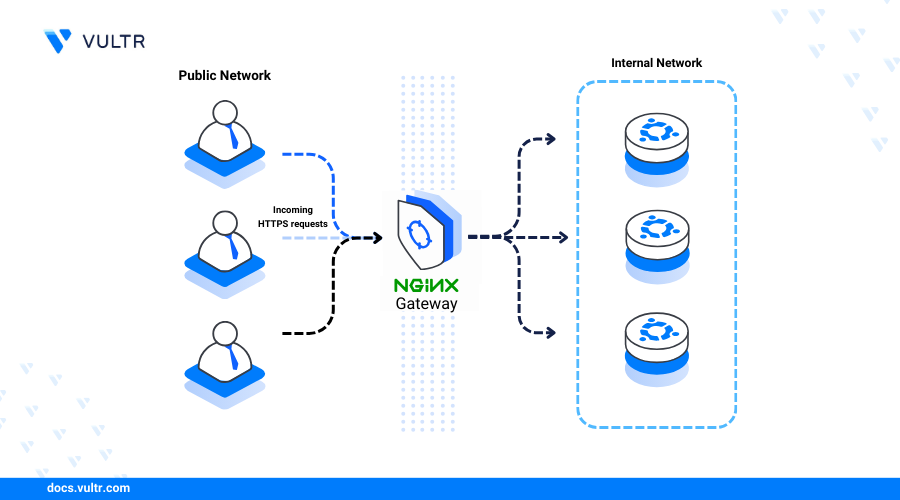
Hiểu rõ luồng hoạt động từ Cloudflare đến Nginx sẽ giúp bạn nhanh chóng xác định và giải quyết các sự cố kết nối một cách hiệu quả.
Best Practices
Để hệ thống Cloudflare và Nginx của bạn luôn hoạt động ở trạng thái tốt nhất, hãy tuân thủ các nguyên tắc vàng sau đây. Đây là những kinh nghiệm được đúc kết giúp đảm bảo hiệu suất, bảo mật và tính ổn định lâu dài.
- Luôn cập nhật hệ thống và phần mềm: Đây là nguyên tắc quan trọng nhất. Hãy thường xuyên chạy
sudo apt update và sudo apt upgrade để cập nhật hệ điều hành Ubuntu và Nginx lên các phiên bản mới nhất. Điều này giúp vá các lỗ hổng bảo mật đã biết và cải thiện hiệu suất.
- Không tắt Cloudflare ở môi trường production: Đừng bao giờ tắt proxy của Cloudflare (chuyển đám mây từ màu cam sang xám) trên một website đang hoạt động trừ khi bạn có một giải pháp thay thế tương đương. Việc này sẽ làm lộ địa chỉ IP thật của máy chủ, khiến nó trở thành mục tiêu trực tiếp cho các cuộc tấn công DDoS và xâm nhập.
- Thường xuyên kiểm tra log và hiệu năng server: Hãy tạo thói quen kiểm tra
error.log của Nginx hàng ngày hoặc hàng tuần. Sử dụng các công cụ như top, htop để theo dõi việc sử dụng CPU và RAM. Việc phát hiện sớm các dấu hiệu bất thường có thể giúp bạn ngăn chặn các vấn đề lớn.
- Đặt backup cấu hình và dữ liệu website định kỳ: Rủi ro luôn tồn tại. Hãy thiết lập một lịch trình sao lưu tự động cho cả mã nguồn, cơ sở dữ liệu và các file cấu hình quan trọng của Nginx (
/etc/nginx). Việc có một bản sao lưu gần nhất sẽ là cứu cánh cho bạn trong trường hợp xảy ra sự cố nghiêm trọng.
- Sử dụng chế độ SSL/TLS “Full (Strict)”: Luôn hướng tới việc sử dụng chế độ mã hóa mạnh nhất. Chế độ “Flexible” tiện lợi nhưng không an toàn vì kết nối giữa Cloudflare và máy chủ của bạn không được mã hóa. Hãy cài đặt chứng chỉ SSL miễn phí từ Let’s Encrypt trên server của bạn để bật “Full (Strict)”.
Thực hành tốt những nguyên tắc này không chỉ là việc cấu hình một lần rồi quên. Đó là một quá trình liên tục giúp website của bạn luôn vững chắc và đáng tin cậy.
Kết luận
Qua bài viết này, chúng ta đã cùng nhau đi qua hành trình chi tiết để kết hợp sức mạnh của Nginx và Cloudflare trên nền tảng Ubuntu 20.04. Từ việc cài đặt một web server hiệu suất cao, đến việc khoác lên nó lớp áo giáp bảo mật và bộ tăng tốc mạnh mẽ từ Cloudflare, bạn hoàn toàn có thể xây dựng một hạ tầng web hosting vững chắc.
Lợi ích lớn nhất của sự kết hợp này là rõ ràng: website của bạn sẽ nhanh hơn đáng kể nhờ hệ thống CDN và cơ chế caching thông minh, đồng thời được bảo vệ toàn diện khỏi các mối đe dọa phổ biến trên không gian mạng. Điều này không chỉ cải thiện trải nghiệm người dùng mà còn nâng cao uy tín và thứ hạng SEO cho website của bạn. Đừng chần chừ, hãy áp dụng ngay những kiến thức này để cảm nhận sự khác biệt về hiệu suất.
Bước tiếp theo cho bạn là gì? Hãy bắt đầu theo dõi các chỉ số hiệu năng thực tế, tinh chỉnh các quy tắc Page Rules của Cloudflare để phù hợp hơn với đặc thù website, và khi doanh nghiệp phát triển, hãy cân nhắc nâng cấp lên các gói trả phí của Cloudflare để có thêm nhiều tính năng cao cấp hơn. Chúc bạn thành công trên con đường xây dựng và phát triển website của mình
 Chỉ từ 49.000đ/tháng


