Chuyển đổi website từ HTTP sang HTTPS là một trong những bước đi quan trọng nhất mà bất kỳ chủ sở hữu website WordPress nào cũng nên thực hiện. Đây không chỉ là một yêu cầu kỹ thuật đơn thuần, mà còn là một chiến lược thiết yếu để bảo vệ dữ liệu người dùng, nâng cao uy tín thương hiệu và cải thiện thứ hạng trên các công cụ tìm kiếm như Google. Trong bối cảnh an ninh mạng ngày càng được chú trọng, việc trang bị “ổ khóa” màu xanh cho website của bạn đã trở thành một tiêu chuẩn không thể thiếu. Quá trình này có thể trông phức tạp, nhưng đừng lo lắng. Bài viết này sẽ hướng dẫn bạn chi tiết từng bước, từ việc cài đặt chứng chỉ SSL là gì, cấu hình chuyển hướng, cập nhật cơ sở dữ liệu cho đến kiểm tra và khắc phục các lỗi thường gặp, đảm bảo quá trình chuyển đổi diễn ra suôn sẻ và hiệu quả.
Giới thiệu về HTTPS và tầm quan trọng của việc chuyển đổi từ HTTP sang HTTPS
Trong thời đại số, khi mọi giao dịch và thông tin cá nhân đều có thể được trao đổi qua internet, tầm quan trọng của HTTPS là gì (Hypertext Transfer Protocol Secure) trở nên rõ ràng hơn bao giờ hết. HTTPS là phiên bản nâng cấp và bảo mật của giao thức HTTP quen thuộc. Điểm khác biệt cốt lõi nằm ở chữ “S” – Secure, đại diện cho lớp mã hóa là gì SSL/TLS (Secure Sockets Layer/Transport Layer Security) giúp bảo vệ toàn bộ dữ liệu được truyền đi giữa trình duyệt của người dùng và máy chủ website.
Việc tiếp tục sử dụng giao thức HTTP thông thường đặt website và người dùng của bạn trước nhiều rủi ro nghiêm trọng. Dữ liệu không được mã hóa có thể dễ dàng bị kẻ xấu chặn lại và đọc trộm, bao gồm thông tin nhạy cảm như mật khẩu là gì, thông tin thẻ tín dụng, và dữ liệu cá nhân. Các trình duyệt hiện đại như Google Chrome và Firefox đã bắt đầu hiển thị cảnh báo “Không bảo mật” trên các trang web HTTP, gây mất lòng tin và có thể khiến khách truy cập rời đi ngay lập tức.
Ngược lại, HTTPS giúp mã hóa tất cả các thông tin này, đảm bảo rằng chỉ có người dùng và máy chủ mới có thể đọc được nội dung. Điều này không chỉ bảo vệ người dùng khỏi các cuộc tấn công “tấn công mạng là gì” kiểu “man-in-the-middle” (tấn công xen giữa) mà còn khẳng định tính xác thực của website, giúp người dùng tin tưởng rằng họ đang kết nối đúng với trang web mà họ mong muốn. Việc chuyển đổi sang HTTPS là một cam kết mạnh mẽ về sự an toàn và uy tín, tạo ra một môi trường trực tuyến đáng tin cậy cho khách hàng của bạn. Tổng quan, quá trình này bao gồm bốn bước chính: cài đặt chứng chỉ SSL, cấu hình chuyển hướng 301, cập nhật lại các URL trong cơ sở dữ liệu, và cuối cùng là kiểm tra toàn diện website.
Hướng dẫn cài đặt chứng chỉ SSL cho website WordPress
Bước đầu tiên và quan trọng nhất trong hành trình chuyển đổi sang HTTPS là cài đặt chứng chỉ SSL cho tên miền của bạn. Chứng chỉ này hoạt động như một “chứng minh thư” kỹ thuật số, xác thực danh tính của website và cho phép trình duyệt thiết lập một kết nối được mã hóa. Nếu không có chứng chỉ SSL hợp lệ, bạn không thể kích hoạt HTTPS.
Lựa chọn và mua chứng chỉ SSL phù hợp
Thị trường hiện nay cung cấp hai loại chứng chỉ SSL chính: miễn phí và trả phí. Việc lựa chọn loại nào phụ thuộc vào nhu cầu và quy mô của website bạn.
SSL miễn phí, với đại diện tiêu biểu là Let’s Encrypt, là một lựa chọn tuyệt vời cho các blog cá nhân, website doanh nghiệp nhỏ và các trang thông tin. Ưu điểm lớn nhất của nó là không tốn chi phí và quá trình cài đặt thường được tự động hóa bởi các nhà cung cấp hosting. Hầu hết các dịch vụ hosting hiện nay đều tích hợp sẵn Let’s Encrypt trong cPanel, giúp bạn kích hoạt SSL chỉ với vài cú nhấp chuột. Tuy nhiên, nhược điểm của nó là thời hạn hiệu lực ngắn (thường là 90 ngày và cần tự động gia hạn) và chỉ cung cấp xác thực tên miền (Domain Validated – DV), mức xác thực cơ bản nhất.
SSL trả phí đến từ các nhà cung cấp uy tín như Comodo, GeoTrust, DigiCert. Chúng mang lại nhiều lợi ích hơn, bao gồm các cấp độ xác thực cao hơn như OV (Organization Validated – xác thực tổ chức) và EV (Extended Validation – xác thực mở rộng), hiển thị tên công ty trên thanh địa chỉ. Ngoài ra, SSL trả phí còn đi kèm với các gói bảo hiểm, hỗ trợ kỹ thuật chuyên nghiệp và thường có thời hạn dài hơn (1-2 năm), phù hợp cho các trang thương mại điện tử, website tài chính, hoặc bất kỳ trang nào xử lý thông tin nhạy cảm của khách hàng. Các nhà cung cấp hosting như cPanel SSL hoặc các dịch vụ CDN như Cloudflare là gì cũng cung cấp các giải pháp SSL linh hoạt, từ miễn phí đến trả phí, giúp bạn dễ dàng lựa chọn.
Cách cài đặt SSL trên hosting và WordPress
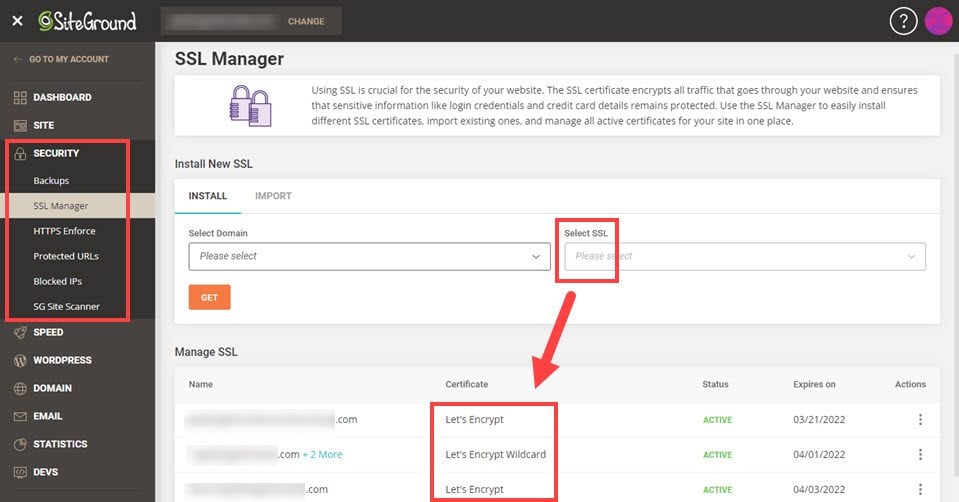
Quy trình cài đặt SSL đã trở nên đơn giản hơn rất nhiều nhờ sự hỗ trợ từ các công ty hosting. Phương pháp phổ biến và dễ dàng nhất là kích hoạt SSL thông qua cPanel.
Để bắt đầu, bạn hãy đăng nhập vào tài khoản hosting của mình và tìm đến mục cPanel. Trong giao diện cPanel, tìm kiếm công cụ có tên là “SSL/TLS Status” hoặc “Let’s Encrypt SSL”. Khi mở công cụ này, bạn sẽ thấy danh sách các tên miền thuộc tài khoản hosting của mình. Hãy chọn tên miền bạn muốn cài đặt SSL và nhấn vào nút “Run AutoSSL” hoặc “Issue”. Hệ thống sẽ tự động xác thực tên miền và cài đặt chứng chỉ SSL. Quá trình này thường chỉ mất vài phút để hoàn tất.
Sau khi hệ thống báo cài đặt thành công, bạn cần kiểm tra lại để chắc chắn mọi thứ hoạt động đúng. Cách đơn giản nhất là mở trình duyệt và truy cập vào website của bạn bằng cách gõ `https://tenmiencuaban.com`. Nếu bạn thấy biểu tượng ổ khóa màu xanh lá cây hoặc màu xám xuất hiện bên cạnh thanh địa chỉ, điều đó có nghĩa là chứng chỉ SSL đã được cài đặt thành công. Bạn có thể nhấp vào ổ khóa để xem thông tin chi tiết về chứng chỉ. Nếu trình duyệt vẫn báo lỗi hoặc không hiển thị ổ khóa, bạn có thể cần chờ thêm một chút thời gian để SSL được kích hoạt hoàn toàn hoặc liên hệ với bộ phận hỗ trợ của nhà cung cấp hosting để được trợ giúp.
Chỉnh sửa file .htaccess để thiết lập chuyển hướng HTTPS
Sau khi đã cài đặt thành công chứng chỉ SSL, bước tiếp theo là đảm bảo rằng tất cả lưu lượng truy cập vào website của bạn đều được tự động chuyển hướng từ phiên bản HTTP sang HTTPS. Điều này rất quan trọng để đảm bảo tính nhất quán, tránh trùng lặp nội dung và mang lại trải nghiệm bảo mật liền mạch cho người dùng. Cách hiệu quả nhất để thực hiện việc này trên các máy chủ Apache (loại máy chủ phổ biến nhất cho hosting WordPress) là thông qua việc chỉnh sửa file lỗ hổng bảo mật `.htaccess`.
Tầm quan trọng của file .htaccess trong WordPress
File `.htaccess` (viết tắt của Hypertext Access) là một file cấu hình mạnh mẽ được máy chủ web Apache sử dụng. Đối với WordPress, file này đóng vai trò cực kỳ quan trọng. Nó không chỉ quản lý cấu trúc đường dẫn tĩnh (permalinks) của bạn, mà còn cho phép bạn thiết lập các quy tắc chuyển hướng, kiểm soát truy cập, và tăng cường bảo mật. Bằng cách thêm một vài dòng mã vào file này, bạn có thể ra lệnh cho máy chủ tự động chuyển hướng tất cả các yêu cầu từ `http://` sang `https://` trên toàn bộ website. Việc này đảm bảo rằng dù người dùng hay công cụ tìm kiếm truy cập vào bất kỳ URL nào của trang, họ đều sẽ được đưa đến phiên bản HTTPS an toàn.
Cách chỉnh sửa file .htaccess để chuyển hướng toàn bộ trang sang HTTPS
Trước khi thực hiện bất kỳ thay đổi nào, một lưu ý cực kỳ quan trọng là bạn phải sao lưu (backup) file `.htaccess` gốc. File này rất nhạy cảm, chỉ một sai sót nhỏ cũng có thể khiến website của bạn gặp lỗi 500 Internal Server Error và không thể truy cập được. Hãy tải một bản sao của file này về máy tính để có thể khôi phục lại nếu có sự cố xảy ra.
Để chỉnh sửa file, bạn có thể sử dụng công cụ “File Manager” trong cPanel hoặc kết nối qua FTP/SFTP. File `.htaccess` thường nằm ở thư mục gốc của WordPress (thư mục chứa các folder `wp-admin`, `wp-content`). Vì đây là một file ẩn, bạn có thể cần bật tùy chọn “Show Hidden Files” trong cài đặt của File Manager để nhìn thấy nó.
Sau khi mở file, hãy thêm đoạn mã sau vào phía trên cùng của file, trước các quy tắc mặc định của WordPress (trước dòng `# BEGIN WordPress`):
“`apache RewriteEngine On RewriteCond %{HTTPS} off RewriteRule ^(.*)$ https://%{HTTP_HOST}%{REQUEST_URI} [L,R=301] “`
Đoạn mã này làm gì?
– `RewriteEngine On`: Kích hoạt công cụ viết lại URL của máy chủ.
– `RewriteCond %{HTTPS} off`: Đặt điều kiện: chỉ áp dụng quy tắc sau nếu kết nối hiện tại *không* phải là HTTPS.
– `RewriteRule ^(.*)$ https://%{HTTP_HOST}%{REQUEST_URI} [L,R=301]`: Thực hiện chuyển hướng. Nó lấy toàn bộ yêu cầu URL và chuyển hướng vĩnh viễn (301) sang phiên bản HTTPS tương ứng.
Sau khi thêm mã, hãy lưu file lại. Bây giờ, hãy thử truy cập vào phiên bản `http://` của trang web bạn, nó sẽ tự động chuyển bạn sang phiên bản `https://` với ổ khóa bảo mật.
Cập nhật URL trong cơ sở dữ liệu WordPress sang HTTPS
Chỉ chuyển hướng bằng `.htaccess` là chưa đủ. Bên trong cơ sở dữ liệu WordPress của bạn vẫn còn lưu trữ rất nhiều đường dẫn nội bộ, đặc biệt là các liên kết đến hình ảnh và tệp tin media, vẫn đang sử dụng tiền tố `http://`. Nếu không cập nhật chúng, bạn sẽ gặp phải lỗi “mixed content“, một vấn đề có thể phá vỡ ổ khóa bảo mật trên trình duyệt và ảnh hưởng xấu đến SEO.
Tại sao cần cập nhật URL trong database?
Lỗi “mixed content” xảy ra khi một trang được tải qua kết nối HTTPS an toàn, nhưng một số tài nguyên trên trang đó (như hình ảnh, tệp CSS, hoặc script) lại được tải qua kết nối HTTP không an toàn. Khi điều này xảy ra, trình duyệt sẽ hiển thị cảnh báo bảo mật, có thể là biểu tượng ổ khóa bị gạch chéo hoặc thông báo “kết nối không hoàn toàn bảo mật”. Điều này không chỉ gây hoang mang cho người dùng mà còn làm giảm uy tín của website. Google cũng không đánh giá cao các trang gặp lỗi này.
Bằng cách cập nhật tất cả các URL trong cơ sở dữ liệu từ `http://` sang `https://`, bạn đảm bảo rằng mọi tài nguyên, từ hình ảnh trong bài viết, file CSS của theme, cho đến các liên kết nội bộ, đều được gọi qua giao thức HTTPS. Điều này giúp loại bỏ hoàn toàn lỗi mixed content, đảm bảo ổ khóa xanh luôn hiển thị và mang lại một trải nghiệm an toàn, nhất quán cho người dùng trên toàn bộ trang web.
Các phương pháp cập nhật URL hiệu quả
Có nhiều cách để cập nhật URL trong database, nhưng phương pháp an toàn và được khuyến nghị nhất cho hầu hết người dùng là sử dụng một plugin chuyên dụng.
1. Sử dụng plugin Better Search Replace:
Đây là công cụ phổ biến và rất hiệu quả. Sau khi cài đặt và kích hoạt plugin, bạn vào `Công cụ > Better Search Replace`.
– Trong ô “Tìm kiếm cho”, nhập địa chỉ website cũ của bạn: `http://tenmiencuaban.com`.
– Trong ô “Thay thế bằng”, nhập địa chỉ website mới: `https://tenmiencuaban.com`.
– Trong phần “Chọn bảng”, hãy chọn tất cả các bảng bằng cách nhấn `Ctrl + A` (hoặc `Cmd + A` trên Mac).
– Quan trọng: Ban đầu, hãy bỏ tick ở ô “Run as dry run?”. Chạy “dry run” trước sẽ cho bạn biết có bao nhiêu thay đổi sẽ được thực hiện mà không thực sự thay đổi bất cứ điều gì trong database.
– Sau khi kiểm tra kết quả “dry run” và thấy hợp lý, hãy bỏ tick ô “Run as dry run?” và chạy lại một lần nữa để áp dụng các thay đổi vĩnh viễn.
2. Cập nhật thủ công qua phpMyAdmin hoặc WP-CLI:
Đây là các phương pháp dành cho người dùng nâng cao và có kiến thức kỹ thuật.
– phpMyAdmin: Bạn có thể chạy các truy vấn SQL trực tiếp trong phpMyAdmin để tìm và thay thế URL. Tuy nhiên, phương pháp này rất rủi ro vì nó có thể làm hỏng các dữ liệu tuần tự (serialized data) nếu không thực hiện đúng cách, gây lỗi website.
– WP-CLI: Nếu bạn có quyền truy cập dòng lệnh vào máy chủ, WP-CLI là công cụ mạnh mẽ nhất. Bạn có thể sử dụng lệnh wp search-replace 'http://tenmiencuaban.com' 'https://tenmiencuaban.com' --skip-columns=guid để thực hiện việc thay thế một cách an toàn và nhanh chóng. Lệnh này được thiết kế để xử lý đúng các dữ liệu tuần tự.
Đối với đa số người dùng, Better Search Replace là lựa chọn cân bằng nhất giữa sự an toàn, hiệu quả và dễ sử dụng.
Kiểm tra và xác nhận trang web hoạt động đúng với HTTPS
Sau khi đã hoàn tất các bước kỹ thuật, giai đoạn kiểm tra là vô cùng quan trọng để đảm bảo quá trình chuyển đổi thành công và không phát sinh lỗi. Bạn cần xác minh rằng toàn bộ website đang hoạt động trơn tru trên giao thức HTTPS và không có bất kỳ vấn đề nào về bảo mật hay trải nghiệm người dùng.
Các công cụ kiểm tra trạng thái HTTPS
Có nhiều cách để kiểm tra xem trang web của bạn đã được chuyển sang HTTPS hoàn toàn hay chưa.
1. Sử dụng trình duyệt: Đây là cách nhanh nhất. Hãy truy cập vào website của bạn và xem thanh địa chỉ. Nếu bạn thấy biểu tượng ổ khóa an toàn và tiền tố `https://` mà không có bất kỳ cảnh báo nào, đó là một dấu hiệu tốt. Hãy thử truy cập vào một vài trang con, bài viết, và trang sản phẩm để đảm bảo tất cả đều hiển thị ổ khóa.
2. Công cụ SSL Labs: Để kiểm tra chuyên sâu hơn về cấu hình SSL của bạn, hãy sử dụng công cụ SSL Server Test của Qualys SSL Labs. Chỉ cần nhập tên miền của bạn, công cụ sẽ thực hiện một phân tích toàn diện và chấm điểm cấu hình SSL của bạn từ A+ đến F. Kết quả này sẽ cho bạn biết liệu chứng chỉ của bạn có hợp lệ, giao thức TLS là gì mã hóa có mạnh hay không, và có lỗ hổng bảo mật nào không.
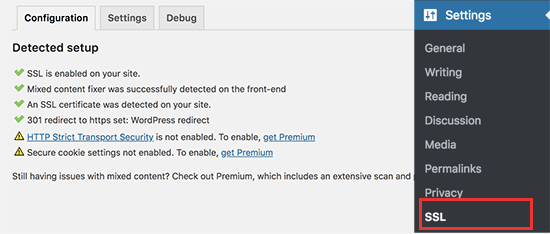
3. Plugin WordPress kiểm tra SSL: Các plugin như Really Simple SSL không chỉ hỗ trợ quá trình chuyển đổi mà còn có các tính năng quét và kiểm tra lỗi. Chúng có thể giúp bạn nhanh chóng phát hiện các vấn đề còn sót lại ngay trong trang quản trị WordPress.
Kiểm tra lỗi mixed content và cách khắc phục
Đây là lỗi phổ biến nhất sau khi chuyển đổi. Ngay cả khi đã dùng plugin để thay thế URL, một số đường dẫn được mã hóa cứng (hard-coded) trong theme hoặc plugin vẫn có thể còn sót lại.
Cách dễ nhất để phát hiện lỗi mixed content là sử dụng công cụ “Developer Tools” của trình duyệt. Trên Chrome hoặc Firefox, bạn nhấn phím `F12` hoặc chuột phải và chọn “Inspect” (Kiểm tra). Sau đó, chuyển sang tab “Console”. Nếu có lỗi mixed content, bạn sẽ thấy các thông báo lỗi màu vàng hoặc đỏ ghi rõ “Mixed Content: The page at ‘https://…’ was loaded over HTTPS, but requested an insecure resource ‘http://…'”.
Khi đã xác định được tài nguyên nào đang gây ra lỗi (ví dụ: một file ảnh, một file CSS), bạn có thể tiến hành khắc phục:
– Nếu lỗi từ nội dung bài viết: Chỉnh sửa bài viết đó và cập nhật lại URL của hình ảnh hoặc liên kết.
– Nếu lỗi từ theme hoặc plugin: Bạn có thể cần phải vào phần cài đặt của theme/plugin đó để cập nhật URL. Trong trường hợp khó khăn, bạn có thể cần liên hệ nhà phát triển hoặc chỉnh sửa trực tiếp trong file mã nguồn (chỉ dành cho người dùng có kinh nghiệm).
Một công cụ trực tuyến hữu ích khác là “Phishing là gì?”. Nó sẽ quét một URL cụ thể và liệt kê chính xác tất cả các tài nguyên không an toàn đang được tải, giúp bạn xác định và sửa lỗi một cách triệt để.
Lợi ích của việc chuyển đổi HTTPS trong bảo mật và SEO
Việc chuyển đổi từ HTTP sang HTTPS không chỉ là một nâng cấp kỹ thuật; đó là một khoản đầu tư chiến lược mang lại nhiều lợi ích lâu dài cho cả website và người dùng. Những lợi ích này bao trùm từ bảo mật, uy tín thương hiệu cho đến hiệu suất marketing.
Đầu tiên và quan trọng nhất, HTTPS nâng cao bảo mật dữ liệu. Bằng cách mã hóa toàn bộ thông tin truyền tải giữa người dùng và máy chủ, bạn bảo vệ được các dữ liệu nhạy cảm như thông tin đăng nhập, chi tiết thanh toán, và dữ liệu cá nhân khỏi nguy cơ bị đánh cắp. Điều này tạo ra một môi trường an toàn, giúp người dùng yên tâm khi tương tác và giao dịch trên trang web của bạn.
Thứ hai, HTTPS tăng độ tin tưởng và uy tín của website. Biểu tượng ổ khóa trên thanh địa chỉ trình duyệt là một tín hiệu trực quan mạnh mẽ cho thấy trang web của bạn là hợp pháp và an toàn. Trong một thế giới đầy rẫy các mối đe dọa lừa đảo, sự tin tưởng là yếu tố then chốt. Một website có chứng chỉ SSL hợp lệ sẽ có tỷ lệ thoát thấp hơn và khả năng giữ chân khách hàng cao hơn.
Thứ ba, và cũng rất quan trọng đối với các nhà marketing, HTTPS là một yếu tố xếp hạng quan trọng trên Google. Từ năm 2014, Google đã chính thức xác nhận rằng họ ưu tiên các trang web sử dụng HTTPS trong kết quả tìm kiếm. Mặc dù nó chỉ là một trong hơn 200 yếu tố, nhưng việc không có HTTPS có thể đặt bạn vào thế bất lợi so với các đối thủ cạnh tranh đã chuyển đổi. Chuyển sang HTTPS là một cách đơn giản để cải thiện tiềm năng SEO của bạn.
Cuối cùng, HTTPS còn giúp cải thiện trải nghiệm người dùng và tỷ lệ chuyển đổi. Giao thức HTTP/2, phiên bản mới hơn và nhanh hơn của HTTP, yêu cầu phải có kết nối HTTPS để hoạt động trên hầu hết các trình duyệt. Điều này có nghĩa là website của bạn có thể tải nhanh hơn, mang lại trải nghiệm mượt mà hơn cho người dùng. Khi người dùng cảm thấy an toàn và trang web tải nhanh, họ có nhiều khả năng ở lại lâu hơn, tương tác nhiều hơn và hoàn tất các hành động mong muốn như mua hàng hoặc điền vào biểu mẫu liên hệ.
Các lưu ý và giải pháp khi gặp sự cố trong quá trình chuyển đổi
Mặc dù quá trình chuyển đổi sang HTTPS ngày càng trở nên đơn giản, đôi khi bạn vẫn có thể gặp phải một số sự cố không mong muốn. Việc chuẩn bị sẵn các giải pháp sẽ giúp bạn xử lý tình huống một cách nhanh chóng và giảm thiểu thời gian website bị gián đoạn.
Lỗi không thể truy cập website sau khi cấu hình HTTPS
Một trong những lỗi đáng sợ nhất là lỗi “ERR_TOO_MANY_REDIRECTS” (vòng lặp chuyển hướng) hoặc lỗi 500 Internal Server Error, khiến website không thể truy cập được.
Nguyên nhân:
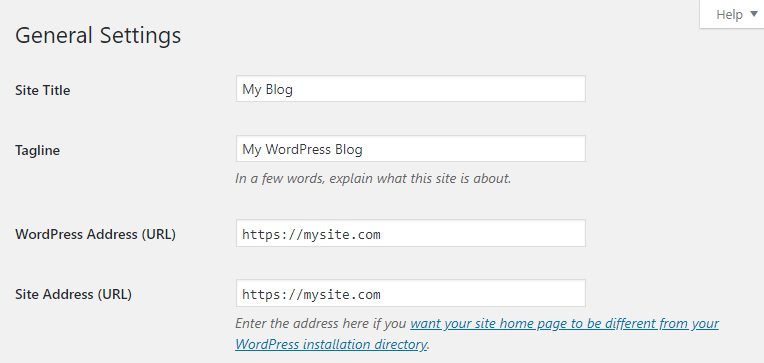
– Vòng lặp chuyển hướng: Thường xảy ra do cấu hình sai trong file `.htaccess` hoặc xung đột giữa quy tắc chuyển hướng của bạn và cài đặt trong WordPress (Settings > General). Ví dụ, bạn chuyển hướng sang `https://www` trong `.htaccess` nhưng trong cài đặt WordPress lại là `https://` không có `www`.
– Lỗi 500: Thường do cú pháp sai trong file `.htaccess`. Chỉ một ký tự sai cũng có thể làm sập toàn bộ trang web.
Cách xử lý:
1. Kiểm tra file `.htaccess`: Tạm thời xóa hoặc đổi tên file `.htaccess` của bạn. Nếu website truy cập lại được, vấn đề chắc chắn nằm ở file này. Hãy khôi phục lại từ bản sao lưu và kiểm tra kỹ lại đoạn mã bạn đã thêm.
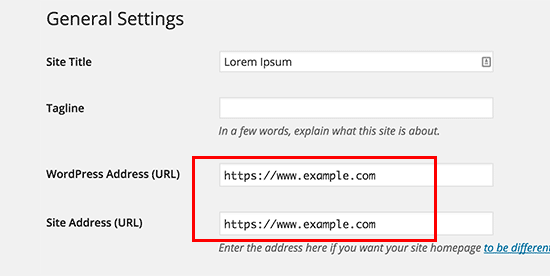
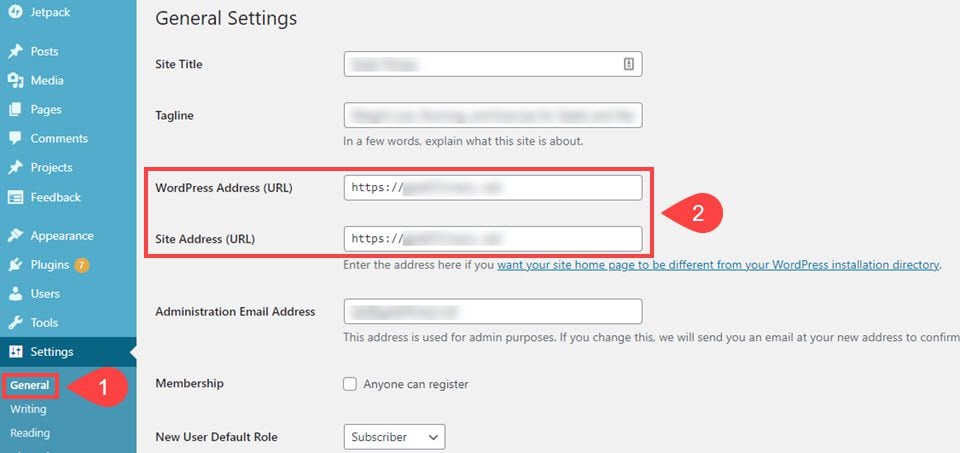
2. Kiểm tra URL trong WordPress: Đăng nhập vào trang quản trị, vào Cài đặt > Tổng quan và đảm bảo rằng cả “Địa chỉ WordPress (URL)” và “Địa chỉ trang web (URL)” đều bắt đầu bằng `https://` và nhất quán với nhau (cả hai đều có `www` hoặc không có `www`).
3. Liên hệ nhà cung cấp hosting: Nếu bạn không thể tự giải quyết, đừng ngần ngại liên hệ với đội ngũ hỗ trợ kỹ thuật của hosting. Họ có các công cụ để chẩn đoán và có thể giúp bạn khắc phục sự cố nhanh chóng.

Vấn đề với chứng chỉ SSL không hợp lệ hoặc bị cảnh báo trình duyệt
Đôi khi, dù đã cài đặt SSL, người dùng vẫn nhận được cảnh báo “Your connection is not private” (Kết nối của bạn không riêng tư) hoặc tương tự.
Nguyên nhân:
– Chứng chỉ hết hạn: Các chứng chỉ SSL miễn phí như Let’s Encrypt thường chỉ có hiệu lực 90 ngày. Nếu quá trình tự động gia hạn thất bại, chứng chỉ sẽ hết hạn.
– Cấu hình sai tên miền: Chứng chỉ SSL có thể chỉ được cấp cho `domain.com` mà không bao gồm `www.domain.com` (hoặc ngược lại). Khi người dùng truy cập vào biến thể không được bảo vệ, họ sẽ thấy cảnh báo.
– Certificate Chain không hoàn chỉnh: Đôi khi, máy chủ không được cấu hình để gửi kèm chứng chỉ trung gian (intermediate certificate), khiến một số trình duyệt không tin tưởng vào chứng chỉ của bạn.
Cách xử lý:
1. Kiểm tra ngày hết hạn: Sử dụng công cụ kiểm tra SSL trực tuyến hoặc nhấp vào ổ khóa trên trình duyệt để xem ngày hết hạn của chứng chỉ. Nếu đã hết hạn, bạn cần phải gia hạn hoặc cài đặt lại.
2. Cài đặt lại SSL: Cách đơn giản nhất thường là vào lại cPanel, xóa chứng chỉ hiện tại và chạy lại quy trình cài đặt AutoSSL/Let’s Encrypt. Điều này thường sẽ khắc phục các vấn đề về tên miền và chuỗi chứng chỉ.
3. Sử dụng công cụ SSL Checker: Các công cụ online sẽ cho bạn biết chính xác vấn đề với chuỗi chứng chỉ của bạn, giúp bạn cung cấp thông tin cụ thể cho nhà cung cấp hosting để họ hỗ trợ.
Best Practices
Để đảm bảo quá trình chuyển đổi từ HTTP sang HTTPS diễn ra một cách mượt mà, hiệu quả và an toàn nhất, hãy tuân thủ các thực hành tốt nhất sau đây. Đây là những kinh nghiệm được đúc kết để giúp bạn tránh được các lỗi phổ biến và tối ưu hóa kết quả cuối cùng.
1. Luôn sao lưu dữ liệu trước khi chuyển đổi: Đây là quy tắc vàng. Trước khi bạn chạm vào bất kỳ file hệ thống hay cơ sở dữ liệu nào, hãy tạo một bản sao lưu toàn bộ website (bao gồm cả file và database). Nếu có bất kỳ sự cố nào xảy ra, bạn có thể nhanh chóng khôi phục lại trạng thái ban đầu.
2. Kiểm tra kỹ từng bước để tránh downtime: Đừng vội vàng. Sau mỗi bước (cài SSL, sửa `.htaccess`, cập nhật URL), hãy dừng lại và kiểm tra xem website có còn hoạt động bình thường không. Việc này giúp bạn xác định được vấn đề ngay khi nó phát sinh, thay vì phải mò mẫm tìm lỗi sau khi đã thực hiện hàng loạt thay đổi.
3. Sử dụng plugin hỗ trợ chuyển đổi HTTPS chuyên dụng: Nếu bạn không tự tin về mặt kỹ thuật, hãy cân nhắc sử dụng các plugin như Really Simple SSL. Plugin này có thể tự động hóa nhiều bước, từ việc phát hiện chứng chỉ SSL, thiết lập chuyển hướng cho đến sửa lỗi mixed content, giúp giảm thiểu rủi ro sai sót.
4. Không tắt SSL đột ngột sau khi kích hoạt: Một khi đã chuyển sang HTTPS và được Google lập chỉ mục, việc quay trở lại HTTP sẽ gây ra các vấn đề nghiêm trọng về SEO (lỗi 404, mất thứ hạng) và trải nghiệm người dùng (cảnh báo bảo mật). Hãy cam kết với HTTPS và chỉ gỡ bỏ nó trong trường hợp bất khả kháng.
5. Cập nhật các công cụ bên ngoài: Đừng quên cập nhật URL website của bạn trong các dịch vụ bạn đang sử dụng, bao gồm Google Analytics, Google Search Console (bạn cần thêm một thuộc tính mới cho phiên bản HTTPS), và các nền tảng quảng cáo như Facebook Ads hay Google Ads.
6. Theo dõi thường xuyên để phát hiện lỗi sớm: Sau khi chuyển đổi thành công, hãy thường xuyên kiểm tra website trong vài ngày tới. Sử dụng Google Search Console để theo dõi các lỗi thu thập dữ liệu và kiểm tra báo cáo về tình trạng HTTPS. Việc phát hiện sớm các vấn đề sẽ giúp bạn khắc phục kịp thời trước khi chúng ảnh hưởng đến người dùng và thứ hạng của bạn.
Kết luận
Tóm lại, việc chuyển đổi website WordPress từ HTTP sang HTTPS là một bước tiến bắt buộc trong bối cảnh kỹ thuật số hiện nay. Quá trình này bao gồm các bước quan trọng: cài đặt chứng chỉ SSL, thiết lập chuyển hướng 301 trong file .htaccess, cập nhật toàn bộ URL trong cơ sở dữ liệu để tránh lỗi mixed content, và cuối cùng là kiểm tra toàn diện để đảm bảo mọi thứ hoạt động ổn định. Mỗi bước đều đóng vai trò then chốt trong việc xây dựng một nền tảng website an toàn và đáng tin cậy.
HTTPS không chỉ là một lớp bảo vệ giúp mã hóa dữ liệu, bảo vệ thông tin cá nhân của người dùng, mà còn là một công cụ hỗ trợ SEO hiệu quả. Google ưu tiên các website an toàn, và biểu tượng ổ khóa bảo mật giúp tăng cường uy tín thương hiệu, cải thiện trải nghiệm người dùng, từ đó có thể gián tiếp nâng cao tỷ lệ chuyển đổi. Đây là một khoản đầu tư mang lại lợi ích kép, vừa củng cố kỹ thuật, vừa thúc đẩy marketing.
Chúng tôi khuyến khích bạn thực hiện việc chuyển đổi này càng sớm càng tốt để bảo vệ cả website và cộng đồng người dùng của mình. Đừng để những cảnh báo “Không bảo mật” của trình duyệt làm ảnh hưởng đến hình ảnh chuyên nghiệp mà bạn đã dày công xây dựng. Hơn nữa, hãy đặt lịch kiểm tra định kỳ và đảm bảo chứng chỉ SSL của bạn luôn được gia hạn kịp thời để duy trì hiệu quả bảo mật và SEO một cách bền vững. Chúc bạn thành công!
 Chỉ từ 49.000đ/tháng


