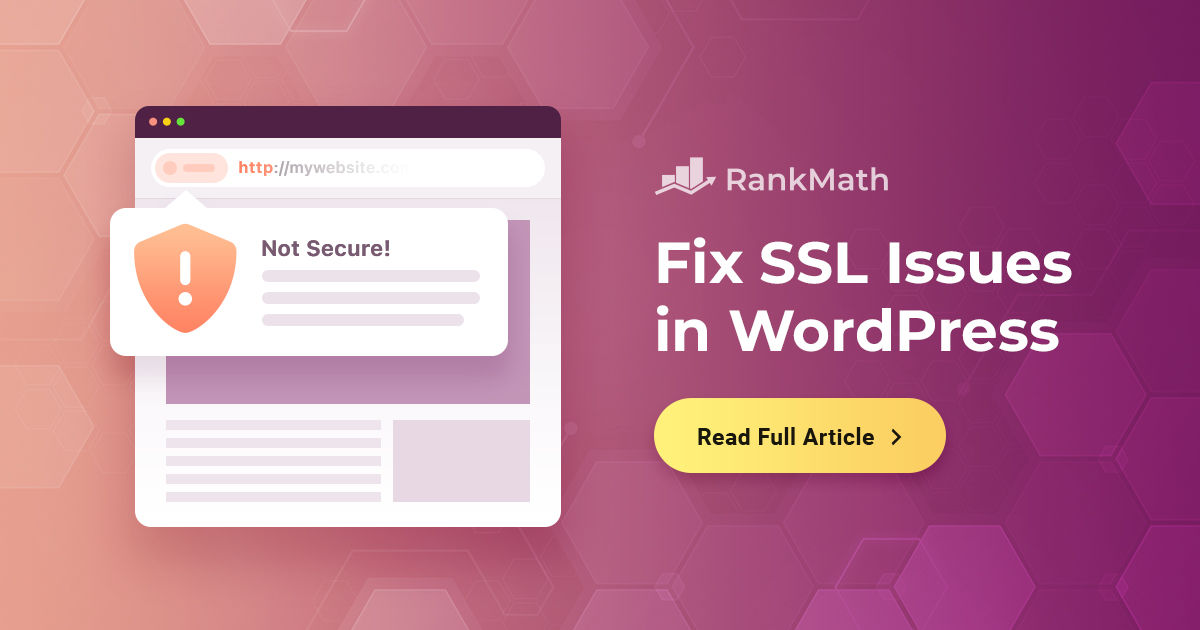
Bạn đã bao giờ truy cập vào website của mình và thấy cảnh báo “Không bảo mật” đáng sợ trên trình duyệt chưa? Đây là một vấn đề phổ biến có thể khiến khách truy cập quay lưng và ảnh hưởng tiêu cực đến thứ hạng SEO của bạn. Nguyên nhân cốt lõi thường nằm ở sự cố với chứng chỉ SSL. SSL (Secure Sockets Layer) chính là lớp áo giáp bảo vệ, mã hóa dữ liệu truyền đi giữa máy chủ và trình duyệt của người dùng, đảm bảo mọi thông tin đều được giữ an toàn. Trong bài viết này, chúng ta sẽ cùng nhau tìm hiểu chi tiết từ A-Z cách chẩn đoán và khắc phục triệt để các sự cố SSL trên website WordPress của bạn, biến biểu tượng cảnh báo thành ổ khóa màu xanh đáng tin cậy.
Giới thiệu về SSL và tầm quan trọng của SSL trong WordPress
SSL, hay Secure Sockets Layer, là một công nghệ bảo mật tiêu chuẩn được sử dụng để thiết lập một liên kết được mã hóa giữa máy chủ (web server) và máy khách (trình duyệt). Hãy tưởng tượng nó như một đường hầm riêng tư và an toàn trên internet. Khi dữ liệu di chuyển qua đường hầm này, nó sẽ được xáo trộn để không ai có thể đọc trộm, dù đó là thông tin thẻ tín dụng, mật khẩu hay dữ liệu cá nhân nhạy cảm.
Đối với một website WordPress, SSL không chỉ là một lựa chọn mà đã trở thành một yêu cầu bắt buộc. Đầu tiên, nó đảm bảo an toàn cho dữ liệu của người dùng, tạo dựng niềm tin và sự chuyên nghiệp cho thương hiệu của bạn. Thứ hai, Google đã chính thức xác nhận HTTPS (HTTP có SSL) là một yếu tố xếp hạng. Website có SSL sẽ được ưu tiên hơn trên kết quả tìm kiếm. Cuối cùng, hầu hết các trình duyệt hiện đại sẽ hiển thị cảnh báo “Không bảo mật” đối với các trang không có SSL, điều này có thể xua đuổi khách truy cập tiềm năng.
Tuy nhiên, việc cài đặt SSL không phải lúc nào cũng suôn sẻ. Nhiều người dùng WordPress gặp phải các vấn đề như lỗi nội dung hỗn hợp (mixed content), vòng lặp chuyển hướng, hoặc chứng chỉ không được nhận dạng. Những sự cố này không chỉ làm mất tác dụng của SSL mà còn có thể khiến website của bạn không thể truy cập được. May mắn thay, hầu hết các lỗi này đều có thể được khắc phục bằng các giải pháp mà chúng ta sẽ khám phá trong bài viết này, từ việc kiểm tra chứng chỉ, cấu hình lại URL, cho đến việc sửa lỗi plugin.
Nguyên nhân phổ biến gây ra sự cố SSL trên WordPress
Hiểu rõ nguyên nhân gốc rễ là bước đầu tiên để khắc phục sự cố SSL một cách hiệu quả. Dưới đây là những “thủ phạm” thường gặp nhất khiến website WordPress của bạn gặp rắc rối với ổ khóa bảo mật.
Chứng chỉ SSL không hợp lệ hoặc hết hạn
Chứng chỉ SSL có vai trò giống như một “chứng minh thư” số cho website của bạn. Nó xác nhận rằng bạn chính là chủ sở hữu của tên miền. Giống như chứng minh thư thật, chứng chỉ SSL cũng có ngày hết hạn. Khi chứng chỉ hết hạn mà bạn chưa gia hạn, trình duyệt sẽ không còn tin tưởng website của bạn nữa và hiển thị lỗi cảnh báo cho người dùng. Ngoài ra, lỗi cũng có thể xảy ra nếu chứng chỉ được cài đặt không đúng cách trên máy chủ hoặc không khớp với tên miền của bạn (ví dụ: chứng chỉ được cấp cho `domain.com` nhưng bạn lại sử dụng trên `www.domain.com`).
Cấu hình URL không đúng trong WordPress
Đây là một trong những lỗi phổ biến nhất sau khi cài đặt SSL. Bạn đã cài SSL trên hosting, nhưng trong phần cài đặt của WordPress, địa chỉ website (WordPress Address và Site Address) vẫn là `http://`. Điều này tạo ra một sự mâu thuẫn. Máy chủ đã sẵn sàng cho kết nối an toàn, nhưng WordPress lại yêu cầu trình duyệt tải trang qua giao thức `http` không an toàn. Vấn đề này thường dẫn đến lỗi “mixed content” hoặc các vòng lặp chuyển hướng khó chịu.
Lỗi plugin hoặc xung đột plugin SSL
WordPress có một hệ sinh thái plugin khổng lồ, và đây cũng có thể là nguồn gốc của sự cố. Một số plugin cũ có thể được lập trình để gọi các tài nguyên (hình ảnh, file CSS, JavaScript) bằng đường dẫn `http://` cố định. Khi bạn chuyển sang HTTPS, những tài nguyên này sẽ không được tải qua kết nối an toàn, gây ra lỗi nội dung hỗn hợp. Bên cạnh đó, nếu bạn sử dụng nhiều plugin có chức năng liên quan đến SSL, chúng có thể xung đột với nhau, gây ra lỗi không mong muốn.
Lỗi chuyển hướng HTTPS không chuẩn
Sau khi cài SSL, bạn cần đảm bảo rằng tất cả truy cập từ `http://` phải được tự động chuyển hướng sang `https://`. Nếu quy tắc chuyển hướng này được cấu hình sai trong file `.htaccess` hoặc trên máy chủ, nó có thể tạo ra một “vòng lặp chuyển hướng” (redirect loop). Trình duyệt sẽ nhận được yêu cầu chuyển hướng qua lại liên tục giữa HTTP và HTTPS, và cuối cùng hiển thị thông báo lỗi “ERR_TOO_MANY_REDIRECTS“, khiến người dùng không thể truy cập vào trang web.
Hướng dẫn kiểm tra chứng chỉ SSL trong WordPress
Trước khi bắt tay vào sửa lỗi, bạn cần phải chẩn đoán chính xác tình trạng chứng chỉ SSL của mình. Việc kiểm tra này khá đơn giản và có thể thực hiện nhanh chóng qua các công cụ và phương pháp sau.
Kiểm tra chứng chỉ bằng công cụ trực tuyến
Cách nhanh nhất và dễ nhất để kiểm tra SSL là sử dụng các công cụ trực tuyến miễn phí. Các trang web như SSL Checker của SSL Shopper hay Why No Padlock? cực kỳ hữu ích. Bạn chỉ cần nhập tên miền của mình vào, công cụ sẽ quét và trả về một báo cáo chi tiết. Báo cáo này sẽ cho bạn biết chứng chỉ SSL có được cài đặt đúng cách không, có khớp với tên miền không, ngày hết hạn là khi nào, và chuỗi chứng chỉ (certificate chain) có hợp lệ không. Nếu có bất kỳ lỗi nào, chúng sẽ được liệt kê rõ ràng để bạn có hướng khắc phục.
Kiểm tra trạng thái SSL trên trình duyệt
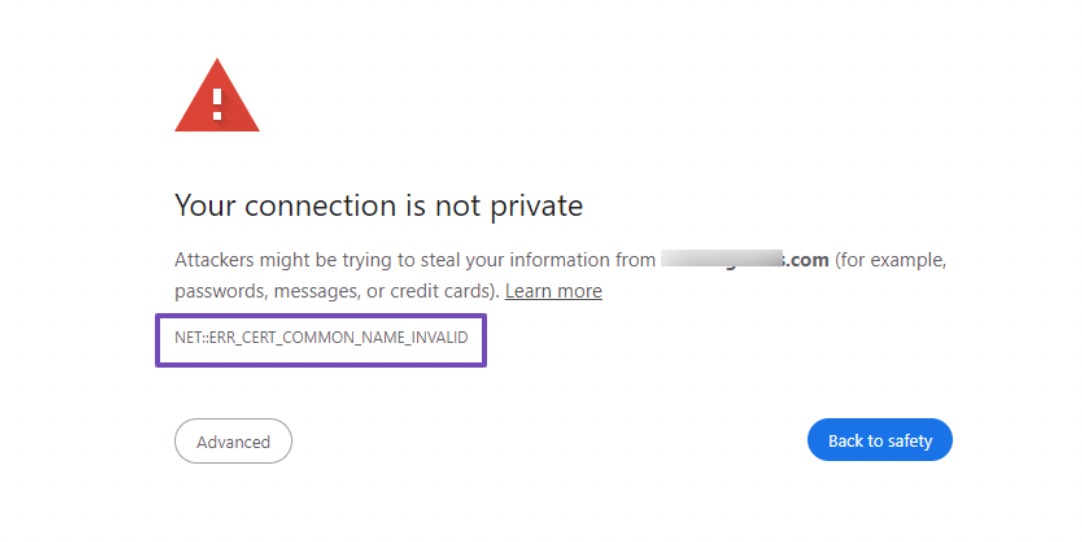
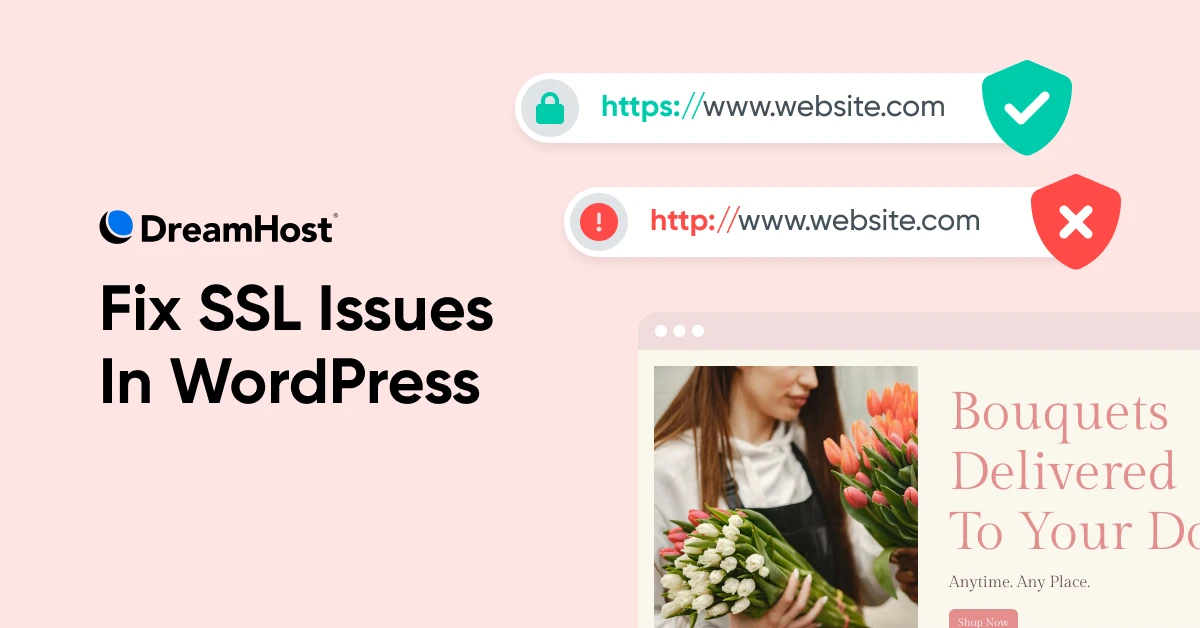
Trình duyệt web là công cụ chẩn đoán đầu tiên mà bạn nên sử dụng. Khi truy cập website của mình, hãy chú ý đến thanh địa chỉ. Nếu bạn thấy một biểu tượng ổ khóa màu xanh lá cây hoặc màu xám, điều đó có nghĩa là kết nối đang được bảo mật. Nếu bạn nhấp vào biểu tượng ổ khóa, trình duyệt sẽ hiển thị thông tin chi tiết về chứng chỉ, bao gồm cả đơn vị cấp phát (Certificate Authority) và thời gian hiệu lực. Ngược lại, nếu bạn thấy biểu tượng cảnh báo (hình tam giác màu vàng hoặc ổ khóa bị gạch chéo đỏ) cùng với thông báo “Không bảo mật”, đó là dấu hiệu rõ ràng cho thấy SSL đang gặp sự cố.
Kiểm tra cấu hình SSL trên hosting và server
Đôi khi, vấn đề không nằm ở WordPress mà ở chính cấu hình trên hosting của bạn. Hãy đăng nhập vào giao diện quản lý hosting (phổ biến nhất là cPanel). Tìm đến mục có tên là “SSL/TLS” hoặc “Let’s Encrypt SSL”. Tại đây, bạn có thể kiểm tra trạng thái của chứng chỉ SSL cho tên miền của mình. Giao diện này cho phép bạn xem chi tiết chứng chỉ, cài đặt lại, hoặc thậm chí là buộc website sử dụng HTTPS. Đảm bảo rằng chứng chỉ đã được cấp phát và đang hoạt động (active) cho đúng tên miền bạn đang sử dụng.
Cách thiết lập lại URL để khắc phục lỗi SSL
Một trong những nguyên nhân hàng đầu gây ra lỗi SSL sau khi cài đặt là do WordPress vẫn “nhớ” địa chỉ `http` cũ. Việc cập nhật lại URL sang `https` trên toàn bộ website là bước quan trọng để đảm bảo mọi thứ hoạt động trơn tru.
Thay đổi URL trong WordPress Settings
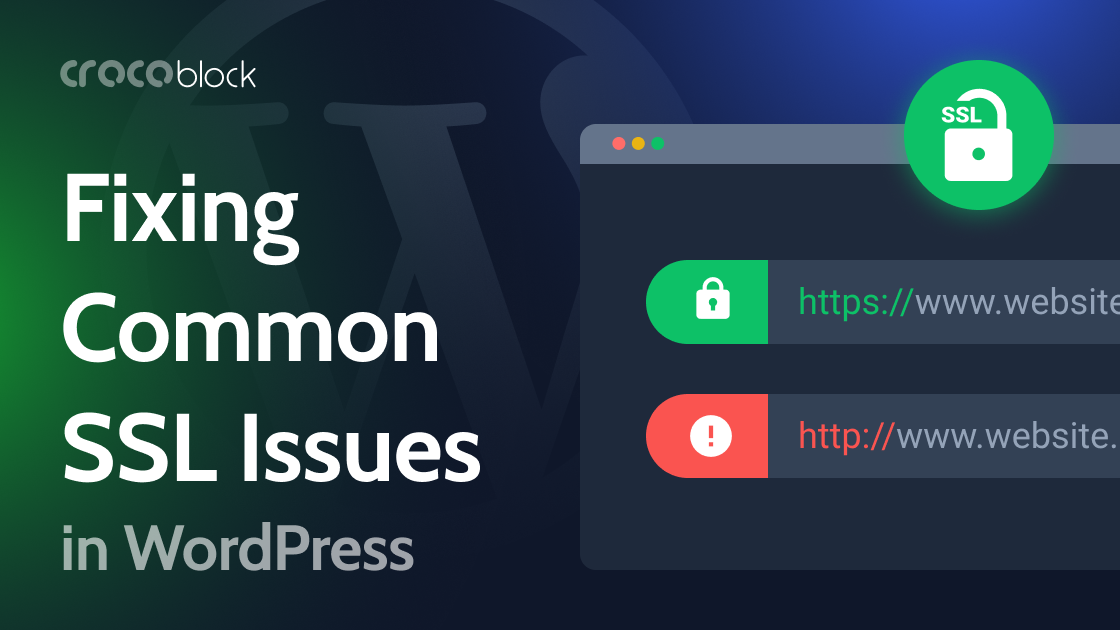
Đây là phương pháp đơn giản nhất và nên được thử đầu tiên. Bạn chỉ cần đăng nhập vào trang quản trị WordPress, đi tới `Cài đặt` (Settings) > `Tổng quan` (General). Tại đây, bạn sẽ thấy hai trường quan trọng: `Địa chỉ WordPress (URL)` và `Địa chỉ trang web (URL)`. Hãy kiểm tra kỹ và đảm bảo cả hai URL này đều bắt đầu bằng `https://` thay vì `http://`. Sau khi thay đổi, nhấn `Lưu thay đổi` (Save Changes). Thao tác này sẽ cập nhật cấu hình cốt lõi của WordPress, nhưng có thể chưa giải quyết triệt để vấn đề nội dung hỗn hợp.
Cập nhật URL trong database thông qua phpMyAdmin hoặc plugin
Nhiều liên kết, đặc biệt là hình ảnh và các tệp tin media được chèn vào bài viết, được lưu trong cơ sở dữ liệu với đường dẫn `http` tuyệt đối. Để khắc phục triệt để, bạn cần thay thế chúng. Cách an toàn cho người mới bắt đầu là sử dụng plugin như Better Search Replace. Bạn chỉ cần cài đặt plugin, sau đó vào `Công cụ` > `Better Search Replace`, nhập chuỗi cần tìm (`http://yourdomain.com`) và chuỗi thay thế (`https://yourdomain.com`), chọn các bảng cần thiết (thường là `wp_posts` và `wp_postmeta`) và chạy tìm kiếm/thay thế. Đối với người dùng có kinh nghiệm hơn, bạn có thể thực hiện việc này trực tiếp trong `phpMyAdmin` bằng cách chạy các truy vấn SQL, nhưng hãy nhớ sao lưu cơ sở dữ liệu trước khi thực hiện.
Sử dụng plugin để chuyển đổi URL tự động
Nếu bạn cảm thấy các bước trên quá phức tạp, có một giải pháp cực kỳ đơn giản: sử dụng plugin Really Simple SSL. Ngay sau khi cài đặt và kích hoạt, plugin này sẽ tự động kiểm tra chứng chỉ SSL của bạn. Nếu mọi thứ đều ổn, nó sẽ tự động cấu hình WordPress để chạy qua HTTPS. Plugin này sẽ xử lý hầu hết các vấn đề, từ việc cập nhật URL trong cài đặt đến việc sửa lỗi nội dung hỗn hợp một cách tự động bằng cách thay thế các liên kết `http` thành `https` trước khi trang được hiển thị cho người dùng. Đây là lựa chọn tuyệt vời cho những ai muốn một giải pháp “cắm và chạy”.

Cấu hình và sửa lỗi plugin SSL trong WordPress
Plugin là một phần không thể thiếu của WordPress, nhưng chúng cũng có thể là nguồn cơn của các xung đột liên quan đến SSL. Việc lựa chọn, cấu hình và quản lý plugin đúng cách sẽ giúp bạn tránh được nhiều phiền toái.
Lựa chọn plugin SSL phù hợp
Trên thị trường có rất nhiều plugin hỗ trợ SSL, nhưng phổ biến và được tin dùng nhất có thể kể đến Really Simple SSL và SSL Insecure Content Fixer. Really Simple SSL nổi bật với sự đơn giản, tự động hóa gần như toàn bộ quá trình chuyển đổi sang HTTPS chỉ với một cú nhấp chuột. Trong khi đó, SSL Insecure Content Fixer cung cấp nhiều cấp độ sửa lỗi nội dung hỗn hợp, cho phép bạn tùy chỉnh sâu hơn. Lựa chọn plugin nào phụ thuộc vào nhu cầu và trình độ kỹ thuật của bạn. Với hầu hết người dùng, Really Simple SSL là một khởi đầu an toàn và hiệu quả.
Cấu hình chính xác và xử lý xung đột plugin
Sau khi cài đặt plugin SSL, hãy kiểm tra phần cài đặt của nó. Hầu hết các plugin đều có tùy chọn để tự động sửa lỗi nội dung hỗn hợp và bật chuyển hướng 301. Hãy đảm bảo các tùy chọn quan trọng này được kích hoạt. Nếu bạn nghi ngờ có xung đột plugin, hãy thử tắt lần lượt từng plugin (trừ plugin SSL) và kiểm tra lại website sau mỗi lần tắt. Nếu lỗi SSL biến mất sau khi bạn tắt một plugin nào đó, bạn đã tìm ra thủ phạm. Bạn có thể tìm một plugin thay thế có chức năng tương tự hoặc liên hệ với nhà phát triển plugin đó để được hỗ trợ.
Cập nhật plugin để đảm bảo tương thích phiên bản mới nhất của WordPress
Một nguyên nhân phổ biến gây ra xung đột là do plugin đã lỗi thời. Các phiên bản cũ có thể không tương thích với phiên bản mới của WordPress hoặc các plugin khác, dẫn đến các lỗi không mong muốn, bao gồm cả sự cố SSL. Hãy tập thói quen thường xuyên kiểm tra và cập nhật tất cả plugin, theme và cả phiên bản lõi của WordPress. Việc này không chỉ giúp đảm bảo tính tương thích và hoạt động ổn định mà còn là một bước quan trọng để vá các lỗ hổng bảo mật, giữ cho website của bạn luôn an toàn.
Kiểm tra và xử lý các lỗi liên quan đến HTTPS và chuyển hướng
Ngay cả khi đã cài đặt SSL và cập nhật URL, bạn vẫn có thể gặp phải một số lỗi cứng đầu liên quan đến HTTPS. Đây là cách để “dọn dẹp” triệt để những vấn đề còn sót lại.
Sửa lỗi Mixed Content (Nội dung hỗn hợp)
Lỗi Mixed Content xảy ra khi trang web HTTPS của bạn cố gắng tải một số tài nguyên (như hình ảnh, script, hoặc file CSS) qua kết nối HTTP không an toàn. Trình duyệt sẽ chặn các tài nguyên này hoặc hiển thị cảnh báo, làm vỡ giao diện hoặc mất chức năng. Để tìm ra tài nguyên nào đang gây lỗi, bạn có thể sử dụng công cụ “Inspect” (Kiểm tra) của trình duyệt. Nhấn F12, chuyển sang tab “Console”. Lỗi nội dung hỗn hợp sẽ được liệt kê ở đây dưới dạng cảnh báo màu vàng. Khi đã xác định được URL của tài nguyên, bạn cần tìm và thay thế nó trong mã nguồn hoặc trong cơ sở dữ liệu để sử dụng phiên bản `https`.
Khắc phục lỗi vòng lặp chuyển hướng HTTPS
Lỗi “ERR_TOO_MANY_REDIRECTS” thường xảy ra do cấu hình chuyển hướng không chính xác. Nguyên nhân có thể đến từ file `.htaccess`, cấu hình máy chủ, hoặc một plugin chuyển hướng. Đầu tiên, hãy kiểm tra file `.htaccess` trong thư mục gốc của WordPress. Một quy tắc chuyển hướng sai có thể đang tạo ra vòng lặp. Bạn có thể thử tạm thời đổi tên file `.htaccess` để xem lỗi có biến mất không. Nếu có, bạn cần tạo lại file `.htaccess` với các quy tắc chuẩn. Ngoài ra, hãy kiểm tra cài đặt của bất kỳ plugin nào liên quan đến SSL hoặc chuyển hướng, vì chúng có thể đang xung đột với nhau hoặc với cài đặt của máy chủ.
Cấu hình bắt buộc HTTPS toàn trang bằng .htaccess hoặc Nginx config
Để đảm bảo mọi truy cập đều được chuyển hướng an toàn đến `https`, bạn nên thêm một quy tắc chuyển hướng vào file cấu hình máy chủ. Đây là cách làm triệt để nhất. Đối với máy chủ Apache, bạn có thể thêm đoạn mã sau vào đầu file `.htaccess`:
`RewriteEngine On`
`RewriteCond %{HTTPS} off`
`RewriteRule ^(.*)$ https://%{HTTP_HOST}%{REQUEST_URI} [L,R=301]`
Đối với máy chủ Nginx, bạn cần thêm đoạn mã tương tự vào file cấu hình của website. Việc này sẽ tạo ra một chuyển hướng vĩnh viễn (301 redirect), thông báo cho cả trình duyệt và công cụ tìm kiếm rằng phiên bản `https` là phiên bản chính thức và duy nhất của trang web.
Lời khuyên để duy trì hoạt động ổn định và an toàn của website WordPress
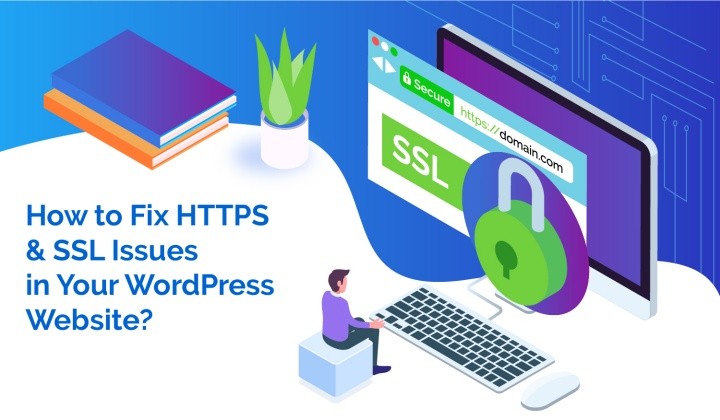
Khắc phục sự cố SSL chỉ là một phần của câu chuyện. Để website của bạn luôn hoạt động trơn tru và an toàn trong dài hạn, việc duy trì và giám sát thường xuyên là vô cùng quan trọng.
- Định kỳ kiểm tra và gia hạn SSL certificate: Hầu hết các chứng chỉ SSL miễn phí như Let’s Encrypt chỉ có hiệu lực trong 90 ngày. Mặc dù nhiều nhà cung cấp hosting đã tự động hóa việc gia hạn, bạn vẫn nên đặt lịch kiểm tra định kỳ để đảm bảo chứng chỉ luôn hợp lệ và không bị hết hạn bất ngờ.
- Sao lưu website trước khi thực hiện thay đổi: Đây là quy tắc vàng. Trước khi chỉnh sửa file `.htaccess`, thay đổi trong cơ sở dữ liệu, hay cài đặt một plugin SSL mới, hãy luôn tạo một bản sao lưu toàn bộ website. Nếu có sự cố xảy ra, bạn có thể dễ dàng khôi phục lại trạng thái ổn định trước đó.
- Cập nhật WordPress, theme và plugin thường xuyên: Luôn giữ cho lõi WordPress, theme và tất cả các plugin được cập nhật lên phiên bản mới nhất. Các bản cập nhật không chỉ mang lại tính năng mới mà còn vá các lỗ hổng bảo mật và cải thiện tính tương thích, giúp giảm thiểu nguy cơ xung đột gây ra lỗi SSL.
- Sử dụng plugin bảo mật tích hợp SSL: Cân nhắc sử dụng một plugin bảo mật toàn diện như Wordfence Security hoặc Sucuri Security. Các plugin này không chỉ bảo vệ website khỏi mã độc và các cuộc tấn công mà còn thường có các công cụ giúp bạn quét và giám sát các vấn đề liên quan đến SSL.
- Giám sát lỗi HTTPS và cảnh báo bảo mật thường xuyên: Sử dụng các công cụ như Google Search Console để theo dõi sức khỏe của website. Google sẽ thông báo cho bạn nếu phát hiện bất kỳ vấn đề nào liên quan đến HTTPS hoặc bảo mật trên trang của bạn. Việc kiểm tra định kỳ sẽ giúp bạn phát hiện và xử lý sự cố sớm trước khi chúng ảnh hưởng đến người dùng và SEO.
Kết luận
Việc khắc phục sự cố SSL trên WordPress có thể tampak vẻ phức tạp, nhưng thực chất lại tuân theo một quy trình logic. Từ việc hiểu rõ tầm quan trọng của SSL, xác định các nguyên nhân phổ biến như chứng chỉ hết hạn hay cấu hình URL sai, cho đến việc thực hiện các bước kiểm tra và sửa lỗi một cách có hệ thống, bạn hoàn toàn có thể làm chủ được tình hình. Bằng cách sử dụng các công cụ kiểm tra trực tuyến, tinh chỉnh cài đặt trong WordPress, và cấu hình chuyển hướng HTTPS một cách chính xác, bạn sẽ biến website của mình từ một nơi bị cảnh báo “Không bảo mật” trở thành một địa chỉ an toàn, đáng tin cậy.
Duy trì một kết nối HTTPS ổn định không chỉ là một yêu cầu kỹ thuật, mà còn là một cam kết về sự an toàn và chuyên nghiệp đối với người dùng của bạn. Nó giúp bảo vệ dữ liệu, xây dựng niềm tin và cải thiện đáng kể thứ hạng trên các công cụ tìm kiếm. Đừng chờ đợi cho đến khi website gặp sự cố mới hành động.
Hãy áp dụng ngay những bước hướng dẫn trong bài viết này để kiểm tra và củng cố lớp bảo vệ SSL cho website của bạn. Một website an toàn là nền tảng vững chắc cho sự phát triển bền vững trong thế giới số. Nếu bạn gặp khó khăn hoặc cần sự hỗ trợ chuyên sâu hơn, đừng ngần ngại tìm đến các tài liệu hướng dẫn nâng cao hoặc các chuyên gia kỹ thuật để được giúp đỡ.
 Chỉ từ 49.000đ/tháng


