Trong kỷ nguyên số, tự động hóa không còn là một lựa chọn mà đã trở thành yếu tố then chốt giúp doanh nghiệp tối ưu hóa quy trình và nâng cao hiệu suất. Tuy nhiên, nhiều người dùng thường gặp rào cản khi tiếp cận các công cụ tự động hóa vì giao diện phức tạp và đòi hỏi kiến thức kỹ thuật. Bạn có bao giờ cảm thấy bối rối trước những luồng công việc dày đặc mã lệnh và các bước cấu hình khó hiểu không?
Đây chính là lúc n8n là gì xuất hiện như một giải pháp đột phá. Với giao diện trực quan, thân thiện và hoạt động dựa trên node (nút), n8n cho phép bất kỳ ai, từ người mới bắt đầu đến chuyên gia, đều có thể xây dựng các quy trình tự động hóa một cách dễ dàng. Bài viết này sẽ là một hướng dẫn toàn diện, giúp bạn làm chủ giao diện n8n, từ việc tìm hiểu các thành phần chính, tạo workflow đầu tiên, đến các mẹo tối ưu và ví dụ thực tế.
Tổng quan về các thành phần chính trên giao diện n8n
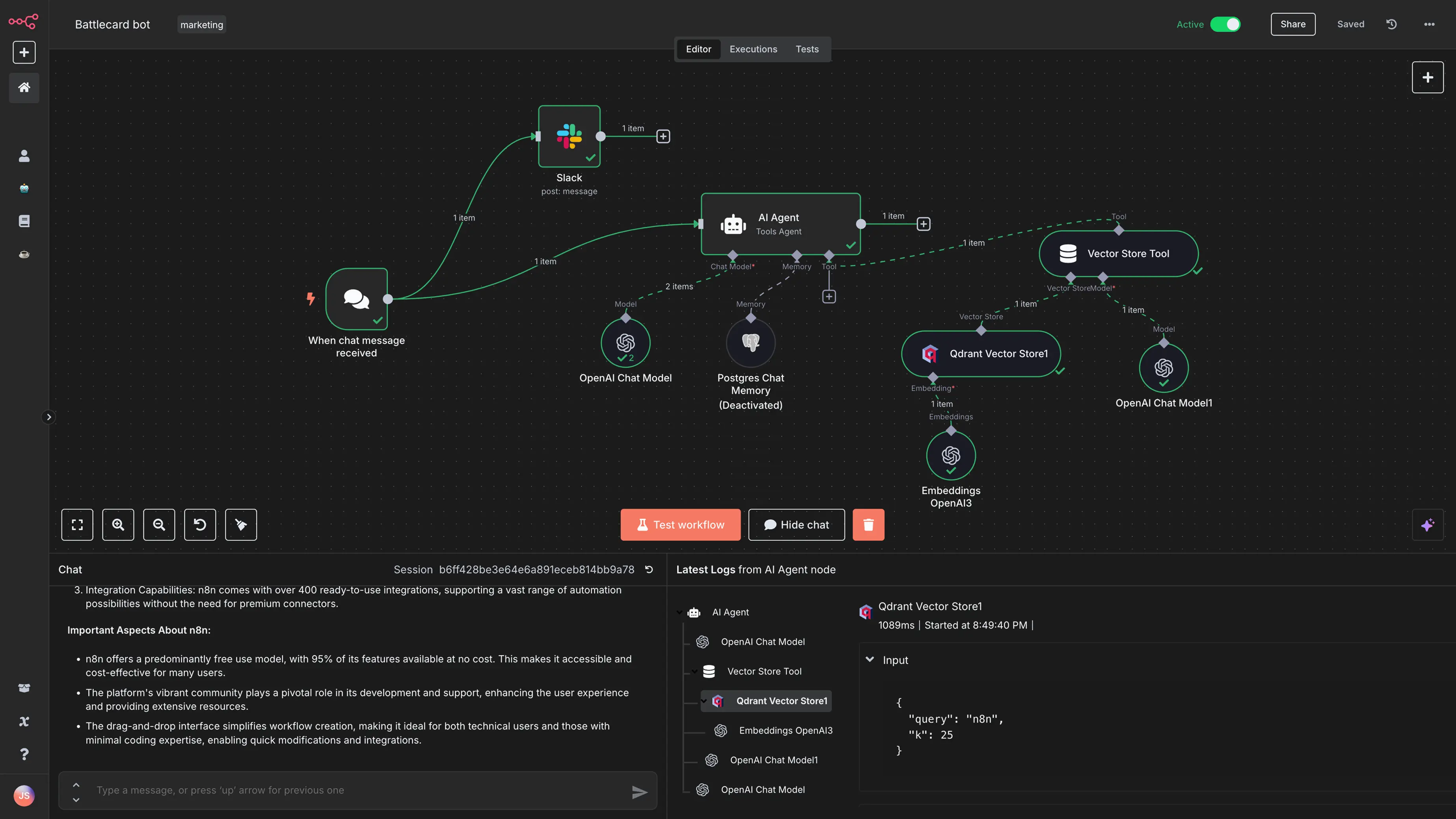
Khi lần đầu mở n8n, bạn sẽ được chào đón bởi một không gian làm việc sạch sẽ và có cấu trúc rõ ràng. Việc hiểu rõ từng khu vực sẽ giúp bạn thao tác nhanh chóng và hiệu quả hơn. Giao diện n8n được thiết kế để bạn tập trung vào việc xây dựng logic cho luồng tự động hóa mà không bị phân tâm.
Thanh điều hướng và menu chính
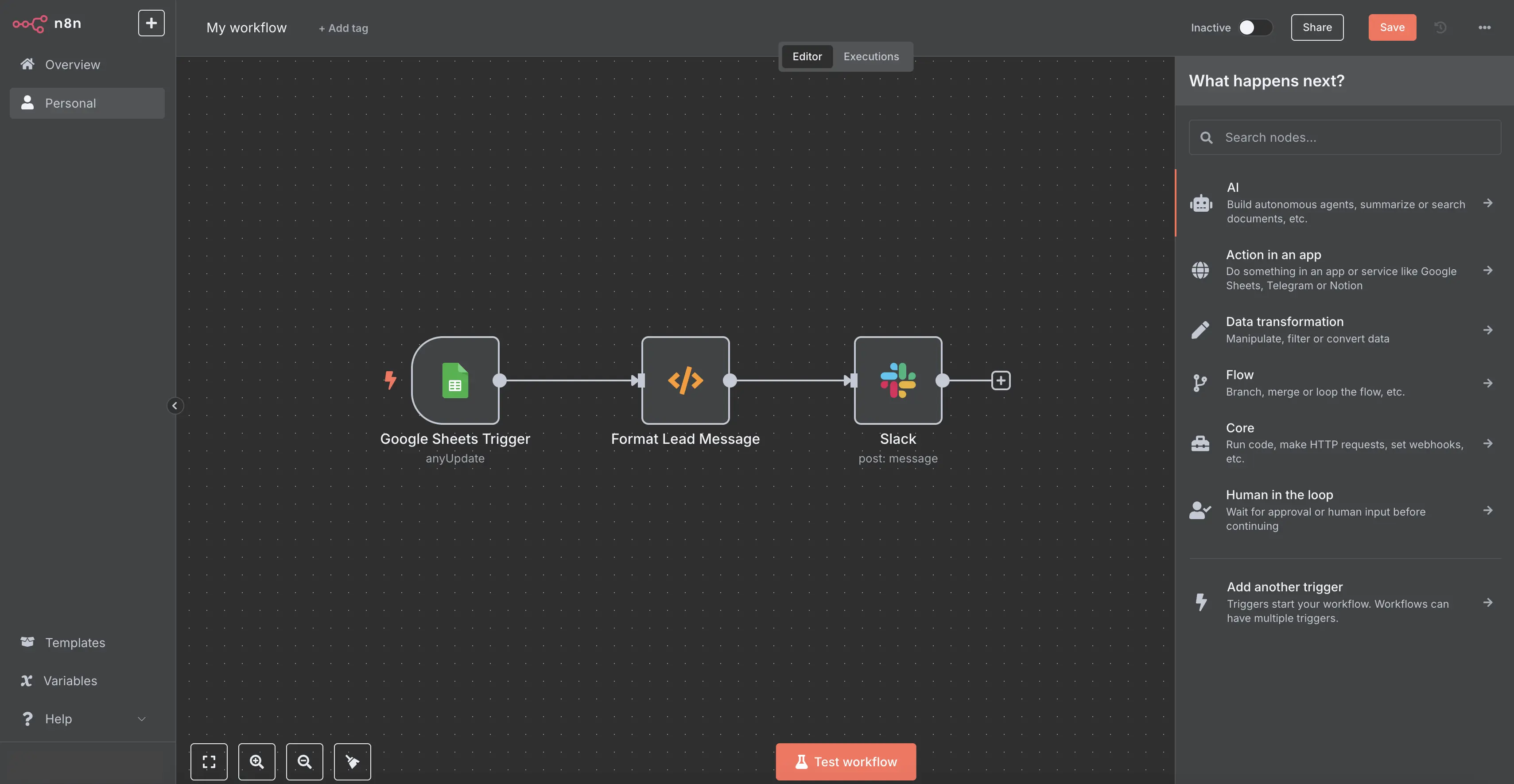
Thanh điều hướng nằm ở phía trên cùng của giao diện là trung tâm chỉ huy của bạn. Tại đây, bạn có thể truy cập vào tất cả các khu vực quan trọng. Các mục chính bao gồm “Workflows” (Luồng công việc), nơi quản lý tất cả các quy trình bạn đã tạo, “Credentials” (Thông tin xác thực) để lưu trữ an toàn các khóa API, và “Executions” (Lịch sử thực thi) để theo dõi kết quả chạy của các workflow.
Cấu trúc menu được sắp xếp hợp lý, giúp bạn dễ dàng chuyển đổi giữa các tính năng mà không cần phải tìm kiếm đâu xa. Đây là điểm khởi đầu cho mọi hành động, từ việc tạo một workflow mới cho đến việc kiểm tra lịch sử hoạt động.
Khu vực thiết kế workflow (luồng làm việc)
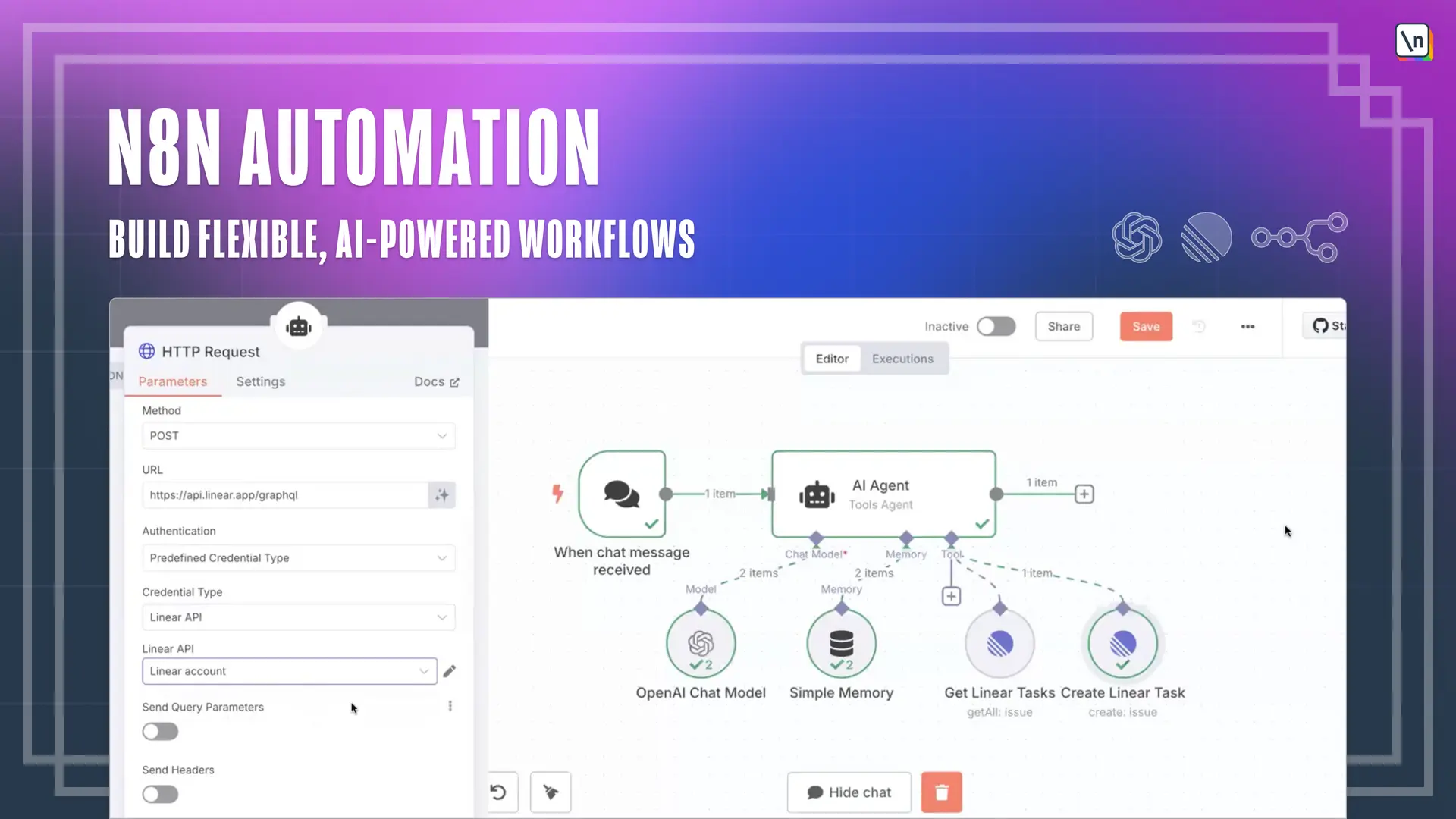
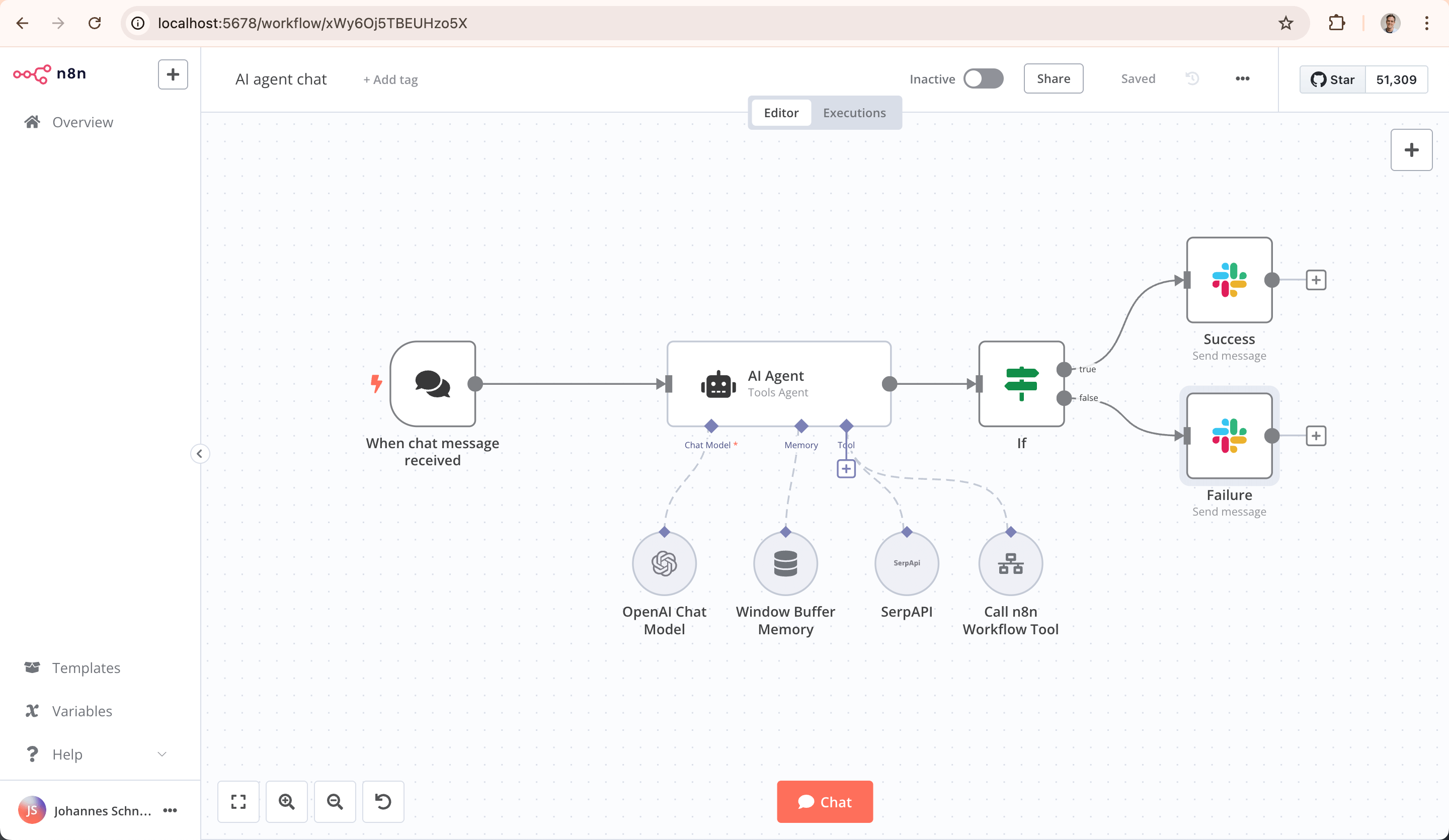
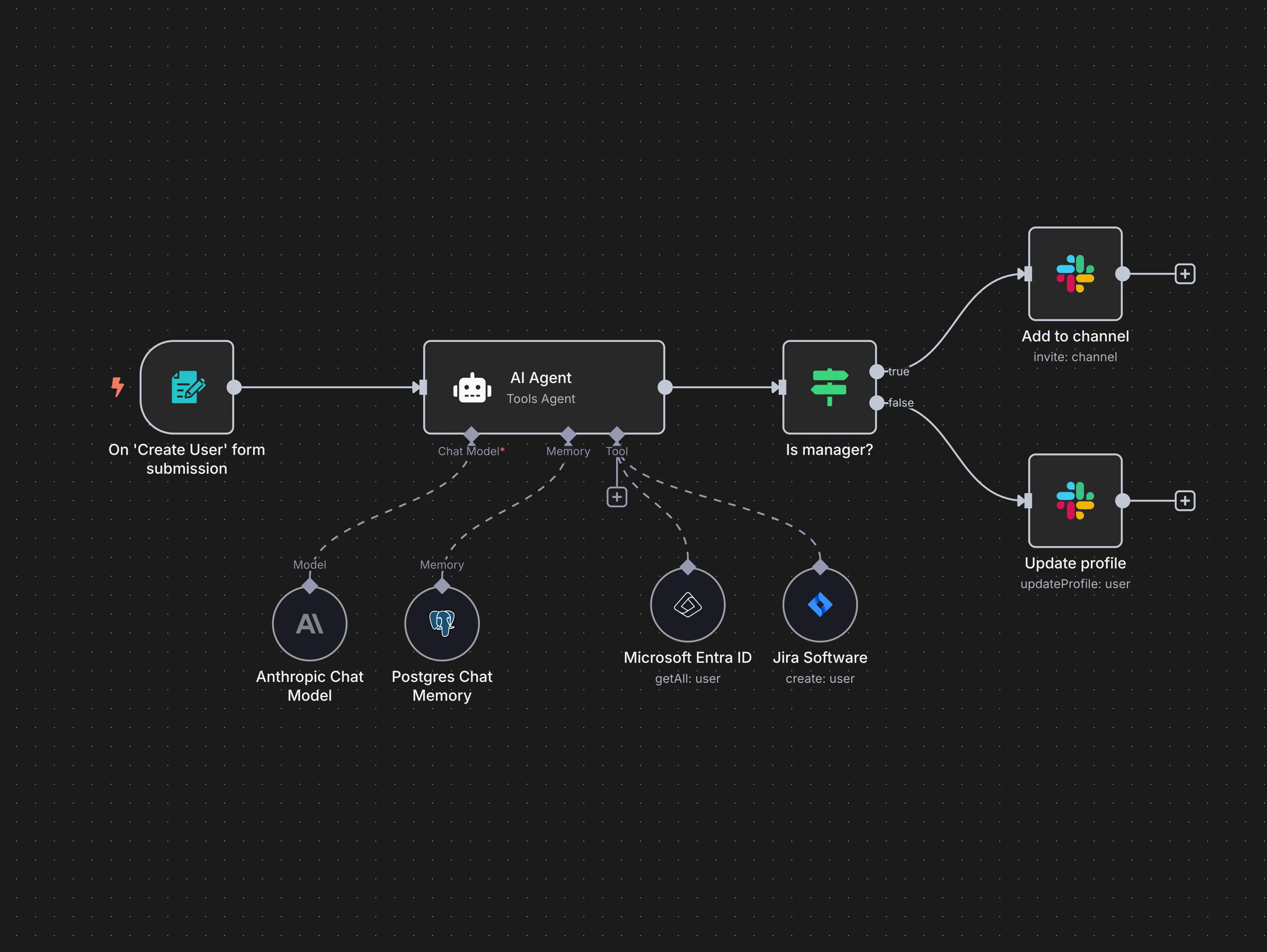
Đây là trái tim của n8n – một không gian canvas rộng lớn nơi bạn có thể “vẽ” ra các quy trình tự động của mình. Thay vì viết code, bạn sẽ làm việc với các “node”. Mỗi node đại diện cho một hành động hoặc một ứng dụng cụ thể, ví dụ như “Đọc dữ liệu từ Google Sheets”, “Gửi tin nhắn Slack”, hay “Tạo thẻ Trello”.
Bạn chỉ cần kéo thả và kết nối các node lại với nhau để tạo thành một chuỗi hành động logic. Các đường kết nối giữa những node này không chỉ thể hiện trình tự thực hiện mà còn là dòng chảy của dữ liệu. Giao diện trực quan này giúp bạn dễ dàng hình dung toàn bộ quy trình từ đầu đến cuối, giống như đang phác thảo một sơ đồ tư duy vậy.
Hướng dẫn sử dụng giao diện n8n để tạo quy trình tự động
Lý thuyết là nền tảng, nhưng thực hành mới thực sự giúp bạn làm chủ công cụ. Bây giờ, chúng ta sẽ cùng nhau đi qua các bước cơ bản để xây dựng một quy trình tự động hóa hoàn chỉnh ngay trên giao diện của n8n.
Tạo và quản lý workflow mới
Bắt đầu thật đơn giản. Từ menu chính, bạn chỉ cần chọn “Workflows” và nhấp vào nút “Add Workflow” để tạo một không gian làm việc mới. Việc đầu tiên bạn nên làm là đặt một cái tên thật gợi nhớ cho workflow của mình, ví dụ “Đồng bộ đơn hàng từ Website về Google Sheets”.
Tiếp theo, bạn sẽ bắt đầu thêm các node. Nhấp vào biểu tượng dấu cộng (+) trên canvas, một cửa sổ sẽ hiện ra với hàng trăm node có sẵn. Bạn có thể tìm kiếm ứng dụng mình cần, ví dụ “WooCommerce”. Sau khi chọn node, một bảng cấu hình sẽ xuất hiện bên phải, nơi bạn điền các thông tin cần thiết như thông tin xác thực, dữ liệu đầu vào. Quá trình này cứ lặp lại, bạn thêm node, cấu hình, rồi kết nối chúng lại với nhau.

Thao tác chạy thử và kiểm tra lỗi
Một trong những tính năng mạnh mẽ nhất của giao diện n8n là khả năng chạy thử và gỡ lỗi trực quan. Sau khi thiết lập xong một vài node, bạn không cần phải chờ đến khi hoàn thành mới biết nó có hoạt động hay không. Hãy nhấn nút “Execute Workflow” ở góc dưới bên trái.
n8n sẽ thực thi từng node theo thứ tự bạn đã kết nối. Điều kỳ diệu là bạn có thể nhấp vào từng node để xem dữ liệu đầu vào và đầu ra của nó ngay lập tức. Nếu có lỗi xảy ra, node đó sẽ hiển thị một dấu chấm than màu đỏ. Bạn có thể xem chi tiết lỗi và biết chính xác vấn đề nằm ở đâu để chỉnh sửa nhanh chóng. Cách tiếp cận này giúp tiết kiệm vô số thời gian so với việc phải đọc qua các file log phức tạp.
Mẹo tối ưu hóa giao diện để nâng cao hiệu suất làm việc
Khi các workflow của bạn ngày càng phức tạp, việc giữ cho không gian làm việc gọn gàng và thao tác nhanh chóng là rất quan trọng. n8n cung cấp nhiều tính năng ẩn giúp bạn làm việc như một chuyên gia.
Sắp xếp và tổ chức node khoa học
Một workflow với hàng chục node có thể trở nên rất rối mắt nếu không được sắp xếp cẩn thận. Bí quyết đầu tiên là hãy tuân thủ một luồng logic nhất quán, ví dụ từ trái sang phải hoặc từ trên xuống dưới. Điều này giúp người khác (hoặc chính bạn trong tương lai) dễ dàng đọc và hiểu quy trình.
Để thêm ghi chú và giải thích cho các phần phức tạp, hãy sử dụng tính năng “Sticky Note”. Nó giống như một tờ giấy ghi chú bạn có thể dán bất cứ đâu trên canvas. Ngoài ra, bạn có thể chọn nhiều node liên quan và nhóm chúng lại. Việc này không chỉ làm cho workflow gọn hơn mà còn giúp bạn di chuyển cả một cụm logic một cách dễ dàng.
Sử dụng phím tắt và các tính năng hỗ trợ
Thời gian là vàng bạc, và việc sử dụng phím tắt là cách nhanh nhất để tăng tốc độ làm việc. Thay vì dùng chuột cho mọi thao tác, hãy tập làm quen với các phím tắt thông dụng như Ctrl+C và Ctrl+V để sao chép và dán các node. Nhấn Ctrl+S để lưu workflow một cách nhanh chóng.
Thanh tìm kiếm node là người bạn đồng hành không thể thiếu. Thay vì duyệt qua danh sách dài, chỉ cần gõ tên ứng dụng hoặc hành động bạn muốn, n8n sẽ lọc kết quả ngay lập tức. Tận dụng những tính năng nhỏ này sẽ tạo ra sự khác biệt lớn trong hiệu suất làm việc hàng ngày của bạn.
Ví dụ thực tế về thao tác trên giao diện n8n
Để giúp bạn hình dung rõ hơn, chúng ta sẽ cùng đi qua hai ví dụ kinh điển mà bất kỳ ai cũng có thể áp dụng ngay vào công việc của mình.
Tạo workflow gửi email tự động khi có dữ liệu mới
Giả sử bạn có một biểu mẫu trên website và muốn mỗi khi có người dùng đăng ký, một email chào mừng sẽ được gửi tự động.
- Node bắt đầu (Trigger): Bạn sẽ bắt đầu với một node “Webhook”. n8n sẽ cung cấp một URL duy nhất. Bạn chỉ cần cấu hình biểu mẫu của mình để gửi dữ liệu đến URL này mỗi khi có lượt submit.
- Node hành động: Tiếp theo, thêm một node “Gmail” (hoặc bất kỳ dịch vụ email nào bạn dùng). Kết nối node “Webhook” với node “Gmail”.
- Cấu hình: Trong node “Gmail”, bạn sẽ cấu hình người nhận, tiêu đề và nội dung email. Điều thú vị là bạn có thể kéo thả dữ liệu từ node “Webhook” vào các trường này. Ví dụ, bạn kéo trường “email” từ dữ liệu webhook vào mục “To” (Người nhận) và trường “name” vào nội dung email để cá nhân hóa lời chào.
- Kích hoạt: Lưu và kích hoạt workflow. Từ giờ, mọi quy trình đều hoàn toàn tự động.
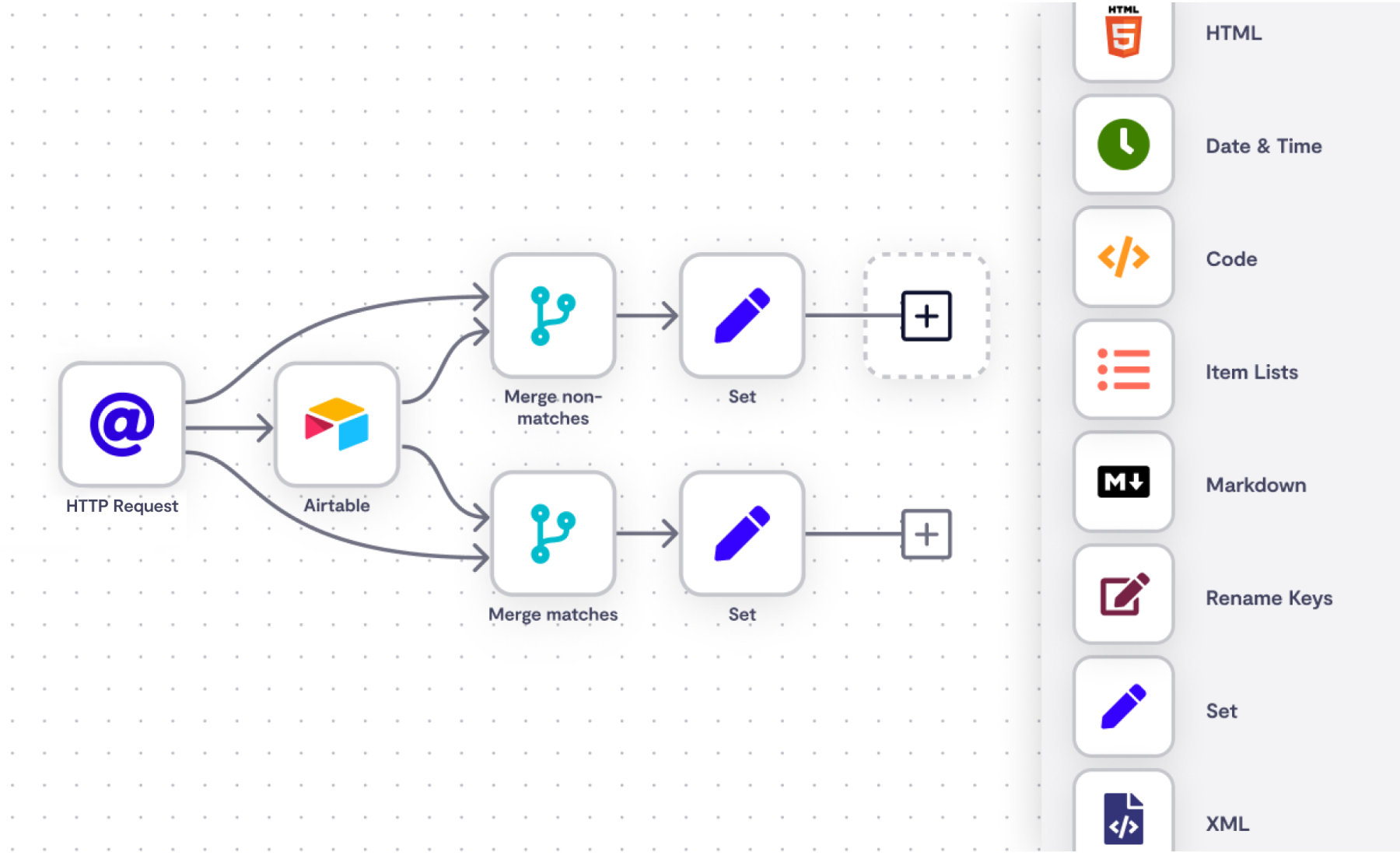
Thiết lập workflow đồng bộ dữ liệu giữa hai ứng dụng
Một ví dụ phổ biến khác là đồng bộ hóa công việc. Giả sử bạn muốn mỗi khi một hàng mới được thêm vào Google Sheets, một thẻ công việc mới sẽ được tạo trên Trello.
- Node bắt đầu (Trigger): Chọn node “Google Sheets”. Sau khi xác thực tài khoản, bạn chọn tệp bảng tính và trang tính cụ thể cần theo dõi.
- Node hành động: Thêm node “Trello”. Kết nối node “Google Sheets” với nó.
- Cấu hình: Trong node “Trello”, bạn chọn bảng (Board) và danh sách (List) muốn tạo thẻ. Tương tự như ví dụ trên, bạn sẽ ánh xạ dữ liệu. Kéo dữ liệu từ cột “Tên công việc” trong Google Sheets vào trường “Name” của thẻ Trello, và cột “Mô tả” vào trường “Description”.
- Kích hoạt: Sau khi kích hoạt, workflow sẽ tự động kiểm tra Google Sheets theo định kỳ và tạo thẻ Trello tương ứng, giúp bạn quản lý công việc liền mạch.

Các vấn đề thường gặp và cách khắc phục
Ngay cả với một công cụ thân thiện như n8n, bạn cũng có thể gặp phải một vài trục trặc. Dưới đây là cách giải quyết một số vấn đề phổ biến nhất.
Giao diện chậm hoặc lag khi làm việc với workflow lớn
Khi workflow của bạn có nhiều node hoặc xử lý một lượng lớn dữ liệu trong lúc chạy thử, giao diện có thể bị chậm lại. Nguyên nhân là do trình duyệt phải tải và hiển thị tất cả dữ liệu đó.
Giải pháp:
- Chạy thử với ít dữ liệu: Thay vì kéo toàn bộ 1000 dòng từ Google Sheets để thử nghiệm, hãy giới hạn nó ở 1-2 dòng.
- Tắt dữ liệu thử nghiệm: Trong cài đặt của node, bạn có thể tắt tùy chọn “Include in test runs” để dữ liệu lớn không bị tải về trình duyệt.
- Sử dụng Sub-Workflows: Nếu một quy trình quá phức tạp, hãy chia nó thành các workflow nhỏ hơn và gọi chúng từ một workflow chính.
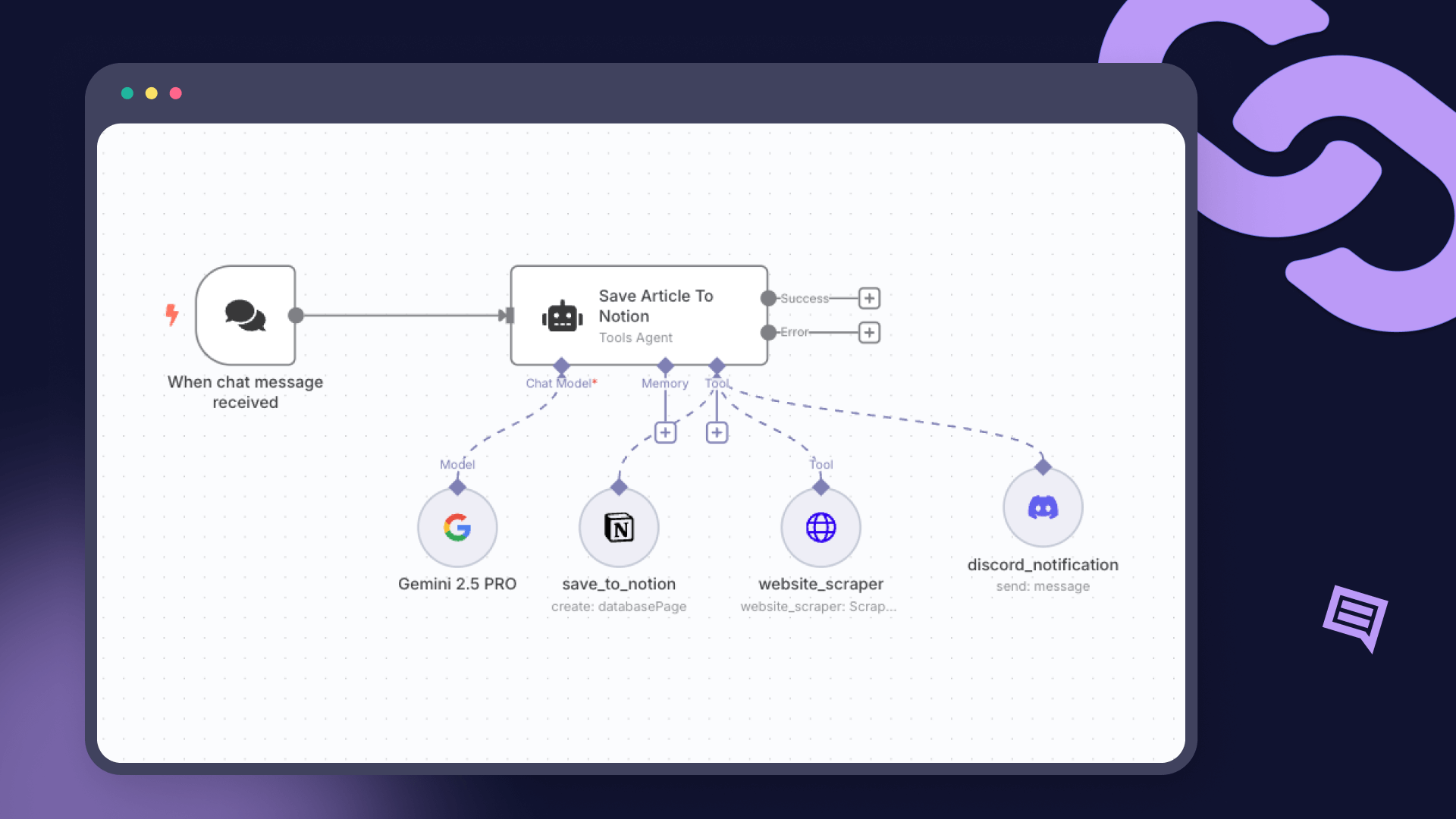
Lỗi kết nối node không hiển thị hoặc chạy sai quy trình
Đây là lỗi thường gặp ở người mới bắt đầu. Bạn đã kết nối các node nhưng dữ liệu không được chuyển qua đúng cách, hoặc workflow báo lỗi ở một node nào đó.
Các bước kiểm tra:
- Kiểm tra dữ liệu đầu ra: Nhấp vào node ngay trước node bị lỗi và xem tab “Output”. Hãy chắc chắn rằng cấu trúc và tên các trường dữ liệu đúng như bạn mong đợi.
- Kiểm tra Expressions: Nếu bạn đang sử dụng Expressions (biểu thức) để xử lý dữ liệu, hãy kiểm tra lại cú pháp. Một dấu ngoặc sai hoặc một tên biến không chính xác cũng có thể gây ra lỗi.
- Kiểm tra thông tin xác thực (Credentials): Đảm bảo rằng khóa API hoặc thông tin đăng nhập bạn cung cấp cho node vẫn còn hợp lệ và có đủ quyền hạn.
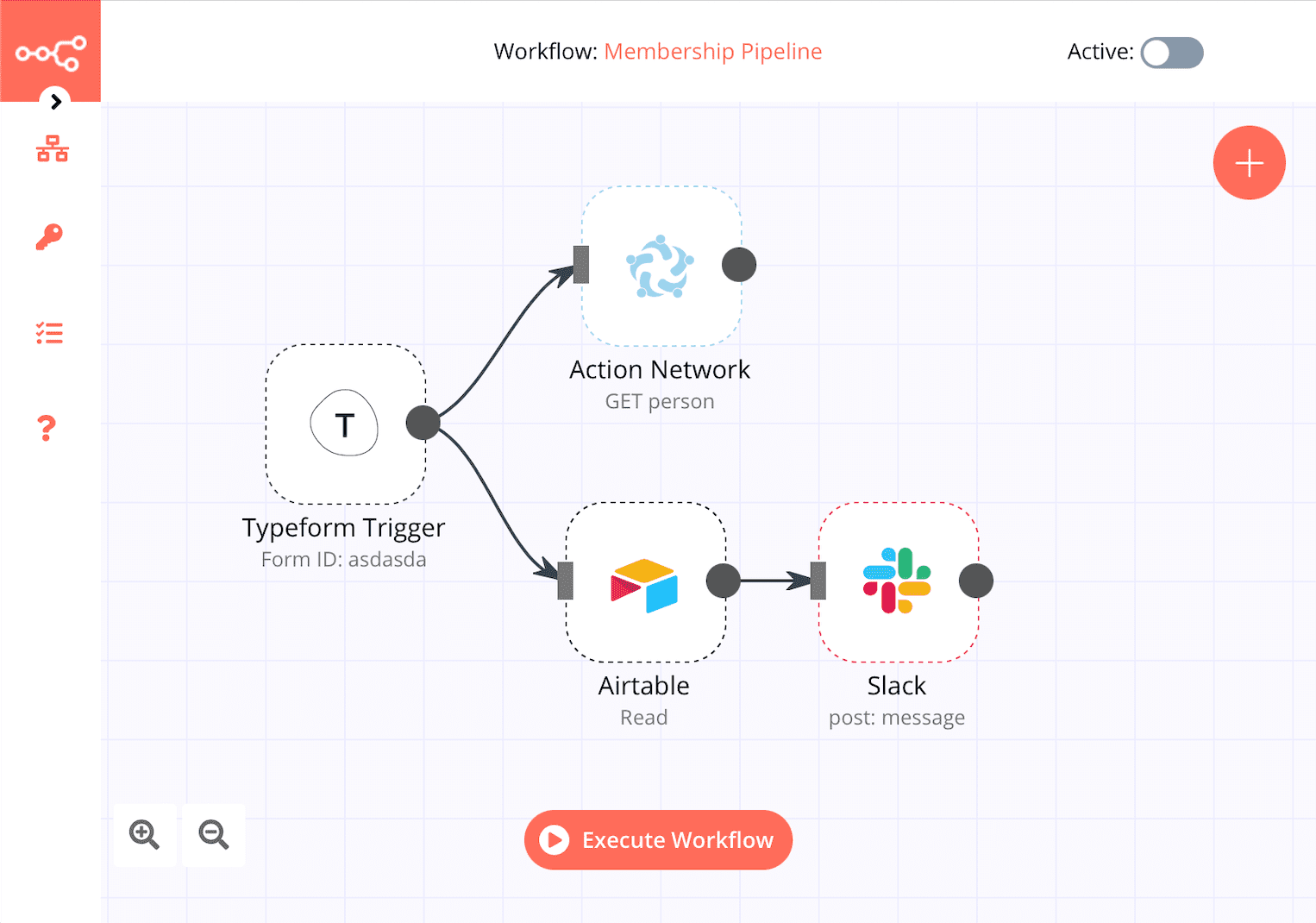
Các best practices khi sử dụng giao diện n8n
Để xây dựng các workflow bền vững, dễ bảo trì và mở rộng, hãy tuân thủ một vài nguyên tắc vàng sau đây.
- Sử dụng tên node và nhóm node rõ ràng, dễ hiểu: Đừng giữ những cái tên mặc định như “HTTP Request1”. Hãy đổi tên chúng thành “Lấy dữ liệu khách hàng từ CRM” hoặc “Gửi báo cáo qua Email”. Điều này giúp bạn hiểu ngay chức năng của node mà không cần mở ra xem.
- Không thiết kế workflow quá phức tạp trên một màn hình: Một workflow thực hiện quá nhiều nhiệm vụ sẽ trở nên khó quản lý. Hãy áp dụng nguyên tắc “chia để trị” – chia nhỏ các quy trình phức tạp thành nhiều workflow con, mỗi workflow chịu trách nhiệm một nhiệm vụ cụ thể.
- Sao lưu thường xuyên và sử dụng version control: Luôn lưu lại workflow của bạn sau khi có những thay đổi quan trọng. Nếu bạn tự host n8n, hãy cân nhắc việc tích hợp với Git để quản lý các phiên bản, giúp bạn dễ dàng quay lại trạng thái trước đó nếu có lỗi xảy ra.
- Tránh chạy thử với lượng dữ liệu lớn trên giao diện chính: Như đã đề cập, việc này có thể làm chậm trình duyệt của bạn. Hãy luôn sử dụng một tập dữ liệu mẫu nhỏ để kiểm tra logic trước khi áp dụng cho dữ liệu thật.
Kết luận
Giao diện của n8n không chỉ là một công cụ, mà là một cuộc cách mạng trong cách chúng ta tiếp cận tự động hóa. Bằng cách loại bỏ rào cản về code và tập trung vào tư duy logic trực quan, n8n đã mở ra cánh cửa cho bất kỳ ai muốn tối ưu hóa công việc, từ các marketer, quản lý dự án cho đến chủ doanh nghiệp nhỏ. Lợi ích vượt trội của nó nằm ở sự đơn giản, linh hoạt và khả năng kiểm soát toàn diện quy trình.
Đừng chỉ dừng lại ở việc đọc. Cách tốt nhất để học là bắt tay vào làm. Hãy mở giao diện n8n lên và thử xây dựng một quy trình tự động hóa nhỏ cho chính công việc của bạn. Bạn sẽ ngạc nhiên về thời gian và công sức mà nó có thể tiết kiệm được. Nếu bạn muốn tìm hiểu sâu hơn, hãy tham khảo tài liệu chính thức của n8n hoặc tham gia vào cộng đồng người dùng sôi nổi để học hỏi thêm nhiều kinh nghiệm quý báu.
Để nâng cao hiệu quả hơn nữa trong tự động hóa, bạn có thể kết hợp AI Automation là gì, tận dụng Cách dùng ChatGPT để tạo nội dung thông minh hay mở rộng workflow của mình với các công cụ Công cụ AI hiện đại. Nếu bạn quan tâm đến hệ sinh thái SaaS và cách chúng hỗ trợ tự động hóa, đừng bỏ qua bài viết Saas là gì.
Bạn cũng có thể gia tăng năng suất qua việc sử dụng phần mềm hỗ trợ như Phần mềm OKR để quản lý mục tiêu, hoặc tìm hiểu thêm về Phần mềm quản lý nhân sự để tối ưu hóa quản lý đội ngũ. Ngoài ra, kiến thức nền tảng về Rpa là gì và Machine learning là gì cũng sẽ hỗ trợ bạn phát triển các workflow phức tạp hơn dựa trên AI.
 Chỉ từ 49.000đ/tháng


