Quản lý gói là một phần không thể thiếu trong bất kỳ dự án phát triển phần mềm nào, và Go cũng không ngoại lệ. Khi xây dựng một ứng dụng, chúng ta thường xuyên cần sử dụng lại các đoạn mã hoặc thư viện từ cộng đồng để tiết kiệm thời gian và công sức. Tuy nhiên, việc cài đặt, cập nhật và duy trì các thư viện bên ngoài này thường gây ra không ít khó khăn, đặc biệt là khi dự án ngày càng lớn và phức tạp. Xung đột phiên bản hay thiếu phụ thuộc là những vấn đề mà bất kỳ lập trình viên là gì cũng từng đối mặt. Để giải quyết bài toán này, lệnh go apt đã ra đời như một trình quản lý gói tiện lợi, giúp đơn giản hóa mọi quy trình. Bài viết này sẽ cùng bạn tìm hiểu sâu hơn về vai trò của go apt, cách cài đặt, cấu hình, và sử dụng các thao tác cơ bản để quản lý dự án hiệu quả.
Vai trò và tính năng chính của lệnh go apt
Lệnh go apt đóng vai trò trung tâm trong việc tự động hóa và tối ưu hóa quy trình quản lý thư viện. Nó giúp lập trình viên tập trung vào việc viết mã thay vì phải loay hoay với các vấn đề phụ thuộc.
Lệnh go apt là gì?
Lệnh go apt là một công cụ dòng lệnh được phát triển cho hệ sinh thái Go, với mục đích chính là đơn giản hóa việc quản lý các gói thư viện bên ngoài. Ý tưởng của nó được lấy cảm hứng từ các trình quản lý gói mạnh mẽ trên Linux như APT (Advanced Package Tool), mang đến một giao diện thân thiện và dễ sử dụng cho lập trình viên Go.
So với các công cụ quản lý gói trước đây trong Go như Go get đời đầu, dep hay thậm chí là hệ thống Go Modules (`go mod`), go apt hướng đến trải nghiệm người dùng liền mạch hơn. Trong khi `go get` chủ yếu dùng để tải gói về và `go mod` tập trung vào việc quản lý phiên bản một cách chặt chẽ thông qua file `go.mod`, go apt cung cấp các lệnh trực quan hơn cho việc tìm kiếm, cài đặt và gỡ bỏ, giống như cách bạn quản lý phần mềm trên hệ điều hành. Nó hoạt động như một lớp bổ trợ, giúp các thao tác trở nên nhanh chóng và dễ nhớ hơn.

Vai trò trong quản lý gói thư viện Go
Vai trò cốt lõi của go apt là cung cấp một bộ công cụ toàn diện để quản lý vòng đời của các gói thư viện trong một dự án. Điều này giúp đảm bảo sự ổn định và nhất quán cho toàn bộ hệ thống.
Một trong những chức năng quan trọng nhất là khả năng hỗ trợ tìm kiếm, cài đặt, cập nhật và gỡ bỏ các thư viện một cách dễ dàng. Thay vì phải truy cập vào các kho mã nguồn và sao chép đường dẫn, bạn chỉ cần dùng những lệnh đơn giản như `go apt search` hay `go apt install`.
Bên cạnh đó, go apt còn có tính năng quản lý phiên bản và các gói phụ thuộc một cách tự động. Khi bạn cài đặt một thư viện, công cụ sẽ tự động phân tích và tải về tất cả các gói liên quan với phiên bản tương thích. Điều này giúp tăng hiệu quả duy trì dự án, giảm thiểu rủi ro gây ra bởi lỗi xung đột phiên bản và đảm bảo rằng mọi thành viên trong nhóm đều làm việc trên cùng một môi trường nhất quán. Để hiểu thêm về cơ chế phụ thuộc trong lập trình hướng đối tượng, bạn có thể tham khảo bài viết OOP là gì.
Hướng dẫn cài đặt và cấu hình lệnh go apt
Để bắt đầu sử dụng go apt, bạn cần cài đặt và thực hiện một vài cấu hình ban đầu. Quá trình này khá đơn giản và chỉ mất vài phút để hoàn thành trên hầu hết các hệ điều hành phổ biến.
Cách cài đặt go apt trên các hệ điều hành phổ biến
Việc cài đặt go apt được thiết kế để trở nên thuận tiện nhất có thể. Bạn có thể cài đặt công cụ này bằng lệnh go install, một tính năng sẵn có của Go toolchain.
Các bước cài đặt chung:
- Mở Terminal (trên macOS/Linux) hoặc Command Prompt/PowerShell (trên Windows).
- Chạy lệnh sau để tải và cài đặt:
go install github.com/example/go-apt@latest Lệnh này sẽ tự động tải mã nguồn của go apt về, biên dịch và đặt tệp thực thi vào thư mục $GOPATH/bin hoặc $HOME/go/bin của bạn.
- Đảm bảo thư mục bin của Go đã được thêm vào biến môi trường PATH.
- Trên Windows, bạn có thể tìm “Edit the system environment variables”, sau đó thêm
%USERPROFILE%\go\bin vào biến PATH.
- Trên macOS và Linux, bạn thêm dòng
export PATH=$PATH:$(go env GOPATH)/bin vào file ~/.zshrc, ~/.bashrc hoặc ~/.profile.
Sau khi cài đặt xong, hãy mở lại terminal và chạy lệnh go-apt --version để kiểm tra phiên bản. Nếu bạn thấy thông tin phiên bản hiển thị, điều đó có nghĩa là go apt đã được cài đặt thành công và sẵn sàng để sử dụng.

Cấu hình ban đầu và tùy chỉnh cho phù hợp với dự án
Sau khi cài đặt, bạn có thể thực hiện một số cấu hình để tối ưu hóa go apt cho nhu cầu sử dụng của mình. Các tùy chỉnh này giúp tăng tốc độ tải gói và phù hợp hơn với quy trình làm việc của nhóm.
Đầu tiên là thiết lập các biến môi trường cần thiết. Một trong những biến quan trọng nhất là GOPROXY, giúp điều hướng các yêu cầu tải gói qua một máy chủ proxy thay vì truy cập trực tiếp. Điều này đặc biệt hữu ích cho các lập trình viên ở những khu vực có tốc độ mạng chậm hoặc bị hạn chế. Bạn có thể thiết lập biến này bằng lệnh: go env -w GOPROXY=https://proxy.golang.org,direct
Ngoài ra, go apt cũng hỗ trợ một file cấu hình riêng, thường được đặt tại ~/.config/go-apt/config.toml. Bạn có thể chỉnh sửa file này để tùy chỉnh các thiết lập mặc định, chẳng hạn như chỉ định một mirror khác để tải gói hoặc thiết lập các bí danh (alias) cho những lệnh thường dùng. Việc này giúp cá nhân hóa công cụ và tạo ra một môi trường làm việc hiệu quả hơn cho cả cá nhân lẫn đội nhóm.
Các thao tác cơ bản với go apt để quản lý gói thư viện
Nắm vững các lệnh cơ bản của go apt sẽ giúp bạn quản lý thư viện trong dự án một cách nhanh chóng và tự tin. Các thao tác chính bao gồm tìm kiếm, cài đặt, cập nhật và gỡ bỏ gói.
Lệnh tìm kiếm và cài đặt gói (install, search)
Đây là hai lệnh bạn sẽ sử dụng thường xuyên nhất. Lệnh search giúp bạn tìm kiếm các gói thư viện có sẵn, trong khi install dùng để thêm chúng vào dự án của bạn.
Cú pháp lệnh search: go-apt search [tên-gói]
Ví dụ, nếu bạn muốn tìm một thư viện để xử lý JSON, bạn có thể chạy: go-apt search json Kết quả sẽ trả về một danh sách các gói có liên quan cùng với mô tả ngắn gọn, giúp bạn dễ dàng lựa chọn công cụ phù hợp nhất.
Cú pháp lệnh install: go-apt install [tên-gói]@[phiên-bản]
Để cài đặt một gói, bạn chỉ cần chỉ định tên của nó. Ví dụ, để cài đặt thư viện gin (một web framework là gì phổ biến), bạn dùng lệnh: go-apt install github.com/gin-gonic/gin
Nếu muốn cài đặt một phiên bản cụ thể, bạn có thể thêm tag phiên bản vào sau tên gói, ví dụ: go-apt install github.com/gin-gonic/gin@v1.7.7. Lệnh này sẽ tự động tải gói về và cập nhật các file quản lý phụ thuộc trong dự án của bạn.
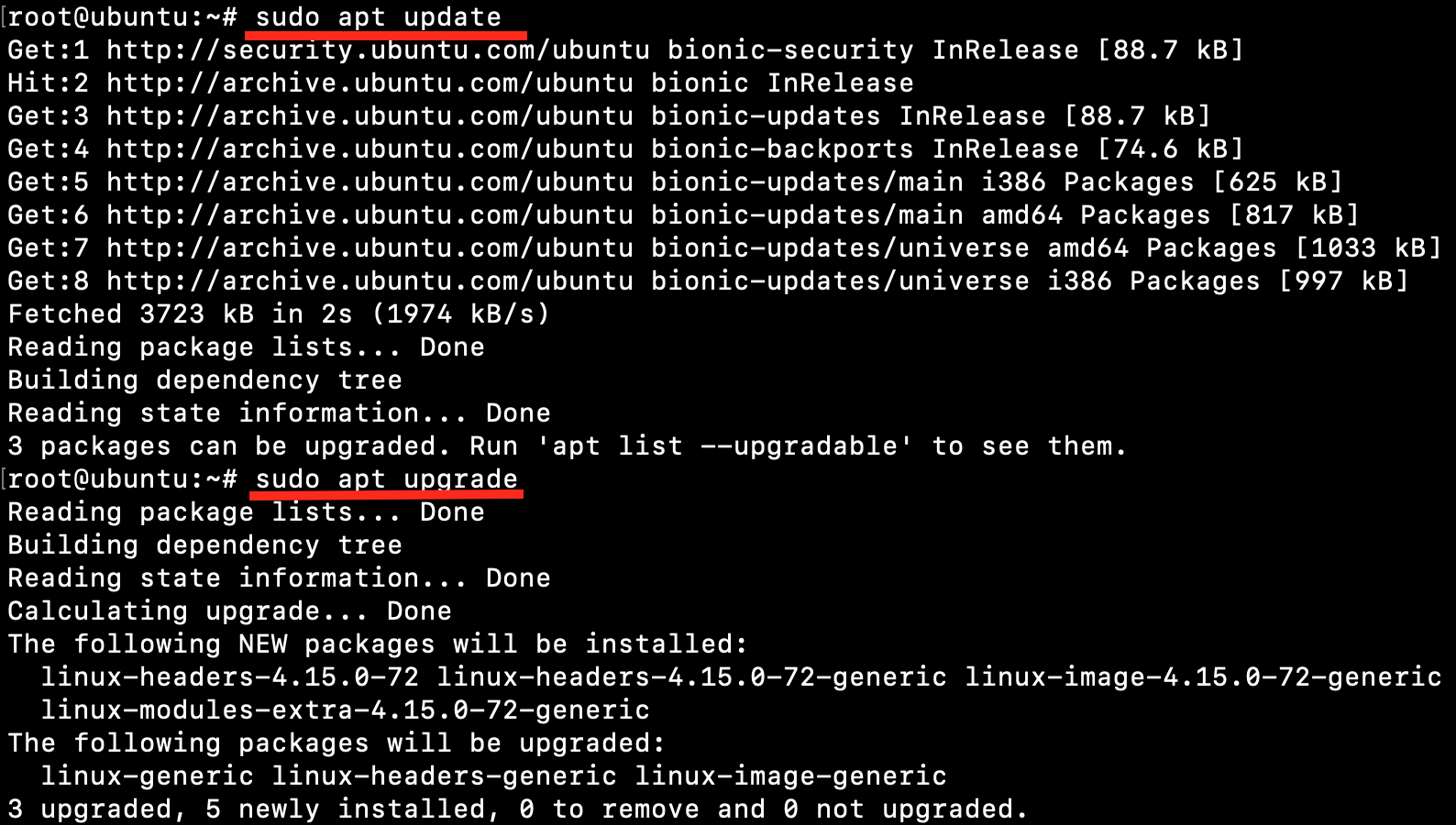
Cập nhật, gỡ bỏ và liệt kê các gói hiện có
Bên cạnh việc cài đặt, việc duy trì các gói cũng rất quan trọng. Go apt cung cấp các lệnh đơn giản để cập nhật, gỡ bỏ và xem danh sách các gói đã cài đặt.
Lệnh update: Để cập nhật một gói cụ thể lên phiên bản mới nhất, bạn sử dụng lệnh: go-apt update [tên-gói]
Nếu muốn cập nhật tất cả các gói trong dự án, bạn có thể chạy go-apt update mà không cần tham số. Mẹo nhỏ để kiểm soát phiên bản là luôn kiểm tra các thay đổi (changelog) của thư viện trước khi cập nhật để tránh các lỗi không tương thích do những thay đổi lớn (breaking changes).
Lệnh remove: Khi một thư viện không còn cần thiết, bạn nên gỡ nó ra khỏi dự án để giữ cho codebase gọn gàng. go-apt remove [tên-gói] Lệnh này sẽ xóa gói khỏi danh sách phụ thuộc và gỡ bỏ các file liên quan.
Lệnh list: Để xem tất cả các gói đang được sử dụng trong dự án cùng với phiên bản của chúng, hãy dùng lệnh: go-apt list Lệnh này rất hữu ích để kiểm tra và rà soát lại các phụ thuộc của dự án một cách nhanh chóng.
Cách sử dụng go apt hiệu quả trong dự án thực tế
Tích hợp go apt vào quy trình làm việc hàng ngày có thể nâng cao năng suất và đảm bảo sự ổn định cho dự án. Việc sử dụng công cụ này một cách hiệu quả không chỉ dừng lại ở các lệnh cơ bản.
Áp dụng go apt trong quy trình phát triển
Go apt có thể được tích hợp một cách liền mạch vào hệ thống Tích hợp và Triển khai Liên tục (CI/CD). Trong các pipeline tự động, bạn có thể thêm một bước để chạy go-apt install trước khi biên dịch và kiểm thử ứng dụng. Điều này đảm bảo rằng môi trường build luôn có đầy đủ các gói phụ thuộc cần thiết với đúng phiên bản.
Ví dụ, trong một file cấu hình CI/CD như `.gitlab-ci.yml` hoặc `Jenkinsfile`, bạn có thể thêm một script như sau:
build_job:
  stage: build
  script:
    - echo "Installing dependencies..."
    - go-apt install
    - echo "Building the application..."
    - go build -o myapp
Ngoài ra, bạn cũng có thể sử dụng go apt để phân chia môi trường phát triển (development) và sản xuất (production). Bằng cách tạo các file cấu hình gói riêng biệt cho từng môi trường, bạn có thể cài đặt các thư viện dành riêng cho việc gỡ lỗi hoặc kiểm thử mà không làm ảnh hưởng đến môi trường production.
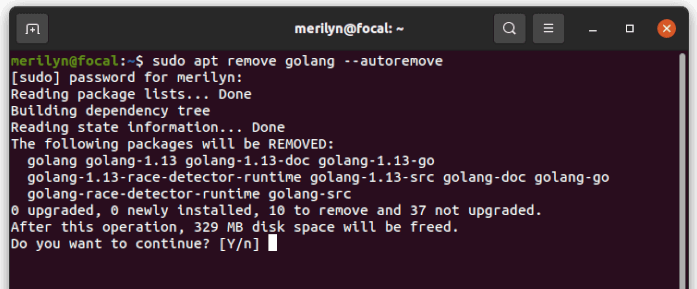
Quản lý phụ thuộc phức tạp với go apt
Khi dự án phát triển, số lượng các gói phụ thuộc sẽ tăng lên, dẫn đến những thách thức phức tạp hơn. Go apt cung cấp các giải pháp để xử lý những tình huống này một cách hiệu quả.
Một trong những vấn đề phổ biến là quản lý các thư viện có nhiều phiên bản khác nhau. Ví dụ, dự án của bạn có thể cần thư viện A phiên bản v1.0 và thư viện B cũng phụ thuộc vào thư viện A nhưng ở phiên bản v1.2. Go apt sẽ tự động phân tích cây phụ thuộc và chọn ra phiên bản tương thích nhất để tránh xung đột.
Trong trường hợp xảy ra xung đột không thể tự động giải quyết, go apt sẽ thông báo rõ ràng cho bạn biết gói nào đang gây ra vấn đề. Lúc này, bạn có thể sử dụng các lệnh để ghi đè phiên bản hoặc loại trừ một gói phụ thuộc cụ thể. Việc hiểu rõ cách công cụ xử lý và cung cấp các cơ chế can thiệp thủ công giúp bạn duy trì sự ổn định của dự án ngay cả khi đối mặt với những hệ thống phụ thuộc phức tạp nhất.
Những lưu ý và mẹo khi sử dụng lệnh go apt
Để khai thác tối đa sức mạnh của go apt, bạn nên biết một số lỗi thường gặp và các mẹo nâng cao. Điều này sẽ giúp bạn tiết kiệm thời gian và tránh được những rắc rối không đáng có.

Các lỗi thường gặp và cách phòng tránh
Trong quá trình sử dụng, bạn có thể gặp phải một vài lỗi phổ biến. Hiểu rõ nguyên nhân và cách khắc phục sẽ giúp bạn xử lý chúng nhanh chóng.
Lỗi không tìm thấy gói (package not found):
Đây là lỗi xảy ra khi go apt không thể tìm thấy gói bạn muốn cài đặt. Nguyên nhân thường là do gõ sai tên gói, gói đó đã bị xóa khỏi kho mã nguồn, hoặc đó là một kho private mà bạn chưa có quyền truy cập.
- Giải pháp: Kiểm tra lại chính tả tên gói. Nếu đó là một kho private, hãy đảm bảo bạn đã cấu hình
GOPRIVATE và có quyền truy cập vào kho đó.
Lỗi phiên bản không tương thích (incompatible version):
Lỗi này xuất hiện khi hai hoặc nhiều thư viện trong dự án của bạn yêu cầu các phiên bản khác nhau của cùng một gói phụ thuộc, và các phiên bản này không tương thích với nhau.
- Giải pháp: Sử dụng lệnh
go-apt list để xem cây phụ thuộc và xác định gói gây xung đột. Bạn có thể thử cập nhật các thư viện liên quan lên phiên bản mới hơn hoặc chỉ định một phiên bản cụ thể cho gói gây lỗi để giải quyết vấn đề.
Mẹo nâng cao để dùng go apt hiệu quả hơn
Ngoài việc xử lý lỗi, có một số mẹo giúp bạn tăng tốc và tự động hóa quy trình làm việc với go apt.
Sử dụng cache và mirror để tăng tốc tải gói:
Go apt, giống như các công cụ Go khác, sử dụng cơ chế cache để lưu trữ các gói đã tải về. Điều này giúp các lần cài đặt sau diễn ra nhanh hơn. Tuy nhiên, để tăng tốc độ tải lần đầu, bạn nên cấu hình một máy chủ mirror thông qua biến môi trường GOPROXY. go env -w GOPROXY=https://proxy.golang.org,direct Việc này sẽ giúp tải gói nhanh hơn đáng kể, đặc biệt nếu bạn ở xa các máy chủ mã nguồn chính.
Viết script tự động hóa quá trình cập nhật:
Đối với các dự án lớn, việc kiểm tra và cập nhật các gói phụ thuộc có thể tốn nhiều thời gian. Bạn có thể viết một script đơn giản để tự động hóa công việc này. Script có thể chạy go-apt list --outdated để tìm các gói cần cập nhật, sau đó chạy go-apt update cho từng gói và thực hiện kiểm thử tự động để đảm bảo không có lỗi nào phát sinh.
Những vấn đề thường gặp và cách khắc phục
Ngay cả với một công cụ mạnh mẽ như go apt, đôi khi bạn vẫn sẽ gặp phải những vấn đề khó khăn hơn. Dưới đây là cách nhận biết và khắc phục một số sự cố phổ biến.
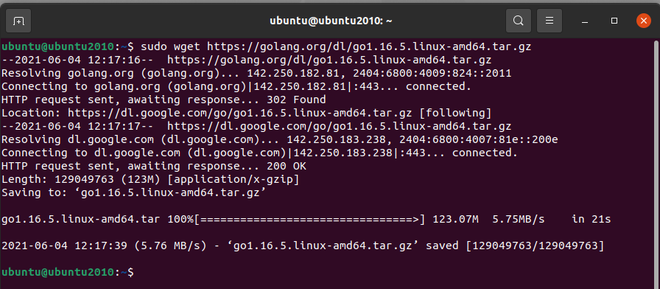
Lỗi không tương thích phiên bản Go và go apt
Một vấn đề có thể xảy ra là phiên bản go apt bạn đang sử dụng không tương thích với phiên bản Go được cài đặt trên máy của bạn. Điều này có thể gây ra các lỗi không rõ ràng khi chạy lệnh.
Nguyên nhân:
Mỗi phiên bản của go apt có thể được xây dựng và tối ưu cho một phiên bản Go cụ thể. Nếu bạn đang dùng một phiên bản Go quá cũ hoặc quá mới, công cụ có thể hoạt động không như mong đợi.
Cách khắc phục:
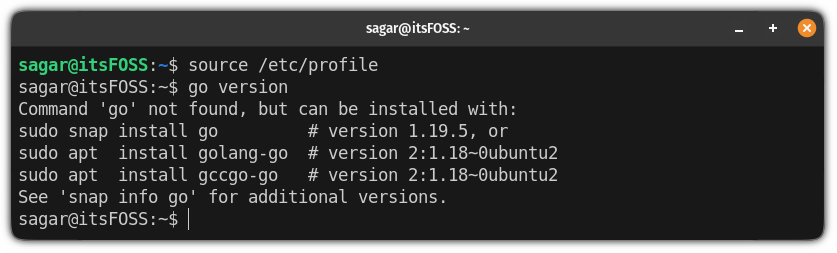
- Kiểm tra phiên bản Go: Chạy lệnh
go version để xem phiên bản Go hiện tại của bạn.
- Kiểm tra yêu cầu của go apt: Đọc tài liệu của go apt để xem nó yêu cầu phiên bản Go tối thiểu là bao nhiêu.
- Cập nhật Go hoặc go apt: Nếu phiên bản Go của bạn quá cũ, hãy nâng cấp nó. Nếu bạn đang dùng phiên bản Go mới nhất, hãy thử cài đặt phiên bản mới nhất của go apt bằng cách chạy lại lệnh
go install.
Vấn đề khi tải gói chậm hoặc không thành công
Đôi khi, bạn có thể gặp phải tình trạng lệnh go-apt install chạy rất chậm hoặc thất bại với lỗi liên quan đến mạng. Nguyên nhân thường xuất phát từ kết nối mạng, proxy hoặc tường lửa (firewall).
Các bước xử lý sự cố:
- Kiểm tra kết nối mạng: Đảm bảo rằng máy tính của bạn có thể kết nối Internet ổn định.
- Cấu hình Proxy: Như đã đề cập, sử dụng
GOPROXY là cách hiệu quả nhất để giải quyết vấn đề tải chậm. Nó không chỉ giúp tăng tốc độ mà còn vượt qua được một số hạn chế về mạng. go env -w GOPROXY=https://proxy.golang.org,direct
- Kiểm tra Firewall và Proxy của công ty: Nếu bạn đang làm việc trong môi trường công ty, có thể tường lửa hoặc proxy của mạng nội bộ đang chặn các yêu cầu tải gói. Trong trường hợp này, hãy liên hệ với bộ phận IT để được hỗ trợ cấu hình proxy cho các lệnh Go. Bạn cũng có thể cần thiết lập các biến môi trường như
HTTP_PROXY và HTTPS_PROXY.
Best Practices khi sử dụng lệnh go apt
Để đảm bảo dự án của bạn luôn ổn định và dễ bảo trì, hãy tuân thủ một số nguyên tắc tốt nhất (best practices) khi làm việc với go apt. Những thói quen này sẽ giúp bạn tránh được nhiều vấn đề tiềm ẩn.
Luôn kiểm tra phiên bản trước khi cài đặt hay cập nhật.
Trước khi thêm một thư viện mới hoặc cập nhật một thư viện hiện có, hãy dành thời gian xem qua tài liệu và nhật ký thay đổi (changelog) của nó. Điều này giúp bạn nhận biết các thay đổi có thể ảnh hưởng đến mã nguồn của mình và chuẩn bị phương án xử lý nếu cần.
Định kỳ làm sạch cache để tránh xung đột phiên bản.
Mặc dù cache giúp tăng tốc độ, đôi khi nó có thể lưu trữ các phiên bản cũ hoặc bị lỗi, gây ra những xung đột khó hiểu. Bạn có thể định kỳ chạy lệnh go clean -modcache để xóa toàn bộ cache gói, buộc Go phải tải lại các thư viện một cách sạch sẽ trong lần build tiếp theo.
Không chỉnh sửa thủ công file cấu hình khi chưa rõ ảnh hưởng.
Go apt có thể sử dụng các file như go.mod và go.sum (hoặc các file tương tự) để theo dõi các phụ thuộc. Việc chỉnh sửa trực tiếp các file này mà không hiểu rõ cấu trúc của chúng có thể làm hỏng trạng thái phụ thuộc của dự án. Hãy luôn sử dụng các lệnh của go apt như install, update, remove để thay đổi các phụ thuộc một cách an toàn.
Sử dụng kết hợp với hệ thống quản lý mã nguồn để theo dõi thay đổi.
Luôn commit các file quản lý phụ thuộc (ví dụ: go.mod, go.sum) vào hệ thống quản lý mã nguồn của bạn (như Git). Điều này đảm bảo rằng tất cả các thành viên trong nhóm và hệ thống CI/CD đều sử dụng cùng một bộ thư viện với phiên bản chính xác, giúp môi trường phát triển luôn nhất quán.
Kết luận
Qua bài viết này, chúng ta đã cùng nhau khám phá về lệnh go apt, một công cụ hữu ích giúp đơn giản hóa và tự động hóa việc quản lý thư viện trong các dự án Go. Từ việc cài đặt, cấu hình cho đến các thao tác cơ bản và mẹo sử dụng nâng cao, go apt chứng tỏ vai trò quan trọng trong việc giúp lập trình viên tiết kiệm thời gian, giảm thiểu lỗi và duy trì sự ổn định cho dự án. Một quy trình quản lý gói hiệu quả là nền tảng cho một ứng dụng vững chắc và dễ dàng bảo trì.
Nếu bạn đang tìm cách tối ưu hóa quy trình phát triển của mình, hãy thử áp dụng go apt vào dự án tiếp theo. Việc làm quen với một công cụ quản lý gói mạnh mẽ không chỉ nâng cao hiệu quả công việc mà còn giúp bạn tự tin hơn khi đối mặt với các dự án phức tạp.
Để tiếp tục hành trình, bạn có thể tìm hiểu sâu hơn về hệ thống Go Modules, thực hành trên một dự án thực tế để củng cố kiến thức và tham gia vào các cộng đồng Go để luôn cập nhật những công cụ và phương pháp mới nhất.
 Chỉ từ 49.000đ/tháng


