Bạn đang sử dụng Docker để triển khai ứng dụng nhưng lại gặp khó khăn trong việc quản lý và giám sát? Docker giúp chúng ta đóng gói và vận hành ứng dụng một cách linh hoạt, nhưng việc theo dõi hiệu suất của hàng loạt container lại là một thách thức lớn. Khi không có công cụ giám sát, bạn khó có thể phát hiện các vấn-đề về tài nguyên như CPU, RAM quá tải, hay các sự cố bất ngờ khiến ứng dụng ngừng hoạt động. Điều này ảnh hưởng trực tiếp đến sự ổn định của hệ thống. Giải pháp hiệu quả cho vấn đề này chính là sử dụng Zabbix là gì. Bài viết này sẽ hướng dẫn bạn chi tiết cách monitor Docker bằng Zabbix trên Ubuntu 20.04, từ khâu chuẩn bị, cài đặt, cấu hình cho đến cách theo dõi và xử lý lỗi.
Tổng quan về Docker và công cụ Zabbix
H3: Giới thiệu Docker và lợi ích của container
Docker là một nền tảng mở giúp tự động hóa việc triển khai, mở rộng và quản lý ứng dụng bằng cách sử dụng công nghệ container. Container hóa là phương pháp đóng gói ứng dụng cùng với tất cả các thư viện và file phụ thuộc vào một “container” duy nhất. Điều này đảm bảo ứng dụng của bạn sẽ hoạt động nhất quán trên mọi môi trường, từ máy tính cá nhân của lập trình viên đến môi trường production.
Vậy tại sao Docker lại trở thành xu hướng? Lợi ích lớn nhất là tính di động và hiệu quả. Container nhẹ hơn và khởi động nhanh hơn nhiều so với máy ảo truyền thống vì chúng chia sẻ chung nhân hệ điều hành của máy chủ. Điều này không chỉ giúp tiết kiệm tài nguyên hệ thống mà còn cho phép các nhà phát triển xây dựng, kiểm thử và triển khai ứng dụng nhanh hơn, thúc đẩy quy trình DevOps phát triển mạnh mẽ.

H3: Zabbix là gì và khả năng giám sát container
Zabbix là gì là một công cụ giám sát mã nguồn mở mạnh mẽ và linh hoạt, được thiết kế để theo dõi hiệu suất và tính sẵn sàng của các dịch vụ mạng, máy chủ và nhiều tài nguyên IT khác. Zabbix cung cấp khả năng thu thập dữ liệu, phân tích và cảnh báo theo thời gian thực, giúp quản trị viên hệ thống có cái nhìn toàn diện về hạ tầng của mình.
Đối với Docker, Zabbix tỏ ra cực kỳ hữu ích. Nó có khả năng giám sát sâu vào bên trong môi trường container. Zabbix không chỉ theo dõi các chỉ số cơ bản của máy chủ host mà còn thu thập dữ liệu chi tiết từ từng container riêng lẻ. Bạn có thể biết được container nào đang tiêu thụ nhiều CPU, RAM, hay lưu lượng mạng. Khả năng này giúp bạn nhanh chóng xác định các điểm nghẽn hiệu suất và chủ động giải quyết sự cố trước khi chúng ảnh hưởng đến người dùng cuối.
Yêu cầu hệ thống và chuẩn bị môi trường Ubuntu 20.04
H3: Yêu cầu phần cứng và phần mềm cần thiết
Để triển khai hệ thống giám sát Docker bằng Zabbix, bạn cần đảm bảo máy chủ của mình đáp ứng các yêu cầu tối thiểu. Điều này giúp hệ thống hoạt động ổn định và hiệu quả. Về phần cứng, một máy chủ với 2 CPU cores, 4GB RAM và 50GB dung lượng lưu trữ là cấu hình khởi đầu tốt cho một môi trường nhỏ. Nếu quy mô giám sát lớn hơn, bạn nên cân nhắc nâng cấp tài nguyên tương ứng.
Về phần mềm, hệ điều hành được khuyến nghị là Ubuntu 20.04 LTS (Focal Fossa). Đây là phiên bản ổn định và được hỗ trợ lâu dài. Ngoài ra, bạn cần cài đặt sẵn các gói phụ thuộc cần thiết như máy chủ web (Apache hoặc Nginx), PHP và cơ sở dữ liệu (MySQL hoặc PostgreSQL) để Zabbix Server có thể hoạt động. Hãy chắc chắn rằng bạn có quyền truy cập root hoặc sudo để thực hiện các lệnh cài đặt.

H3: Cài đặt Docker trên Ubuntu 20.04
Trước khi cài đặt Zabbix, bạn cần có Docker hoạt động trên máy chủ Ubuntu 20.04. Quá trình này khá đơn giản và nhanh chóng. Đầu tiên, hãy cập nhật danh sách gói của hệ thống để đảm bảo bạn cài đặt phiên bản mới nhất.
Sử dụng lệnh sudo apt update và sau đó là sudo apt install docker.io -y. Lệnh này sẽ cài đặt phiên bản Docker ổn định từ kho lưu trữ chính thức của Ubuntu. Sau khi cài đặt hoàn tất, Docker service sẽ tự động khởi động.
Để kiểm tra xem Docker đã hoạt động đúng cách hay chưa, bạn có thể chạy lệnh sudo systemctl status docker. Nếu kết quả hiển thị “active (running)” màu xanh, nghĩa là mọi thứ đã sẵn sàng. Bạn cũng có thể chạy một container demo, ví dụ như “hello-world”, bằng lệnh sudo docker run hello-world để xác nhận Docker có thể tải và chạy image thành công.
Cài đặt Zabbix Server và Zabbix Agent trên Ubuntu 20.04
H3: Cài đặt và cấu hình Zabbix Server
Cài đặt Zabbix Server là bước quan trọng nhất để xây dựng hệ thống giám sát. Đầu tiên, bạn cần thêm kho lưu trữ của Zabbix vào Ubuntu. Sau đó, tiến hành cài đặt Zabbix Server cùng với cơ sở dữ liệu MySQL và giao diện web. Bạn có thể thực hiện việc này bằng các lệnh apt install.
Tiếp theo, bạn cần tạo một cơ sở dữ liệu và người dùng riêng cho Zabbix trong MySQL. Hãy nhớ cấp đầy đủ quyền cho người dùng này trên cơ sở dữ liệu vừa tạo. Sau khi hoàn tất, bạn cần nhập schema ban đầu của Zabbix vào cơ sở dữ liệu này. File schema này đã được cung cấp sẵn trong gói cài đặt Zabbix.
Cuối cùng, hãy chỉnh sửa file cấu hình của Zabbix Server tại /etc/zabbix/zabbix_server.conf để điền thông tin kết nối đến cơ sở dữ liệu. Sau khi lưu cấu hình, bạn khởi động lại Zabbix Server và dịch vụ web. Truy cập vào địa chỉ IP của máy chủ qua trình duyệt để hoàn tất các bước cài đặt trên giao diện web, bao gồm kiểm tra yêu cầu, cấu hình kết nối DB và thiết lập thông tin ban đầu.

H3: Cài đặt và cấu hình Zabbix Agent trên máy chủ Docker
Zabbix Agent là một chương trình nhỏ gọn được cài đặt trên máy chủ bạn muốn giám sát (trong trường hợp này là máy chủ Docker). Agent có nhiệm vụ thu thập dữ liệu cục bộ và gửi về cho Zabbix Server. Việc cài đặt Zabbix Agent trên Ubuntu cũng rất đơn giản thông qua trình quản lý gói apt.
Chạy lệnh sudo apt install zabbix-agent để cài đặt. Sau khi cài đặt, bạn cần cấu hình agent để nó biết địa chỉ của Zabbix Server. Mở file cấu hình tại /etc/zabbix/zabbix_agentd.conf. Tìm đến dòng Server= và ServerActive= và điền địa chỉ IP của Zabbix Server của bạn vào đó.
Một cấu hình quan trọng khác là Hostname=. Giá trị này phải khớp với tên “Host name” mà bạn sẽ đặt trong giao diện web của Zabbix ở bước tiếp theo. Sau khi chỉnh sửa xong, hãy lưu file và khởi động lại dịch vụ Zabbix Agent bằng lệnh sudo systemctl restart zabbix-agent và sudo systemctl enable zabbix-agent để agent tự khởi động cùng hệ thống.
Cấu hình Zabbix để theo dõi Docker Container
H3: Thêm host Docker vào Zabbix và kết nối Agent
Sau khi Zabbix Server và Agent đã được cài đặt, bước tiếp theo là kết nối chúng với nhau. Bạn cần thêm máy chủ Docker của mình như một “host” trong hệ thống giám sát Zabbix. Truy cập vào giao diện web Zabbix, điều hướng đến mục “Configuration” > “Hosts” và nhấp vào nút “Create host”.
Tại đây, bạn cần điền các thông tin quan trọng. Trong tab “Host”, nhập “Host name” chính xác giống với giá trị Hostname bạn đã đặt trong file cấu hình của Zabbix Agent. Chọn một hoặc nhiều “Groups” cho host, ví dụ như Linux servers hoặc “Docker Hosts”. Trong phần “Interfaces”, hãy thêm một agent interface và nhập địa chỉ IP của máy chủ Docker.
Sau khi điền đầy đủ thông tin, nhấp vào “Add” để lưu lại. Zabbix Server sẽ tự động cố gắng kết nối với Agent trên máy chủ Docker. Để kiểm tra kết nối, hãy xem cột “Availability”. Sau vài phút, biểu tượng ZBX màu xám sẽ chuyển sang màu xanh lá, báo hiệu kết nối đã thành công.
H3: Thiết lập Template giám sát Docker
Template trong Zabbix là một bộ các item, trigger, và graph được định nghĩa sẵn để giám sát một dịch vụ hoặc ứng dụng cụ thể. Sử dụng template giúp bạn tiết kiệm rất nhiều thời gian cấu hình. Zabbix cung cấp sẵn một template mạnh mẽ để giám sát Docker, có tên là “Docker by Zabbix agent 2”.
Để áp dụng template này, hãy vào lại phần cấu hình host của máy chủ Docker. Chuyển đến tab “Templates”. Trong ô “Link new templates”, gõ “Docker” và chọn template phù hợp từ danh sách. Sau đó, nhấp vào “Update”. Zabbix sẽ tự động áp dụng tất cả các quy tắc giám sát Docker cho host này.
Template này sử dụng cơ chế “low-level discovery” để tự động phát hiện tất cả các container đang chạy trên host. Nó sẽ tạo ra các item giám sát riêng cho từng container, bao gồm mức sử dụng CPU, bộ nhớ, I/O và mạng. Bạn không cần phải thêm từng container một cách thủ công, Zabbix sẽ làm điều đó cho bạn.

Kiểm tra và theo dõi trạng thái, hiệu suất Docker qua Zabbix
H3: Sử dụng dashboard và các widget
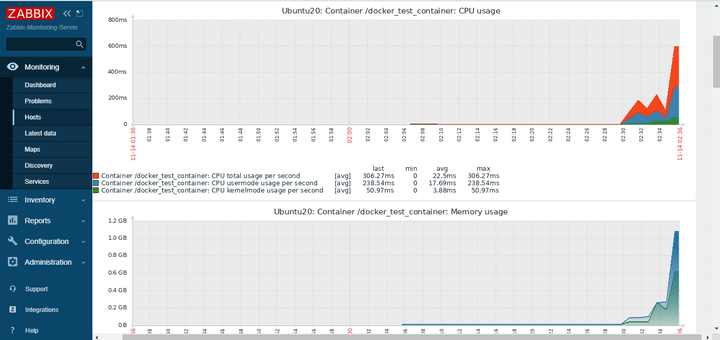
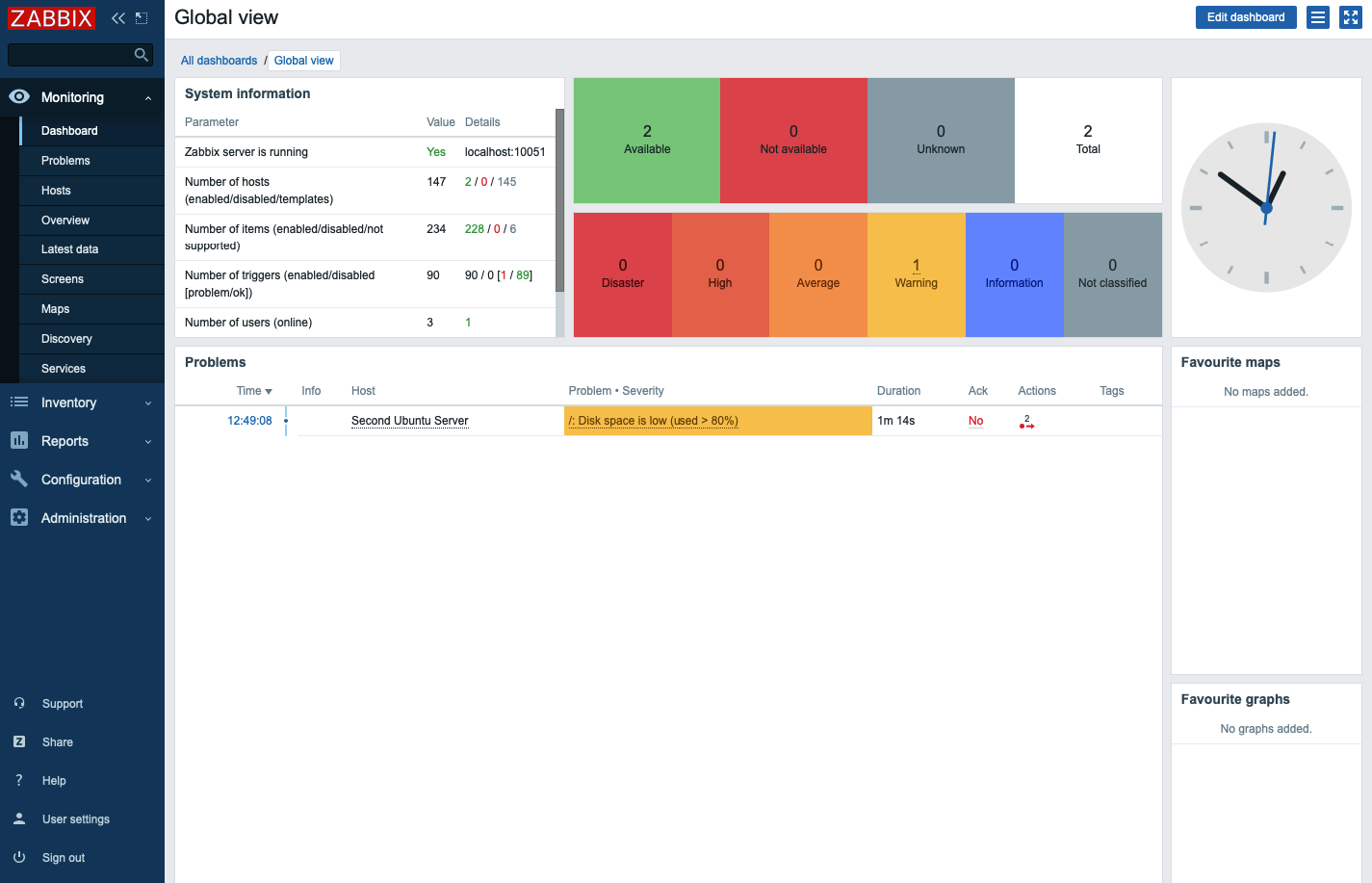
Sau khi cấu hình hoàn tất, Zabbix bắt đầu thu thập dữ liệu. Nơi tốt nhất để xem tổng quan về hệ thống của bạn là Dashboard. Bạn có thể tùy chỉnh Dashboard bằng cách thêm các widget để hiển thị những thông tin quan trọng nhất. Ví dụ, bạn có thể thêm widget “Problems” để xem các cảnh báo mới nhất, hoặc widget “Graph” để biểu diễn trực quan các chỉ số.
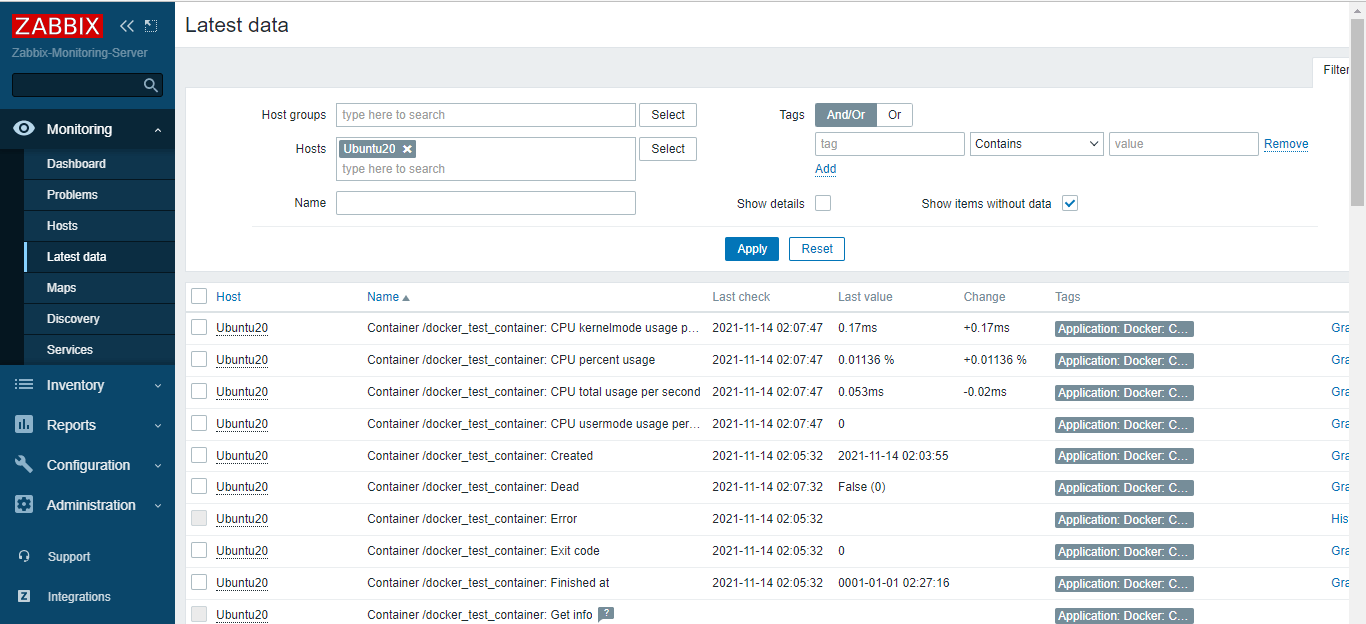
Các chỉ số quan trọng cần theo dõi đối với Docker bao gồm: docker.container.cpu.usage, docker.container.memory.usage, và docker.container.net.in/out. Những item này cho bạn biết mức độ sử dụng CPU, RAM, và lưu lượng mạng của từng container. Bạn cũng có thể theo dõi trạng thái của container (running, stopped, paused) thông qua item docker.container.status.
Việc tùy biến dashboard cho phép bạn tạo ra một giao diện giám sát phù hợp với nhu-cầu của từng dự án. Bạn có thể tạo nhiều dashboard khác nhau, ví dụ một cái cho tổng quan hệ thống, một cái khác tập trung sâu vào hiệu suất của các container quan trọng.

H3: Cảnh báo và trigger tự động
Giám sát không chỉ là thu thập dữ liệu, mà còn là hành động khi có sự cố. Zabbix cho phép bạn thiết lập các “trigger” – những điều kiện logic để phát sinh cảnh báo. Ví dụ, bạn có thể tạo một trigger để cảnh báo khi mức sử dụng CPU của một container vượt quá 90% trong 5 phút.
Để tạo trigger, bạn vào phần cấu hình template hoặc host, chọn “Triggers” và “Create trigger”. Tại đây bạn định nghĩa một biểu thức logic dựa trên các item đã thu thập. Ví dụ: last(/Docker host/docker.container.cpu.usage[{#CONTAINERID}]) > 90.
Khi một trigger được kích hoạt, nó sẽ tạo ra một “problem” trong Zabbix. Bạn có thể cấu hình “actions” để hệ thống tự động gửi thông báo qua email, Slack, hoặc các kênh khác. Điều này giúp bạn nhận được cảnh báo ngay lập tức và phản ứng kịp thời trước khi sự cố trở nên nghiêm trọng, đảm bảo tính ổn định cho ứng dụng của bạn.

Khắc phục sự cố thường gặp khi giám sát Docker với Zabbix
H3: Zabbix Agent không gửi dữ liệu về Server
Một trong những sự cố phổ biến nhất là Zabbix Agent không thể kết nối hoặc gửi dữ liệu về Zabbix Server. Biểu hiện là biểu tượng ZBX trong giao diện web có màu đỏ. Nguyên nhân đầu tiên cần kiểm tra là firewall. Hãy chắc chắn rằng cổng 10050 (cổng mặc định của Zabbix Agent) đã được mở trên máy chủ Docker để cho phép kết nối từ Zabbix Server.
Tiếp theo, hãy kiểm tra lại file cấu hình của agent tại /etc/zabbix/zabbix_agentd.conf. Đảm bảo rằng địa chỉ IP trong dòng Server= là chính xác và trỏ đúng về Zabbix Server của bạn. Ngoài ra, giá trị Hostname= trong file cấu hình phải trùng khớp tuyệt đối với “Host name” bạn đã đặt trên giao diện web của Zabbix. Nếu có bất kỳ sai khác nào, kết nối sẽ thất bại. Sau khi kiểm tra, đừng quên khởi động lại dịch vụ agent.
H3: Template không thu thập được dữ liệu Docker
Đôi khi, bạn thấy host đã kết nối thành công nhưng các item liên quan đến Docker lại không có dữ liệu. Nguyên nhân phổ biến nhất là do Zabbix Agent không có quyền truy cập vào Docker socket. Theo mặc định, chỉ người dùng root và những người dùng trong nhóm docker mới có quyền này.
Để khắc phục, bạn cần thêm người dùng zabbix (người dùng chạy dịch vụ Zabbix Agent) vào nhóm docker. Sử dụng lệnh sudo usermod -aG docker zabbix. Sau khi chạy lệnh này, bạn phải khởi động lại Zabbix Agent để thay đổi có hiệu lực.
Một nguyên nhân khác có thể là phiên bản Zabbix Agent không tương thích hoặc chưa được cấu hình đúng để sử dụng các module cần thiết. Hãy đảm bảo bạn đang sử dụng Zabbix Agent trên Ubuntu phiên bản 2, vì template mặc định của Zabbix cho Docker được tối ưu cho phiên bản này. Kiểm tra log của Zabbix Agent tại /var/log/zabbix/zabbix_agentd.log cũng có thể cung cấp nhiều thông tin hữu ích để chẩn đoán vấn đề.
Best Practices
Để hệ thống giám sát Docker với Zabbix của bạn hoạt động hiệu quả và an toàn, hãy tuân thủ một vài nguyên tắc tốt nhất. Những thực hành này sẽ giúp bạn duy trì một hệ thống ổn định và dễ quản lý trong dài hạn.
- Luôn cập nhật: Giữ cho Docker và các thành phần Zabbix (Server, Agent) được cập nhật lên phiên bản mới nhất. Các bản cập nhật thường bao gồm các bản vá bảo mật quan trọng và cải tiến hiệu suất, tương tự như các chỉ dẫn trong bài Xử lý sự cố Docker trên Ubuntu.
- Sử dụng quyền tối thiểu: Cấu hình Zabbix Agent để chạy với quyền hạn thấp nhất có thể. Mặc dù agent cần quyền truy cập Docker socket, hãy tránh cấp các quyền không cần thiết khác để giảm thiểu rủi ro bảo mật.
- Thường xuyên sao lưu: Định kỳ sao lưu cấu hình Zabbix, bao gồm cơ sở dữ liệu và các file cấu hình. Điều này đảm bảo bạn có thể khôi phục hệ thống giám sát một cách nhanh chóng khi có sự cố, tham khảo thêm Backup là gì.
- Tối ưu hóa Item: Đừng thu thập dữ liệu quá thường xuyên nếu không cần thiết. Thiết lập khoảng thời gian cập nhật (update interval) hợp lý cho các item để tránh gây tải nặng không cần thiết cho Zabbix Server và máy chủ được giám sát.
- Thiết lập cảnh báo thông minh: Cấu hình các trigger và action một cách hợp lý để tránh tình trạng “bão cảnh báo” (alert spam). Chỉ cảnh báo những vấn đề thực sự quan trọng và có thể hành động được, giúp đội ngũ của bạn không bị quá tải thông tin.
Kết luận
Việc giám sát Docker bằng Zabbix trên Ubuntu 20.04 là một bước đi chiến lược để đảm bảo sự ổn định và hiệu suất cho các ứng dụng container hóa của bạn. Zabbix cung cấp một giải pháp toàn diện, từ việc tự động phát hiện container, thu thập các chỉ số chi tiết cho đến việc cảnh báo chủ động khi có sự cố. Bằng cách làm theo hướng dẫn trong bài viết này, bạn có thể xây dựng một hệ thống giám sát mạnh mẽ, giúp bạn tự tin hơn trong việc vận hành và mở rộng hạ tầng.
Đừng chờ đợi cho đến khi sự cố xảy ra. Hãy bắt đầu triển khai giám sát ngay từ hôm nay để có cái nhìn sâu sắc về hệ thống của mình, từ đó phát hiện và giải quyết vấn đề một cách nhanh chóng. Bước tiếp theo, bạn có thể khám phá các tính năng nâng cao hơn của Zabbix như tạo bản đồ mạng, báo cáo tùy chỉnh hoặc tích hợp với các hệ thống khác để tối ưu hóa hơn nữa quy trình giám sát của mình. Chúc bạn thành công
 Chỉ từ 49.000đ/tháng


