Chắc hẳn bạn đã từng gặp phải tình huống hệ thống mạng chậm chạp, ứng dụng phản hồi kém nhưng lại không biết nguyên nhân gốc rễ đến từ đâu. Việc quản lý và chẩn đoán hiệu suất mạng trên các máy chủ CentOS Linux 7 luôn là một thách thức, đòi hỏi sự am hiểu sâu sắc và công cụ phù hợp. Đây chính là lúc bộ đôi Packetbeat và ELK Stack là gì tỏa sáng, mang đến một giải pháp toàn diện để “soi” rõ mọi hoạt động diễn ra trong hạ tầng mạng của bạn. Packetbeat hoạt động như một “mắt thần”, thu thập dữ liệu từ các gói tin mạng, trong khi ELK Stack cung cấp khả năng lưu trữ, phân tích và trực quan hóa mạnh mẽ. Trong bài viết này, Bùi Mạnh Đức sẽ hướng dẫn bạn chi tiết từng bước cài đặt, cấu hình và khai thác sức mạnh của chúng để giám sát hệ thống hiệu quả.
Giới thiệu về Packetbeat và ELK Stack
Để bắt đầu, chúng ta cần hiểu rõ vai trò của từng công cụ trong hệ thống giám sát này. Việc nắm vững khái niệm sẽ giúp bạn cấu hình và sử dụng chúng một cách hiệu quả hơn.
Packetbeat là gì? Vai trò và chức năng chính
Packetbeat là một công cụ thu thập dữ liệu mạng (network packet analyzer) thuộc gia đình Beats của Elastic. Nó hoạt động một cách nhẹ nhàng, lắng nghe lưu lượng truy cập trên mạng của bạn theo thời gian thực. Nhiệm vụ chính của Packetbeat là giải mã các giao thức mạng phổ biến và trích xuất những thông tin quan trọng.
Thay vì phải tự mình phân tích các gói tin phức tạp, Packetbeat tự động thu thập dữ liệu từ nhiều giao thức khác nhau. Các dữ liệu này bao gồm các yêu cầu HTTP, truy vấn DNS, giao dịch cơ sở dữ liệu như MySQL, PostgreSQL, và cả các luồng TCP thông thường. Nhờ đó, bạn có thể dễ dàng biết được ứng dụng nào đang giao tiếp với nhau, thời gian phản hồi là bao lâu, và có lỗi nào xảy ra hay không.
ELK Stack gồm những thành phần nào? Tầm quan trọng trong phân tích dữ liệu
ELK Stack là một bộ ba công cụ mã nguồn mở mạnh mẽ, được thiết kế để xử lý và phân tích log cũng như các loại dữ liệu khác. “ELK” là viết tắt của ba thành phần chính: Elasticsearch, Logstash, và Kibana.
Elasticsearch: Hãy tưởng tượng Elasticsearch như một bộ não lưu trữ khổng lồ và siêu thông minh. Đây là một công cụ tìm kiếm và phân tích phân tán, nơi tất cả dữ liệu do Packetbeat gửi về sẽ được lưu trữ, lập chỉ mục (indexing) để có thể truy vấn và tìm kiếm với tốc độ cực nhanh. Bạn có thể xem chi tiết về Elasticsearch trong bài viết tổng quan ELK Stack.
Logstash: Logstash đóng vai trò như một trạm trung chuyển và xử lý dữ liệu. Nó có thể nhận dữ liệu từ nhiều nguồn khác nhau (bao gồm cả Packetbeat), tiến hành biến đổi, làm giàu thông tin (ví dụ: thêm thông tin vị trí địa lý từ địa chỉ IP) trước khi đẩy vào Elasticsearch. Việc này giúp dữ liệu trở nên sạch sẽ và có cấu trúc hơn.
Kibana: Nếu Elasticsearch là bộ não lưu trữ thì Kibana chính là giao diện đồ họa đẹp mắt và linh hoạt. Kibana cho phép bạn khám phá, trực quan hóa dữ liệu được lưu trong Elasticsearch thông qua các biểu đồ, bảng, bản đồ… Bạn có thể tạo ra các dashboard giám sát toàn diện, giúp theo dõi hiệu suất mạng trong nháy mắt.

Cách cài đặt Packetbeat trên CentOS 7
Bây giờ, hãy cùng bắt tay vào việc cài đặt Packetbeat trên máy chủ CentOS 7 của bạn. Quá trình này khá đơn giản nếu bạn làm theo từng bước dưới đây.
Chuẩn bị môi trường và cài đặt Packetbeat
Trước khi cài đặt, việc đầu tiên và quan trọng nhất là cập nhật hệ thống để đảm bảo mọi thứ được bảo mật và tương thích. Hãy mở terminal và chạy lệnh sau.
sudo yum update -y
Packetbeat cần một thư viện để bắt các gói tin mạng gọi là libpcap. Hầu hết các bản phân phối CentOS 7 đều có sẵn, nhưng để chắc chắn, bạn có thể cài đặt nó.
sudo yum install -y libpcap
Tiếp theo, chúng ta sẽ tải và cài đặt Packetbeat từ kho lưu trữ của Elastic. Đầu tiên, hãy nhập khóa GPG của Elastic. Thao tác này để xác thực các gói phần mềm bạn sắp cài đặt.
sudo rpm --import https://packages.elastic.co/GPG-KEY-elasticsearch
Sau đó, tạo file kho lưu trữ cho yum. Tạo một file mới tại /etc/yum.repos.d/elastic.repo và thêm nội dung sau vào:
[elastic-7.x]

name=Elastic repository for 7.x packages

baseurl=https://artifacts.elastic.co/packages/7.x/yum

gpgcheck=1

gpgkey=https://artifacts.elastic.co/GPG-KEY-elasticsearch

enabled=1

autorefresh=1

type=rpm-md
Cuối cùng, cài đặt Packetbeat bằng yum. Lệnh này sẽ tự động tải phiên bản mới nhất từ kho lưu trữ bạn vừa thêm.
sudo yum install -y packetbeat

Kiểm tra và khởi động dịch vụ Packetbeat
Sau khi cài đặt hoàn tất, bạn cần cho phép dịch vụ Packetbeat tự động khởi động cùng hệ thống. Điều này đảm bảo rằng việc giám sát sẽ không bị gián đoạn mỗi khi bạn khởi động lại máy chủ.
sudo systemctl enable packetbeat
Bây giờ, hãy khởi động dịch vụ Packetbeat lần đầu tiên.
sudo systemctl start packetbeat
Để kiểm tra xem dịch vụ đã chạy thành công hay chưa, bạn có thể sử dụng lệnh sau. Nếu kết quả trả về là “active (running)” màu xanh lá, xin chúc mừng, bạn đã cài đặt thành công!
sudo systemctl status packetbeat
Ở bước này, Packetbeat đã chạy nhưng nó chưa biết gửi dữ liệu đi đâu. Trong phần tiếp theo, chúng ta sẽ cấu hình nó để kết nối với ELK Stack.
Cấu hình Packetbeat để thu thập dữ liệu mạng
Việc cài đặt chỉ là bước khởi đầu. Để Packetbeat thực sự hữu ích, bạn cần phải cấu hình nó để lắng nghe đúng nơi và gửi dữ liệu đến đúng đích.
Tùy chỉnh file cấu hình packetbeat.yml
Tất cả các thiết lập của Packetbeat đều nằm trong file /etc/packetbeat/packetbeat.yml. Đây là một file định dạng YAML, vì vậy hãy cẩn thận với các khoảng trắng và thụt đầu dòng. Hãy mở file này bằng một trình soạn thảo văn bản như vi hoặc nano.
sudo vi /etc/packetbeat/packetbeat.yml
Trong file này, bạn cần quan tâm đến một vài mục chính. Đầu tiên là packetbeat.interfaces.device, nơi bạn chỉ định card mạng mà Packetbeat sẽ lắng nghe. Bạn có thể chọn một card mạng cụ thể (ví dụ eth0) hoặc đặt là any để lắng nghe trên tất cả các card mạng.
Tiếp theo là mục packetbeat.protocols. Tại đây, bạn có thể kích hoạt và cấu hình các giao thức muốn theo dõi. Ví dụ, để theo dõi traffic HTTP trên cổng 80 và 8080, và traffic DNS trên cổng 53, bạn có thể cấu hình như sau:
packetbeat.protocols:

- type: http

  ports: [80, 8080]
- type: dns
ports: [53]
include_authorities: true
include_additionals: true

Tích hợp Packetbeat với Elasticsearch và Logstash
Đây là phần quan trọng nhất: chỉ cho Packetbeat biết nơi để gửi dữ liệu. Bạn có hai lựa chọn chính là gửi trực tiếp đến Elasticsearch hoặc gửi qua Logstash để xử lý thêm.
Gửi trực tiếp đến Elasticsearch: Đây là cách thiết lập đơn giản nhất. Trong file packetbeat.yml, tìm đến phần Output. Vô hiệu hóa Logstash bằng cách thêm dấu # ở đầu dòng và kích hoạt Elasticsearch. Bạn cần cung cấp địa chỉ IP và cổng của máy chủ Elasticsearch. Bạn có thể xem bài viết về Elasticsearch là gì để hiểu rõ hơn về công cụ này.
#output.logstash:

#  hosts: ["localhost:5044"]
output.elasticsearch:
hosts: ["your_elasticsearch_host:9200"]
Gửi qua Logstash: Nếu bạn muốn xử lý hoặc làm giàu dữ liệu trước khi lưu, hãy gửi nó qua Logstash. Cấu hình sẽ tương tự, nhưng bạn sẽ kích hoạt output.logstash. Tham khảo thêm bài viết TCP/IP là gì để hiểu vai trò của các giao thức mạng trong truyền tải dữ liệu.
output.logstash:

  hosts: ["your_logstash_host:5044"]
#output.elasticsearch:
# hosts: ["localhost:9200"]
Sau khi chỉnh sửa xong, hãy lưu file cấu hình lại và khởi động lại dịch vụ Packetbeat để áp dụng thay đổi.
sudo systemctl restart packetbeat
Để kiểm tra xem dữ liệu đã được gửi đi hay chưa, bạn có thể xem log của Packetbeat. Nếu không có lỗi gì, dữ liệu mạng của bạn đang trên đường đến với ELK Stack.
Thiết lập và cấu hình ELK Stack (Elasticsearch, Logstash, Kibana)
Để có thể nhận và phân tích dữ liệu từ Packetbeat, bạn cần một hệ thống ELK Stack đang hoạt động. Phần này sẽ hướng dẫn bạn cách cài đặt và cấu hình cơ bản các thành phần này trên CentOS 7.
Cài đặt và cấu hình Elasticsearch và Logstash trên CentOS 7
Tương tự như Packetbeat, bạn có thể cài đặt Elasticsearch và Logstash từ kho lưu trữ của Elastic. Nếu bạn đã cấu hình file elastic.repo ở bước trước, bạn chỉ cần chạy lệnh cài đặt.
Cài đặt Elasticsearch: Elasticsearch yêu cầu Java, vì vậy hãy cài đặt nó trước.
sudo yum install -y java-1.8.0-openjdk
Sau đó, cài đặt Elasticsearch.
sudo yum install -y elasticsearch
Sau khi cài đặt, bạn cần cấu hình một chút trong file /etc/elasticsearch/elasticsearch.yml. Hãy đảm bảo network.host được đặt thành địa chỉ IP của máy chủ hoặc 0.0.0.0 để có thể truy cập từ bên ngoài. Cuối cùng, khởi động và cho phép Elasticsearch chạy cùng hệ thống.
sudo systemctl enable elasticsearch

sudo systemctl start elasticsearch

Cài đặt Logstash: Quá trình cài đặt Logstash cũng tương tự.
sudo yum install -y logstash
Để nhận dữ liệu từ Packetbeat, bạn cần tạo một file cấu hình cho Logstash, ví dụ /etc/logstash/conf.d/02-beats-input.conf. Nội dung file này sẽ định nghĩa đầu vào (input), bộ lọc (filter) và đầu ra (output).
input {

  beats {

    port => 5044

  }

}

output {

  elasticsearch {

    hosts => ["http://localhost:9200"]

    index => "%{[@metadata][beat]}-%{[@metadata][version]}-%{+YYYY.MM.dd}"

  }

}
Sau đó, khởi động dịch vụ Logstash.
sudo systemctl enable logstash

sudo systemctl start logstash
Cấu hình Kibana để trực quan hóa dữ liệu mạng
Kibana là cánh cửa để bạn nhìn vào dữ liệu của mình. Hãy cài đặt nó.
sudo yum install -y kibana
Mở file cấu hình /etc/kibana/kibana.yml và thiết lập server.host thành 0.0.0.0 để truy cập từ trình duyệt. Bạn cũng cần chỉ định địa chỉ của Elasticsearch.
server.host: "0.0.0.0"

elasticsearch.hosts: ["http://localhost:9200"]
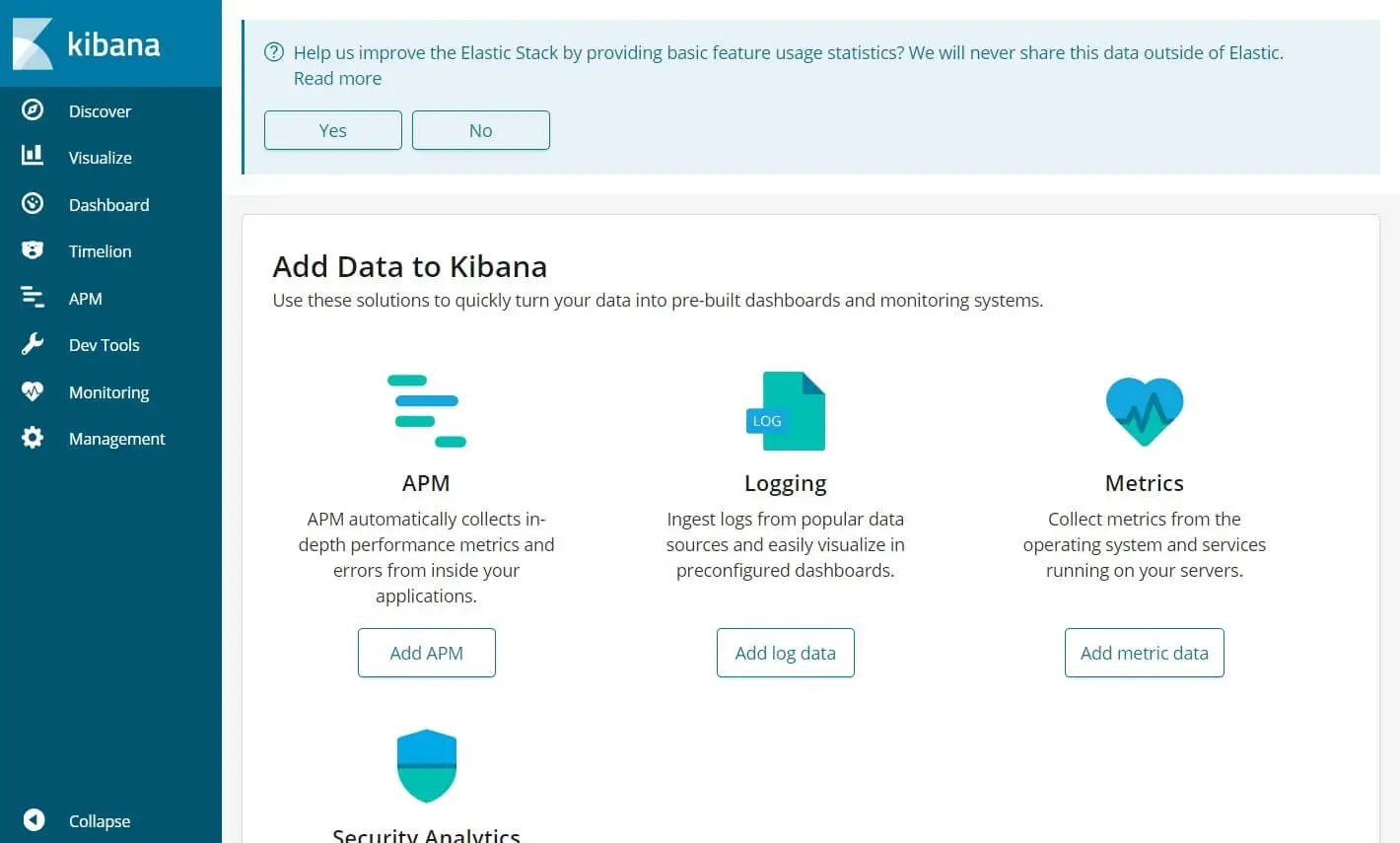
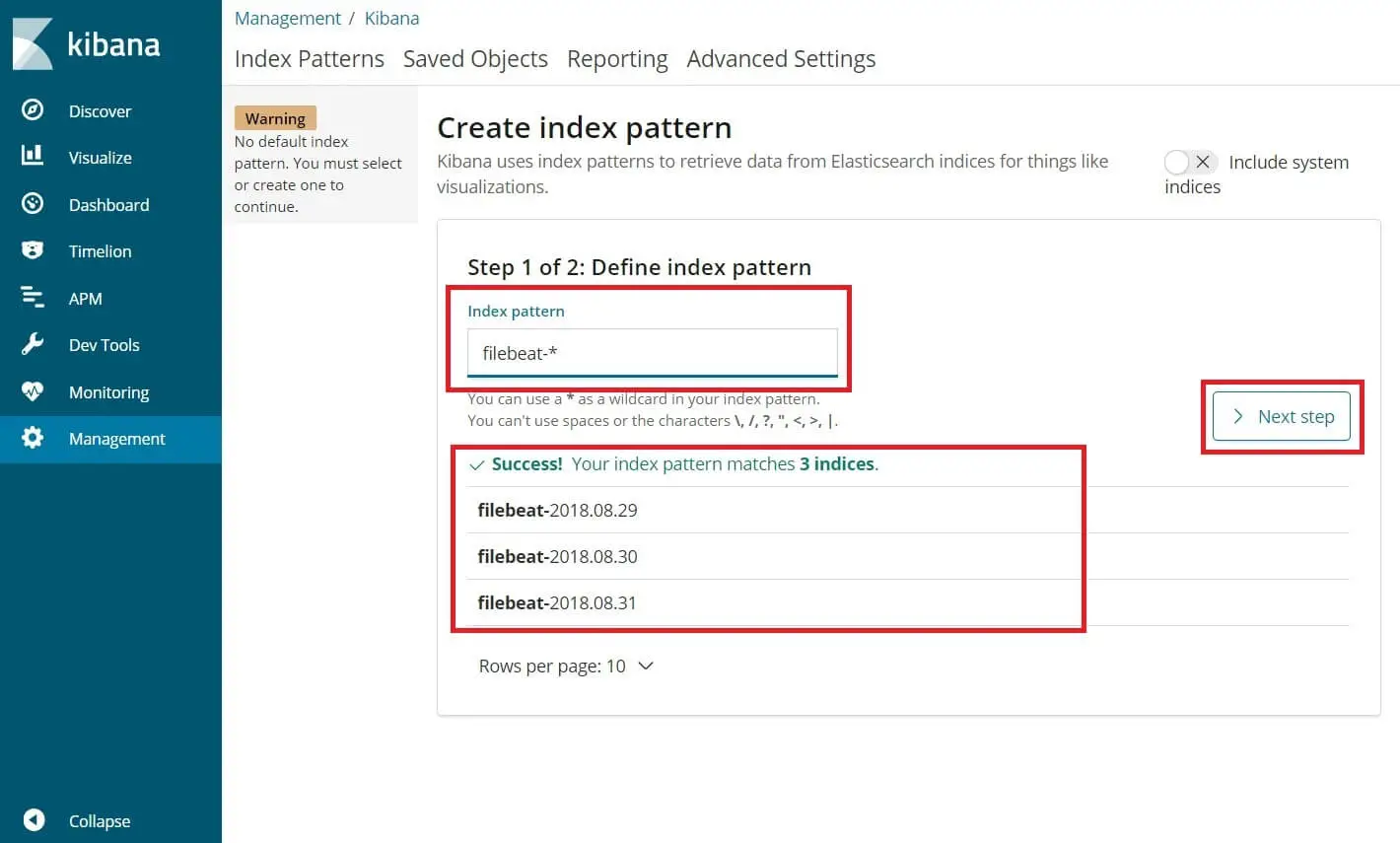
Khởi động Kibana và truy cập vào giao diện web qua địa chỉ http://your_server_ip:5601. Lần đầu tiên, Kibana sẽ yêu cầu bạn tạo một “index pattern”. Hãy nhập packetbeat-* và Kibana sẽ tự động tìm thấy dữ liệu mà Packetbeat đã gửi đến. Giờ đây, bạn đã sẵn sàng để khám phá và tạo dashboard.
Phân tích và trực quan hóa số liệu thu thập được
Khi dữ liệu từ Packetbeat đã chảy vào Elasticsearch và được Kibana nhận diện, đây là lúc phép màu thực sự xảy ra. Bạn có thể biến những dòng dữ liệu thô kệch thành các biểu đồ và báo cáo đầy ý nghĩa.
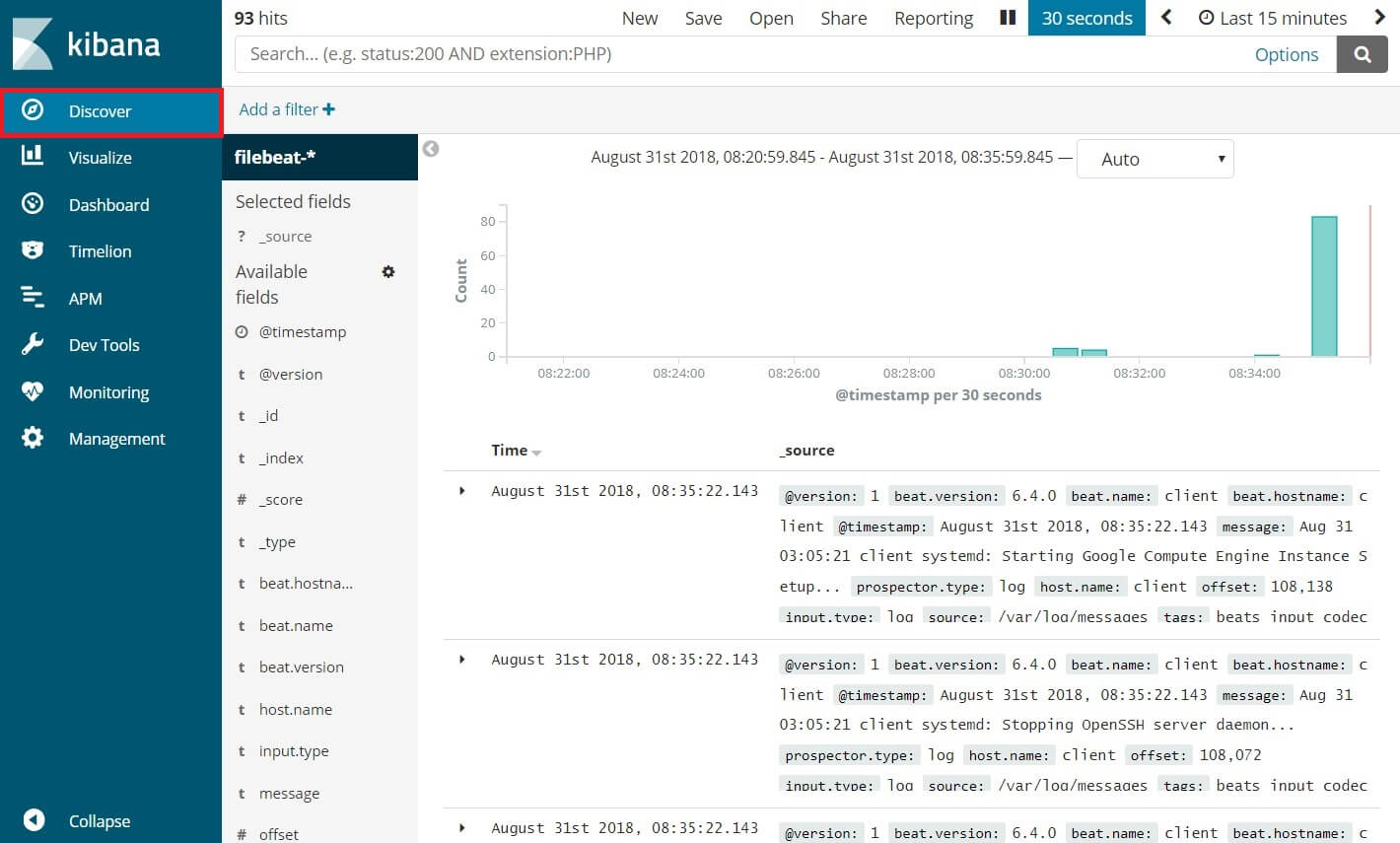
Kibana cung cấp một mục gọi là “Discover”, nơi bạn có thể xem từng bản ghi dữ liệu (document) mà Packetbeat đã gửi về. Bạn có thể tìm kiếm, lọc theo các trường thông tin như địa chỉ IP nguồn, IP đích, mã phản hồi HTTP, hoặc thời gian truy vấn DNS. Đây là công cụ tuyệt vời để điều tra sâu một sự cố cụ thể.
Để có cái nhìn tổng quan, bạn sẽ sử dụng tính năng “Dashboard”. Bạn có thể tạo các biểu đồ mới (Visualizations) và gộp chúng lại. Ví dụ, bạn có thể tạo một biểu đồ tròn thể hiện tỷ lệ các mã phản hồi HTTP (200 OK, 404 Not Found, 500 Internal Server Error). Hoặc một biểu đồ đường biểu diễn số lượng truy vấn DNS theo thời gian.

Các chỉ số quan trọng cần giám sát bao gồm:
- Thời gian phản hồi (Response Time): Thời gian từ lúc gửi yêu cầu đến khi nhận được phản hồi. Đây là chỉ số cốt lõi để đánh giá hiệu suất ứng dụng.
- Lưu lượng mạng (Network Traffic): Tổng số byte được gửi và nhận, giúp phát hiện các hoạt động bất thường.
- Tỷ lệ lỗi (Error Rate): Tỷ lệ các yêu cầu HTTP có mã lỗi 4xx hoặc 5xx. Tỷ lệ lỗi cao là dấu hiệu của sự cố ứng dụng.
- Số lượng giao dịch (Transaction Count): Tổng số yêu cầu HTTP, truy vấn DNS, hoặc giao dịch cơ sở dữ liệu.
Ví dụ, thông qua dashboard Kibana, bạn có thể phát hiện ra rằng thời gian phản hồi của một API đột ngột tăng cao vào lúc 2 giờ chiều. Bằng cách lọc dữ liệu trong khoảng thời gian đó, bạn có thể thấy rằng hầu hết các yêu cầu chậm đều liên quan đến một truy vấn cơ sở dữ liệu cụ thể, từ đó nhanh chóng xác định và khắc phục sự cố. Bạn có thể tham khảo thêm về DNS là gì và cách phân tích truy vấn DNS để hiểu sâu hơn về các dữ liệu thu thập.
Ứng dụng trong giám sát hiệu suất và chẩn đoán sự cố mạng
Sức mạnh của Packetbeat kết hợp với ELK Stack không chỉ nằm ở việc hiển thị các con số. Nó mở ra khả năng giám sát và chẩn đoán sự cố một cách chủ động và hiệu quả.
Lợi ích lớn nhất là khả năng theo dõi tình trạng mạng gần như thời gian thực. Thay vì chờ đợi người dùng phàn nàn về hệ thống chậm, bạn có thể thiết lập các cảnh báo trong Kibana để nhận thông báo ngay khi các chỉ số quan trọng vượt ngưỡng. Ví dụ, cảnh báo khi tỷ lệ lỗi HTTP 5xx vượt quá 1% hoặc khi thời gian phản hồi trung bình của một dịch vụ tăng đột biến.
Hãy xem xét một vài kịch bản thực tiễn:
- Phát hiện nghẽn mạng: Bằng cách phân tích lưu lượng giữa các máy chủ, bạn có thể xác định được máy chủ nào đang gửi hoặc nhận quá nhiều dữ liệu, gây ra tình trạng nghẽn cổ chai cho toàn bộ hệ thống. Tham khảo thêm về mạng máy tính để hiểu về lưu lượng và kiến trúc mạng.
- Phân tích lỗi ứng dụng: Khi một ứng dụng trả về lỗi 500, Packetbeat có thể ghi lại toàn bộ yêu cầu và phản hồi HTTP. Dựa vào đó, đội ngũ phát triển có thể tái hiện và sửa lỗi nhanh hơn rất nhiều so với việc phải đọc qua hàng ngàn dòng log text.
- Giám sát bảo mật mạng: Dữ liệu DNS có thể tiết lộ những điều thú vị. Nếu bạn thấy một máy chủ nội bộ liên tục thực hiện các truy vấn DNS đến những tên miền độc hại đã biết, đó có thể là dấu hiệu của việc bị nhiễm malware. Packetbeat giúp bạn phát hiện những hoạt động đáng ngờ này.
Dựa trên các báo cáo và biểu đồ thu thập được, bạn có thể đưa ra các quyết định tối ưu hóa hệ thống một cách chính xác. Chẳng hạn, nếu thấy một dịch vụ có thời gian phản hồi cao, bạn có thể quyết định nâng cấp phần cứng hoặc tối ưu hóa mã nguồn của dịch vụ đó.
Lưu ý và mẹo khi thu thập và xử lý dữ liệu hạ tầng mạng
Triển khai Packetbeat và ELK Stack rất mạnh mẽ, nhưng để nó hoạt động trơn tru và không gây ảnh hưởng đến hiệu suất hệ thống, bạn cần lưu ý một vài điểm quan trọng.
Một trong những lo ngại lớn nhất là hiệu suất. Packetbeat được thiết kế để rất nhẹ nhàng, nhưng nếu bạn giám sát một hệ thống có lưu lượng mạng cực lớn, nó vẫn có thể tiêu tốn một lượng CPU đáng kể. Trên CentOS 7, hãy thường xuyên sử dụng các công cụ như top hoặc htop để theo dõi tài nguyên mà Packetbeat đang sử dụng.
Để giảm tải cho hệ thống, hãy sử dụng bộ lọc một cách thông minh. Thay vì bắt tất cả các gói tin, bạn có thể sử dụng BPF (Berkeley Packet Filter) trong file packetbeat.yml để chỉ định Packetbeat chỉ lắng nghe trên các cổng hoặc giao thức cụ thể mà bạn quan tâm. Việc này giúp giảm đáng kể lượng dữ liệu cần xử lý.
Về phía ELK Stack, Logstash pipeline và Elasticsearch indexing cũng cần được tối ưu. Nếu bạn có một lượng lớn dữ liệu đổ về, hãy xem xét việc tăng số lượng “pipeline workers” trong Logstash để xử lý song song. Đối với Elasticsearch, việc thiết kế “index template” và chiến lược “sharding” hợp lý sẽ giúp cải thiện tốc độ ghi và truy vấn dữ liệu. Đừng quên thiết lập chính sách vòng đời chỉ mục (Index Lifecycle Management – ILM) để tự động xóa dữ liệu cũ, tránh làm đầy ổ cứng.
Common Issues/Troubleshooting
Trong quá trình cài đặt và vận hành, bạn có thể sẽ gặp phải một số vấn đề phổ biến. Dưới đây là cách chẩn đoán và khắc phục chúng.
Packetbeat không gửi dữ liệu lên ELK được
Đây là lỗi thường gặp nhất. Khi bạn không thấy dữ liệu mới trong Kibana, hãy kiểm tra theo các bước sau:
Kiểm tra kết nối mạng: Từ máy chủ cài Packetbeat, hãy thử dùng lệnh ping là gì hoặc curl để kiểm tra kết nối tới máy chủ Elasticsearch hoặc Logstash. Ví dụ: curl -XGET 'http://your_elasticsearch_host:9200'. Nếu không kết nối được, hãy kiểm tra tường lửa (firewall-cmd --list-all trên CentOS 7) và đảm bảo các cổng 9200 (Elasticsearch) hoặc 5044 (Logstash) đã được mở.
Kiểm tra cấu hình output: Mở lại file packetbeat.yml và kiểm tra kỹ địa chỉ IP, cổng trong phần output.elasticsearch hoặc output.logstash. Một lỗi chính tả nhỏ cũng có thể gây ra sự cố.
Xem log của Packetbeat: Log của Packetbeat chứa rất nhiều thông tin hữu ích. Hãy kiểm tra nó bằng lệnh journalctl -u packetbeat -f. Các thông báo lỗi như “Connection refused” hay “Authentication failed” sẽ chỉ rõ vấn đề.
Kibana không hiển thị dữ liệu Packetbeat
Nếu bạn chắc chắn Packetbeat đã gửi dữ liệu thành công nhưng Kibana vẫn trống trơn, vấn đề có thể nằm ở phía Kibana.
Kiểm tra Index Patterns: Trong Kibana, vào mục “Stack Management” -> “Index Patterns”. Đảm bảo rằng bạn đã tạo một pattern là packetbeat-* và nó khớp với các index đang có trong Elasticsearch. Nếu có lỗi, hãy thử xóa và tạo lại index pattern.
Kiểm tra bộ lọc thời gian: Một lỗi kinh điển là bộ lọc thời gian trên Kibana đang được đặt ở một khoảng thời gian trong quá khứ. Hãy chắc chắn rằng bạn đã chọn một khoảng thời gian phù hợp, ví dụ như “Last 15 minutes”.
Kiểm tra trạng thái của Elasticsearch: Đảm bảo rằng cluster Elasticsearch của bạn đang ở trạng thái “green”. Bạn có thể kiểm tra điều này bằng API: curl -XGET 'http://your_elasticsearch_host:9200/_cluster/health?pretty'. Nếu trạng thái là “yellow” hoặc “red”, bạn cần giải quyết vấn đề của Elasticsearch trước.

Best Practices
Để hệ thống giám sát của bạn luôn hoạt động ổn định, hiệu quả và an toàn, hãy tuân thủ các thực hành tốt nhất sau đây.
- Luôn cập nhật phiên bản mới nhất: Elastic thường xuyên phát hành các phiên bản mới của Packetbeat và ELK Stack với các bản vá bảo mật, cải thiện hiệu suất và tính năng mới. Hãy có kế hoạch cập nhật định kỳ.
- Thiết lập giới hạn tài nguyên hợp lý: Cả Elasticsearch và Logstash đều chạy trên Java Virtual Machine (JVM), vốn nổi tiếng là “ngốn” RAM. Hãy cấu hình giới hạn heap size cho JVM một cách hợp lý (thường không quá 50% RAM của hệ thống) để tránh làm chậm toàn bộ máy chủ.
- Sử dụng filter và query chính xác: Khi thu thập dữ liệu, hãy lọc bỏ những thông tin không cần thiết ngay từ nguồn bằng cấu hình của Packetbeat. Khi phân tích trên Kibana, sử dụng các query chính xác để giảm thiểu lượng dữ liệu cần xử lý, giúp dashboard tải nhanh hơn.
- Không thu thập dữ liệu không cần thiết: Nguyên tắc vàng là chỉ thu thập những gì bạn thực sự cần. Việc thu thập quá nhiều dữ liệu không chỉ tốn không gian lưu trữ mà còn làm cho việc phân tích trở nên phức tạp và chậm chạp. Hãy bắt đầu với một vài giao thức quan trọng và mở rộng dần khi cần thiết.
Kết luận
Qua bài viết này, chúng ta đã cùng nhau đi qua một hành trình chi tiết từ việc cài đặt, cấu hình cho đến ứng dụng thực tế của Packetbeat và ELK Stack trên CentOS 7. Bạn đã thấy được cách bộ đôi công cụ này có thể biến những dữ liệu mạng phức tạp thành những thông tin chi tiết, dễ hiểu, giúp bạn nắm bắt toàn diện tình hình hạ tầng của mình. Việc giám sát hiệu suất và chẩn đoán sự cố không còn là một công việc mò mẫm, mà đã trở thành một quy trình có hệ thống và dựa trên dữ liệu thực tế.
Lợi ích mà giải pháp này mang lại là không thể phủ nhận: từ việc phát hiện sớm các điểm nghẽn, phân tích lỗi ứng dụng nhanh chóng cho đến tăng cường an ninh mạng. Đây là một khoản đầu tư xứng đáng cho bất kỳ doanh nghiệp nào muốn đảm bảo sự ổn định và hiệu quả cho hệ thống công nghệ thông tin của mình. Đừng ngần ngại, hãy thử áp dụng ngay hôm nay để cải thiện khả năng quản lý mạng tại tổ chức của bạn. Bước tiếp theo có thể là tìm hiểu sâu hơn về các cấu hình nâng cao, hoặc tích hợp thêm các loại Beat khác như Filebeat, Metricbeat để có một hệ thống giám sát toàn diện hơn nữa.
 Chỉ từ 49.000đ/tháng


