

Bài viết liên quan

Kiến thức SEO Tìm Hiểu Nhóm Từ Khóa và Lợi Ích Trong SEO
Kiến thức SEO Hướng Dẫn Xóa Schema Sai và Dư Thừa để Bảo Vệ SEO
 Chỉ từ 49.000đ/tháng

Bạn có biết rằng một trong những yếu tố quan trọng giúp Google hiểu và xếp hạng website của bạn tốt hơn chính là sơ đồ XML sitemap? Đây là một công cụ tuy đơn giản nhưng lại có sức mạnh to lớn trong việc cải thiện SEO. Nếu bạn đang vận hành một website WordPress, việc tạo và tối ưu sitemap là bước không thể bỏ qua. Nó hoạt động như một tấm bản đồ chi tiết, dẫn đường cho các bot của công cụ tìm kiếm khám phá mọi ngóc ngách trên trang web của bạn một cách nhanh chóng và hiệu quả. Bài viết này sẽ hướng dẫn bạn từ A-Z cách tạo, quản lý và tối ưu XML sitemap để tăng tốc quá trình lập chỉ mục, cải thiện thứ hạng và thu hút nhiều lưu lượng truy cập hơn.
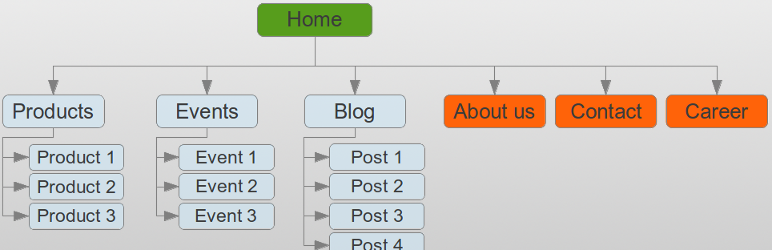
Sơ đồ XML sitemap là một tệp tin chứa danh sách tất cả các URL quan trọng trên website của bạn. Hãy tưởng tượng nó như một bản đồ chỉ đường dành riêng cho các công cụ tìm kiếm như Google hay Bing. Thay vì phải “đi lang thang” để tự tìm các trang, các bot tìm kiếm có thể đọc tệp sitemap này để biết chính xác cấu trúc website, các trang hiện có và mức độ quan trọng của từng trang.

Tầm quan trọng của sitemap nằm ở khả năng đẩy nhanh quá trình lập chỉ mục (indexing). Khi bạn xuất bản một bài viết mới hoặc cập nhật một trang cũ, sitemap sẽ thông báo cho Google biết về sự thay đổi này. Nhờ đó, nội dung của bạn sẽ xuất hiện trên kết quả tìm kiếm nhanh hơn, thay vì phải chờ đợi bot tự tìm thấy.
Về mặt SEO, sitemap giúp đảm bảo rằng tất cả nội dung giá trị của bạn đều được Google ghi nhận. Điều này đặc biệt hữu ích với các website lớn có hàng nghìn trang, các trang mới chưa có nhiều liên kết nội bộ, hoặc các trang có nội dung đa phương tiện phong phú. Khi Google hiểu rõ hơn về website của bạn, khả năng nội dung được xếp hạng đúng với truy vấn của người dùng cũng tăng lên. Bài viết này sẽ cùng bạn khám phá chi tiết cách tạo sitemap cho WordPress, giúp bạn khai thác tối đa lợi ích mà nó mang lại.
Việc tạo sitemap cho website WordPress không chỉ là một khuyến nghị kỹ thuật mà còn là một chiến lược SEO thông minh. Nó mang lại những lợi ích rõ ràng, giúp bạn xây dựng nền tảng vững chắc để phát triển trong môi trường số cạnh tranh. Hãy cùng tìm hiểu sâu hơn về hai lý do chính tại sao website của bạn không thể thiếu sitemap.
Một website được tổ chức tốt cũng cần một “hướng dẫn viên” để các công cụ tìm kiếm không bị lạc lối. Sơ đồ XML sitemap chính là người hướng dẫn viên tận tụy đó. Nó cung cấp một bản đồ chi tiết, liệt kê rõ ràng các URL quan trọng bao gồm trang chủ, các bài viết, danh mục, và các trang tĩnh khác.
Khi có sitemap, bot của Google không cần phải lần theo từng liên kết nội bộ để khám phá toàn bộ trang web. Thay vào đó, nó có thể truy cập trực tiếp vào bản đồ này để có cái nhìn tổng thể. Điều này đảm bảo rằng ngay cả những trang nằm sâu trong cấu trúc website, ít được liên kết đến, cũng có cơ hội được tìm thấy và lập chỉ mục. Đặc biệt, khi bạn vừa đăng một bài viết mới, sitemap sẽ là cách nhanh nhất để “báo cáo” với Google về sự tồn tại của nó.
Tốc độ là một yếu tố quan trọng trong SEO. Bạn càng muốn nội dung của mình xuất hiện nhanh trên kết quả tìm kiếm, bạn càng cần đến sitemap. Thay vì chờ đợi Google tự động quét lại website (quá trình này có thể mất vài ngày hoặc thậm chí vài tuần), sitemap chủ động gửi tín hiệu cho Google về những thay đổi mới.
Việc đẩy nhanh quá trình lập chỉ mục này mang lại hiệu quả SEO tích cực. Nội dung mới được index nhanh hơn có nghĩa là bạn có cơ hội tiếp cận người dùng sớm hơn đối thủ. Hơn nữa, việc Google dễ dàng truy cập và hiểu toàn bộ website của bạn sẽ tạo ra một “thiện cảm” nhất định, góp phần cải thiện uy tín và thứ hạng tìm kiếm tổng thể. Một website được lập chỉ mục đầy đủ và nhanh chóng luôn có lợi thế lớn trong việc thu hút lưu lượng truy cập tự nhiên.
Tạo sitemap cho WordPress thực ra đơn giản hơn bạn nghĩ, nhờ vào sự hỗ trợ đắc lực từ các plugin. Bạn có thể lựa chọn giữa việc tạo thủ công hoặc tự động, nhưng phương pháp tự động gần như luôn là lựa chọn tối ưu cho người dùng WordPress. Hãy cùng đi vào chi tiết từng bước.
Có hai cách chính để tạo sitemap: thủ công và tự động.
Tạo thủ công: Phương pháp này yêu cầu bạn tự viết mã XML để liệt kê tất cả các URL của website. Bạn phải tự cập nhật tệp này mỗi khi có bài viết mới hoặc thay đổi URL. Đây là cách làm phức tạp, tốn thời gian và rất dễ xảy ra lỗi cú pháp, đặc biệt với những người không chuyên về kỹ thuật. Ưu điểm duy nhất là bạn có toàn quyền kiểm soát tuyệt đối, nhưng nhược điểm của nó lại quá lớn.
Tạo tự động: Đây là phương pháp được khuyến khích cho mọi website WordPress. Bằng cách sử dụng các plugin SEO chuyên dụng, sitemap sẽ được tự động tạo ra và cập nhật mỗi khi bạn thêm, sửa hoặc xóa nội dung. Việc của bạn chỉ là cài đặt và cấu hình một lần duy nhất. Nó tiết kiệm thời gian, đảm bảo tính chính xác và luôn được cập nhật.
Hầu hết người dùng WordPress đều chọn các plugin SEO phổ biến để tạo sitemap. Dưới đây là hướng dẫn với hai công cụ được tin dùng nhất: Yoast SEO và Google XML Sitemaps.
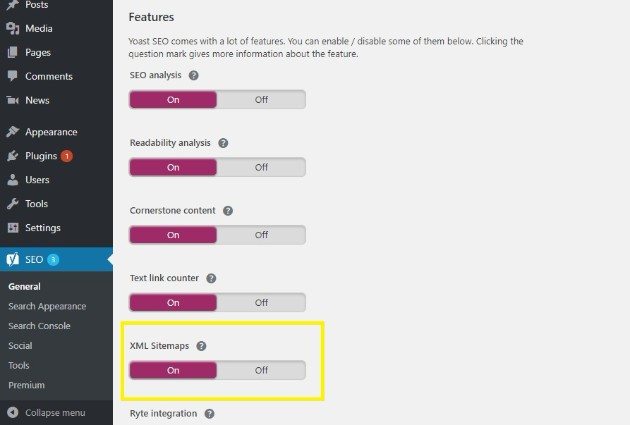
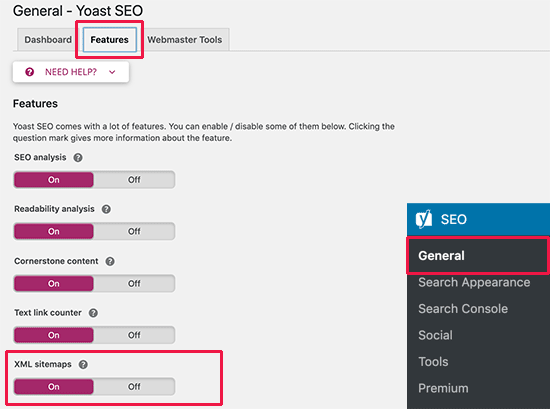
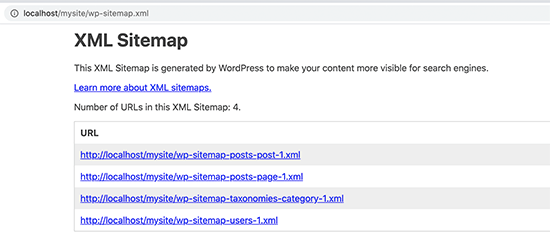
Yoast SEO: Nếu bạn đã cài đặt Yoast SEO, tính năng sitemap đã được tích hợp sẵn và thường được kích hoạt mặc định. Để kiểm tra và lấy URL sitemap, bạn làm như sau:

Google XML Sitemaps: Đây là một plugin chuyên dụng chỉ để tạo sitemap. Nếu bạn không dùng các plugin SEO All-in-One như Yoast, đây là một lựa chọn tuyệt vời.
So sánh nhanh: Nếu bạn đã sử dụng Yoast SEO (hoặc Rank Math, All in One SEO), hãy tận dụng tính năng sitemap có sẵn của nó. Nếu bạn cần một giải pháp chuyên biệt và nhiều tùy chỉnh hơn, Google XML Sitemaps là một lựa chọn gọn nhẹ và mạnh mẽ.
Tạo sitemap chỉ là bước đầu tiên. Để nó thực sự phát huy hiệu quả, bạn cần biết cách quản lý và cập nhật nó một cách thông minh. Việc này giúp đảm bảo rằng công cụ tìm kiếm luôn có được thông tin mới và chính xác nhất về website của bạn.
Một trong những ưu điểm lớn nhất của việc sử dụng plugin là tính năng tự động cập nhật. Mỗi khi bạn xuất bản một bài viết mới, chỉnh sửa một trang hiện có, hoặc xóa một nội dung cũ, plugin sẽ tự động cập nhật lại tệp sitemap. Bạn không cần phải làm gì cả.
Ví dụ, khi bạn nhấn nút “Đăng” cho một bài blog mới, Yoast SEO hay Google XML Sitemaps sẽ ngay lập tức thêm URL của bài viết đó vào sitemap. Đồng thời, nó cũng gửi một tín hiệu “ping” đến Google và Bing để thông báo rằng có nội dung mới cần được lập chỉ mục. Quá trình này diễn ra âm thầm nhưng lại vô cùng hiệu quả, giúp nội dung của bạn được index nhanh chóng.
Trong một số trường hợp hiếm hoi, nếu bạn thực hiện thay đổi lớn về cấu trúc website và muốn sitemap được cập nhật ngay lập tức, một số plugin có tùy chọn để bạn vô hiệu hóa và kích hoạt lại tính năng sitemap, buộc nó phải tạo lại từ đầu. Tuy nhiên, việc này thường không cần thiết.
Không phải tất cả các URL trên website của bạn đều cần được đưa vào sitemap. Việc đưa vào các trang không quan trọng, trùng lặp hoặc không có giá trị SEO có thể làm lãng phí “ngân sách thu thập dữ liệu” (crawl budget) của Google và gây ra các lỗi lập chỉ mục không đáng có.
Các plugin SEO cho phép bạn kiểm soát chính xác những gì sẽ xuất hiện trong sitemap. Ví dụ, trong cài đặt của Yoast SEO, bạn có thể vào phần Cài đặt > Loại nội dung (Content Types) hoặc Phân loại (Taxonomies) để loại trừ một số mục. Bạn nên xem xét loại bỏ:
Bên cạnh đó, bạn có thể kết hợp sitemap với tệp robots.txt. Dùng robots.txt để chặn các bot truy cập vào những khu vực bạn không muốn chúng thấy (ví dụ: thư mục quản trị, các file nhạy cảm), và dùng sitemap để chỉ cho chúng thấy những nơi bạn muốn chúng đến. Sự kết hợp này tạo ra một hệ thống chỉ dẫn rõ ràng và hiệu quả.
Sau khi đã tạo và quản lý sitemap, bạn có thể tiến thêm một bước nữa là tối ưu hóa nó. Việc này giúp các công cụ tìm kiếm xử lý sitemap của bạn nhanh hơn và hiểu rõ hơn về mức độ ưu tiên của từng nội dung, từ đó cải thiện hiệu quả lập chỉ mục.
Điều đầu tiên và quan trọng nhất là sitemap của bạn phải tuân thủ đúng định dạng XML chuẩn. May mắn là các plugin phổ biến như Yoast SEO hay Google XML Sitemaps luôn đảm bảo điều này, vì vậy bạn không cần lo lắng về các lỗi cú pháp.
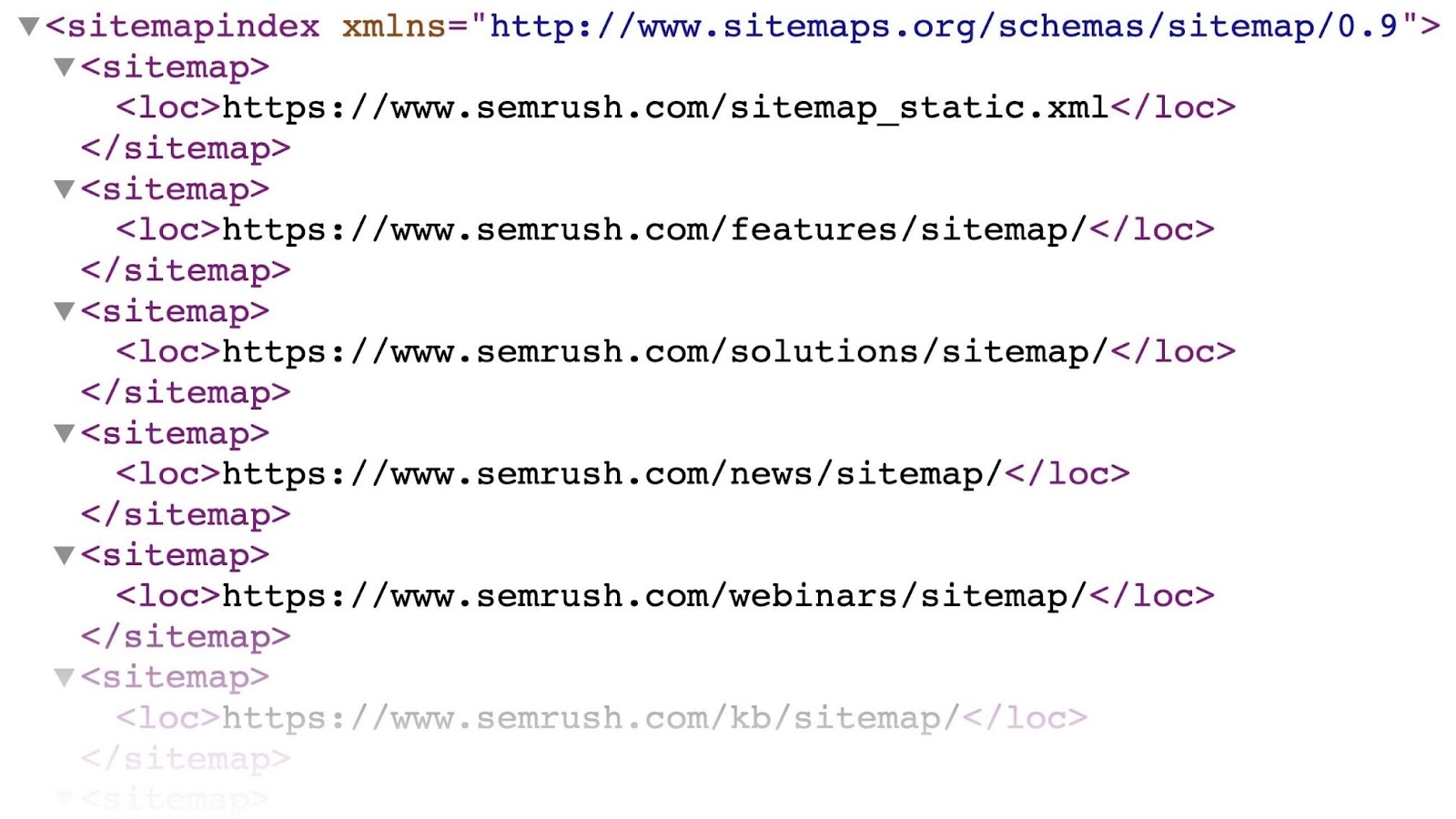
Một yếu tố khác là kích thước và tốc độ tải. Google giới hạn một tệp sitemap không được chứa quá 50.000 URL và dung lượng không quá 50MB. Nếu website của bạn rất lớn, các plugin sẽ tự động chia sitemap thành nhiều tệp nhỏ hơn và tạo ra một tệp “sitemap index” để quản lý tất cả. Điều này giúp Google xử lý dữ liệu nhanh và hiệu quả hơn. Bạn không cần can thiệp thủ công, nhưng việc hiểu cơ chế này giúp bạn yên tâm rằng website của mình đang tuân thủ các thực hành tốt nhất.
Trong tệp sitemap, có hai thẻ tùy chọn là <priority> (mức độ ưu tiên) và <changefreq> (tần suất thay đổi). Mặc dù Google đã tuyên bố rằng họ gần như không còn dựa vào thẻ <priority> nữa, nhưng thẻ <changefreq> vẫn có thể là một tín hiệu hữu ích.
<changefreq> (Change Frequency): Thẻ này cho Google biết tần suất nội dung trên một URL có thể thay đổi. Các giá trị có thể là: always, hourly, daily, weekly, monthly, yearly, never. Bạn nên đặt giá trị này một cách hợp lý. Ví dụ:
daily (hàng ngày)weekly (hàng tuần) hoặc monthly (hàng tháng) sau khi đã đăng.yearly (hàng năm) hoặc never (không bao giờ) vì chúng ít khi thay đổi.<priority> (Priority): Thẻ này có giá trị từ 0.0 đến 1.0, cho biết tầm quan trọng tương đối của một URL so với các URL khác trên chính website của bạn. Mặc dù Google ít quan tâm, bạn vẫn có thể thiết lập nó một cách logic: Trang chủ (1.0), các trang danh mục chính (0.8), các bài viết quan trọng (0.7), v.v.Các plugin như Google XML Sitemaps cho phép bạn tùy chỉnh các giá trị này một cách chi tiết. Tuy nhiên, lời khuyên chung là đừng quá lạm dụng. Hãy thiết lập chúng một cách trung thực và hợp lý, vì việc cung cấp thông tin sai lệch sẽ không giúp ích gì cho SEO của bạn. Sự chính xác và nhất quán luôn được đánh giá cao.
Sau khi đã tạo và tối ưu sitemap, bước tiếp theo và cũng vô cùng quan trọng là thông báo cho Google biết về sự tồn tại của nó. Công cụ tốt nhất để làm việc này chính là Google Search Console (GSC). Đây là cầu nối trực tiếp giữa bạn và Google, giúp bạn theo dõi hiệu quả SEO và sức khỏe của website.
Nếu bạn chưa có tài khoản Google Search Console, đây là lúc để thiết lập nó. Quá trình này rất đơn giản:
<head> của trang web (nhiều theme và plugin SEO Onpage có mục để bạn dán mã này).Gửi sitemap lên GSC là một thao tác nhanh chóng nhưng mang lại lợi ích lâu dài. Nó giúp Google lập chỉ mục website của bạn một cách có hệ thống hơn.
https://yourdomain.com/sitemap_index.xml, bạn chỉ cần nhập sitemap_index.xml.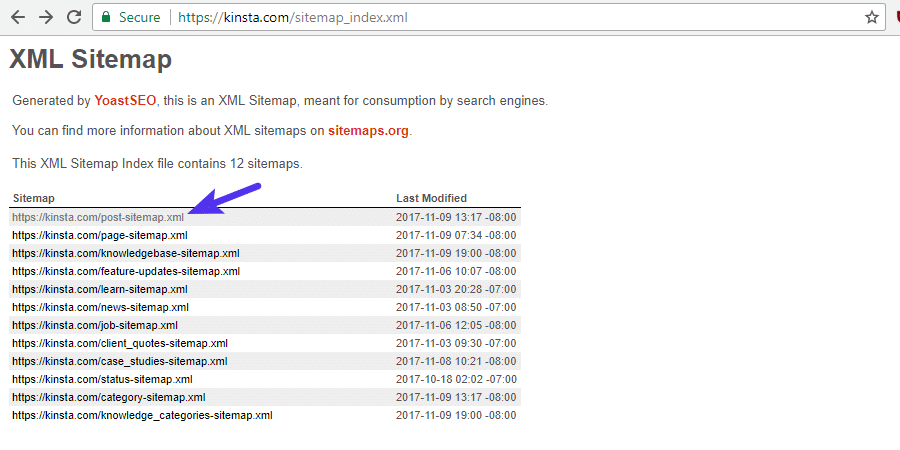
Sau khi gửi, GSC sẽ xử lý sitemap của bạn. Ban đầu, trạng thái có thể là “Couldn’t fetch” (Không thể tìm nạp), nhưng hãy kiên nhẫn chờ vài giờ hoặc một ngày. Khi thành công, trạng thái sẽ chuyển thành “Success” (Thành công) và bạn sẽ thấy số lượng URL được phát hiện.
Tại đây, bạn có thể theo dõi hiệu quả lập chỉ mục và phát hiện các lỗi. Nếu có bất kỳ URL nào trong sitemap bị lỗi (ví dụ: lỗi 404, bị chặn bởi robots.txt), GSC sẽ báo cáo chi tiết để bạn có thể khắc phục kịp thời. Việc thường xuyên kiểm tra khu vực này là một thói quen tốt để đảm bảo website luôn “khỏe mạnh” trong mắt Google.
Trong quá trình tạo và quản lý sitemap, đôi khi bạn có thể gặp phải một số vấn đề. Đừng lo lắng, hầu hết các lỗi này đều có thể được khắc phục một cách dễ dàng. Dưới đây là hai sự cố phổ biến nhất và cách xử lý chúng.
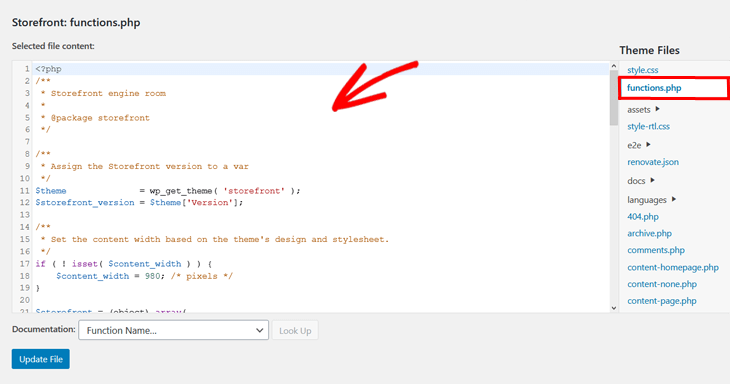
Bạn đã kích hoạt sitemap trong plugin nhưng khi truy cập vào URL, bạn chỉ nhận được trang trắng hoặc lỗi 404? Đây là một vấn đề khá phổ biến và thường xuất phát từ một vài nguyên nhân sau:
Sau khi gửi sitemap lên Google Search Console, bạn có thể nhận được cảnh báo về các URL bị lỗi. Đây là một tín hiệu tốt vì nó cho bạn biết chính xác vấn đề nằm ở đâu để khắc phục.
Phân tích các báo cáo lỗi trong Google Search Console là cách tốt nhất để tìm ra nguyên nhân và loại bỏ các URL không cần thiết, giúp sitemap của bạn luôn “sạch sẽ” và hiệu quả.
Để tối đa hóa lợi ích từ XML sitemap, việc tuân thủ các thực hành tốt nhất là điều cần thiết. Đây là những nguyên tắc vàng giúp sitemap của bạn không chỉ tồn tại mà còn hoạt động hiệu quả, đóng góp tích cực vào chiến lược SEO tổng thể.
Như vậy, sơ đồ XML sitemap không phải là một yếu tố kỹ thuật phức tạp hay xa vời. Nó chính là một công cụ mạnh mẽ và cần thiết, đóng vai trò như một bản đồ chỉ dẫn giúp các công cụ tìm kiếm khám phá và lập chỉ mục website WordPress của bạn một cách nhanh chóng, đầy đủ và hiệu quả. Việc bỏ qua sitemap đồng nghĩa với việc bạn đang bỏ lỡ một cơ hội lớn để giao tiếp trực tiếp với Google, tăng tốc độ hiển thị nội dung và cải thiện thứ hạng SEO một cách bền vững.
Với sự hỗ trợ của các plugin phổ biến như Yoast SEO hay Google XML Sitemaps, việc tạo và quản lý sitemap đã trở nên vô cùng đơn giản. Bạn không cần phải là một chuyên gia kỹ thuật cũng có thể thiết lập mọi thứ chỉ trong vài cú nhấp chuột. Chúng tôi khuyến khích bạn hãy bắt tay vào thực hành ngay theo những hướng dẫn chi tiết trong bài viết này. Hãy tạo sitemap, gửi nó lên Google Search Console và bắt đầu theo dõi những kết quả tích cực mà nó mang lại.
Sau khi đã hoàn thiện sitemap, đừng dừng lại ở đó. Đây chỉ là một phần trong bức tranh lớn về tối ưu hóa website. Các bước tiếp theo bạn có thể thực hiện bao gồm cải thiện tốc độ tải trang, tối ưu hóa on-page cho từng bài viết, và xây dựng một chiến lược backlink chất lượng. Chúc bạn thành công trên hành trình phát triển website của mình!

Có cao nhân từng nói rằng: "Kiến thức trên thế giới này đầy rẫy trên internet. Tôi chỉ là người lao công cần mẫn đem nó tới cho người cần mà thôi !"
Chỉ từ 49.000đ/tháng
Kiến thức SEO Tìm Hiểu Nhóm Từ Khóa và Lợi Ích Trong SEO
Kiến thức SEO Hướng Dẫn Xóa Schema Sai và Dư Thừa để Bảo Vệ SEO