Chào bạn, tôi là Bùi Mạnh Đức. Trong bài viết này, chúng ta sẽ cùng nhau khám phá một trong những tính năng quan trọng nhất để hiểu rõ hành vi người dùng trên website: theo dõi độ sâu cuộn trang (scroll depth tracking) trong Google Analytics là gì. Việc biết được người dùng cuộn trang đến đâu, đọc được bao nhiêu phần trăm nội dung sẽ cung cấp cho bạn những insight vô giá. Dữ liệu này giúp bạn tối ưu vị trí đặt các yếu tố quan trọng như nút kêu gọi hành động (CTA), cải thiện trải nghiệm người dùng và nâng cao chất lượng nội dung. Bài viết sẽ hướng dẫn bạn từ khái niệm cơ bản đến các bước thiết lập chi tiết bằng Google Tag Manager, cách kiểm tra dữ liệu và ứng dụng vào thực tế. Hãy cùng bắt đầu nhé!
Giới thiệu về theo dõi độ sâu cuộn trang trong GA4
Khi người dùng truy cập vào website của bạn, một trong những hành vi tự nhiên nhất của họ chính là cuộn trang để xem nội dung. Hành động tưởng chừng đơn giản này lại chứa đựng rất nhiều thông tin giá trị. Liệu họ có đọc hết bài viết dài của bạn? Hay họ chỉ lướt qua vài dòng đầu rồi rời đi? Việc cuộn trang thể hiện mức độ quan tâm và sự tương tác của người dùng với nội dung mà bạn cung cấp.
Vậy tại sao việc theo dõi độ sâu cuộn trang lại quan trọng? Bởi vì nó cho bạn biết chính xác nội dung nào đang thu hút người đọc và phần nào đang bị bỏ qua. Dựa vào dữ liệu này, bạn có thể đưa ra các quyết định chiến lược như đặt những thông tin quan trọng nhất ở những vị trí mà đa số người dùng đều xem tới. Điều này giúp tăng tỷ lệ chuyển đổi là gì và giữ chân người dùng ở lại trang lâu hơn.
Rất may mắn, Google Analytics 4 (GA4) cung cấp khả năng theo dõi hành vi này một cách hiệu quả. GA4 có thể tự động thu thập sự kiện khi người dùng cuộn đến 90% trang, nhưng để có cái nhìn chi tiết hơn (ví dụ: 25%, 50%, 75%), chúng ta cần một công cụ mạnh mẽ hơn là Google Tag Manager (GTM). Trong bài viết này, bạn sẽ học được từ A-Z cách thiết lập, kiểm tra và ứng dụng dữ liệu theo dõi cuộn trang để tối ưu website một cách toàn diện.
Khái niệm scroll depth tracking và cách hoạt động trong Google Analytics 4
Trước khi đi vào các bước kỹ thuật, chúng ta cần nắm vững một số khái niệm nền tảng. Hiểu rõ bản chất của scroll depth tracking sẽ giúp bạn sử dụng công cụ này một cách linh hoạt và chính xác hơn.
Scroll depth tracking là gì?
Scroll depth tracking (theo dõi độ sâu cuộn trang) là quá trình đo lường và ghi lại mức độ người dùng đã cuộn xuống trên một trang web. Thay vì chỉ biết người dùng có truy cập trang hay không, bạn sẽ biết họ đã xem được bao nhiêu phần trăm nội dung của trang đó.
Ý nghĩa của việc này rất lớn. Nó giúp bạn đánh giá mức độ hấp dẫn của nội dung. Nếu một bài viết dài nhưng hầu hết người dùng chỉ cuộn đến 25%, có thể tiêu đề và đoạn mở đầu chưa đủ thu hút. Các chỉ số chính được thu thập bao gồm tỷ lệ phần trăm của trang đã được cuộn (ví dụ: 25%, 50%, 75%, 100%) hoặc điểm pixel cụ thể mà người dùng đã cuộn tới.
Cơ chế hoạt động của scroll depth trong GA4
Cơ chế theo dõi cuộn trang trong GA4 có sự khác biệt đáng kể so với phiên bản Universal Analytics (UA) trước đây. Với UA, bạn phải tự thiết lập hoàn toàn việc theo dõi này thông qua Google Tag Manager. Đây là một rào cản khá lớn đối với những người mới bắt đầu.
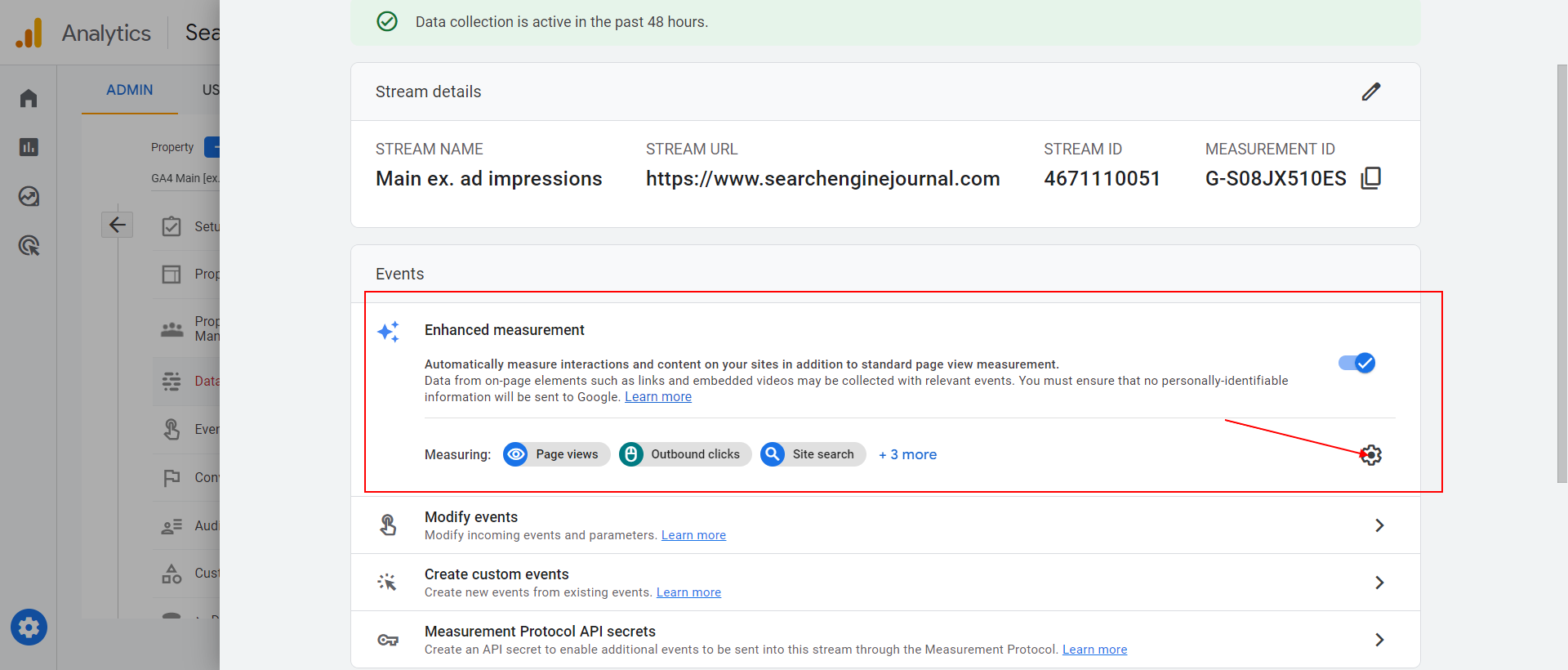
GA4 đã đơn giản hóa quá trình này bằng tính năng “Enhanced Measurement” (Đo lường nâng cao). Khi bạn kích hoạt tính năng này, GA4 sẽ tự động theo dõi và ghi nhận một sự kiện có tên là scroll khi người dùng cuộn đến cuối trang (cụ thể là 90%). Tuy nhiên, việc chỉ biết ai đã cuộn đến 90% là chưa đủ. Chúng ta cần các mốc chi tiết hơn để phân tích. Đây chính là lúc Google Tag Manager phát huy tác dụng. Bằng cách sử dụng GTM, bạn có thể tùy chỉnh để theo dõi các mốc cuộn trang cụ thể như 25%, 50%, 75%, mang lại một bức tranh toàn cảnh và chi tiết hơn về hành vi của người dùng.
Hướng dẫn thiết lập scroll depth tracking trong GA4 bằng Google Tag Manager
Bây giờ chúng ta sẽ đi vào phần thực hành. Thiết lập theo dõi độ sâu cuộn trang qua GTM không hề phức tạp nếu bạn làm theo từng bước một. Hãy đảm bảo bạn đã chuẩn bị sẵn sàng để bắt đầu nhé.
Chuẩn bị trước khi thiết lập
Để quá trình diễn ra suôn sẻ, bạn cần đảm bảo một vài yêu cầu cơ bản. Đây là những nền tảng bắt buộc phải có trước khi chúng ta cấu hình bất cứ điều gì.
Đầu tiên và quan trọng nhất, website của bạn phải được cài đặt mã Google Analytics 4. Nếu bạn chưa làm điều này, hãy tạm dừng và hoàn thành nó trước. Thứ hai, bạn cần cài đặt Google Tag Manager trên website của mình. GTM chính là công cụ trung gian giúp chúng ta gửi dữ liệu tùy chỉnh đến GA4 mà không cần can thiệp vào code. Cuối cùng, hãy chắc chắn rằng bạn có quyền quản trị (Admin) đối với cả tài khoản GA4 và GTM để có thể tạo và xuất bản các thẻ, trình kích hoạt.
Bước chi tiết thiết lập scroll depth tracking trong GTM
Khi đã sẵn sàng, hãy đăng nhập vào tài khoản Google Tag Manager của bạn và làm theo các bước sau. Chúng ta sẽ tạo các biến, trình kích hoạt và thẻ cần thiết để hệ thống hoạt động.
Bước 1: Kích hoạt các biến cuộn trang (Scroll Variables)
Trong giao diện GTM, hãy điều hướng đến mục “Biến” (Variables) ở thanh menu bên trái. Trong phần “Biến tích hợp sẵn” (Built-In Variables), nhấp vào nút “Định cấu hình” (Configure). Một danh sách các biến sẽ hiện ra, bạn hãy kéo xuống phần “Cuộn” (Scrolling) và tick chọn tất cả các biến trong đó, bao gồm Scroll Depth Threshold, Scroll Depth Units, và Scroll Direction.

Việc này cho phép GTM nhận biết và ghi lại các thông số liên quan khi người dùng cuộn trang. Scroll Depth Threshold sẽ cho chúng ta biết ngưỡng phần trăm (ví dụ: 25, 50) mà người dùng đã đạt tới.
Bước 2: Tạo trình kích hoạt cuộn trang (Scroll Depth Trigger)
Tiếp theo, chuyển qua mục “Trình kích hoạt” (Triggers) và nhấp vào “Mới” (New). Đặt tên cho trình kích hoạt, ví dụ: “Trigger – Scroll Depth 25-50-75-90”. Trong phần “Cấu hình trình kích hoạt”, chọn loại trình kích hoạt là “Độ sâu cuộn” (Scroll Depth).
Ở phần cài đặt, hãy tick vào “Độ sâu cuộn dọc” (Vertical Scroll Depths). Sau đó, chọn “Tỷ lệ phần trăm” (Percentages) và nhập các mốc bạn muốn theo dõi, ví dụ: 25,50,75,90. Mỗi giá trị cách nhau bằng dấu phẩy. Cuối cùng, chọn kích hoạt trên “Tất cả các trang” (All Pages) hoặc các trang cụ thể nếu bạn muốn. Sau đó, lưu trình kích hoạt lại.

Bước 3: Tạo thẻ sự kiện GA4 (GA4 Event Tag)
Bây giờ, chúng ta sẽ tạo thẻ để gửi dữ liệu đến GA4. Vào mục “Thẻ” (Tags), nhấp “Mới” (New). Đặt tên cho thẻ, ví dụ: “GA4 Event – Scroll Depth”. Trong phần “Cấu hình thẻ”, chọn “Google Analytics: Sự kiện GA4” (Google Analytics: GA4 Event).
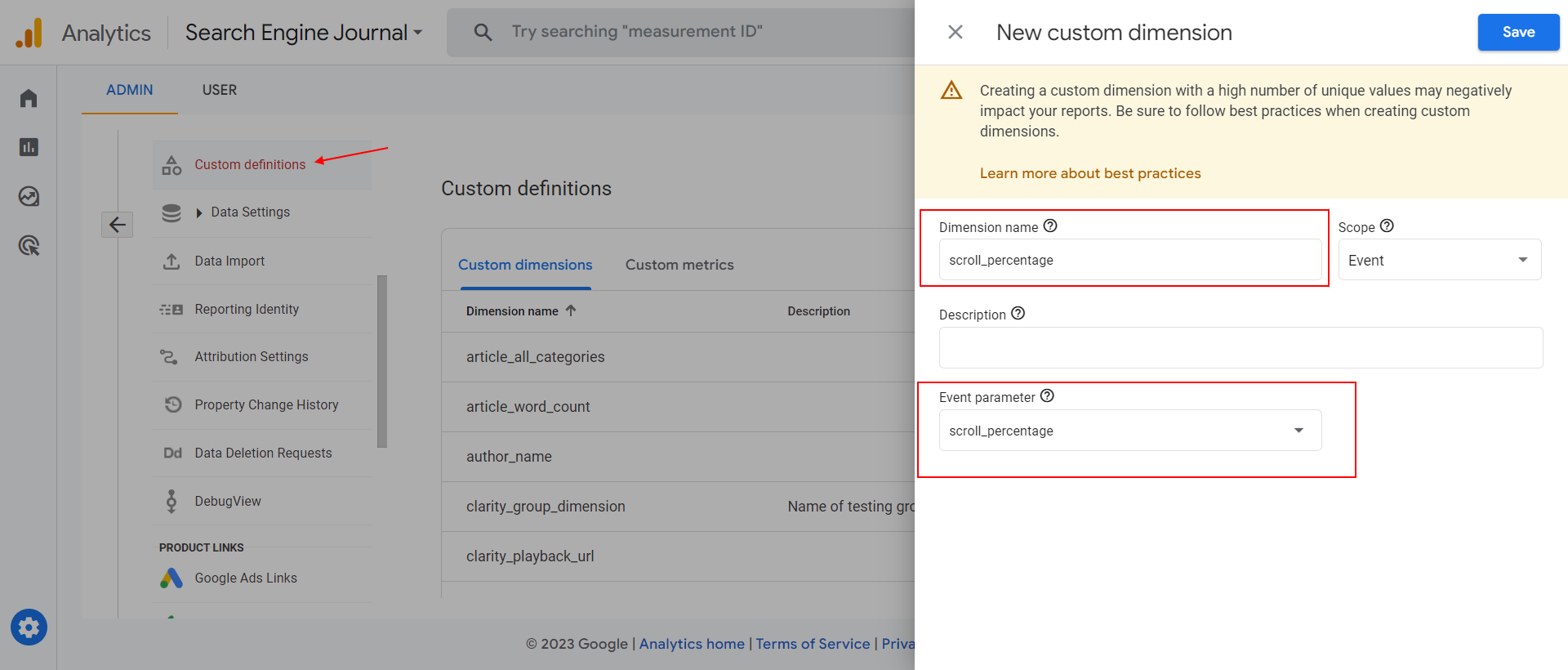
Trong ô “Thẻ cấu hình”, chọn thẻ cấu hình GA4 của bạn (thẻ chứa Mã đo lường G-…). Ở ô “Tên sự kiện” (Event Name), hãy đặt một cái tên dễ nhận biết, ví dụ scroll_tracking. Tiếp theo, trong phần “Thông số sự kiện” (Event Parameters), nhấp “Thêm hàng”. Đặt tên thông số là scroll_percentage và ở phần “Giá trị”, nhấp vào biểu tượng dấu cộng và chọn biến {{Scroll Depth Threshold}} mà chúng ta đã kích hoạt ở bước 1.
Bước 4: Gắn trình kích hoạt vào thẻ và xuất bản
Kéo xuống dưới phần cấu hình thẻ, bạn sẽ thấy mục “Kích hoạt” (Triggering). Nhấp vào đó và chọn trình kích hoạt “Trigger – Scroll Depth 25-50-75-90” mà bạn đã tạo ở bước 2. Bây giờ, thẻ sự kiện của bạn đã được liên kết với hành động cuộn trang. Cuối cùng, hãy lưu thẻ lại.
Để hoàn tất, bạn cần nhấp vào nút “Gửi” (Submit) ở góc trên bên phải màn hình GTM, đặt tên cho phiên bản và nhấp “Xuất bản” (Publish). Từ thời điểm này, GTM sẽ bắt đầu theo dõi hành vi cuộn trang trên website của bạn.
Cách kiểm tra và xác nhận dữ liệu theo dõi độ sâu cuộn trang
Sau khi đã thiết lập xong, bước tiếp theo vô cùng quan trọng là kiểm tra để đảm bảo mọi thứ hoạt động chính xác. Đừng bỏ qua bước này vì nó giúp bạn phát hiện và sửa lỗi kịp thời trước khi dữ liệu được ghi nhận hàng loạt.
Sử dụng chế độ Preview trong Google Tag Manager
Google Tag Manager cung cấp một công cụ gỡ lỗi cực kỳ mạnh mẽ là chế độ Xem trước (Preview). Để sử dụng, hãy nhấp vào nút “Xem trước” (Preview) ở góc trên bên phải giao diện GTM. Nhập URL website của bạn và nhấn “Connect”.
Một tab mới của website sẽ mở ra với một bảng gỡ lỗi của Tag Assistant ở góc dưới. Bây giờ, hãy thử cuộn trang xuống. Mỗi khi bạn cuộn qua các mốc 25%, 50%, 75%, 90%, bạn sẽ thấy một sự kiện có tên “Scroll Depth” xuất hiện ở cột bên trái của bảng Tag Assistant. Hãy nhấp vào sự kiện đó. Ở cửa sổ chính, bạn sẽ thấy thẻ “GA4 Event – Scroll Depth” của mình đã được kích hoạt (Fired). Điều này xác nhận rằng trình kích hoạt và thẻ của bạn đang hoạt động đúng.

Kiểm tra dữ liệu trong báo cáo GA4
Sau khi xác nhận GTM hoạt động đúng, bạn cần kiểm tra xem dữ liệu có được gửi về Google Analytics 4 hay không. Cách nhanh nhất để làm điều này là sử dụng báo cáo thời gian thực.
Trong giao diện GA4, hãy vào mục “Báo cáo” (Reports) > “Thời gian thực” (Realtime). Trong thẻ “Số sự kiện theo tên sự kiện” (Event count by Event name), bạn sẽ thấy sự kiện scroll_tracking (hoặc tên bạn đã đặt) xuất hiện sau khi bạn cuộn trang ở chế độ Preview.

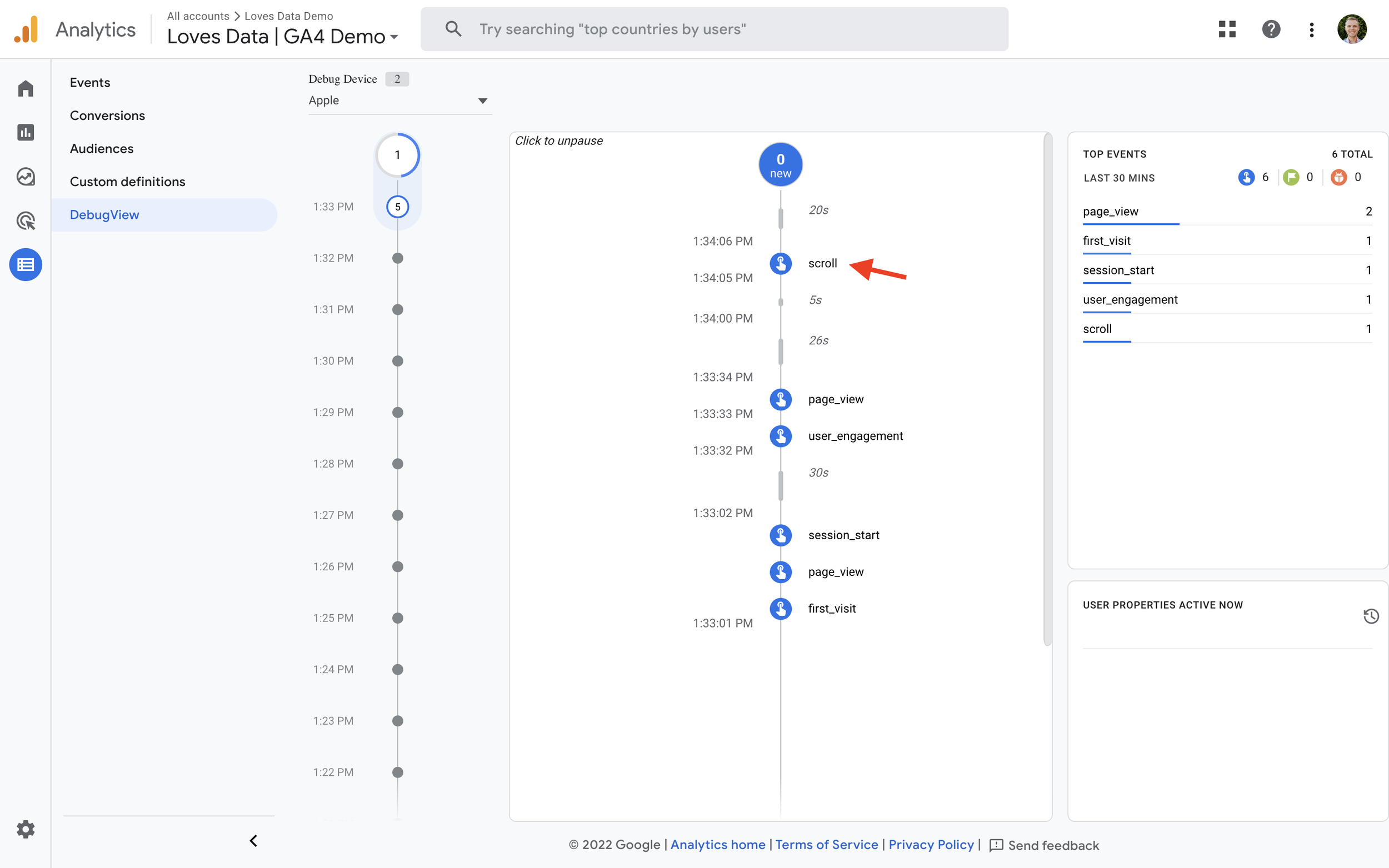
Để xem chi tiết hơn, bạn có thể sử dụng công cụ DebugView trong mục “Quản trị” (Admin). Công cụ này hiển thị tất cả các sự kiện được gửi từ trình duyệt của bạn trong thời gian thực. Khi cuộn trang, bạn sẽ thấy sự kiện scroll_tracking và khi nhấp vào nó, bạn có thể thấy thông số scroll_percentage với giá trị tương ứng (25, 50, 75,…). Điều này khẳng định 100% rằng thiết lập của bạn đã thành công.
Ứng dụng dữ liệu scroll depth để tối ưu trải nghiệm người dùng và nội dung website
Thu thập dữ liệu chỉ là bước khởi đầu. Giá trị thực sự nằm ở việc bạn phân tích và ứng dụng những con số đó để tạo ra những cải tiến cụ thể. Dưới đây là một số cách bạn có thể tận dụng dữ liệu về độ sâu cuộn trang.
Đầu tiên, hãy tối ưu vị trí đặt nội dung quan trọng. Nếu báo cáo cho thấy phần lớn người dùng chỉ cuộn đến 50% trang sản phẩm, thì mọi thông tin cốt lõi như giá, nút “Thêm vào giỏ hàng“, và những lợi ích nổi bật nhất phải được đặt ở nửa trên của trang. Đừng bắt người dùng phải tìm kiếm những gì quan trọng nhất. Dữ liệu cuộn trang sẽ chỉ cho bạn “ranh giới vàng” mà bạn không nên vượt qua.
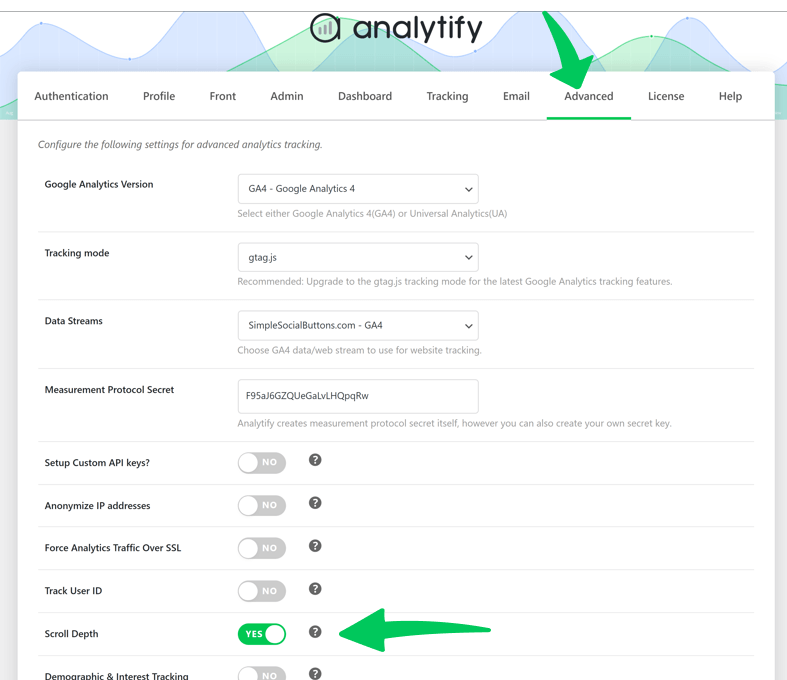
Thứ hai, phân tích xu hướng để cải thiện bố cục trang. Giả sử bạn có một trang landing page dài và nhận thấy có một sự sụt giảm lớn về lượng người dùng cuộn từ mốc 50% xuống 75%. Hãy kiểm tra xem khu vực đó của trang có vấn đề gì không. Có thể đó là một đoạn văn bản quá dài, một hình ảnh không liên quan, hoặc một thiết kế gây khó hiểu. Dữ liệu này là tín hiệu để bạn xem xét lại và A/B testing các bố cục khác nhau.
Cuối cùng, sử dụng scroll depth để định hình chiến lược nội dung và nâng cấp trải nghiệm người dùng (UX). Với các bài blog, nếu độc giả thường xuyên cuộn đến 90%, điều đó cho thấy nội dung của bạn rất hấp dẫn và có giá trị. Ngược lại, nếu họ rời đi sớm, bạn cần xem lại cách viết, định dạng bài viết (sử dụng tiêu đề phụ, bullet point, hình ảnh) để giữ chân họ. Dữ liệu này cũng giúp bạn quyết định độ dài lý tưởng cho các bài viết trong tương lai. Content Marketing là gì cũng là một phần quan trọng trong nâng cao giá trị nội dung, giúp giữ chân người đọc lâu hơn.
Một số lưu ý và thủ thuật nâng cao khi theo dõi hành vi cuộn trang
Khi bạn đã quen với việc theo dõi cơ bản, hãy thử áp dụng một số kỹ thuật nâng cao để có được dữ liệu sắc bén và cái nhìn sâu sắc hơn về hành vi người dùng.
Một trong những việc đầu tiên cần làm là loại bỏ dữ liệu nhiễu. Ví dụ, trên những trang rất ngắn như trang liên hệ, sự kiện cuộn 90% có thể được kích hoạt ngay khi trang tải xong, gây ra số liệu không chính xác. Để khắc phục, bạn có thể điều chỉnh trình kích hoạt trong GTM để nó chỉ hoạt động trên những trang có nội dung dài, ví dụ như các bài blog hoặc trang sản phẩm chi tiết.
Tiếp theo, hãy kết hợp scroll depth với các sự kiện tương tác khác. Việc này sẽ mở ra một chiều phân tích hoàn toàn mới. Ví dụ, bạn có thể phân tích xem liệu những người dùng cuộn sâu hơn (đến 75% hoặc 90%) có tỷ lệ nhấp vào nút kêu gọi hành động (CTA) cao hơn không. Nếu có, điều đó chứng tỏ nội dung của bạn đang làm rất tốt việc thuyết phục người dùng.
Cuối cùng, đừng quên sức mạnh của việc phân khúc người dùng. Thay vì chỉ xem dữ liệu tổng thể, hãy phân tích hành vi cuộn trang theo từng nhóm khác nhau. Ví dụ, bạn có thể so sánh hành vi giữa người dùng trên thiết bị di động và máy tính để bàn. Có thể bạn sẽ phát hiện ra rằng người dùng di động có xu hướng cuộn ít hơn, đòi hỏi nội dung quan trọng phải được đẩy lên cao hơn nữa. Tương tự, hãy phân tích theo nguồn truy cập (ví dụ: từ Google, Facebook, Email) để xem kênh nào mang lại lưu lượng truy cập tương tác tốt nhất, một phần của việc triển khai kế hoạch digital marketing.
Các vấn đề thường gặp và cách xử lý
Trong quá trình thiết lập và theo dõi, đôi khi bạn sẽ gặp phải một số vấn đề không mong muốn. Dưới đây là những lỗi phổ biến và cách để bạn nhanh chóng khắc phục chúng.
Sự kiện scroll depth không hiển thị trong GA4
Đây là vấn đề phổ biến nhất. Nếu bạn không thấy sự kiện của mình trong báo cáo GA4, hãy kiểm tra lại một vài thứ. Nguyên nhân hàng đầu thường là do bạn quên xuất bản vùng chứa (container) trong GTM sau khi tạo thẻ. Hãy chắc chắn bạn đã nhấn “Gửi” và “Xuất bản”.
Một nguyên nhân khác có thể là lỗi cấu hình. Hãy kiểm tra kỹ Mã đo lường (Measurement ID) trong thẻ cấu hình GA4 của bạn xem đã chính xác chưa. Đồng thời, hãy dùng chế độ Preview của GTM để xác nhận xem trình kích hoạt có thật sự được kích hoạt khi bạn cuộn trang hay không. Nếu thẻ không được kích hoạt (Not Fired), vấn đề nằm ở trình kích hoạt của bạn. Hãy xem lại các điều kiện bạn đã thiết lập cho nó.
Dữ liệu không đồng bộ hoặc không đầy đủ
Đôi khi bạn thấy dữ liệu có vẻ ít hơn so với thực tế hoặc không nhất quán. Nguyên nhân có thể đến từ các trình chặn quảng cáo (ad blockers) hoặc các cài đặt bảo mật của trình duyệt người dùng, chúng có thể chặn script của GTM và GA4.
Một lý do kỹ thuật hơn là do sự xung đột script trên website của bạn. Hãy dùng công cụ Developer Tools của trình duyệt (nhấn F12) và kiểm tra tab “Console” xem có bất kỳ lỗi JavaScript nào màu đỏ không. Các lỗi này có thể ngăn cản GTM hoạt động bình thường. Cuối cùng, hãy đảm bảo rằng các điều kiện trong trình kích hoạt của bạn không quá khắt khe, khiến nó không được kích hoạt trong nhiều trường hợp.
Best Practices khi theo dõi độ sâu cuộn trang
Để việc theo dõi độ sâu cuộn trang thực sự mang lại hiệu quả cao nhất, bạn nên tuân thủ một vài nguyên tắc đã được chứng minh. Đây là những kinh nghiệm tốt nhất giúp bạn khai thác tối đa công cụ này.
Thứ nhất, luôn luôn kiểm tra kỹ lưỡng. Trước khi xuất bản bất kỳ thay đổi nào trong GTM, hãy sử dụng chế độ Preview để test trên nhiều loại trang và thiết bị khác nhau. Sau khi xuất bản, hãy kiểm tra lại trong DebugView và báo cáo thời gian thực của GA4 để chắc chắn rằng dữ liệu đang được thu thập đúng như mong đợi.

Thứ hai, không nên theo dõi quá nhiều mức cuộn. Việc đặt các mốc quá gần nhau (ví dụ: 10, 20, 30, 40…) sẽ tạo ra một lượng lớn sự kiện không cần thiết, gây nhiễu loạn dữ liệu và làm báo cáo của bạn trở nên khó phân tích. Hãy bám sát các mốc quan trọng như 25%, 50%, 75%, và 90% là đủ để có cái nhìn tổng quan.
Thứ ba, hãy tận dụng tính năng phân đoạn (Segments) trong GA4. Thay vì chỉ nhìn vào con số trung bình, hãy tạo các phân đoạn để phân tích sâu hơn. Ví dụ, tạo phân đoạn “Người dùng di động từ tìm kiếm không trả tiền” để xem nhóm này tương tác với nội dung của bạn như thế nào. Việc này giúp bạn tìm ra những insight ẩn mà dữ liệu tổng hợp không thể hiện được.
Cuối cùng, hãy nhớ rằng scroll depth chỉ là một mảnh ghép. Để có quyết định chính xác nhất, bạn cần kết hợp phân tích độ sâu cuộn trang với các chỉ số khác như thời gian trên trang, tỷ lệ chuyển đổi, và các bản đồ nhiệt (heatmaps). Một cái nhìn toàn diện sẽ giúp bạn hiểu rõ câu chuyện đằng sau những con số.
Kết luận
Theo dõi độ sâu cuộn trang không còn là một kỹ thuật phức tạp dành riêng cho các chuyên gia phân tích. Với sự kết hợp giữa Google Analytics 4 và Google Tag Manager, bạn hoàn toàn có thể tự mình thiết lập và khai thác nguồn dữ liệu vô giá này. Việc hiểu rõ người dùng tương tác với nội dung của bạn đến đâu là chìa khóa để tối ưu hóa trải nghiệm người dùng, cải thiện tỷ lệ chuyển đổi và xây dựng một website thực sự hiệu quả.
Qua bài viết này, Bùi Mạnh Đức hy vọng bạn đã nắm vững các bước để thiết lập, kiểm tra và ứng dụng scroll depth tracking. Đừng ngần ngại bắt tay vào thực hiện ngay hôm nay. Dữ liệu bạn thu thập được sẽ là kim chỉ nam đáng tin cậy cho các quyết định chiến lược về nội dung và thiết kế trong tương lai. Bước tiếp theo cho bạn là gì? Hãy thử khám phá cách theo dõi các sự kiện quan trọng khác như lượt nhấp vào nút, lượt xem video hay lượt gửi biểu mẫu để làm giàu thêm hệ thống phân tích của mình thông qua phân tích đối thủ cạnh tranh, campaign là gì và remarketing là gì. Chúc bạn thành công
 Chỉ từ 49.000đ/tháng


