Quản lý nội dung là một trong những công việc quan trọng nhất khi vận hành một website WordPress là gì. Theo thời gian, trang web của bạn có thể tích tụ nhiều bài viết không còn phù hợp, lỗi thời hoặc chỉ đơn giản là các bản nháp không cần thiết. Việc không xử lý gọn gàng những nội dung này không chỉ làm trang quản trị trở nên lộn xộn mà còn có thể ảnh hưởng đến hiệu suất và trải nghiệm người dùng. Vì vậy, biết cách sử dụng WordPress để xóa ngay đăng bài viết trong WordPress một cách nhanh chóng và an toàn là kỹ năng cơ bản mà bất kỳ quản trị viên nào cũng cần nắm vững. Bài viết này sẽ hướng dẫn chi tiết từ A-Z các phương pháp xóa bài viết hiệu quả, từ xóa từng bài lẻ đến xử lý hàng loạt, cùng những mẹo quản lý nội dung chuyên nghiệp.
Giới thiệu về việc xóa bài viết trong WordPress
Quản lý bài viết hiệu quả trong WordPress không chỉ là việc đăng tải nội dung mới mà còn bao gồm cả việc dọn dẹp và loại bỏ những gì không còn giá trị. Một website sạch sẽ, có tổ chức không chỉ giúp bạn dễ dàng tìm kiếm và cập nhật thông tin mà còn góp phần cải thiện tốc độ tải trang và tối ưu SEO. Việc giữ lại quá nhiều bài viết cũ, bản nháp hay nội dung trùng lặp có thể làm phình to cơ sở dữ liệu, khiến trang web hoạt động chậm chạp hơn theo thời gian.
Vấn đề thường gặp là nhiều người dùng, đặc biệt là người mới bắt đầu, cảm thấy lúng túng khi cần xóa nội dung. Họ có thể mất nhiều thời gian để xóa từng bài một cách thủ công, hoặc tệ hơn là không biết cách xử lý các bài viết đã được đưa vào thùng rác. Điều này dẫn đến sự chậm trễ không đáng có và một trang quản trị lộn xộn, khó kiểm soát. Nếu không cẩn thận, bạn còn có thể xóa nhầm những bài viết quan trọng mà không biết cách khôi phục.
May mắn thay, WordPress cung cấp sẵn các công cụ mạnh mẽ để bạn xóa bài viết một cách nhanh chóng và an toàn ngay trên trang quản trị. Bạn có thể xóa từng bài chỉ với một cú nhấp chuột hoặc xóa hàng loạt bài viết cùng lúc bằng chức năng “Bulk Actions” tiện lợi. Hơn nữa, tính năng “Thùng rác” hoạt động như một lớp bảo vệ, cho phép bạn xem lại và khôi phục nội dung đã xóa nếu cần.
Trong bài viết này, chúng ta sẽ cùng nhau khám phá chi tiết các phương pháp này. Bùi Mạnh Đức sẽ hướng dẫn bạn từng bước cách xóa một bài viết, cách xóa nhiều bài viết để tiết kiệm thời gian, và những lưu ý quan trọng để đảm bảo quá trình dọn dẹp diễn ra suôn sẻ, an toàn. Hãy cùng bắt đầu tối ưu hóa trang web của bạn ngay hôm nay!
Các cách xóa bài viết nhanh chóng trên trang quản trị WordPress
Trang quản trị WordPress được thiết kế để giúp bạn thực hiện các tác vụ một cách trực quan và hiệu quả. Việc xóa bài viết cũng không ngoại lệ. Dưới đây là hai phương pháp phổ biến và nhanh chóng nhất mà bạn có thể thực hiện ngay lập tức mà không cần cài đặt thêm bất kỳ plugin nào.
Xóa từng bài viết trong trang quản trị
Đây là cách cơ bản và phù hợp nhất khi bạn chỉ cần loại bỏ một vài bài viết cụ thể. Thao tác cực kỳ đơn giản và quen thuộc với hầu hết người dùng WordPress.
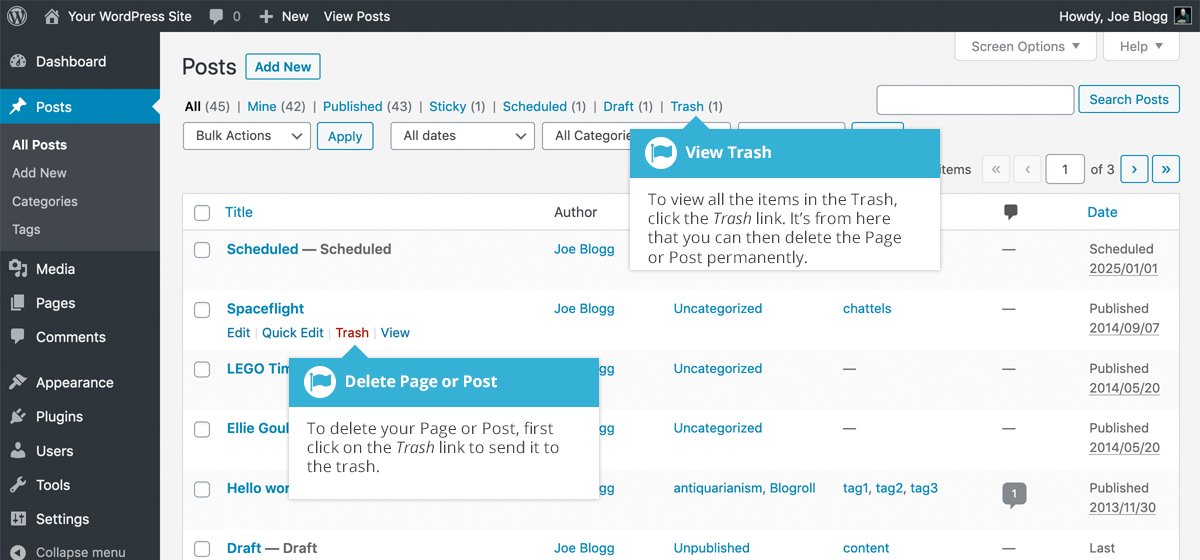
Đầu tiên, bạn cần đăng nhập vào trang quản trị WordPress của mình. Từ menu bên trái, hãy điều hướng đến mục Bài viết → Tất cả bài viết. Tại đây, bạn sẽ thấy danh sách tất cả các bài viết đã được tạo trên website của mình, bao gồm cả bài đã xuất bản, bài nháp và bài đang chờ duyệt.
Tiếp theo, hãy tìm đến bài viết bạn muốn xóa. Khi bạn di chuột (hover) qua tiêu đề của bài viết đó, một loạt các tùy chọn sẽ xuất hiện ngay bên dưới, bao gồm: Chỉnh sửa, Sửa nhanh, Xóa vào thùng rác, và Xem. Để xóa bài viết, bạn chỉ cần nhấp vào tùy chọn “Xóa vào thùng rác” (Trash).

Ngay lập tức, bài viết sẽ được chuyển vào thùng rác. Nó sẽ không còn hiển thị công khai trên website của bạn nữa. Tuy nhiên, nó chưa bị xóa hoàn toàn. WordPress giữ lại các mục trong thùng rác trong 30 ngày (mặc định) trước khi tự động xóa vĩnh viễn. Điều này cho bạn một khoảng thời gian an toàn để thay đổi quyết định.
Nếu bạn muốn khôi phục bài viết vừa xóa, hãy nhấp vào liên kết “Thùng rác” ở đầu trang danh sách bài viết. Di chuột qua bài viết cần khôi phục và chọn “Khôi phục”. Ngược lại, nếu bạn chắc chắn muốn xóa bài viết đó ngay lập tức và giải phóng dung lượng, hãy chọn “Xóa vĩnh viễn”.
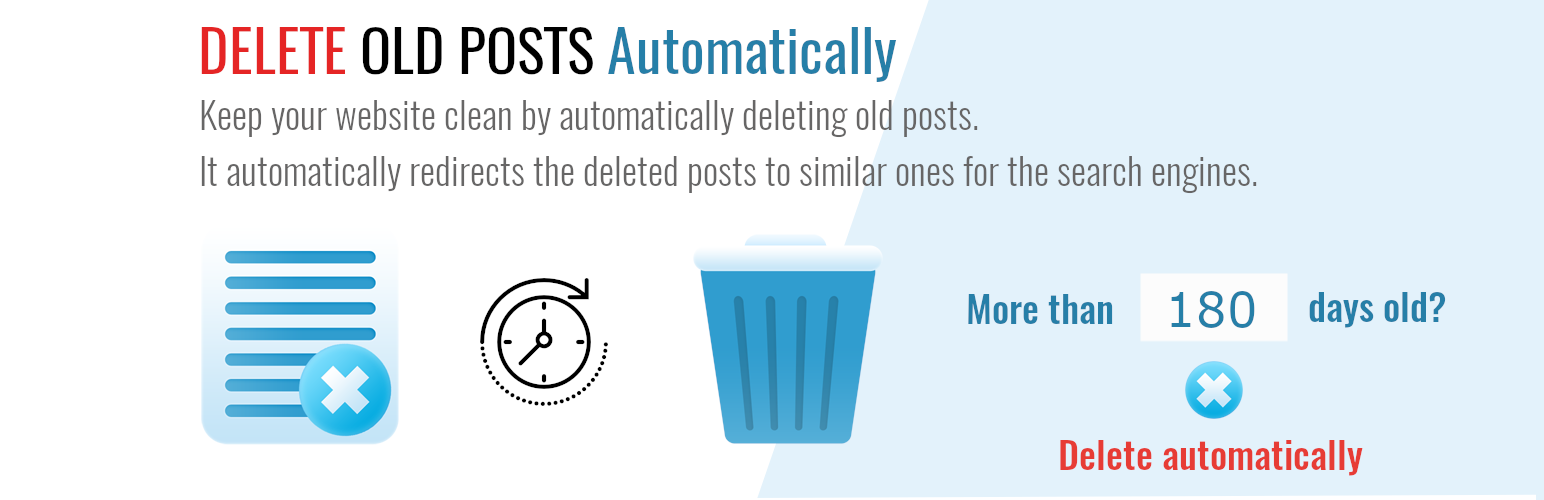
Xóa nhiều bài viết cùng lúc bằng chức năng Bulk Actions
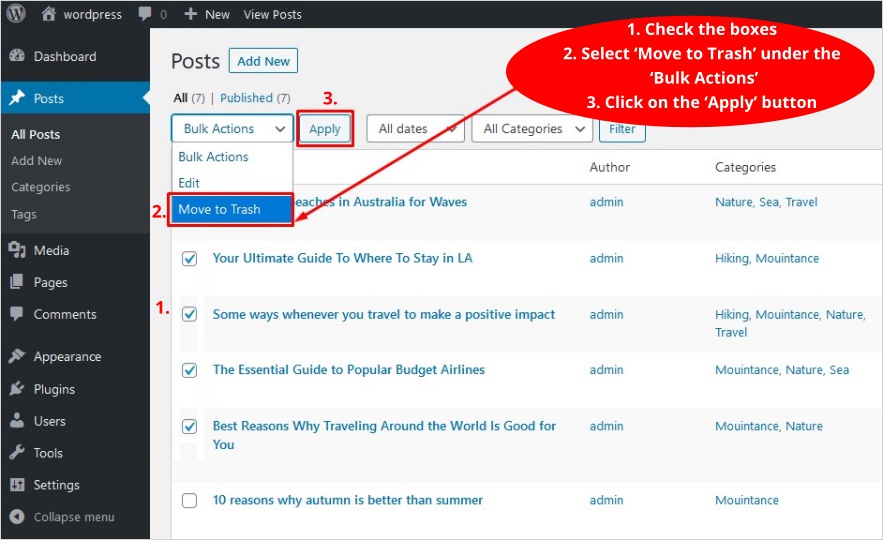
Khi bạn cần dọn dẹp website và loại bỏ hàng loạt bài viết cũ, việc xóa từng bài một sẽ rất tốn thời gian. Đây là lúc chức năng “Bulk Actions” (Hành động hàng loạt) phát huy tác dụng. Nó cho phép bạn áp dụng cùng một hành động cho nhiều bài viết cùng lúc.
Cũng tại trang Tất cả bài viết, bạn sẽ thấy một hộp kiểm (checkbox) nhỏ ở bên cạnh mỗi tiêu đề bài viết. Hãy đánh dấu vào các hộp kiểm của tất cả những bài viết bạn muốn xóa. Nếu bạn muốn chọn tất cả bài viết trên trang đó, chỉ cần nhấp vào hộp kiểm ở phía trên cùng của cột tiêu đề.

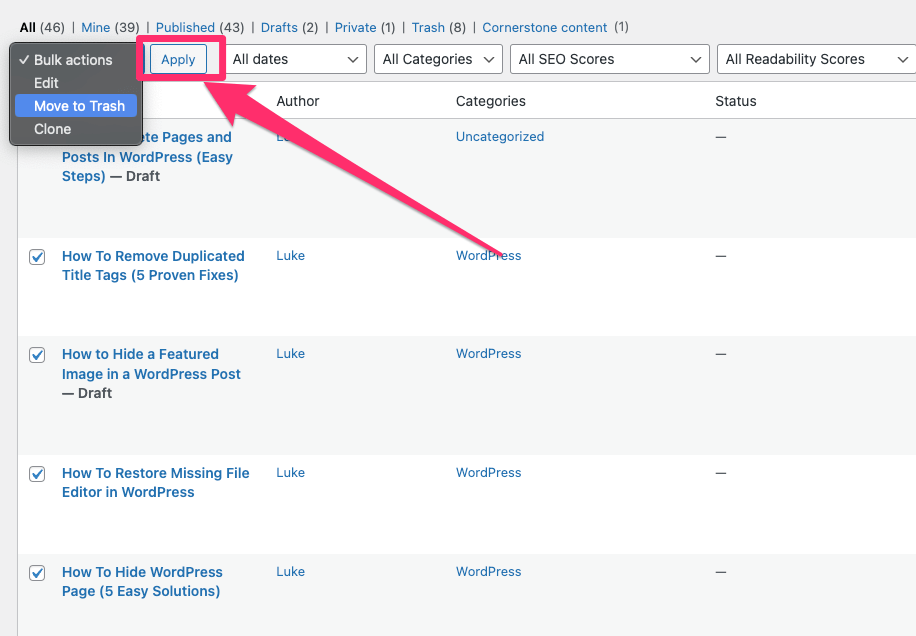
Sau khi đã chọn xong các bài viết, hãy nhìn lên phía trên hoặc phía dưới danh sách bài viết, bạn sẽ thấy một menu thả xuống có tên là “Hành động hàng loạt” (Bulk Actions). Nhấp vào menu này và chọn tùy chọn “Bỏ vào thùng rác” (Move to Trash).
Cuối cùng, nhấp vào nút “Áp dụng” (Apply) ngay bên cạnh. Chỉ trong vài giây, tất cả các bài viết bạn đã chọn sẽ được chuyển vào thùng rác. Thao tác này cực kỳ nhanh gọn và hiệu quả.

Lợi ích lớn nhất của việc sử dụng Bulk Actions là tiết kiệm thời gian quản trị một cách đáng kể. Thay vì lặp đi lặp lại thao tác di chuột và nhấp chuột hàng chục lần, bạn chỉ cần chọn và áp dụng một lần duy nhất. Đây là một kỹ năng không thể thiếu đối với bất kỳ ai quản lý một website có số lượng nội dung lớn, giúp bạn duy trì một trang quản trị sạch sẽ và có tổ chức.
Những lưu ý quan trọng khi xóa bài giúp quản lý nội dung hiệu quả
Xóa bài viết là một thao tác đơn giản, nhưng nếu không cẩn thận, bạn có thể gây ra những hậu quả không mong muốn như mất dữ liệu vĩnh viễn hoặc ảnh hưởng đến SEO. Để quản lý nội dung một cách chuyên nghiệp và an toàn, hãy ghi nhớ những lưu ý quan trọng dưới đây.
Khác biệt giữa xóa vào thùng rác và xóa vĩnh viễn
Hiểu rõ sự khác biệt giữa hai hành động này là chìa khóa để tránh những sai lầm đáng tiếc. Đây là một cơ chế an toàn được WordPress tích hợp sẵn.
Tính năng thùng rác trong WordPress hoạt động tương tự như Recycle Bin trên máy tính Windows hay Trash trên macOS. Khi bạn chọn “Xóa vào thùng rác”, bài viết không bị xóa ngay lập tức. Thay vào đó, nó được chuyển đến một khu vực tạm thời. Bài viết này sẽ không còn hiển thị trên trang web của bạn, nhưng nó vẫn tồn tại trong cơ sở dữ liệu và có thể được khôi phục bất cứ lúc nào trong khoảng thời gian mặc định là 30 ngày.

Ngược lại, khi bạn chọn “Xóa vĩnh viễn” (Delete Permanently) một bài viết trong thùng rác, hành động này là không thể hoàn tác. Bài viết và tất cả các dữ liệu liên quan (như bình luận, metadata) sẽ bị loại bỏ hoàn toàn khỏi cơ sở dữ liệu của bạn. Bạn sẽ không thể khôi phục lại nó bằng các công cụ mặc định của WordPress.
Vậy khi nào nên dùng mỗi loại?
- Nên xóa tạm (vào thùng rác) khi: Bạn không chắc chắn 100% về quyết định của mình. Có thể bạn muốn tạm thời ẩn bài viết để chỉnh sửa lại sau này, hoặc đơn giản là muốn có một phương án dự phòng nếu lỡ tay xóa nhầm. Đây là lựa chọn an toàn cho hầu hết các trường hợp.
- Nên xóa vĩnh viễn khi: Bạn hoàn toàn chắc chắn rằng bài viết đó không còn cần thiết nữa, ví dụ như các bài spam, các bản nháp thừa hoặc nội dung đã quá lỗi thời. Việc xóa vĩnh viễn giúp giải phóng không gian lưu trữ và làm sạch cơ sở dữ liệu.
Backup và sao lưu dữ liệu trước khi xóa các bài viết quan trọng
Đây là nguyên tắc vàng không chỉ trong việc xóa bài viết mà còn trong mọi thao tác quản trị website. Dù bạn có cẩn thận đến đâu, sai sót vẫn có thể xảy ra.
Lý do cần sao lưu là để bảo vệ bạn khỏi việc mất dữ liệu không thể phục hồi. Hãy tưởng tượng bạn sử dụng Bulk Actions để xóa hàng chục bài viết và vô tình chọn nhầm một bài viết quan trọng, có thứ hạng SEO cao và nhiều backlink giá trị. Nếu bạn đã xóa vĩnh viễn nó, việc lấy lại nội dung đó gần như là không thể. Một bản sao lưu sẽ là “phao cứu sinh” cho bạn trong tình huống này.
Trước khi thực hiện bất kỳ hoạt động dọn dẹp quy mô lớn nào, hãy dành vài phút để tạo một bản sao lưu toàn bộ website của bạn (bao gồm cả database và các tệp tin). Điều này đảm bảo rằng nếu có bất kỳ sự cố nào xảy ra, bạn có thể nhanh chóng khôi phục trang web về trạng thái ổn định trước đó.
Có rất nhiều công cụ giúp bạn sao lưu WordPress một cách dễ dàng. Bạn có thể sử dụng các plugin phổ biến và đáng tin cậy như:
- UpdraftPlus: Một trong những plugin sao lưu miễn phí phổ biến nhất, cho phép bạn sao lưu lên các dịch vụ lưu trữ đám mây như Google Drive, Dropbox.
- All-in-One WP Migration: Cực kỳ hữu ích cho việc di chuyển website nhưng cũng là một công cụ sao lưu đơn giản và hiệu quả.
- WPvivid Backup Plugin: Cung cấp các tính năng sao lưu, khôi phục và di chuyển website một cách toàn diện.
Nhiều nhà cung cấp hosting chất lượng cũng cung cấp dịch vụ sao lưu tự động hàng ngày. Hãy kiểm tra với nhà cung cấp của bạn để biết về tùy chọn này. Đừng bao giờ bỏ qua bước sao lưu, vì nó chính là tấm lưới an toàn quan trọng nhất cho website của bạn.
Mẹo và thủ thuật xử lý bài viết trong WordPress
Để quá trình xóa và quản lý bài viết trở nên nhanh chóng và chính xác hơn, bạn có thể tận dụng các công cụ lọc và sắp xếp có sẵn trong WordPress. Những mẹo nhỏ này sẽ giúp bạn tiết kiệm rất nhiều thời gian, đặc biệt khi website của bạn có hàng trăm, thậm chí hàng ngàn bài viết.
Sử dụng tính năng lọc và tìm kiếm để nhanh chóng xác định bài viết cần xóa
Thay vì phải cuộn qua nhiều trang để tìm kiếm thủ công, hãy sử dụng các bộ lọc thông minh của WordPress. Tại đầu trang Tất cả bài viết, bạn sẽ thấy các tùy chọn lọc rất hữu ích.
Bạn có thể hướng dẫn lọc theo nhiều tiêu chí khác nhau:
- Lọc theo ngày đăng bài: Bạn có thể chọn hiển thị tất cả các bài viết được đăng trong một tháng và năm cụ thể. Đây là cách tuyệt vời để tìm và xóa các nội dung đã quá cũ hoặc không còn phù hợp với chiến lược hiện tại.
- Lọc theo chuyên mục: Nếu bạn muốn dọn dẹp một chuyên mục cụ thể, chỉ cần chọn chuyên mục đó từ menu thả xuống. Toàn bộ các bài viết thuộc chuyên mục này sẽ được liệt kê, giúp bạn dễ dàng rà soát. Xem thêm bài viết về Category là gì để hiểu rõ hơn cách quản lý chuyên mục trong WordPress.
- Lọc theo tác giả (nếu có nhiều người viết bài): Trên các trang web có nhiều tác giả, bạn có thể lọc bài viết theo từng người để quản lý nội dung của họ.
- Sử dụng hộp tìm kiếm: Hộp tìm kiếm ở góc trên bên phải là công cụ mạnh mẽ nhất. Bạn có thể nhập từ khóa, tiêu đề, hoặc một phần nội dung để tìm chính xác bài viết mình cần.
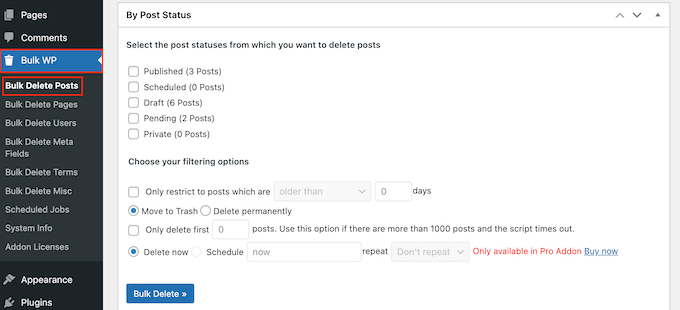
Việc kết hợp các bộ lọc này sẽ giúp bạn tối ưu hóa quá trình chọn lọc. Ví dụ, bạn có thể lọc tất cả bài viết trong chuyên mục “Tin tức” được đăng vào tháng 1 năm 2020. Kết quả trả về sẽ rất cụ thể, giúp bạn đưa ra quyết định xóa chính xác và nhanh chóng mà không sợ ảnh hưởng đến các nội dung quan trọng khác.
Sắp xếp và quản lý bài viết trước khi xóa
Trước khi nhấn nút “Bỏ vào thùng rác”, đặc biệt là khi sử dụng Bulk Actions, việc có một kế hoạch rõ ràng sẽ giúp bạn tránh xóa nhầm.
Một phương pháp hiệu quả là tạo một danh sách các bài viết cần xóa. Bạn có thể duyệt qua website của mình từ góc độ của người dùng, ghi lại URL hoặc tiêu đề của những bài viết không còn giá trị. Sau đó, quay lại trang quản trị và sử dụng danh sách này để tìm và xóa chúng. Cách làm này đảm bảo bạn không bỏ sót và cũng không xóa nhầm.
Ngoài ra, bạn có thể sử dụng các trạng thái bài viết của WordPress để phân loại. Ví dụ, thay vì xóa ngay, bạn có thể chuyển trạng thái của các bài viết cần xem xét lại thành “Bản nháp” (Draft). Sau đó, bạn có thể lọc tất cả các bản nháp để rà soát một lần cuối trước khi quyết định xóa vĩnh viễn. Việc này tạo ra một bước đệm an toàn, cho phép bạn hoặc đội ngũ của mình có thời gian kiểm tra lại mọi thứ.
Bằng cách áp dụng những mẹo và thủ thuật này, bạn sẽ biến công việc dọn dẹp website từ một nhiệm vụ nhàm chán, tốn thời gian thành một quy trình quản lý nội dung chuyên nghiệp, có hệ thống và cực kỳ hiệu quả.
Các vấn đề thường gặp khi xóa bài viết trong WordPress
Dù quy trình xóa bài viết trong WordPress khá đơn giản, đôi khi bạn vẫn có thể gặp phải một số sự cố không mong muốn. Dưới đây là hai vấn đề phổ biến nhất và cách khắc phục chúng một cách nhanh chóng.
Không thể xóa bài do lỗi quyền hạn người dùng
Đây là một trong những lỗi phổ biến nhất, đặc biệt trên các trang web có nhiều người dùng với các vai trò khác nhau. Bạn nhấp vào nút “Xóa vào thùng rác” nhưng không có gì xảy ra, hoặc thậm chí không thấy tùy chọn này.
Nguyên nhân chính của vấn đề này là do tài khoản của bạn không có đủ quyền hạn để thực hiện hành động xóa. Trong WordPress, hệ thống phân quyền người dùng (User Roles) được thiết kế rất chặt chẽ để đảm bảo an toàn. Chỉ những vai trò nhất định mới có quyền xóa bài viết của người khác. Cụ thể:
- Quản trị viên (Administrator): Có toàn quyền trên website, bao gồm xóa bất kỳ bài viết nào của bất kỳ ai.
- Biên tập viên (Editor): Có thể xuất bản, quản lý và xóa bài viết của bất kỳ tác giả nào.
- Tác giả (Author): Chỉ có thể xóa các bài viết do chính mình tạo ra.
- Cộng tác viên (Contributor): Không thể xóa bài viết, ngay cả bài của chính họ.

Cách xử lý rất đơn giản:
- Kiểm tra vai trò người dùng của bạn: Vào mục Thành viên → Hồ sơ của bạn để xem vai trò hiện tại của bạn là gì.
- Liên hệ với Quản trị viên: Nếu bạn không phải là Quản trị viên hoặc Biên tập viên, bạn cần liên hệ với người quản lý cao nhất của website và yêu cầu họ cấp quyền phù hợp cho bạn, hoặc nhờ họ thực hiện thao tác xóa giúp bạn.
Tuyệt đối không nên cố gắng thay đổi quyền hạn một cách tùy tiện nếu bạn không hiểu rõ về hệ thống, vì điều này có thể gây ra các lỗ hổng bảo mật.
Bài viết vẫn hiển thị sau khi xóa
Đây là một tình huống gây khó hiểu: bạn đã xóa bài viết, thậm chí đã xóa vĩnh viễn khỏi thùng rác, nhưng khi truy cập vào đường link của bài viết đó, nội dung vẫn xuất hiện.
Nguyên nhân của hiện tượng này hầu như luôn liên quan đến cơ chế lưu trữ đệm (cache). Cache là công nghệ giúp tăng tốc độ tải trang bằng cách lưu trữ một phiên bản tĩnh của trang web và hiển thị nó cho người dùng, thay vì phải xử lý lại từ đầu mỗi lần có yêu cầu. Khi bạn xóa một bài viết, phiên bản cache của nó có thể vẫn còn tồn tại trên máy chủ hoặc trên trình duyệt của bạn.
Các bước khắc phục đơn giản như sau:
- Xóa cache plugin: Nếu bạn đang sử dụng một plugin tạo cache như WP Rocket, LiteSpeed Cache, hoặc W3 Total Cache, hãy vào phần cài đặt của plugin đó và tìm tùy chọn “Xóa toàn bộ cache” (Purge All Caches / Clear Cache). Đây là bước hiệu quả nhất.
- Xóa cache trình duyệt: Đôi khi vấn đề nằm ở cache của chính trình duyệt bạn đang dùng. Hãy thử xóa cache và dữ liệu duyệt web (thường bằng cách nhấn Ctrl + Shift + Delete trên Windows hoặc Cmd + Shift + Delete trên Mac).
- Kiểm tra cache cấp máy chủ hoặc CDN: Nếu bạn sử dụng các dịch vụ hosting cao cấp hoặc Mạng phân phối nội dung (CDN) như Cloudflare, chúng cũng có hệ thống cache riêng. Bạn cần đăng nhập vào bảng điều khiển của các dịch vụ này để xóa cache từ đó.
Sau khi thực hiện các bước trên, hãy tải lại trang. Bài viết đã xóa chắc chắn sẽ biến mất và hiển thị lỗi 404 (Không tìm thấy trang) như mong đợi.
Thực hành tốt nhất khi xóa bài viết
Để đảm bảo quá trình quản lý và xóa bài viết trên website WordPress của bạn luôn an toàn, hiệu quả và không gây ảnh hưởng tiêu cực đến SEO hay trải nghiệm người dùng, hãy tuân thủ các nguyên tắc thực hành tốt nhất sau đây. Đây là những kinh nghiệm được đúc kết giúp bạn vận hành website một cách chuyên nghiệp.
- Luôn sao lưu trước khi xóa bài viết quan trọng: Đây là quy tắc không bao giờ được quên. Trước khi thực hiện bất kỳ hành động xóa nào có quy mô lớn hoặc liên quan đến các bài viết có giá trị, hãy tạo một bản sao lưu đầy đủ cho website. Một bản backup là tấm vé bảo hiểm giúp bạn yên tâm rằng mọi sai sót đều có thể được khắc phục.
- Sử dụng Bulk Actions cho bài viết không cần giữ lại: Đối với các nội dung rác, bản nháp thừa, hoặc các bài viết chắc chắn không còn giá trị, hãy tận dụng chức năng “Hành động hàng loạt” để tiết kiệm thời gian. Thay vì xóa từng cái một, việc xử lý hàng loạt sẽ giúp bạn dọn dẹp trang quản trị một cách nhanh chóng.
- Kiểm tra lại thùng rác và xóa vĩnh viễn định kỳ: Hãy tạo thói quen kiểm tra thùng rác khoảng một lần mỗi tháng. Việc này giúp bạn rà soát lại một lần cuối những gì đã xóa và quyết định xóa vĩnh viễn chúng để giải phóng không gian cơ sở dữ liệu. Giữ thùng rác sạch sẽ cũng giống như việc dọn dẹp máy tính của bạn vậy.
- Tránh xóa bài viết đã được liên kết trong menu hoặc widget: Trước khi xóa một bài viết, hãy kiểm tra xem nó có đang được liên kết từ menu điều hướng chính, sidebar, footer hay không. Việc xóa một bài viết như vậy sẽ tạo ra các liên kết gãy (broken links), gây ảnh hưởng xấu đến trải nghiệm người dùng và điểm SEO của trang web. Nếu cần xóa, hãy đảm bảo bạn gỡ bỏ các liên kết đó trước.
- Cập nhật lại sitemap và cache sau khi xóa nhiều bài: Sau khi hoàn tất việc xóa một lượng lớn bài viết, hãy chủ động xóa cache toàn bộ trang web để đảm bảo người dùng và các công cụ tìm kiếm thấy được phiên bản mới nhất. Đồng thời, hãy tạo lại tệp sitemap.xml của bạn và gửi lại cho Google Search Console để thông báo cho Google về những thay đổi cấu trúc trên website, giúp quá trình index diễn ra nhanh hơn.
Kết luận
Qua bài viết này, chúng ta đã cùng nhau tìm hiểu chi tiết các cách xóa ngay đăng bài viết trong WordPress một cách nhanh chóng và hiệu quả. Từ việc xóa từng bài viết đơn lẻ bằng thao tác di chuột đơn giản, cho đến việc sử dụng chức năng “Bulk Actions” mạnh mẽ để xử lý hàng loạt nội dung, bạn giờ đây đã có đủ công cụ để dọn dẹp và tổ chức lại website của mình một cách chuyên nghiệp.
Việc quản lý nội dung đúng cách không chỉ là một thao tác kỹ thuật, mà nó còn là một phần quan trọng trong chiến lược phát triển website bền vững. Một trang web gọn gàng, không có nội dung rác sẽ giúp cải thiện hiệu suất, tối ưu hóa cơ sở dữ liệu và mang lại trải nghiệm tốt hơn cho cả bạn và người đọc. Đừng xem nhẹ việc dọn dẹp định kỳ, vì nó cũng quan trọng như việc tạo ra nội dung mới.
Bùi Mạnh Đức khuyến khích bạn áp dụng ngay những mẹo và thủ thuật đã được chia sẻ, như sử dụng bộ lọc để tìm kiếm chính xác, sao lưu dữ liệu trước khi xóa, và kiểm tra lại các liên kết nội bộ. Những thói quen tốt này sẽ giúp bạn tránh được những rủi ro không đáng có và quản trị website một cách tự tin hơn.
Để tiếp tục nâng cao kỹ năng quản trị WordPress của mình, hãy theo dõi các bài viết thủ thuật khác trên blog BUIMANHDUC.COM. Nếu bạn muốn tự động hóa và quản lý nội dung ở cấp độ cao hơn, hãy thử tìm hiểu các plugin hỗ trợ quản lý bài viết hiệu quả hơn.
Bước tiếp theo cho bạn là gì? Hãy dành chút thời gian ngay hôm nay để kiểm tra lại toàn bộ bài viết trên website của mình. Thực hành xóa sạch những bài không còn phù hợp, lỗi thời hoặc các bản nháp không cần thiết. Bạn sẽ ngạc nhiên về sự khác biệt mà một trang quản trị sạch sẽ có thể mang lại đấy!
 Chỉ từ 49.000đ/tháng


