Bạn đã bao giờ cảm thấy mệt mỏi khi phải chờ đợi trang quản trị WordPress tải xong chỉ để cập nhật một plugin chưa? Hay việc quản lý nhiều trang web cùng lúc qua giao diện đồ họa khiến bạn tốn quá nhiều thời gian và công sức? Nếu câu trả lời là có, thì WP-CLI chính là giải pháp bạn đang tìm kiếm. Đây là một công cụ dòng lệnh mạnh mẽ, giúp bạn tương tác và quản lý website WordPress của mình một cách nhanh chóng và hiệu quả hơn rất nhiều.
Vấn đề cốt lõi của việc quản trị WordPress theo cách truyền thống trên hosting cPanel nằm ở chỗ nó phụ thuộc hoàn toàn vào giao diện web (GUI). Mọi thao tác, từ cập nhật theme, plugin, cho đến quản lý người dùng hay sao lưu dữ liệu, đều đòi hỏi nhiều cú nhấp chuột và thời gian chờ đợi. Khi thực hiện các tác vụ hàng loạt, quá trình này không chỉ chậm chạp mà còn dễ gây ra lỗi timeout, làm gián đoạn công việc của bạn.
WP-CLI (WordPress Command-Line Interface) ra đời để giải quyết triệt để những vấn đề này. Nó cho phép bạn thực hiện tất cả các công việc quản trị thông qua các dòng lệnh đơn giản ngay trên môi trường terminal của hosting. Thay vì phải đăng nhập vào trang admin, bạn có thể cập nhật tất cả plugin chỉ bằng một lệnh duy nhất. WP-CLI không chỉ giúp tăng tốc độ làm việc mà còn mở ra khả năng tự động hóa các tác vụ lặp đi lặp lại. Bài viết này sẽ hướng dẫn bạn từ A đến Z, từ các yêu cầu kỹ thuật, cách cài đặt chi tiết trên cPanel, cho đến cách sử dụng các lệnh phổ biến và những mẹo hay để tối ưu hóa quy trình quản trị website của bạn.
Yêu cầu kỹ thuật và kiểm tra phiên bản PHP trên hosting cPanel
Trước khi đi sâu vào các bước cài đặt, chúng ta cần đảm bảo môi trường hosting của bạn đáp ứng đủ các yêu cầu cần thiết. Việc chuẩn bị kỹ lưỡng ở giai đoạn này sẽ giúp quá trình cài đặt và sử dụng WP-CLI diễn ra suôn sẻ, tránh được những lỗi không đáng có.
Yêu cầu tối thiểu để cài đặt WP-CLI
Môi trường giống UNIX: WP-CLI được thiết kế để hoạt động trên các hệ điều hành như Linux, macOS. Hầu hết các gói hosting Việt Nam cPanel hiện nay đều chạy trên nền tảng Linux (như CentOS, CloudLinux), do đó yêu cầu này thường được đáp ứng.
Phiên bản PHP từ 5.6 trở lên: WP-CLI yêu cầu một phiên bản PHP tương đối hiện đại để hoạt động. Mặc dù PHP 5.6 là mức tối thiểu, bạn nên sử dụng phiên bản PHP 7.4 trở lên để đảm bảo hiệu suất và bảo mật tốt nhất cho website của mình.
Quyền truy cập SSH: Đây là yêu cầu quan trọng nhất. SSH (Secure Shell) là một giao thức mạng cho phép bạn truy cập và điều khiển máy chủ hosting một cách an toàn thông qua giao diện dòng lệnh (terminal). Nếu không có SSH, bạn sẽ không thể cài đặt và sử dụng WP-CLI. Hãy liên hệ với nhà cung cấp Hosting tốt nhất nếu bạn chưa có thông tin đăng nhập SSH.
WordPress đã được cài đặt: Đương nhiên, WP-CLI là công cụ dành cho WordPress, vì vậy bạn cần có ít nhất một website WordPress đang hoạt động trên hosting của mình.

Cách kiểm tra phiên bản PHP trên hosting cPanel
Kiểm tra phiên bản PHP là một bước không thể bỏ qua. Phiên bản PHP không chỉ ảnh hưởng đến khả năng tương thích của WP-CLI mà còn tác động trực tiếp đến tốc độ và sự an toàn của toàn bộ website WordPress. Có hai cách đơn giản để bạn kiểm tra thông số này trên hosting cPanel.
Cách 1: Sử dụng công cụ trong cPanel
Đây là phương pháp trực quan và dễ thực hiện nhất. Sau khi đăng nhập vào cPanel, bạn tìm đến mục “Software” (Phần mềm) và tìm công cụ có tên “Select PHP Version” hoặc “MultiPHP Manager”. Tại đây, bạn không chỉ xem được phiên bản PHP hiện tại mà còn có thể dễ dàng chuyển đổi sang một phiên bản khác nếu cần. Giao diện này thường hiển thị rất rõ ràng phiên bản PHP đang được áp dụng cho tên miền của bạn.
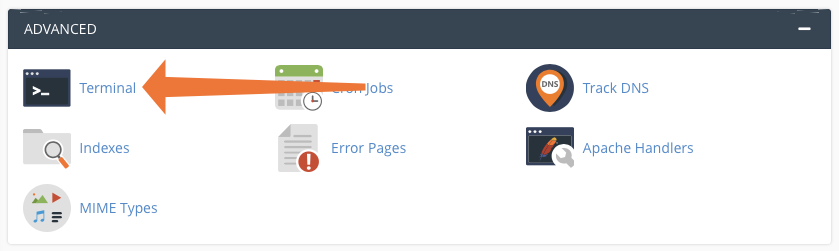
Cách 2: Sử dụng dòng lệnh qua SSH
Nếu bạn đã có quyền truy cập SSH, hãy kết nối tới hosting của mình và chạy lệnh sau:
php -v
Kết quả trả về sẽ hiển thị chi tiết phiên bản PHP, bao gồm cả các thông tin về CLI (Command Line Interface), ví dụ như “PHP 7.4.33 (cli)”. Việc phiên bản PHP tương thích là cực kỳ quan trọng vì WP-CLI sử dụng PHP để thực thi các lệnh. Một phiên bản quá cũ có thể gây ra lỗi hoặc không hỗ trợ các tính năng mới của WP-CLI, trong khi một phiên bản mới hơn sẽ giúp các lệnh được xử lý nhanh hơn và an toàn hơn.
Hướng dẫn tải và cài đặt WP-CLI trên hosting cPanel
Khi đã đảm bảo hosting của bạn đáp ứng đủ các yêu cầu kỹ thuật, chúng ta sẽ bắt đầu quá trình tải và cài đặt WP-CLI. Quá trình này khá đơn giản và chỉ bao gồm vài bước thực hiện qua giao diện dòng lệnh SSH.
Tải file WP-CLI và di chuyển vào thư mục đúng
Bước đầu tiên là tải tệp thực thi của WP-CLI về máy chủ hosting của bạn. Tệp này có tên là wp-cli.phar (PHAR là một định dạng lưu trữ của PHP).
Đầu tiên, bạn cần đăng nhập vào hosting thông qua SSH. Sau khi đăng nhập thành công, bạn có thể thực hiện lệnh tải file. Cách phổ biến và đơn giản nhất là sử dụng lệnh curl hoặc wget. Bạn có thể chạy một trong hai lệnh sau:
Sử dụng curl:
curl -O https://raw.githubusercontent.com/wp-cli/builds/gh-pages/phar/wp-cli.phar
Hoặc sử dụng wget:
wget https://raw.githubusercontent.com/wp-cli/builds/gh-pages/phar/wp-cli.phar
Lệnh này sẽ tải tệp wp-cli.phar từ kho lưu trữ chính thức của dự án WP-CLI và lưu nó vào thư mục hiện tại mà bạn đang đứng trong terminal. Sau khi tải về, bạn sẽ thấy một file mới có tên wp-cli.phar trong thư mục.
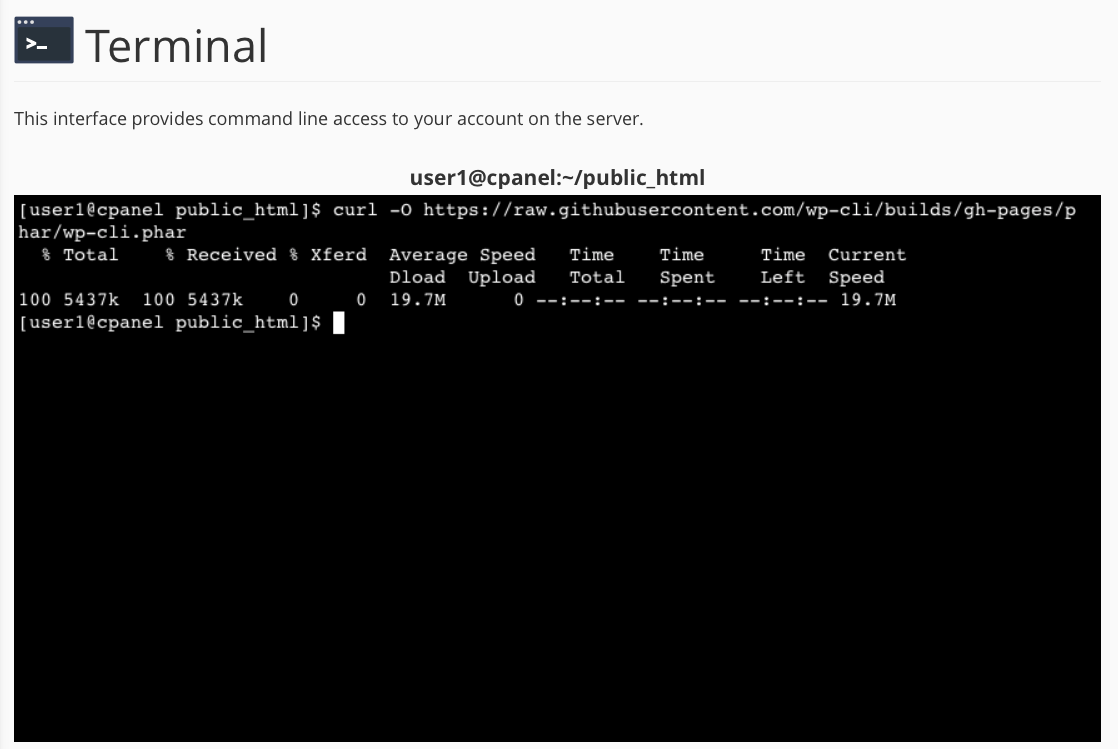
Cài đặt và cấu hình WP-CLI
Sau khi tải tệp về, bạn cần thực hiện thêm hai bước nữa để hoàn tất việc cài đặt: gán quyền thực thi và di chuyển tệp vào một vị trí thuận tiện để có thể gọi lệnh từ bất kỳ đâu.
Gán quyền thực thi cho file:
Để hệ thống có thể chạy được file wp-cli.phar, bạn cần cấp quyền thực thi cho nó. Sử dụng lệnh chmod như sau:
chmod +x wp-cli.phar
Lệnh này sẽ thêm (dấu “+”) quyền thực thi (execute – “x”) cho tệp. Bây giờ, bạn đã có thể chạy WP-CLI bằng cách gõ ./wp-cli.phar.
Di chuyển WP-CLI vào PATH hoặc tạo alias:
Việc gõ ./wp-cli.phar mỗi lần muốn sử dụng là khá bất tiện. Để có thể gọi lệnh wp một cách nhanh chóng từ bất kỳ thư mục nào, bạn có hai lựa chọn:
Lựa chọn 1 (Tốt nhất nếu có quyền sudo): Di chuyển tệp vào một thư mục trong biến môi trường PATH của hệ thống và đổi tên nó thành wp. Thư mục /usr/local/bin là một lựa chọn phổ biến.
sudo mv wp-cli.phar /usr/local/bin/wp
Lựa chọn 2 (Dành cho hosting không có quyền sudo): Nếu bạn đang dùng shared hosting và không có quyền sudo, bạn có thể tạo một thư mục bin trong thư mục home của mình (~/bin) và di chuyển tệp vào đó. Sau đó, thêm ~/bin vào PATH hoặc tạo một “bí danh” (alias) để gọi lệnh nhanh. Để tạo alias, hãy mở file .bashrc hoặc .bash_profile trong thư mục home và thêm dòng sau:
alias wp='php ~/path/to/wp-cli.phar'
Bạn cần thay ~/path/to/ bằng đường dẫn thực tế đến tệp wp-cli.phar. Sau khi lưu file, hãy tải lại cấu hình bằng lệnh source ~/.bashrc để áp dụng thay đổi. Giờ đây, bạn có thể gọi wp từ bất cứ đâu.
Thiết lập quyền thực thi cho WP-CLI
Sau khi đã tải và đặt tệp wp-cli.phar vào đúng vị trí, bước tiếp theo và cũng rất quan trọng là thiết lập quyền thực thi (permissions) cho nó. Nếu không có quyền phù hợp, hệ thống sẽ từ chối chạy tệp, và bạn sẽ gặp lỗi “Permission denied”.
Thiết lập quyền chmod cho WP-CLI
Lệnh chmod (change mode) trong Linux được sử dụng để thay đổi quyền truy cập của các tệp và thư mục. Để WP-CLI có thể hoạt động, nó cần quyền thực thi. Chúng ta sẽ sử dụng lệnh chmod để cấp quyền này.
Như đã đề cập ở phần trước, lệnh đơn giản nhất là:
chmod +x wp-cli.phar
Lệnh này cấp quyền thực thi (“x”) cho tất cả người dùng (chủ sở hữu, nhóm, và những người khác). Tuy nhiên, một cách làm chuẩn và an toàn hơn là sử dụng mã số. Con số 755 là một lựa chọn phổ biến và an toàn cho các tệp thực thi.
chmod 755 wp-cli.phar (hoặc chmod 755 /usr/local/bin/wp nếu bạn đã di chuyển tệp)
Để hiểu rõ hơn, con số 755 có ý nghĩa như sau:
- Số 7 (Chủ sở hữu): Bằng 4 (đọc) + 2 (ghi) + 1 (thực thi). Chủ sở hữu có toàn quyền.
- Số 5 (Nhóm): Bằng 4 (đọc) + 0 (ghi) + 1 (thực thi). Người dùng cùng nhóm có quyền đọc và thực thi.
- Số 5 (Những người khác): Bằng 4 (đọc) + 0 (ghi) + 1 (thực thi). Những người dùng khác cũng có quyền đọc và thực thi.
Việc thiết lập quyền 755 đảm bảo rằng chỉ chủ sở hữu (là bạn) mới có quyền sửa đổi tệp, trong khi hệ thống và những người dùng khác có thể chạy nó. Đây là một cấu hình bảo mật tốt cho các tệp thực thi trên môi trường chia sẻ.
Kiểm tra quyền và thực thi lệnh thử
Sau khi đã thiết lập quyền, bạn cần kiểm tra xem mọi thứ đã hoạt động đúng như mong đợi chưa. Đây là bước xác nhận cuối cùng để chắc chắn rằng quá trình cài đặt đã thành công.
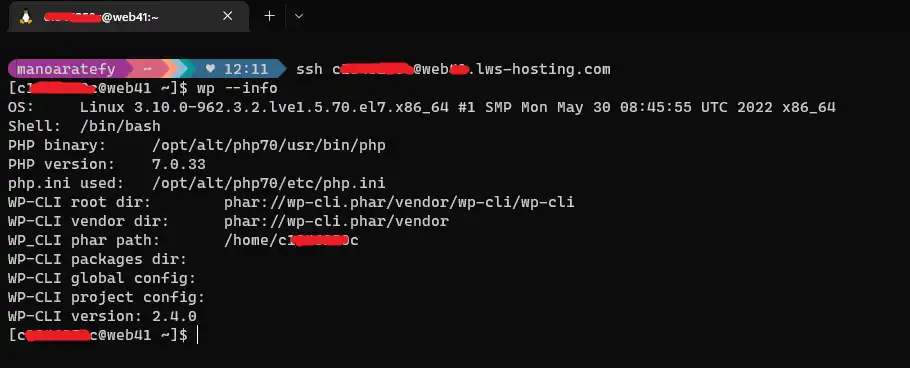
Cách đơn giản nhất để kiểm tra là chạy lệnh wp với cờ --info. Lệnh này sẽ yêu cầu WP-CLI hiển thị thông tin về môi trường của nó mà không cần phải kết nối đến một trang WordPress cụ thể nào.
Hãy chạy lệnh sau trong terminal của bạn:
wp --info
Nếu cài đặt thành công, bạn sẽ thấy một kết quả tương tự như sau:
OS:  Linux 3.10.0-962.3.2.lve1.5.39.el7.x86_64 #1 SMP Fri May 21 12:03:22 EDT 2021 x86_64
Shell:  /bin/bash
PHP binary: /usr/bin/php
PHP version:  7.4.33
php.ini used: /etc/php.ini
WP-CLI root dir:    phar://wp-cli.phar/vendor/wp-cli
WP-CLI vendor dir:  phar://wp-cli.phar/vendor
WP-CLI phar path:   /home/username/public_html
WP-CLI packages dir:
WP-CLI global config:
WP-CLI project config:
WP-CLI version: 2.9.0
Kết quả này xác nhận rằng hệ thống đã nhận diện và thực thi được lệnh wp. Nó cung cấp các thông tin hữu ích như phiên bản PHP đang được sử dụng, đường dẫn tệp php.ini, và quan trọng nhất là phiên bản WP-CLI. Nếu bạn thấy được thông báo này, xin chúc mừng, bạn đã cài đặt thành công WP-CLI trên hosting cPanel của mình!
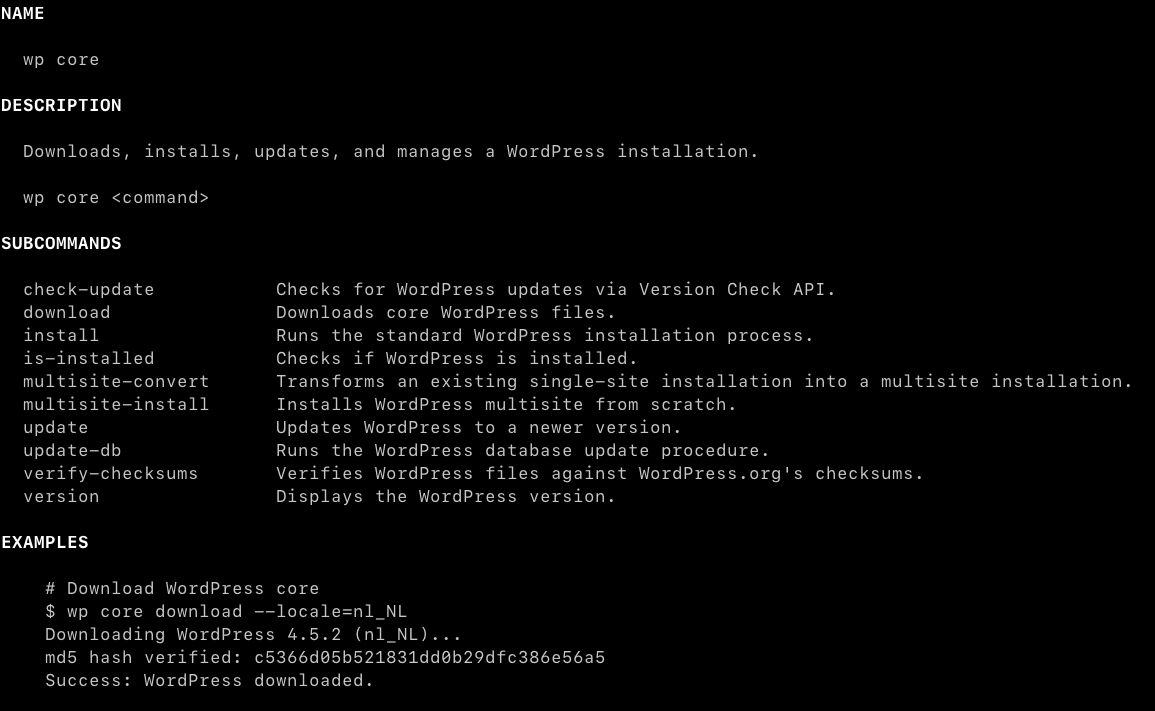
Cách sử dụng WP-CLI để quản lý website WordPress
Phần thú vị nhất chính là đây! Sau khi cài đặt thành công, bạn có thể bắt đầu khai thác sức mạnh của WP-CLI để quản lý website WordPress của mình một cách chuyên nghiệp. Để thực hiện các lệnh, bạn cần dùng SSH để di chuyển vào thư mục gốc của website WordPress (thư mục chứa file wp-config.php).
Một số lệnh phổ biến với WP-CLI trên hosting cPanel
WP-CLI có hàng trăm lệnh khác nhau, nhưng dưới đây là những lệnh cơ bản và hữu ích nhất mà bạn sẽ thường xuyên sử dụng để tiết kiệm thời gian.
Cập nhật WordPress Core:
Thay vì phải đăng nhập, vào mục Updates và nhấn nút, bạn chỉ cần một lệnh duy nhất:
wp core update
Lệnh này sẽ tự động tải về và cài đặt phiên bản WordPress mới nhất. Nếu bạn muốn cập nhật cả database, hãy thêm lệnh:
wp core update-db
Quản lý Plugin:
Cập nhật tất cả các plugin đã lỗi thời:
wp plugin update --all
Cài đặt và kích hoạt một plugin mới (ví dụ: Yoast SEO):
wp plugin install wordpress-seo --activate
Vô hiệu hóa một plugin:
wp plugin deactivate akismet
Xem danh sách tất cả plugin và trạng thái của chúng:
wp plugin list
Quản lý Theme:
Tương tự như plugin, bạn có thể quản lý theme rất dễ dàng.
Cập nhật tất cả các theme:
wp theme update --all
Cài đặt một theme mới (ví dụ: Astra):
wp theme install astra
Kích hoạt một theme:
wp theme activate astra
Xóa một theme không sử dụng:
wp theme delete twentytwentyone
Quản lý user, database và backup thông qua WP-CLI
WP-CLI không chỉ dừng lại ở việc cập nhật. Nó còn là một công cụ mạnh mẽ để quản trị người dùng và cơ sở dữ liệu.
Quản lý người dùng (User):
Tạo một người dùng mới với vai trò Editor:
wp user create newuser newuser@buimanhduc.com --role=editor
Cập nhật mật khẩu cho một người dùng (cực kỳ hữu ích khi bạn bị khóa ngoài trang admin):
wp user update admin --user_pass=MatKhauMoiCucManh
Xóa một người dùng và gán lại bài viết của họ cho người dùng khác:
wp user delete newuser --reassign=1 (1 là ID của admin)
Thao tác với Database:
Một trong những tính năng mạnh nhất của WP-CLI là tìm kiếm và thay thế chuỗi trong database. Điều này cực kỳ cần thiết khi bạn đổi tên miền hoặc chuyển từ HTTP sang HTTPS.
wp search-replace 'http://old-domain.com' 'https://new-domain.com' --all-tables --dry-run
Lưu ý: Cờ --dry-run sẽ chỉ hiển thị những gì sẽ được thay đổi mà không thực sự thay đổi. Khi bạn đã chắc chắn, hãy bỏ cờ này đi để thực thi.
Tối ưu hóa database:
wp db optimize
Sao lưu (Backup):
Bạn có thể nhanh chóng tạo một bản sao lưu database chỉ với một lệnh:
wp db export my_database_backup.sql
Lệnh này sẽ xuất toàn bộ cơ sở dữ liệu của bạn ra một file .sql ngay tại thư mục gốc. Đây là một cách nhanh chóng để tạo backup trước khi thực hiện một thay đổi lớn.
Các lưu ý và mẹo khi sử dụng WP-CLI trên hosting cPanel
Sử dụng WP-CLI mang lại rất nhiều lợi ích về tốc độ và hiệu quả. Tuy nhiên, để tận dụng tối đa công cụ này một cách an toàn, bạn cần ghi nhớ một vài lưu ý quan trọng và áp dụng các mẹo tối ưu sau đây.
Lưu ý về quyền truy cập và bảo mật
Vì WP-CLI là một công cụ mạnh mẽ có khả năng thay đổi sâu vào hệ thống website, vấn đề bảo mật cần được đặt lên hàng đầu.
Không chạy với quyền root: Tuyệt đối không bao giờ chạy các lệnh wp với tư cách là người dùng root (quản trị viên cao nhất của máy chủ), trừ khi đó là lệnh cài đặt như mv wp-cli.phar /usr/local/bin/wp. Việc thực thi các lệnh quản lý WordPress với quyền root có thể tạo ra các tệp với quyền sở hữu sai, dẫn đến lỗi website và tạo ra lỗ hổng bảo mật nghiêm trọng.
Sử dụng người dùng cPanel: Luôn chạy các lệnh WP-CLI với tư cách là người dùng sở hữu tài khoản cPanel đó. Điều này đảm bảo rằng tất cả các tệp và thư mục được tạo ra sẽ có đúng quyền sở hữu và quyền truy cập, giúp website hoạt động bình thường.
Bảo mật truy cập SSH: Vì WP-CLI yêu cầu SSH, việc bảo mật kênh truy cập này là cực kỳ quan trọng. Hãy luôn sử dụng mật khẩu mạnh và phức tạp cho tài khoản SSH của bạn. Tốt hơn nữa, hãy cấu hình xác thực bằng SSH key thay vì mật khẩu. Đây là phương thức an toàn hơn rất nhiều và giúp chống lại các cuộc tấn công dò mật khẩu (brute-force).
Hạn chế quyền user: Nếu có nhiều người cùng quản trị website, hãy cân nhắc tạo các tài khoản SSH riêng biệt với quyền hạn giới hạn, chỉ đủ để họ thực hiện các tác vụ cần thiết trong thư mục WordPress của họ, thay vì cấp quyền truy cập vào toàn bộ hosting.
Mẹo tối ưu tốc độ và tránh lỗi phổ biến
Chạy WP-CLI qua SSH để có tốc độ tối đa: Bản chất của WP-CLI là chạy trực tiếp trên máy chủ mà không cần thông qua giao diện web. Điều này có nghĩa là các tác vụ sẽ được thực hiện gần như ngay lập tức. Hãy tận dụng điều này cho các công việc hàng loạt như cập nhật hàng chục plugin, thay thế chuỗi trong database lớn, hoặc xuất/nhập dữ liệu. Tốc độ sẽ nhanh hơn gấp nhiều lần so với việc làm thủ công qua trang admin.
Bỏ qua tải plugin và theme khi không cần thiết: Một số lệnh WP-CLI không yêu cầu WordPress phải tải toàn bộ theme và plugin. Để tăng tốc độ thực thi cho những lệnh này, bạn có thể sử dụng các cờ --skip-plugins và --skip-themes.
Ví dụ, khi chỉ muốn kiểm tra phiên bản WordPress:
wp core version --skip-plugins --skip-themes
Xử lý lỗi “Error: This does not seem to be a WordPress install.”: Đây là lỗi phổ biến nhất, xảy ra khi bạn chạy lệnh wp từ một thư mục không phải là thư mục gốc của WordPress. Để khắc phục, hãy chắc chắn rằng bạn đã cd vào đúng thư mục chứa file wp-config.php. Nếu muốn chạy lệnh từ một nơi khác, bạn có thể dùng cờ --path:
wp plugin list --path=/home/username/public_html/my-site
Các vấn đề thường gặp và cách khắc phục
Mặc dù quá trình cài đặt và sử dụng WP-CLI khá đơn giản, đôi khi bạn vẫn có thể gặp phải một số sự cố. Dưới đây là các vấn đề thường gặp nhất và cách để bạn chẩn đoán và khắc phục chúng một cách hiệu quả.
WP-CLI không chạy do thiếu quyền hoặc PHP không phù hợp
Đây là nhóm lỗi phổ biến nhất ngay sau khi cài đặt. Bạn gõ lệnh wp và nhận lại thông báo lỗi như “command not found” hoặc “Permission denied”.
Vấn đề 1: Lỗi “command not found”
Nguyên nhân: Lỗi này xảy ra khi hệ thống không thể tìm thấy tệp thực thi wp trong biến môi trường PATH. Điều này thường do bạn chưa di chuyển tệp wp vào /usr/local/bin hoặc chưa cấu hình alias đúng cách.
Giải pháp:
- Kiểm tra lại xem tệp
wp đã có trong /usr/local/bin chưa.
- Nếu bạn dùng alias, hãy kiểm tra lại đường dẫn trong file
.bashrc và đảm bảo bạn đã chạy source ~/.bashrc.
- Cách kiểm tra nhanh là thử chạy lệnh với đường dẫn đầy đủ, ví dụ:
php /home/username/wp-cli.phar --info. Nếu lệnh này chạy được thì vấn đề chắc chắn nằm ở PATH hoặc alias.
Vấn đề 2: Lỗi “Permission denied”
Nguyên nhân: Tệp wp-cli.phar hoặc wp chưa được cấp quyền thực thi.
Giải pháp: Chạy lại lệnh chmod để cấp quyền.
chmod +x /path/to/your/wp-cli.phar
Vấn đề 3: Lỗi liên quan đến phiên bản PHP
Nguyên nhân: Phiên bản PHP CLI (dòng lệnh) của hosting quá cũ hoặc không tương thích.
Giải pháp: Đăng nhập vào cPanel, tìm đến công cụ “Select PHP Version” hoặc “MultiPHP Manager”. Đảm bảo bạn đã chọn một phiên bản PHP hiện đại (khuyến nghị 7.4+) và kiểm tra xem phiên bản đó có được áp dụng cho cả giao diện web và CLI hay không. Nếu không chắc, hãy liên hệ nhà cung cấp hosting để họ kiểm tra và điều chỉnh phiên bản PHP cho môi trường CLI.
Lỗi kết nối database khi dùng WP-CLI trên cPanel
Một lỗi phổ biến khác là khi bạn đã chạy được lệnh wp, nhưng nó lại báo lỗi “Error: Error establishing a database connection.”
Nguyên nhân: Lỗi này xảy ra khi WP-CLI không thể đọc được file wp-config.php hoặc thông tin kết nối database trong file đó không chính xác. Điều này thường xảy ra khi:
- Bạn đang chạy lệnh
wp từ một thư mục không phải là thư mục gốc của WordPress.
- Tệp
wp-config.php bị thiếu hoặc có quyền đọc không chính xác.
- Thông tin
DB_USER, DB_PASSWORD, hoặc DB_HOST trong wp-config.php bị sai.

Giải pháp:
1. Kiểm tra thư mục làm việc: Dùng lệnh pwd để xem bạn đang ở thư mục nào. Sau đó dùng lệnh ls -l để kiểm tra xem có file wp-config.php ở đó không. Nếu không, hãy dùng lệnh cd để di chuyển đến đúng thư mục gốc của website.
2. Sử dụng cờ –path: Như đã đề cập, bạn có thể chỉ định đường dẫn đến website của mình một cách tường minh:
wp core check-update --path=/home/username/public_html
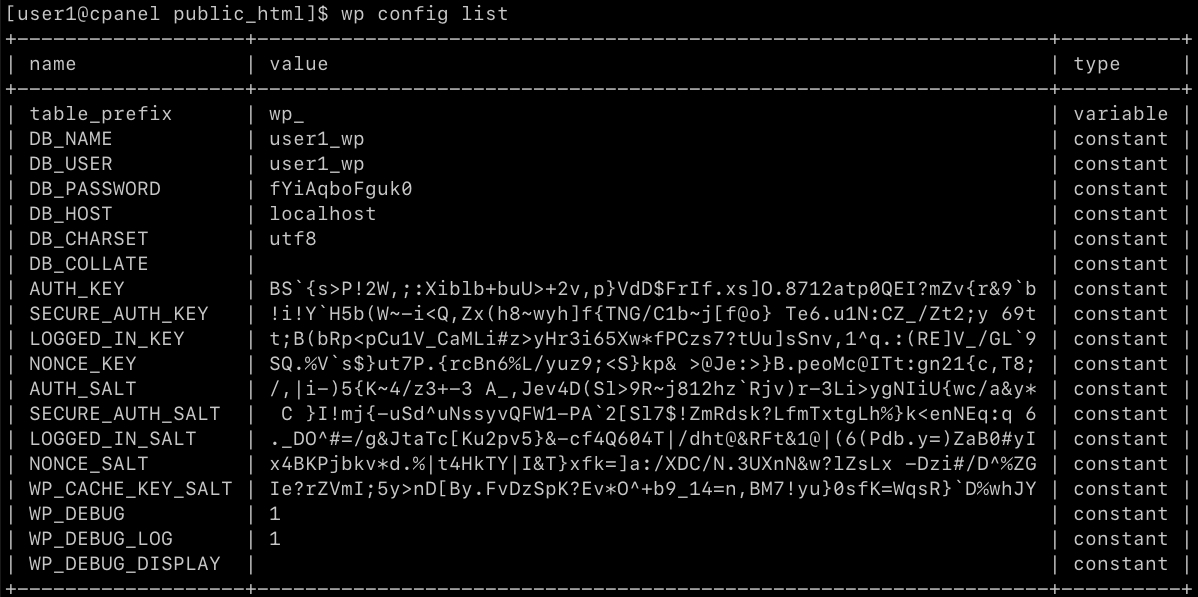
3. Kiểm tra file wp-config.php: Mở file wp-config.php và kiểm tra kỹ lại các thông tin DB_NAME, DB_USER, DB_PASSWORD, và DB_HOST. DB_HOST thường là localhost trên hầu hết các host cPanel. Hãy chắc chắn rằng user của database đã được gán vào database và có đủ quyền hạn trong mục “MySQL Databases” của cPanel.
4. Kiểm tra quyền của file: Đảm bảo file wp-config.php có quyền 644 để máy chủ có thể đọc được nó.
Best Practices khi sử dụng WP-CLI
Để trở thành một người dùng WP-CLI chuyên nghiệp và đảm bảo an toàn cho website của mình, việc tuân thủ các quy tắc và thực hành tốt nhất là vô cùng cần thiết. Dưới đây là những nguyên tắc vàng bạn nên áp dụng.
Luôn backup trước khi chạy lệnh lớn: Đây là quy tắc quan trọng nhất. Trước khi thực hiện bất kỳ thao tác nào có khả năng thay đổi dữ liệu một cách sâu rộng như wp core update, wp search-replace, hoặc wp db query, hãy luôn tạo một bản sao lưu. Một lệnh wp db export backup_$(date +%F).sql sẽ nhanh chóng tạo ra một bản sao lưu cơ sở dữ liệu với ngày tháng hiện tại, giúp bạn dễ dàng phục hồi nếu có sự cố.
Không chạy lệnh WP-CLI với quyền root: Xin nhắc lại một lần nữa để nhấn mạnh tầm quan trọng của nó. Việc chạy lệnh với quyền root có thể gây ra lỗi quyền sở hữu tệp, khiến website của bạn ngừng hoạt động hoặc mở ra các lỗ hổng bảo mật. Hãy luôn sử dụng tài khoản người dùng của cPanel để thực hiện các lệnh liên quan đến quản trị WordPress.
Luôn kiểm tra phiên bản WP-CLI và cập nhật mới nhất: Giống như WordPress, các plugin và theme, bản thân WP-CLI cũng được cập nhật thường xuyên để vá lỗi, cải thiện hiệu suất và bổ sung các tính năng mới. Hãy định kỳ chạy lệnh wp cli check-update để xem có phiên bản mới không và wp cli update để nâng cấp. Một phiên bản cập nhật sẽ giúp bạn tránh được các lỗi đã biết và tận dụng được các lệnh mới hữu ích.
Hạn chế chạy lệnh trên môi trường production trực tiếp: Đối với các lệnh có độ rủi ro cao (như search-replace, user delete, db drop), cách làm an toàn nhất là thử nghiệm chúng trên một môi trường thử nghiệm (staging) trước. Nếu hosting của bạn không cung cấp tính năng staging, hãy quay lại quy tắc số một: luôn luôn sao lưu trước khi hành động. Sử dụng cờ --dry-run khi có thể (ví dụ với search-replace) là một cách tuyệt vời để xem trước các thay đổi mà không thực sự áp dụng chúng.
Tận dụng cờ –prompt: Nếu bạn không nhớ chính xác các tham số của một lệnh, hãy sử dụng cờ --prompt. WP-CLI sẽ hỏi bạn từng thông tin cần thiết một cách tương tác, giúp bạn tránh nhập sai lệnh. Ví dụ: wp post create --prompt sẽ hỏi bạn tiêu đề, nội dung, tác giả… thay vì bắt bạn phải nhớ tất cả các cờ.
Kết luận
Qua hướng dẫn chi tiết trên, có thể thấy rằng WP-CLI không phải là một công cụ quá phức tạp hay đáng sợ như nhiều người vẫn nghĩ. Trái lại, nó là một trợ thủ đắc lực, một “con dao đa năng” cho bất kỳ ai đang quản trị website WordPress, đặc biệt là trên môi trường hosting cPanel. Việc đầu tư một chút thời gian ban đầu để cài đặt và làm quen với các lệnh cơ bản sẽ mang lại lợi ích lâu dài, giúp bạn tiết kiệm hàng giờ đồng hồ quản trị thủ công.
Chúng ta đã cùng nhau đi qua toàn bộ quy trình, từ việc kiểm tra các yêu cầu kỹ thuật như phiên bản PHP và quyền truy cập SSH, cho đến các bước tải về, cài đặt, và cấp quyền thực thi cho WP-CLI. Bạn cũng đã được làm quen với các lệnh phổ biến nhất để quản lý từ core, plugin, theme cho đến người dùng và cơ sở dữ liệu. Quan trọng hơn, bạn đã nắm được các lưu ý về bảo mật, các mẹo tối ưu và cách khắc phục sự cố thường gặp để sử dụng công cụ này một cách an toàn và hiệu quả nhất.
Đừng để giao diện quản trị chậm chạp làm cản trở công việc của bạn. Hãy thử cài đặt WP-CLI ngay hôm nay để tự mình trải nghiệm sự khác biệt! Cảm giác cập nhật toàn bộ website chỉ bằng một dòng lệnh, hay thay đổi hàng ngàn chuỗi trong database chỉ trong vài giây chắc chắn sẽ khiến bạn hài lòng.
Bước tiếp theo cho bạn là gì? Hãy bắt đầu khám phá thêm các lệnh nâng cao hơn bằng cách tham khảo tài liệu chính thức của WP-CLI hoặc thử tự động hóa các tác vụ bảo trì định kỳ (như backup database, tối ưu hóa, kiểm tra cập nhật) bằng cách viết các kịch bản shell đơn giản. Chúc bạn thành công trên hành trình trở thành một nhà quản trị WordPress chuyên nghiệp!
 Chỉ từ 49.000đ/tháng


