Chào bạn, trong thế giới quản trị hệ thống, OpenSSH là công cụ không thể thiếu giúp chúng ta kết nối và quản lý máy chủ từ xa một cách an toàn. Nó giống như một cánh cửa bí mật, cho phép bạn truy cập vào “bộ não” của server dù đang ở bất cứ đâu. Tuy nhiên, chính sự tiện lợi này cũng tiềm ẩn nhiều rủi ro nếu không được cấu hình đúng cách. Rất nhiều hệ thống Ubuntu 20.04 sau khi cài đặt vẫn giữ nguyên cấu hình SSH mặc định, vô tình tạo ra những lỗ hổng bảo mật nghiêm trọng. Điều này khiến máy chủ của bạn trở thành mục tiêu hấp dẫn cho các cuộc tấn công tự động và tin tặc, gây nguy cơ lộ lọt thông tin nhạy cảm hoặc thậm chí mất toàn quyền kiểm soát.
Để giải quyết vấn đề này, việc áp dụng các kỹ thuật “làm cứng” hay tăng cường bảo mật cho OpenSSH là vô cùng cấp thiết. Bằng cách tùy chỉnh file cấu hình, giới hạn quyền truy cập và sử dụng các phương thức xác thực nâng cao, bạn có thể xây dựng một lớp phòng thủ vững chắc cho máy chủ của mình. Trong bài viết này, Bùi Mạnh Đức sẽ cùng bạn đi qua từng bước chi tiết để cấu hình sshd_config, thay đổi cổng mặc định, thiết lập xác thực bằng khóa, và sử dụng các công cụ hỗ trợ để duy trì một hệ thống an toàn và ổn định.
Cấu hình lại file sshd_config để tăng cường bảo mật
Trái tim của dịch vụ OpenSSH chính là file cấu hình sshd_config. Đây là nơi bạn có thể điều chỉnh mọi hành vi của SSH server, từ việc cho phép ai đăng nhập đến việc họ có thể làm gì. Việc tùy chỉnh file này là bước đầu tiên và quan trọng nhất để nâng cao bảo mật cho máy chủ Ubuntu của bạn.
Tìm và chỉnh sửa file sshd_config trên Ubuntu 20.04
File cấu hình chính của OpenSSH server có tên là sshd_config và được đặt tại đường dẫn /etc/ssh/sshd_config. Để chỉnh sửa file này, bạn cần có quyền quản trị viên (root) vì nó là một file hệ thống quan trọng.
Bạn có thể sử dụng các trình soạn thảo văn bản dòng lệnh phổ biến như nano hoặc vim. Nếu bạn là người mới bắt đầu, nano sẽ là lựa chọn thân thiện hơn. Hãy mở terminal và chạy lệnh sau:
sudo nano /etc/ssh/sshd_config
Lệnh sudo sẽ yêu cầu bạn nhập mật khẩu quản trị để cấp quyền chỉnh sửa file. Sau khi nhập mật khẩu, trình soạn thảo nano sẽ mở ra với nội dung của file sshd_config. Bây giờ, bạn đã sẵn sàng để thực hiện các thay đổi cần thiết.
Các thiết lập quan trọng cần điều chỉnh
Bên trong file sshd_config, có rất nhiều tùy chọn nhưng chúng ta sẽ tập trung vào những thiết lập có ảnh hưởng lớn nhất đến bảo mật.
Đầu tiên và quan trọng nhất là vô hiệu hóa quyền đăng nhập của người dùng root. Tài khoản root có quyền lực cao nhất trên hệ thống, vì vậy việc cho phép đăng nhập trực tiếp bằng tài khoản này qua SSH là cực kỳ nguy hiểm. Hãy tìm đến dòng PermitRootLogin và thay đổi giá trị của nó thành no.
PermitRootLogin no
Tiếp theo, bạn nên giới hạn chỉ những người dùng cụ thể mới được phép đăng nhập qua SSH. Điều này tuân theo nguyên tắc “đặc quyền tối thiểu”, chỉ cấp quyền cho những ai thật sự cần. Bạn có thể sử dụng chỉ thị AllowUsers hoặc AllowGroups. Ví dụ, để chỉ cho phép người dùng duc và admin đăng nhập, bạn thêm dòng sau vào cuối file:
AllowUsers duc admin
Cuối cùng, một trong những cách đơn giản nhưng hiệu quả để giảm thiểu các cuộc tấn công tự động là thay đổi cổng mặc định của SSH. Hầu hết các bot quét cổng đều nhắm vào cổng 22. Chúng ta sẽ tìm hiểu chi tiết hơn về việc này trong phần tiếp theo, nhưng đây là một thiết lập quan trọng bạn nên thực hiện ngay trong file sshd_config.
Sau khi hoàn tất các thay đổi, bạn cần lưu file (nhấn Ctrl + X, sau đó Y và Enter trong nano) và khởi động lại dịch vụ SSH để áp dụng cấu hình mới:
sudo systemctl restart ssh
Giới hạn truy cập và thay đổi cổng mặc định
Một lớp phòng thủ hiệu quả khác là kiểm soát chặt chẽ “cánh cửa” vào máy chủ của bạn. Điều này bao gồm việc thay đổi cổng mặc định để tránh bị dòm ngó và chỉ cho phép những địa chỉ IP hoặc người dùng đáng tin cậy được phép kết nối.
Thay đổi port SSH
Bạn có tự hỏi tại sao cổng 22 lại thường xuyên bị tấn công không? Đơn giản vì đó là cổng mặc định được chuẩn hóa cho dịch vụ SSH. Hầu hết các cuộc tấn công brute-force tự động (dò mật khẩu) đều được lập trình để quét và tấn công vào cổng 22 trên mọi địa chỉ IP mà chúng tìm thấy. Bằng cách thay đổi cổng này, bạn đã có thể “né” được phần lớn các cuộc tấn công thiếu tinh vi này.
Việc chọn một cổng mới cũng cần một chút cân nhắc. Bạn nên chọn một cổng trong khoảng từ 1024 đến 65535 và đảm bảo rằng cổng đó chưa được sử dụng bởi một dịch vụ nào khác trên máy chủ của bạn. Một số lựa chọn phổ biến là 2222, 22022, hoặc một con số ngẫu nhiên nào đó bạn dễ nhớ.
Để thay đổi cổng, bạn mở lại file /etc/ssh/sshd_config và tìm đến dòng #Port 22. Bỏ dấu # ở đầu dòng và thay đổi số 22 thành cổng mới bạn đã chọn. Ví dụ:
Port 2222
Quan trọng: Trước khi bạn khởi động lại dịch vụ SSH, bạn phải cho phép cổng mới này thông qua tường lửa. Nếu không, bạn sẽ tự khóa mình ở bên ngoài máy chủ. Nếu bạn đang sử dụng UFW (Uncomplicated Firewall) trên Ubuntu, hãy chạy lệnh sau:
sudo ufw allow 2222/tcp
Sau khi đã mở cổng trên firewall, bạn mới tiến hành khởi động lại dịch vụ SSH:
sudo systemctl restart ssh
Bây giờ, để kết nối lại vào máy chủ, bạn cần chỉ định cổng mới bằng tùy chọn -p:
ssh ten_dang_nhap@dia_chi_ip -p 2222
Giới hạn IP truy cập và user
Ngoài việc thay đổi cổng, bạn có thể tăng cường bảo mật bằng cách chỉ định rõ ai và từ đâu được phép kết nối. Như đã đề cập ở phần trước, bạn có thể sử dụng AllowUsers hoặc AllowGroups trong file sshd_config để giới hạn người dùng được phép đăng nhập.
Một phương pháp mạnh mẽ hơn là giới hạn kết nối SSH ở cấp độ tường lửa, chỉ cho phép các địa chỉ IP đáng tin cậy. Ví dụ, nếu bạn chỉ muốn cho phép kết nối SSH từ địa chỉ IP của văn phòng bạn (ví dụ: 118.70.123.45), bạn có thể cấu hình UFW như sau:
sudo ufw allow from 118.70.123.45 to any port 2222 proto tcp
Lệnh này tạo ra một quy tắc rất chặt chẽ: chỉ có lưu lượng truy cập từ IP 118.70.123.45 đến cổng 2222 mới được chấp nhận. Mọi kết nối từ các địa chỉ IP khác sẽ bị tường lửa chặn lại ngay lập tức, giúp giảm thiểu đáng kể bề mặt tấn công của máy chủ.
Sử dụng các phương pháp xác thực an toàn hơn
Mật khẩu, dù phức tạp đến đâu, vẫn có nguy cơ bị dò ra hoặc bị lộ. Đó là lý do tại sao việc chuyển sang các phương pháp xác thực hiện đại và an toàn hơn như sử dụng khóa SSH (SSH keys) là một bước đi cực kỳ thông minh để bảo vệ máy chủ của bạn.
Xác thực bằng key thay vì mật khẩu
Hãy tưởng tượng mật khẩu giống như một chiếc chìa khóa vật lý thông thường, có thể bị sao chép hoặc bị bẻ khóa. Trong khi đó, xác thực bằng khóa SSH giống như một hệ thống nhận dạng sinh trắc học phức tạp, gần như không thể giả mạo.
Xác thực bằng khóa SSH sử dụng một cặp khóa: một khóa riêng tư (private key) và một khóa công khai (public key). Khóa riêng tư được lưu giữ bí mật trên máy tính cá nhân của bạn, trong khi khóa công khai được đặt trên máy chủ. Khi bạn kết nối, máy chủ sẽ sử dụng khóa công khai để xác minh danh tính của bạn thông qua khóa riêng tư mà không cần trao đổi mật khẩu.
Lợi ích của phương pháp này là rất lớn:
- Bảo mật vượt trội: Khóa SSH có độ dài rất lớn (thường là 2048 hoặc 4096-bit), khiến việc bẻ khóa bằng phương pháp brute-force là bất khả thi.
- Tiện lợi: Bạn không cần phải nhớ và nhập mật khẩu mỗi lần đăng nhập.
Để tạo một cặp khóa SSH, bạn chỉ cần mở terminal trên máy tính cá nhân của mình và chạy lệnh:
ssh-keygen -t rsa -b 4096
Lệnh này sẽ tạo ra một cặp khóa. Sau đó, bạn cần sao chép khóa công khai lên máy chủ Ubuntu của mình bằng lệnh ssh-copy-id:
ssh-copy-id ten_dang_nhap@dia_chi_ip
Sau khi hoàn tất, bạn có thể thử đăng nhập lại vào máy chủ. Nếu mọi thứ được cấu hình đúng, bạn sẽ được đăng nhập mà không cần nhập mật khẩu.
Vô hiệu hóa đăng nhập bằng mật khẩu
Một khi bạn đã thiết lập và kiểm tra thành công việc đăng nhập bằng khóa SSH, bước tiếp theo và cũng là bước quan trọng nhất là vô hiệu hóa hoàn toàn việc đăng nhập bằng mật khẩu. Điều này sẽ loại bỏ hoàn toàn nguy cơ từ các cuộc tấn công dò mật khẩu.
Để làm điều này, hãy mở lại file /etc/ssh/sshd_config trên máy chủ và tìm đến dòng PasswordAuthentication. Hãy chắc chắn rằng giá trị của nó được đặt thành no:
PasswordAuthentication no
Đồng thời, bạn cũng nên kiểm tra và đảm bảo rằng PubkeyAuthentication đang được bật:
PubkeyAuthentication yes
Sau khi lưu file và khởi động lại dịch vụ SSH, máy chủ của bạn sẽ chỉ chấp nhận các kết nối sử dụng xác thực bằng khóa SSH. Mọi nỗ lực đăng nhập bằng mật khẩu sẽ bị từ chối.
Để tăng cường bảo mật lên một tầm cao mới, bạn có thể xem xét việc triển khai xác thực hai yếu tố (2FA) cho SSH. Với 2FA, ngoài việc xác thực bằng khóa, bạn sẽ cần cung cấp thêm một mã xác thực tạm thời (thường được tạo ra từ một ứng dụng trên điện thoại như Google Authenticator) để hoàn tất quá trình đăng nhập.
Các phương pháp giảm thiểu nguy cơ tấn công
Ngay cả với một cấu hình SSH đã được làm cứng, việc chủ động giám sát và tự động hóa các biện pháp phòng thủ là rất cần thiết. Các công cụ như Fail2Ban và việc theo dõi log hệ thống sẽ giúp bạn phát hiện và ngăn chặn các hành vi tấn công một cách kịp thời.
Sử dụng Fail2Ban hoặc công cụ tương tự
Fail2Ban là một công cụ phòng chống xâm nhập cực kỳ hữu ích. Nó hoạt động bằng cách quét các file log hệ thống (như /var/log/auth.log) để tìm kiếm các mẫu hành vi đáng ngờ, ví dụ như quá nhiều lần đăng nhập thất bại từ cùng một địa chỉ IP trong một khoảng thời gian ngắn. Khi phát hiện ra một cuộc tấn công brute-force, Fail2Ban sẽ tự động cập nhật quy tắc tường lửa để chặn địa chỉ IP của kẻ tấn công trong một khoảng thời gian nhất định.
Cài đặt Fail2Ban trên Ubuntu 20.04 rất đơn giản:
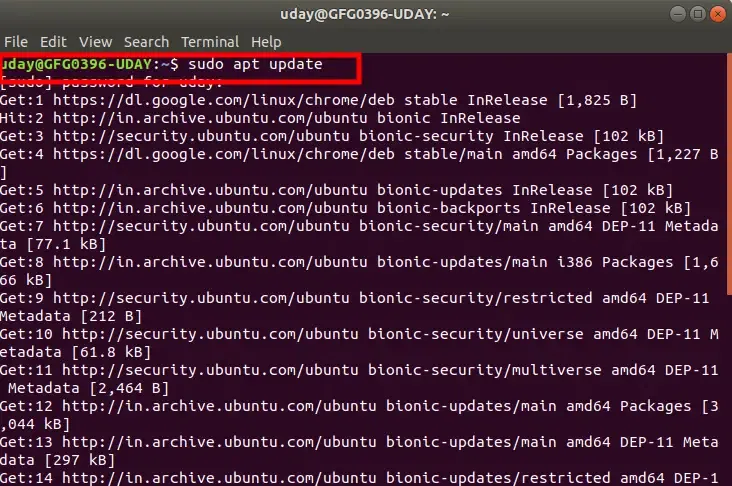
sudo apt update
sudo apt install fail2ban
Sau khi cài đặt, Fail2Ban sẽ tự động khởi động và bắt đầu bảo vệ dịch vụ SSH của bạn với các quy tắc mặc định. Để tùy chỉnh cấu hình, bạn nên tạo một file cấu hình riêng thay vì chỉnh sửa file gốc. Hãy sao chép file cấu hình mặc định:
sudo cp /etc/fail2ban/jail.conf /etc/fail2ban/jail.local
Bây giờ bạn có thể chỉnh sửa file jail.local:
sudo nano /etc/fail2ban/jail.local
Trong file này, bạn có thể tùy chỉnh các thông số như bantime (thời gian chặn IP), maxretry (số lần thử sai tối đa) và findtime (khoảng thời gian để đếm số lần thử sai). Sau khi thay đổi, hãy khởi động lại Fail2Ban để áp dụng:
sudo systemctl restart fail2ban
Bạn có thể kiểm tra trạng thái và xem danh sách các IP bị chặn bằng lệnh:
sudo fail2ban-client status sshd
Giám sát và đăng nhập an toàn
Việc theo dõi log là một phần không thể thiếu trong công tác bảo mật. Log SSH trên Ubuntu được ghi lại trong file /var/log/auth.log. File này chứa thông tin về tất cả các lần thử đăng nhập, cả thành công và thất bại.
Bạn nên thường xuyên kiểm tra file log này để phát hiện các hoạt động bất thường. Ví dụ, nếu bạn thấy hàng loạt nỗ lực đăng nhập thất bại từ các địa chỉ IP lạ, đó là dấu hiệu rõ ràng của một cuộc tấn công. Bạn có thể xem nội dung file log bằng lệnh:
tail -f /var/log/auth.log
Lệnh tail -f sẽ hiển thị các dòng cuối của file và tiếp tục theo dõi, cập nhật khi có thông tin mới được ghi vào. Điều này rất hữu ích để giám sát các hoạt động trong thời gian thực.
Ngoài việc giám sát thủ công, bạn có thể sử dụng các công cụ giám sát tập trung như Zabbix, Nagios, hoặc các dịch vụ đám mây như Datadog để thu thập, phân tích và cảnh báo về các sự kiện bảo mật. Các công cụ này có thể giúp bạn tự động hóa việc phát hiện các hành vi bất thường và gửi cảnh báo qua email hoặc tin nhắn, giúp bạn phản ứng nhanh chóng trước các mối đe dọa.
Kiểm tra và duy trì bảo mật sau khi cấu hình
Việc cấu hình bảo mật không phải là một công việc làm một lần rồi quên. Công nghệ và các mối đe dọa luôn thay đổi, vì vậy việc kiểm tra, cập nhật và bảo trì định kỳ là cực kỳ quan trọng để đảm bảo hệ thống của bạn luôn được an toàn.
Kiểm tra kết nối và xác thực
Một trong những sai lầm phổ biến nhất khi tăng cường bảo mật SSH là vô tình tự khóa mình ở bên ngoài máy chủ. Để tránh điều này, hãy luôn tuân theo một quy tắc vàng: Không bao giờ đóng phiên kết nối SSH hiện tại của bạn cho đến khi bạn đã xác nhận rằng bạn có thể mở một phiên kết nối mới với cấu hình mới.
Cách làm an toàn nhất là mở một cửa sổ terminal thứ hai và thử kết nối lại với máy chủ sau mỗi lần bạn thực hiện một thay đổi quan trọng (như đổi cổng, bật xác thực khóa, hoặc cấu hình tường lửa). Nếu kết nối mới thành công, bạn có thể yên tâm rằng cấu hình của mình đã đúng. Nếu kết nối thất bại, bạn vẫn còn phiên kết nối cũ để sửa lại lỗi sai mà không bị mất quyền truy cập.
Hãy kiểm tra kỹ lưỡng các kịch bản:
- Kết nối đến cổng mới.
- Đăng nhập bằng người dùng được cho phép trong
AllowUsers.
- Đăng nhập thành công bằng khóa SSH.
- Đảm bảo việc đăng nhập bằng mật khẩu đã bị từ chối.

Cập nhật và bảo trì định kỳ
Bảo mật là một quá trình liên tục. Các lỗ hổng bảo mật mới trong OpenSSH hoặc trong hệ điều hành Ubuntu có thể được phát hiện bất cứ lúc nào. Do đó, việc cập nhật hệ thống thường xuyên là biện pháp phòng thủ thiết yếu.
Hãy tạo thói quen chạy các lệnh sau ít nhất mỗi tuần một lần:
sudo apt update
sudo apt upgrade
Lệnh này sẽ tải về và cài đặt các bản vá bảo mật và cập nhật phần mềm mới nhất cho hệ thống của bạn, bao gồm cả OpenSSH server.
Bên cạnh đó, bạn nên định kỳ sao lưu các file cấu hình quan trọng, đặc biệt là /etc/ssh/sshd_config và các quy tắc tường lửa của bạn. Việc này sẽ giúp bạn nhanh chóng khôi phục lại hệ thống trong trường hợp có sự cố hoặc cấu hình sai. Hãy đặt lịch kiểm tra lại các quy tắc tường lửa, danh sách AllowUsers, và xem lại log hệ thống để đảm bảo mọi thứ vẫn đang hoạt động như mong đợi và không có dấu hiệu nào của sự xâm nhập.
Các vấn đề phổ biến và cách khắc phục
Trong quá trình làm cứng bảo mật SSH, bạn có thể gặp phải một vài sự cố. Dưới đây là một số vấn đề phổ biến và cách xử lý chúng một cách an toàn.
Không thể đăng nhập sau khi đổi port hoặc thay đổi cấu hình
Đây là vấn đề đáng sợ nhất, nhưng thường có thể giải quyết được. Nguyên nhân phổ biến nhất là do quên cập nhật quy tắc tường lửa để cho phép cổng SSH mới.
Cách khắc phục:
1. Kiểm tra tường lửa: Đảm bảo rằng bạn đã thêm quy tắc cho phép cổng mới. Nếu bạn sử dụng UFW, hãy chạy sudo ufw status để xem danh sách các quy tắc hiện tại.
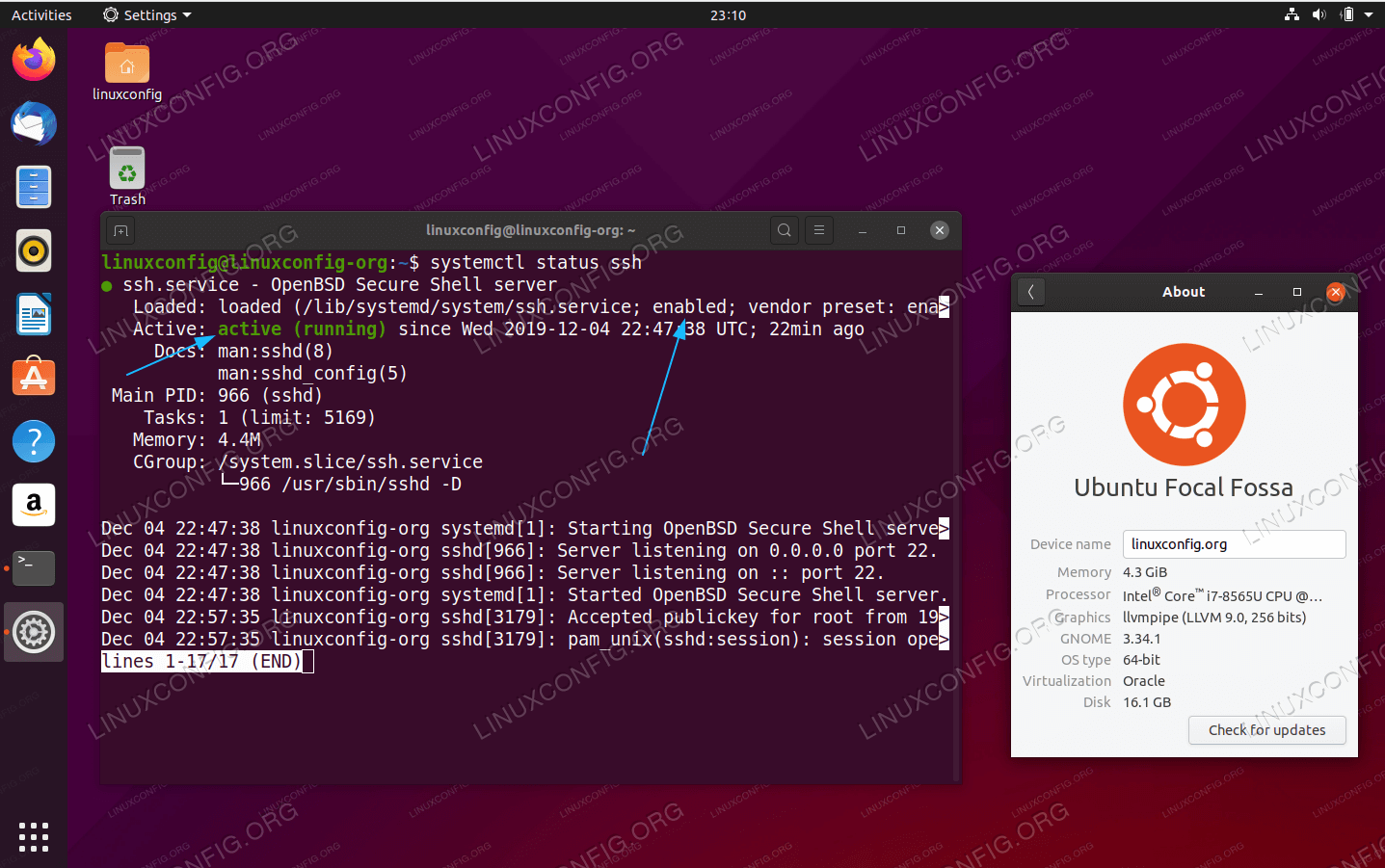
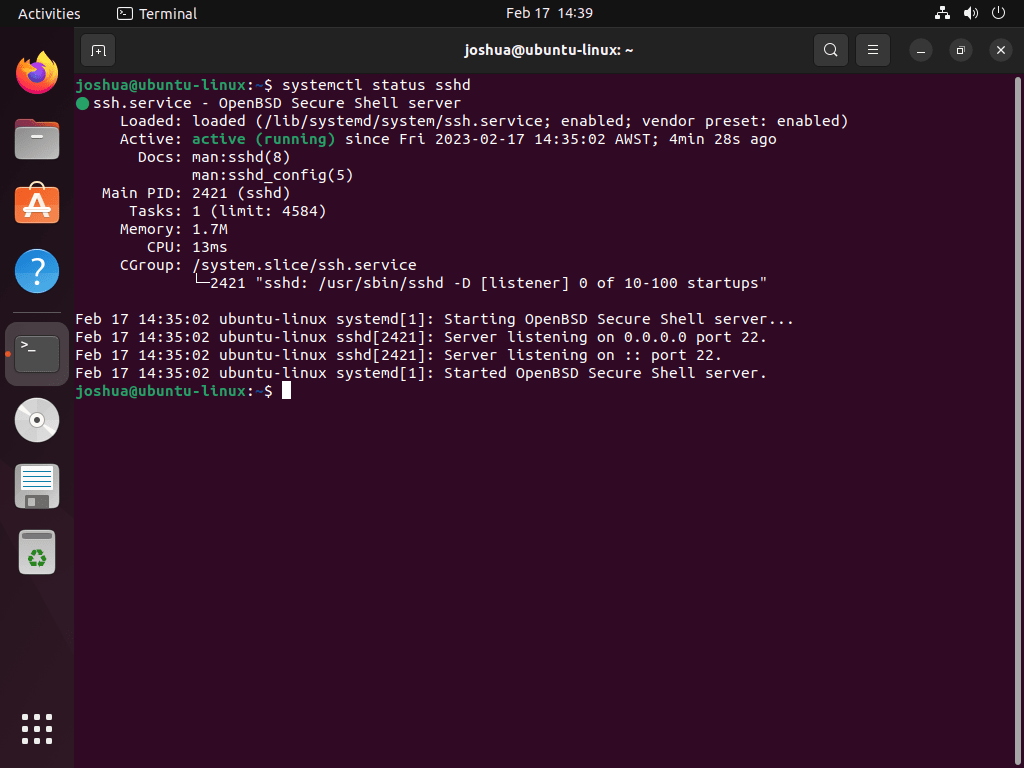
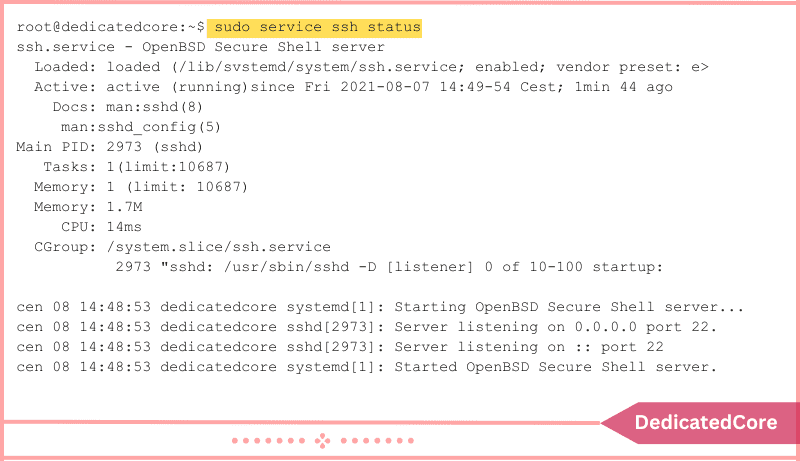
2. Kiểm tra dịch vụ SSH: Đảm bảo rằng dịch vụ SSH vẫn đang chạy trên máy chủ. Bạn có thể kiểm tra trạng thái của nó bằng lệnh sudo systemctl status ssh. Nếu dịch vụ không chạy, hãy thử khởi động lại nó.
3. Sử dụng phiên kết nối dự phòng: Đây là lý do tại sao việc giữ lại một phiên kết nối cũ khi kiểm tra cấu hình mới là rất quan trọng. Nếu bạn bị khóa, bạn vẫn có thể sử dụng phiên cũ để sửa lỗi.
4. Truy cập qua Console: Nếu bạn hoàn toàn mất kết nối SSH, giải pháp cuối cùng là truy cập vào máy chủ thông qua giao diện console. Hầu hết các nhà cung cấp VPS/Cloud đều cung cấp một “Web Console” hoặc “Recovery Console” cho phép bạn truy cập trực tiếp vào máy chủ như thể bạn đang ngồi trước màn hình vật lý, giúp bạn sửa lại các file cấu hình hoặc quy tắc tường lửa.
Khóa user do cấu hình sai PermitRootLogin hoặc AllowUsers
Một lỗi phổ biến khác là vô hiệu hóa đăng nhập root (PermitRootLogin no) trước khi bạn đã tạo và cấp quyền sudo cho một người dùng thường. Hoặc cấu hình AllowUsers nhưng gõ sai tên người dùng.
Cách xử lý an toàn:
Nếu bạn mất quyền truy cập root qua SSH, đừng hoảng sợ. Giống như trường hợp trên, giải pháp tốt nhất là sử dụng Web Console do nhà cung cấp dịch vụ của bạn cung cấp.
1. Đăng nhập vào bảng điều khiển quản lý của nhà cung cấp VPS/Cloud.
2. Tìm và mở “Web Console” hoặc “VNC Console” cho máy chủ của bạn.
3. Bạn sẽ có một giao diện dòng lệnh trực tiếp. Đăng nhập bằng tài khoản root (nếu bạn biết mật khẩu) hoặc một tài khoản có quyền sudo.
4. Sửa lại file /etc/ssh/sshd_config, sửa lỗi sai trong PermitRootLogin hoặc AllowUsers.
5. Khởi động lại dịch vụ SSH: sudo systemctl restart ssh.
6. Thử kết nối lại qua SSH từ máy tính của bạn để xác nhận vấn đề đã được giải quyết.
Best Practices
Để tóm gọn lại, việc bảo mật OpenSSH đòi hỏi sự kết hợp của nhiều lớp phòng thủ. Dưới đây là danh sách các thực hành tốt nhất mà bạn nên áp dụng để giữ cho máy chủ Ubuntu 20.04 của mình luôn an toàn:
- Luôn sử dụng xác thực bằng khóa SSH: Đây là phương pháp xác thực an toàn và mạnh mẽ hơn nhiều so với mật khẩu. Hãy vô hiệu hóa hoàn toàn việc đăng nhập bằng mật khẩu sau khi đã thiết lập thành công xác thực khóa.
- Không bao giờ đăng nhập trực tiếp bằng user root: Hãy vô hiệu hóa
PermitRootLogin. Thay vào đó, hãy đăng nhập bằng một tài khoản người dùng thường và sử dụng sudo khi cần thực hiện các tác vụ quản trị.
- Thay đổi cổng SSH mặc định: Tránh sử dụng cổng 22 để giảm thiểu sự chú ý từ các bot quét cổng tự động.
- Giới hạn truy cập: Sử dụng
AllowUsers hoặc AllowGroups trong sshd_config và kết hợp với các quy tắc tường lửa (UFW) để chỉ cho phép kết nối từ các địa chỉ IP đáng tin cậy.
- Cài đặt Fail2Ban: Tự động hóa việc phòng chống các cuộc tấn công brute-force bằng cách tự động chặn các IP tấn công.
- Thường xuyên theo dõi log: Kiểm tra
/var/log/auth.log định kỳ để phát hiện các hoạt động đáng ngờ và các dấu hiệu của một cuộc tấn công.
- Luôn cập nhật hệ thống: Thường xuyên chạy
sudo apt update và sudo apt upgrade để đảm bảo hệ điều hành và OpenSSH của bạn được vá các lỗ hổng bảo mật mới nhất.
- Sao lưu cấu hình: Luôn giữ một bản sao lưu của các file cấu hình quan trọng để có thể nhanh chóng khôi phục khi cần thiết.

Kết luận
Qua bài viết này, Bùi Mạnh Đức đã cùng bạn đi qua một hành trình chi tiết để tăng cường bảo mật cho dịch vụ OpenSSH trên máy chủ Ubuntu 20.04. Chúng ta đã tìm hiểu cách tùy chỉnh file sshd_config, vô hiệu hóa đăng nhập root, thay đổi cổng mặc định, thiết lập xác thực bằng khóa SSH, và triển khai các công cụ phòng thủ tự động như Fail2Ban. Mỗi bước đi, dù nhỏ, đều góp phần xây dựng nên một hệ thống phòng thủ vững chắc, bảo vệ máy chủ của bạn khỏi những con mắt tò mò và các cuộc tấn công tiềm tàng.
Tầm quan trọng của việc bảo vệ SSH là không thể xem nhẹ. Nó là cửa ngõ chính dẫn vào hệ thống của bạn, và một cánh cửa yếu ớt sẽ là lời mời gọi cho những kẻ xâm nhập. Đừng chờ đến khi sự cố xảy ra. Hãy hành động ngay hôm nay, áp dụng các cấu hình bảo mật mà chúng ta đã thảo luận và biến việc giám sát, bảo trì hệ thống trở thành một thói quen thường xuyên.
Thế giới an ninh mạng luôn vận động, vì vậy hãy tiếp tục tìm hiểu và khám phá thêm các giải pháp bảo mật nâng cao khác như xác thực hai yếu tố (2FA), hệ thống phát hiện xâm nhập (IDS), và các kỹ thuật làm cứng hệ thống khác. Chúc bạn thành công trong việc xây dựng một pháo đài số an toàn và vững chắc.
 Chỉ từ 49.000đ/tháng


