Bạn đã từng muốn thay đổi kích thước ảnh mà vẫn giữ được chi tiết và tỉ lệ chuẩn chưa? Việc thay đổi kích thước ảnh thường làm mất đi chất lượng hoặc gây méo hình nếu không dùng đúng kỹ thuật. Điều này đặc biệt quan trọng khi bạn xây dựng website hoặc ứng dụng cần hiển thị hình ảnh với nhiều kích thước khác nhau.

Hàm imagickadaptiveresizeimage trong thư viện Imagick PHP cung cấp phương pháp thay đổi kích thước ảnh thích ứng, được tối ưu đặc biệt cho website và ứng dụng hiện đại. Khác với các phương pháp resize thông thường, hàm này sử dụng thuật toán thông minh để giữ lại những vùng quan trọng nhất của ảnh.
Bài viết này sẽ giúp bạn hiểu sâu về hàm imagickadaptiveresizeimage: từ cách cài đặt, cú pháp cơ bản, đến những ví dụ thực tế và lưu ý quan trọng khi sử dụng. Chúng ta cũng sẽ tìm hiểu cách xử lý lỗi phổ biến, so sánh với các phương pháp khác, và khám phá những tài nguyên hữu ích để nâng cao kỹ năng xử lý ảnh trong PHP.
Giới thiệu về thư viện Imagick và vai trò của hàm AdaptiveResizeImage
Thư viện Imagick trong PHP là gì?
Imagick là một extension mạnh mẽ của PHP, hoạt động như cầu nối kết nối với ImageMagick – một bộ công cụ xử lý ảnh chuyên nghiệp được sử dụng rộng rãi trong ngành công nghiệp đồ họa. Nếu bạn đã từng làm việc với Photoshop, hãy nghĩ về ImageMagick như phiên bản dòng lệnh có thể tích hợp trực tiếp vào code PHP của bạn.

Ưu điểm nổi bật của Imagick bao gồm khả năng xử lý đa dạng các thao tác ảnh phức tạp như crop, resize, rotate, blur, sharpen và hàng trăm hiệu ứng khác. Hiệu năng xử lý cực kỳ ấn tượng, đặc biệt khi làm việc với ảnh có kích thước lớn. Thư viện cũng hỗ trợ hơn 100 định dạng ảnh khác nhau, từ những định dạng phổ biến như JPG, PNG, GIF đến các định dạng chuyên nghiệp như TIFF, PSD, SVG. Tham khảo thêm phần tử HTML để biết cách tối ưu cấu trúc website khi dùng ảnh.
Hàm imagickadaptiveresizeimage và ứng dụng thích ứng
Trong số những hàm xử lý ảnh của Imagick, adaptiveResizeImage nổi bật với khả năng “thông minh” trong việc thay đổi kích thước. Thay vì chỉ đơn giản kéo dãn hoặc nén ảnh theo tỉ lệ cố định, hàm này sử dụng thuật toán phân tích nội dung để xác định những vùng quan trọng nhất trong ảnh.
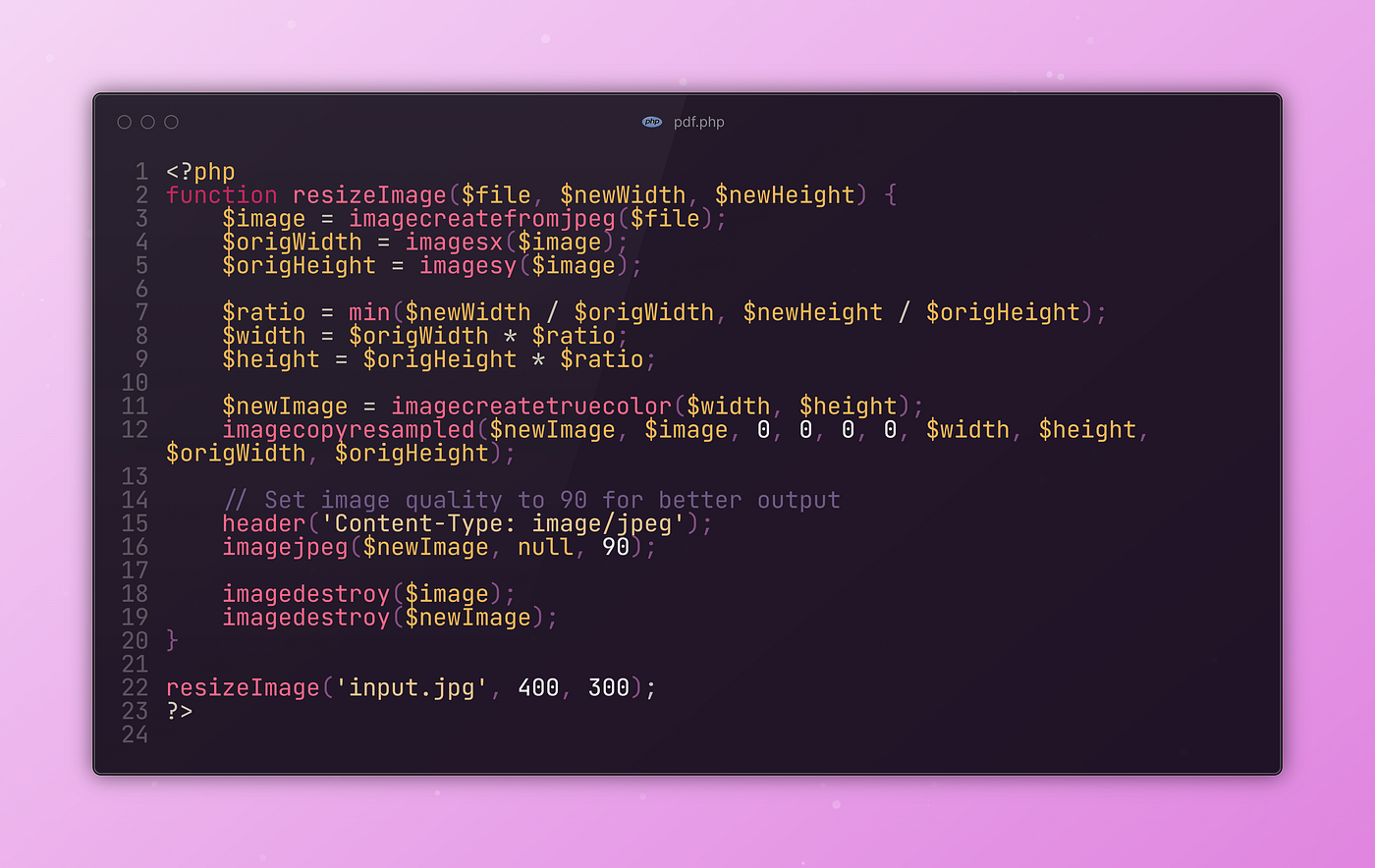
Điều này có nghĩa là khi bạn resize một bức ảnh chân dung, hàm sẽ ưu tiên giữ lại khuôn mặt người thay vì cắt bỏ một cách máy móc. Với ảnh phong cảnh, những chi tiết quan trọng như tòa nhà, núi non sẽ được bảo toàn tối đa. Tính năng này đặc biệt hữu ích cho các website cần hiển thị ảnh với kích thước responsive, đảm bảo trải nghiệm người dùng tối ưu trên mọi thiết bị.
Hướng dẫn cú pháp và tham số chính khi sử dụng hàm
Cú pháp hàm
Để hiểu rõ cách sử dụng hàm adaptiveResizeImage, chúng ta cần nắm vững cú pháp chuẩn:
Imagick::adaptiveResizeImage(int $width, int $height, bool $bestfit = false, bool $legacy = false): bool
Ý nghĩa các tham số
Mỗi tham số trong hàm đều có vai trò quan trọng và cần được hiểu rõ để sử dụng hiệu quả:
Tham số $width: Đây là chiều rộng mới mà bạn muốn ảnh có sau khi resize, được tính bằng pixel. Ví dụ, nếu bạn muốn ảnh có chiều rộng 800 pixel, bạn sẽ truyền giá trị 800.
Tham số $height: Tương tự như width, đây là chiều cao mới của ảnh tính bằng pixel. Khi kết hợp với width, hai tham số này sẽ tạo ra khung kích thước mục tiêu.
Tham số $bestfit: Đây là tham số boolean cực kỳ quan trọng. Khi được set thành true, hàm sẽ giữ nguyên tỉ lệ khung hình gốc của ảnh và điều chỉnh sao cho ảnh vừa khít trong khung kích thước được chỉ định. Nếu để false, ảnh có thể bị kéo dãn để khớp chính xác với kích thước yêu cầu.
Tham số $legacy: Tham số này ít được sử dụng trong thực tế, cho phép sử dụng thuật toán resize cũ của ImageMagick. Trong hầu hết trường hợp, bạn có thể bỏ qua hoặc để giá trị mặc định false.
Việc hiểu rõ các tham số này giúp bạn có thể fine-tune quá trình resize để đạt được kết quả mong muốn. Đặc biệt quan trọng là tham số $bestfit – nó quyết định liệu ảnh của bạn sẽ giữ nguyên tỉ lệ hay bị biến dạng. Nếu bạn quan tâm sâu về cách cài đặt PHP và xử lý lỗi, hãy tham khảo thêm bài viết Hàm trong Python để mở rộng kiến thức về xử lý hàm và exception handling.
Ví dụ minh họa sử dụng hàm AdaptiveResizeImage trong PHP
Đoạn code resize ảnh cơ bản
<?php
// Khởi tạo đối tượng Imagick và tải ảnh
$image = new Imagick('input.jpg');

// Thực hiện adaptive resize
$image->adaptiveResizeImage(800, 600, true);

// Lưu ảnh đã resize
$image->writeImage('output.jpg');

// Giải phóng bộ nhớ
$image->destroy();
?>

Giải thích chi tiết và ứng dụng thực tiễn
Trong ví dụ trên, chúng ta bắt đầu bằng việc tạo một đối tượng Imagick mới và tải ảnh từ file input.jpg. Đây có thể là một bức ảnh bất kỳ với kích thước ban đầu, ví dụ 1920×1080 pixel.
Dòng lệnh adaptiveResizeImage(800, 600, true) sẽ thực hiện resize ảnh với kích thước mục tiêu là 800×600 pixel. Tham số true đảm bảo tỉ lệ khung hình gốc được giữ nguyên, có nghĩa là nếu ảnh gốc có tỉ lệ 16:9, ảnh sau khi resize sẽ vẫn giữ tỉ lệ này và vừa khít trong khung 800×600.
Một ví dụ nâng cao hơn có thể bao gồm xử lý lỗi và kiểm tra định dạng:
<?php
try {
    $image = new Imagick();

    // Đọc ảnh từ file
    $image->readImage('input.jpg');

    // Lấy kích thước gốc
    $originalWidth = $image->getImageWidth();
    $originalHeight = $image->getImageHeight();

    echo "Kích thước gốc: {$originalWidth}x{$originalHeight}\n";

    // Thực hiện adaptive resize
    $image->adaptiveResizeImage(400, 300, true);

    // Set chất lượng cho JPEG
    $image->setImageCompressionQuality(85);

    // Lưu với tên khác
    $image->writeImage('thumbnail.jpg');

    echo "Resize thành công!\n";
} catch (Exception $e) {
    echo "Lỗi: " . $e->getMessage();
}
?>
Ứng dụng thực tiễn của đoạn code này rất đa dạng. Bạn có thể sử dụng để tạo thumbnail cho gallery ảnh, resize ảnh upload của người dùng, hoặc tạo các phiên bản khác nhau của cùng một ảnh cho responsive design. Ví dụ, một website thương mại điện tử có thể cần ảnh sản phẩm với kích thước 400×400 cho trang danh sách và 800×800 cho trang chi tiết.
Các lưu ý quan trọng khi dùng hàm để giữ chất lượng ảnh và tỉ lệ
Đảm bảo tỉ lệ khung hình chính xác
Một trong những lỗi phổ biến nhất khi sử dụng hàm resize là không chú ý đến tỉ lệ khung hình. Khi bạn resize một ảnh từ 1920×1080 (tỉ lệ 16:9) thành 800×800 (tỉ lệ 1:1) mà không sử dụng tham số $bestfit, ảnh sẽ bị kéo dãn và trông rất bất tự nhiên.

Để tránh tình trạng này, hãy luôn sử dụng $bestfit = true khi muốn giữ nguyên tỉ lệ gốc:
// Tốt - giữ nguyên tỉ lệ
$image->adaptiveResizeImage(800, 600, true);

// Tránh - có thể gây méo ảnh
$image->adaptiveResizeImage(800, 600, false);
Một cách tiếp cận khác là tính toán tỉ lệ trước khi resize:
$originalWidth = $image->getImageWidth();
$originalHeight = $image->getImageHeight();
$aspectRatio = $originalWidth / $originalHeight;

$newWidth = 800;
$newHeight = intval($newWidth / $aspectRatio);

$image->adaptiveResizeImage($newWidth, $newHeight);
Giữ chất lượng ảnh sau resize
Chất lượng ảnh sau khi resize phụ thuộc vào nhiều yếu tố. Đầu tiên, bạn cần chú ý đến độ phân giải DPI (dots per inch). Nếu ảnh được sử dụng cho web, 72 DPI là đủ. Nhưng nếu cần in ấn, hãy đảm bảo độ phân giải ít nhất 300 DPI.

// Thiết lập chất lượng cho JPEG
$image->setImageCompressionQuality(90);

// Thiết lập độ phân giải
$image->setImageResolution(72, 72);

// Với PNG, có thể dùng compression level
if ($image->getImageFormat() == 'PNG') {
    $image->setOption('png:compression-level', 9);
}
Việc chọn đúng định dạng xuất cũng quan trọng. JPEG phù hợp cho ảnh có nhiều màu sắc như ảnh chụp, PNG tốt cho ảnh có vùng màu đồng nhất hoặc cần độ trong suốt, WebP cung cấp chất lượng cao với dung lượng nhỏ nhưng chưa được hỗ trợ rộng rãi.
Không nên truyền giá trị 0 hoặc âm cho width và height. Cũng cần cẩn thận với việc resize tăng kích thước quá nhiều so với ảnh gốc vì sẽ làm giảm chất lượng đáng kể. Nếu bạn muốn hiểu sâu hơn về thẻ <img> trong HTML và cách tối ưu, bạn có thể tham khảo bài viết Thẻ img trong HTML.
Cách xử lý lỗi phổ biến và tối ưu hiệu suất
Lỗi thường gặp và cách khắc phục
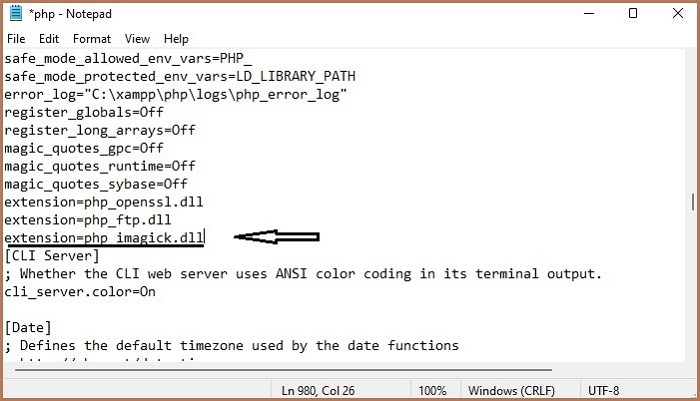
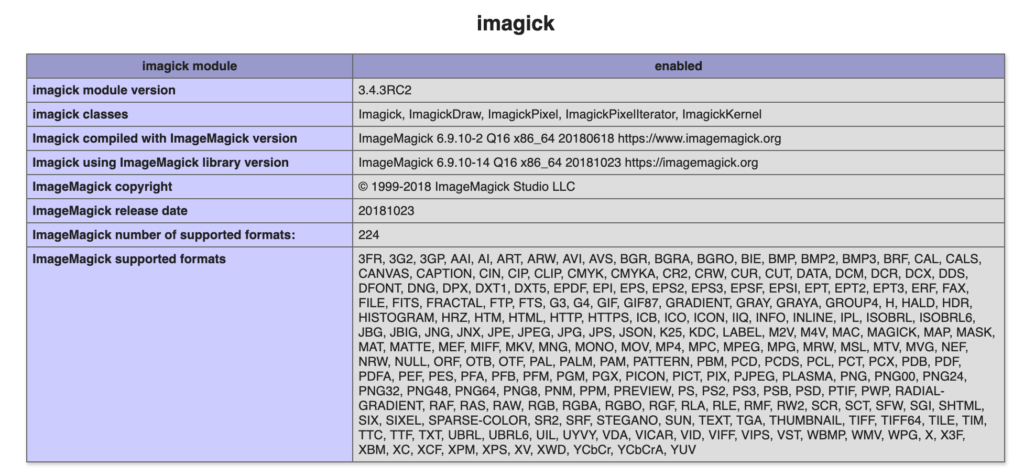
Lỗi phổ biến nhất khi sử dụng Imagick là extension chưa được cài đặt hoặc cấu hình không đúng. Bạn có thể kiểm tra bằng cách sử dụng phpinfo() hoặc lệnh dòng lệnh:
php -m | grep imagick
Nếu extension chưa có, bạn cần cài đặt:
# Ubuntu/Debian
sudo apt-get install php-imagick

# CentOS/RHEL
sudo yum install php-imagick

# MacOS với Homebrew
brew install imagemagick
pecl install imagick
Một lỗi khác thường gặp là vượt quá giới hạn bộ nhớ khi xử lý ảnh lớn:
// Tăng giới hạn bộ nhớ
ini_set('memory_limit', '512M');

// Hoặc kiểm tra và xử lý theo kích thước ảnh
$image = new Imagick($filename);
$filesize = $image->getImageLength();

if ($filesize > 10 * 1024 * 1024) { // 10MB
    echo "File quá lớn để xử lý";
    exit;
}
Tối ưu hiệu suất xử lý ảnh
Khi làm việc với ảnh có kích thước lớn, việc tối ưu hiệu suất trở nên cực kỳ quan trọng. Một số kỹ thuật hiệu quả:

Giảm kích thước trước khi xử lý: Nếu ảnh gốc có kích thước rất lớn (ví dụ 5000×3000), hãy resize xuống kích thước vừa phải trước khi áp dụng các hiệu ứng khác.
// Resize nhanh trước khi xử lý chi tiết
if ($image->getImageWidth() > 2000) {
    $image->resizeImage(2000, 0, Imagick::FILTER_LANCZOS, 1, true);
}

// Sau đó mới áp dụng adaptive resize
$image->adaptiveResizeImage(800, 600, true);
Giải phóng bộ nhớ ngay lập tức: Luôn nhớ gọi destroy() sau khi hoàn thành xử lý để giải phóng bộ nhớ.
try {
    $image = new Imagick($filename);
    $image->adaptiveResizeImage(800, 600, true);
    $image->writeImage($outputFile);
} finally {
    if (isset($image)) {
        $image->destroy();
    }
}
Batch processing: Khi cần xử lý nhiều ảnh, hãy xử lý theo batch thay vì xử lý hết một lúc:
$files = glob('images/*.jpg');
$batchSize = 10;

for ($i = 0; $i < count($files); $i += $batchSize) {
    $batch = array_slice($files, $i, $batchSize);

    foreach ($batch as $file) {
        // Xử lý resize
        $image = new Imagick($file);
        $image->adaptiveResizeImage(800, 600, true);
        $image->writeImage('resized/' . basename($file));
        $image->destroy();
    }

    // Nghỉ giữa các batch để giải phóng bộ nhớ
    usleep(100000); // 0.1 giây
}
So sánh với các phương pháp resize ảnh khác trong PHP
Để hiểu rõ ưu điểm của adaptiveResizeImage, chúng ta cần so sánh với các phương pháp resize khác phổ biến trong PHP.

Thư viện GD với imagecopyresampled: Đây là phương pháp truyền thống và được tích hợp sẵn trong PHP. Tuy nhiên, chất lượng và hiệu suất không bằng Imagick:
// Phương pháp GD cơ bản
$src = imagecreatefromjpeg('input.jpg');
$dst = imagecreatetruecolor(800, 600);
imagecopyresampled($dst, $src, 0, 0, 0, 0, 800, 600, imagesx($src), imagesy($src));
imagejpeg($dst, 'output.jpg', 85);
Hàm Imagick::resizeImage: Đây là phương pháp resize cơ bản của Imagick, không có tính năng thích ứng:
// Resize cơ bản với Imagick
$image->resizeImage(800, 600, Imagick::FILTER_LANCZOS, 1, true);
Ưu điểm của adaptiveResizeImage:
- Thuật toán thông minh giữ lại vùng quan trọng
- Chất lượng ảnh sau resize tốt hơn
- Đặc biệt hiệu quả với ảnh chân dung và phong cảnh
- Tự động điều chỉnh tỉ lệ một cách tối ưu
Trong thực tế, adaptiveResizeImage vượt trội hơn hẳn khi bạn cần resize ảnh để hiển thị trên web, đặc biệt là cho các ứng dụng cần thumbnails hoặc responsive images. Chất lượng và độ chi tiết được bảo toàn tốt hơn đáng kể so với các phương pháp truyền thống.
Kết luận
Hàm imagickadaptiveresizeimage thực sự là một công cụ mạnh mẽ và không thể thiếu trong bộ công cụ xử lý ảnh chuyên nghiệp của bất kỳ developer PHP nào. Qua bài viết này, chúng ta đã cùng nhau khám phá từ những khái niệm cơ bản đến những kỹ thuật nâng cao.
Việc hiểu đúng cú pháp và các tham số sẽ giúp bạn tận dụng tối đa sức mạnh của hàm này. Đặc biệt, tham số $bestfit là chìa khóa để giữ chất lượng và tỉ lệ ảnh chuẩn xác. Những lưu ý về xử lý lỗi và tối ưu hiệu suất cũng sẽ giúp bạn tránh được những “cạm bẫy” phổ biến khi triển khai trong môi trường production.
So với các phương pháp resize khác, adaptiveResizeImage thực sự nổi bật với thuật toán thông minh và chất lượng đầu ra vượt trội. Điều này đặc biệt quan trọng trong thời đại mà trải nghiệm người dùng và tốc độ tải trang là yếu tố quyết định thành công của một website.
Đừng quên áp dụng những best practices chúng ta đã thảo luận: kiểm tra lỗi thường gặp, tối ưu hiệu suất, và luôn giải phóng bộ nhớ sau khi sử dụng. Những điều này sẽ giúp ứng dụng của bạn chạy ổn định và hiệu quả.

Hãy thử ngay hàm adaptiveResizeImage trong dự án của bạn để cảm nhận sự khác biệt! Nếu bạn gặp bất kỳ khó khăn nào hoặc muốn chia sẻ kinh nghiệm, đừng ngần ngại để lại câu hỏi. Cộng đồng developer PHP luôn sẵn sàng hỗ trợ nhau.
Bạn muốn tìm hiểu thêm về các kỹ thuật xử lý ảnh nâng cao khác với Imagick? Hoặc có nhu cầu về những hướng dẫn chi tiết khác trong lĩnh vực PHP và phát triển web? Theo dõi BÙI MẠNH ĐỨC để cập nhật những kiến thức lập trình chuẩn xác và thực tế nhất mỗi ngày!
Chia sẻ Tài liệu học PHP
 Chỉ từ 49.000đ/tháng


