Giới thiệu về hàm imagickaddimage trong PHP
Bạn đã từng muốn ghép nối nhiều ảnh trong PHP để tạo ra những hiệu ứng thú vị chưa? Hay bạn cần xây dựng một tính năng tự động tạo ảnh collage cho website của mình? Hàm imagickaddimage chính là công cụ tuyệt vời giúp bạn thực hiện điều này một cách dễ dàng và hiệu quả.

Hàm imagickaddimage là một phần quan trọng trong thư viện Imagick của PHP, được thiết kế đặc biệt để xử lý việc ghép nối và thao tác với nhiều hình ảnh cùng lúc. Khác với các hàm xử lý ảnh truyền thống khác, imagickaddimage mang đến khả năng linh hoạt vượt trội trong việc quản lý các layer ảnh và tạo ra những hiệu ứng phức tạp.
Trong bài viết này, chúng ta sẽ cùng nhau khám phá từng khía cạnh của hàm imagickaddimage, từ những kiến thức cơ bản nhất cho đến những ứng dụng nâng cao trong thực tế. Bạn sẽ học được cách cài đặt môi trường, nắm vững cú pháp, hiểu rõ các tham số, và quan trọng nhất là biết cách áp dụng vào các dự án thực tế.
Mục lục của chúng ta bao gồm hướng dẫn cài đặt chi tiết, giải thích cú pháp và tham số, các ví dụ thực hành từ cơ bản đến nâng cao, những lỗi thường gặp và cách khắc phục, so sánh với các hàm tương tự, và cuối cùng là những ứng dụng thực tế trong các dự án web hiện đại.
Cài đặt và chuẩn bị môi trường Imagick trong PHP
Cài đặt Imagick trên máy chủ
Trước khi có thể sử dụng hàm imagickaddimage, bạn cần đảm bảo rằng thư viện Imagick đã được cài đặt đúng cách trên máy chủ. Quá trình này có thể khác nhau tùy thuộc vào hệ điều hành và môi trường hosting mà bạn đang sử dụng.

Đối với hệ điều hành Linux (Ubuntu/Debian), bạn có thể sử dụng lệnh sau để cài đặt ImageMagick và extension PHP Imagick: sudo apt-get update && sudo apt-get install imagemagick php-imagick. Sau đó khởi động lại Apache hoặc Nginx để áp dụng thay đổi.
Với hệ điều hành Windows, quá trình phức tạp hơn một chút. Bạn cần tải xuống file dll phù hợp với phiên bản PHP từ trang chính thức, sau đó copy vào thư mục extensions và kích hoạt trong file php.ini bằng cách thêm dòng extension=imagick.
Một điểm quan trọng cần lưu ý là sự tương thích giữa phiên bản PHP và ImageMagick. Không phải tất cả phiên bản đều tương thích với nhau, vì vậy hãy kiểm tra kỹ requirements trước khi cài đặt.
Kiểm tra môi trường sau khi cài đặt
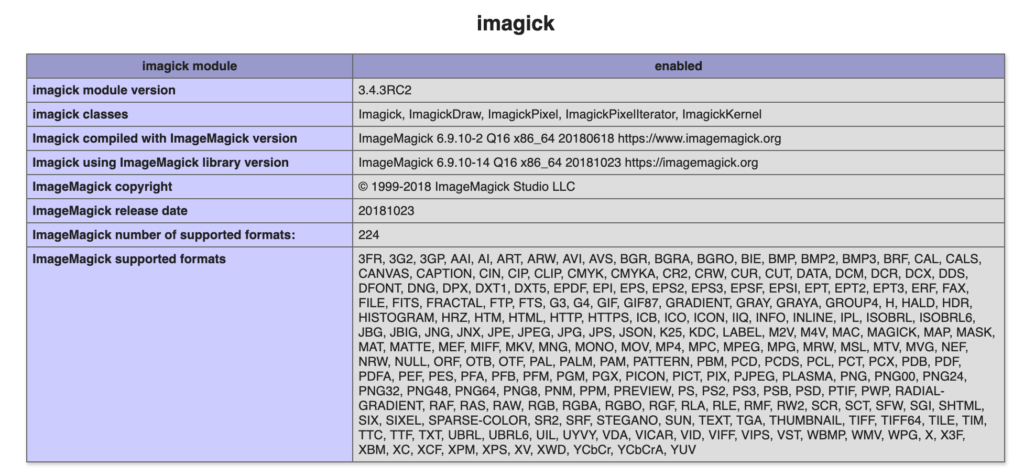
Sau khi hoàn tất quá trình cài đặt, việc kiểm tra xem Imagick có hoạt động đúng cách hay không là bước không thể thiếu. Cách đơn giản nhất là sử dụng hàm phpinfo() để xem danh sách các extensions đã được kích hoạt.
Bạn cũng có thể tạo một file PHP đơn giản với đoạn code sau: <?php if (extension_loaded('imagick')) { echo "Imagick đã được cài đặt thành công!"; } else { echo "Imagick chưa được cài đặt."; } ?>. Nếu thông báo hiển thị “đã được cài đặt thành công”, bạn đã sẵn sàng để sử dụng các hàm của Imagick.
Cú pháp và tham số của hàm imagickaddimage
Cú pháp hàm
Hàm imagickaddimage có cú pháp rất đơn giản và dễ nhớ: bool Imagick::addImage ( Imagick $source ). Đây là một method thuộc class Imagick, có nghĩa là bạn cần tạo đối tượng Imagick trước khi có thể sử dụng hàm này.
Tham số $source là một đối tượng Imagick khác chứa hình ảnh mà bạn muốn thêm vào. Hàm sẽ trả về giá trị boolean – true nếu thành công, false nếu có lỗi xảy ra. Điều này giúp bạn dễ dàng kiểm soát luồng xử lý và xử lý lỗi một cách hiệu quả.

Một điểm quan trọng là hàm addImage không tạo ra một ảnh mới, mà thêm frame hoặc layer vào đối tượng Imagick hiện tại. Điều này có nghĩa là sau khi gọi hàm, đối tượng gốc sẽ chứa tất cả các ảnh đã được thêm vào.
Ví dụ minh họa đơn giản
Để hiểu rõ hơn cách hoạt động của hàm imagickaddimage, hãy xem một ví dụ đơn giản. Giả sử bạn có hai file ảnh: “anh1.jpg” và “anh2.jpg”, và muốn ghép chúng lại với nhau.
<?php
$hinh1 = new Imagick('anh1.jpg');
$hinh2 = new Imagick('anh2.jpg');
$hinh1->addImage($hinh2);
$hinh1->writeImages('ket_qua.pdf', true);
?>
Trong ví dụ này, chúng ta tạo hai đối tượng Imagick từ hai file ảnh, sau đó sử dụng addImage để thêm ảnh thứ hai vào ảnh đầu tiên. Cuối cùng, kết quả được lưu thành file PDF chứa cả hai ảnh.
Hướng dẫn ghép nối nhiều hình ảnh với imagickaddimage
Kỹ thuật sử dụng hàm để nối ảnh
Việc ghép nối nhiều hình ảnh bằng imagickaddimage đòi hỏi bạn phải hiểu rõ cơ chế hoạt động của nó. Khác với việc ghép ảnh theo kiểu overlay (chồng lên nhau), addImage tạo ra một chuỗi các frame hoặc page liên tiếp.

Khi bạn sử dụng addImage, mỗi ảnh được thêm vào sẽ trở thành một frame riêng biệt trong đối tượng Imagick. Điều này đặc biệt hữu ích khi tạo file PDF multi-page, GIF animation, hoặc slideshow ảnh. Bạn có thể thêm bao nhiêu ảnh tùy thích, chỉ cần lưu ý về giới hạn bộ nhớ.
Một kỹ thuật quan trọng là sắp xếp thứ tự các ảnh trước khi thêm vào. Thứ tự bạn gọi addImage sẽ quyết định thứ tự xuất hiện của các ảnh trong kết quả cuối cùng.
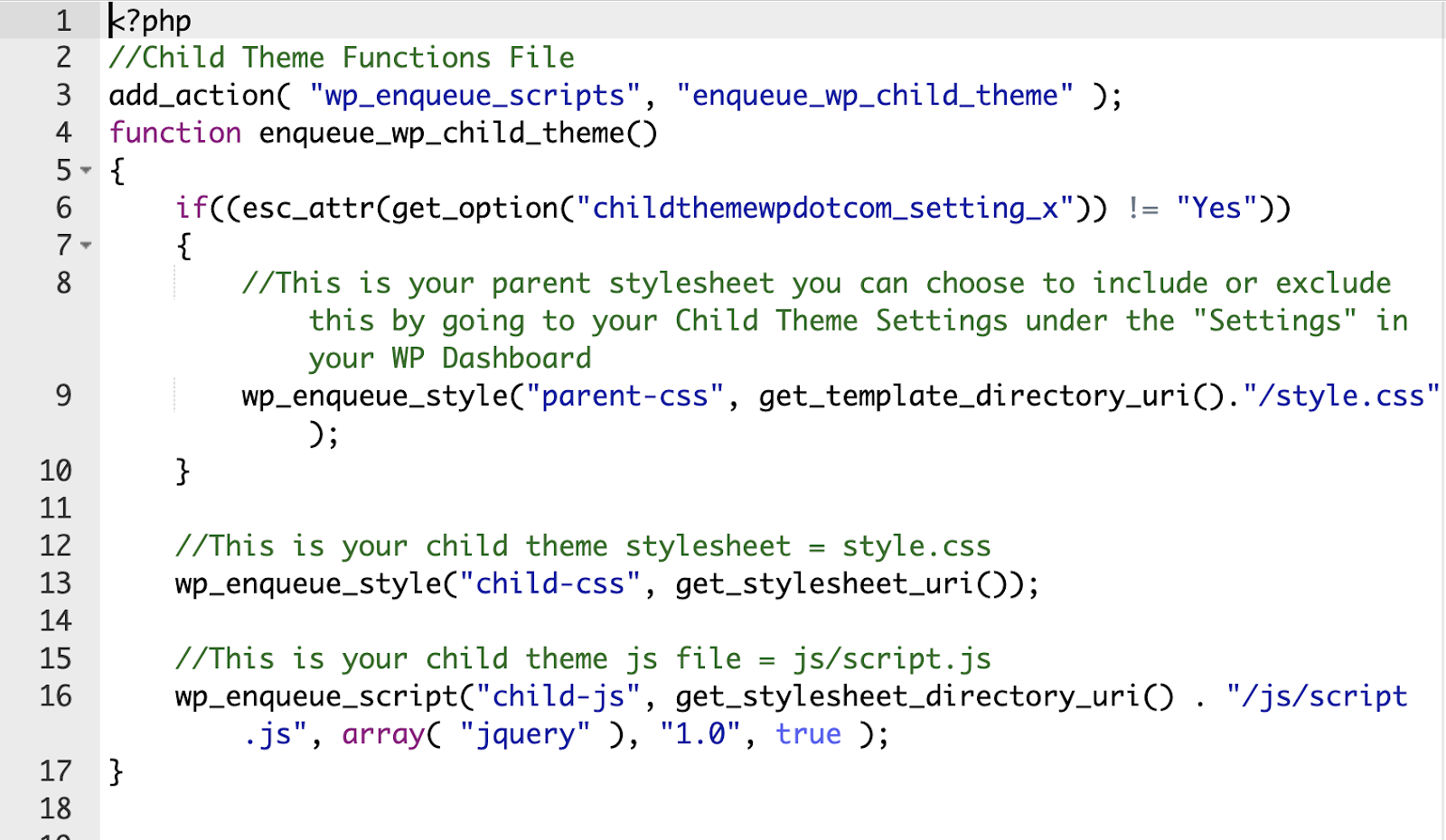
Ví dụ thực tế ghép nối ảnh
Hãy xem một ví dụ thực tế về việc ghép 3 ảnh thành một file PDF:
<?php
$ketQua = new Imagick();
$danhSachAnh = ['anh1.jpg', 'anh2.jpg', 'anh3.jpg'];

foreach($danhSachAnh as $tenFile) {
    $anhTam = new Imagick($tenFile);
    $anhTam->resizeImage(800, 600, Imagick::FILTER_LANCZOS, 1);
    $ketQua->addImage($anhTam);
    $anhTam->clear();
}

$ketQua->setImageFormat('pdf');
$ketQua->writeImages('album.pdf', true);
$ketQua->clear();
?>
Trong ví dụ này, chúng ta tạo một đối tượng Imagick rỗng, sau đó lặp qua danh sách các file ảnh. Mỗi ảnh được resize về kích thước chuẩn trước khi thêm vào kết quả cuối cùng. Việc gọi clear() sau mỗi thao tác giúp giải phóng bộ nhớ và tăng hiệu suất.
Những lưu ý và lỗi thường gặp khi sử dụng
Lỗi không tìm thấy hàm hoặc extension Imagick
Một trong những lỗi phổ biến nhất khi làm việc với imagickaddimage là thông báo “Call to undefined method” hoặc “Class ‘Imagick’ not found”. Điều này thường xảy ra khi extension Imagick chưa được cài đặt đúng cách hoặc chưa được kích hoạt trong PHP.

Để khắc phục, trước tiên hãy kiểm tra lại quá trình cài đặt. Đảm bảo rằng bạn đã restart web server sau khi cài đặt extension. Nếu sử dụng shared hosting, liên hệ với nhà cung cấp để yêu cầu kích hoạt Imagick extension.
Trong một số trường hợp, phiên bản PHP và Imagick không tương thích với nhau. Hãy kiểm tra documentation để đảm bảo bạn đang sử dụng phiên bản phù hợp.
Lỗi bộ nhớ hoặc ảnh bị lỗi khi ghép nối
Khi xử lý nhiều ảnh hoặc ảnh có kích thước lớn, bạn có thể gặp phải lỗi “Fatal error: Allowed memory size exhausted”. Đây là lỗi rất phổ biến khi làm việc với Imagick.

Để khắc phục, bạn có thể tăng memory_limit trong php.ini, hoặc tốt hơn là tối ưu hóa code để sử dụng bộ nhớ hiệu quả hơn. Hãy luôn gọi clear() hoặc destroy() sau khi hoàn thành xử lý với mỗi đối tượng Imagick.
Một mẹo quan trọng là resize ảnh về kích thước phù hợp trước khi thêm vào. Điều này không chỉ tiết kiệm bộ nhớ mà còn giúp tăng tốc độ xử lý đáng kể. Bạn cũng có thể tham khảo thêm các phương pháp tối ưu hình ảnh để cải thiện hiệu suất khi xử lý ảnh trên website.
So sánh hàm imagickaddimage với các hàm tương tự
Trong thư viện Imagick, có nhiều hàm khác nhau để xử lý việc kết hợp ảnh, mỗi hàm có mục đích sử dụng riêng biệt. Hiểu rõ sự khác biệt giữa chúng sẽ giúp bạn chọn đúng công cụ cho từng tình huống.

Hàm addImage() chủ yếu được sử dụng để tạo chuỗi ảnh (image sequence), trong khi compositeImage() dùng để chồng một ảnh lên ảnh khác tại vị trí cụ thể. Còn mergeImageLayers() thì kết hợp tất cả các layer thành một ảnh đơn.
Khi nào nên sử dụng addImage? Hàm này phù hợp nhất khi bạn muốn tạo ra slideshow, PDF multi-page, hoặc GIF animation. Nếu mục tiêu là tạo ảnh composite với các layer chồng lên nhau, thì compositeImage sẽ là lựa chọn tốt hơn.
Ứng dụng thực tế của imagickaddimage trong dự án xử lý ảnh
Hàm imagickaddimage có rất nhiều ứng dụng thực tế trong các dự án web hiện đại. Một trong những ứng dụng phổ biến nhất là tạo file PDF từ nhiều ảnh, đặc biệt hữu ích cho các trang web bán hàng online cần tạo catalog sản phẩm.

Trong lĩnh vực e-commerce, bạn có thể sử dụng addImage để tạo ra những ảnh thumbnail kết hợp, hiển thị nhiều góc nhìn của sản phẩm trong một ảnh duy nhất. Điều này giúp tiết kiệm không gian hiển thị và tăng trải nghiệm người dùng.
Một ứng dụng khác là tạo slideshow ảnh tự động cho các trang web tin tức hoặc blog. Bằng cách kết hợp imagickaddimage với các hàm animation của Imagick, bạn có thể tạo ra những GIF động hấp dẫn từ nhiều ảnh tĩnh.

Để tối ưu hiệu suất khi sử dụng trong production, hãy luôn kiểm tra kích thước và định dạng ảnh trước khi xử lý. Sử dụng các bộ lọc resize phù hợp và luôn dọn dẹp bộ nhớ sau mỗi thao tác.
Tài nguyên và liên kết tham khảo
Để nâng cao kỹ năng sử dụng imagickaddimage và Imagick nói chung, bạn nên tham khảo thêm các nguồn tài liệu chính thức và uy tín. Trang web chính thức của ImageMagick cung cấp documentation đầy đủ về tất cả các tính năng và API.
Tài liệu PHP.net về Imagick extension cũng là nguồn thông tin không thể thiếu, với các ví dụ code chi tiết và giải thích rõ ràng về từng hàm. Các diễn đàn như Stack Overflow thường có những thảo luận sôi nổi về các vấn đề thực tế khi sử dụng Imagick.
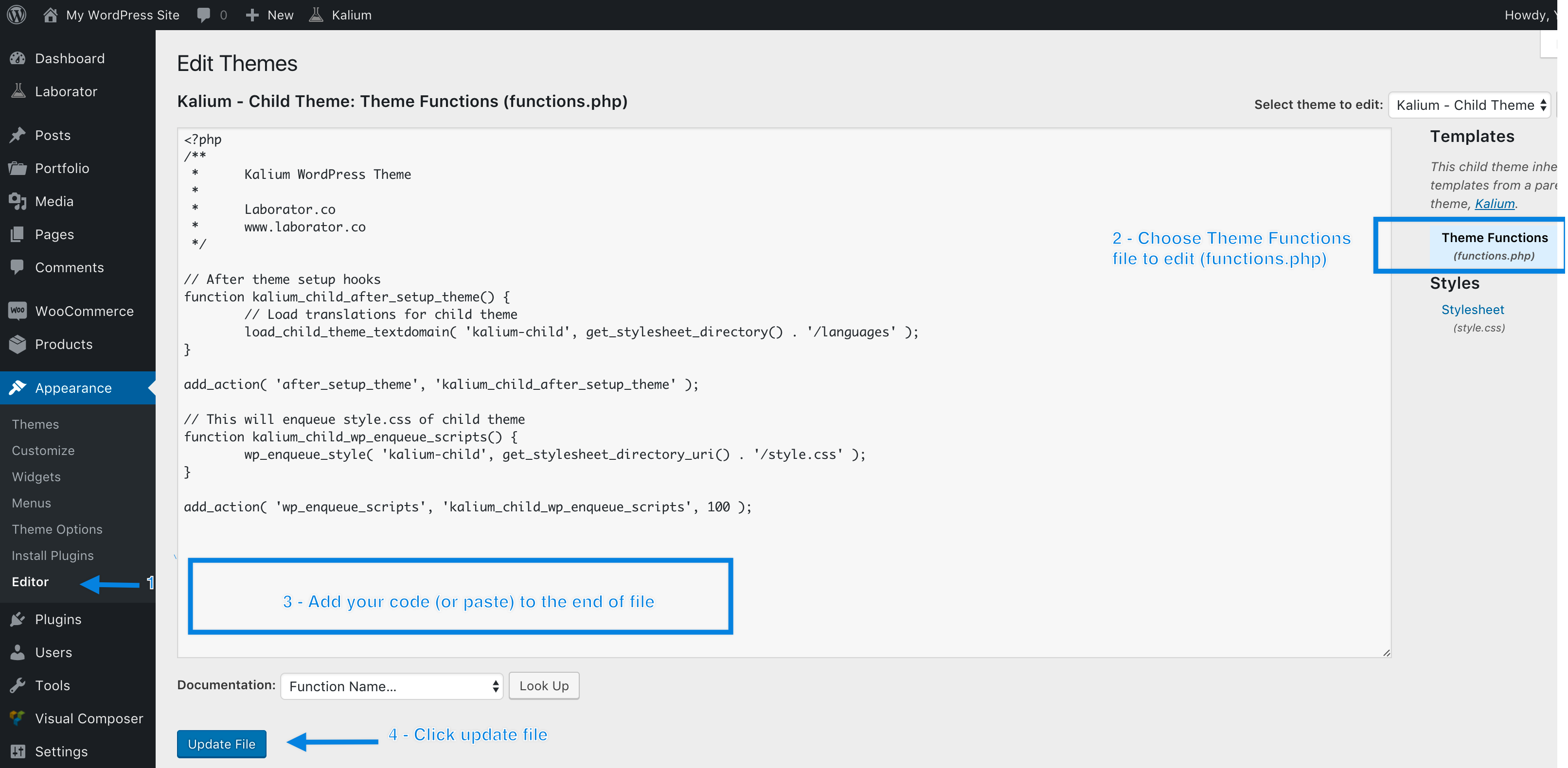
Trên GitHub, bạn có thể tìm thấy nhiều project mã nguồn mở sử dụng Imagick, giúp bạn học hỏi từ những ví dụ thực tế. Điều này đặc biệt hữu ích khi bạn muốn hiểu cách áp dụng imagickaddimage trong các dự án lớn.
Tổng kết
Qua bài viết này, chúng ta đã cùng nhau khám phá toàn diện về hàm imagickaddimage trong PHP – một công cụ mạnh mẽ và linh hoạt cho việc xử lý ghép nối nhiều hình ảnh. Từ việc cài đặt môi trường, nắm vững cú pháp, đến những ứng dụng thực tế, bạn đã có trong tay kiến thức cần thiết để bắt đầu sử dụng hàm này một cách hiệu quả.
Hàm imagickaddimage thực sự là một công cụ nền tảng không thể thiếu trong bộ kỹ năng xử lý ảnh của mọi developer PHP. Khả năng ghép nối ảnh linh hoạt, tạo ra các định dạng đa dạng từ PDF đến GIF, đã chứng minh giá trị to lớn của nó trong countless dự án thực tế.
Việc nắm vững cú pháp, hiểu rõ các kỹ thuật xử lý, và biết cách tránh những lỗi thường gặp sẽ giúp bạn tự tin hơn khi triển khai các tính năng xử lý ảnh phức tạp. Hơn nữa, kiến thức về cách tối ưu hiệu suất và quản lý bộ nhớ sẽ đảm bảo ứng dụng của bạn luôn chạy mượt mà ngay cả khi xử lý khối lượng ảnh lớn.
Bạn đã sẵn sàng áp dụng những kiến thức này vào dự án thực tế chưa? Hãy bắt đầu với những ví dụ đơn giản, sau đó dần dần thử nghiệm với các tính năng nâng cao hơn. Đừng quên tiếp tục khám phá thêm các hàm khác trong thư viện Imagick – chúng sẽ mở ra cho bạn một thế giới xử lý ảnh phong phú và đầy thú vị!
Chia sẻ Tài liệu học PHP
 Chỉ từ 49.000đ/tháng


