Giới thiệu về hàm imagickannotateimage trong PHP
Bạn từng cần thêm chữ trực tiếp lên ảnh khi xử lý hình ảnh PHP chưa? Đây là một yêu cầu khá phổ biến khi phát triển website, đặc biệt trong các dự án tạo thumbnail, watermark hoặc tự động tạo banner quảng cáo.

Hàm imagickannotateimage là công cụ mạnh mẽ trong thư viện Imagick giúp bạn làm điều này dễ dàng. Thay vì phải sử dụng các công cụ chỉnh sửa ảnh phức tạp, bạn có thể tự động hóa việc thêm văn bản lên hình ảnh ngay trong code PHP.
Bài viết sẽ giới thiệu chi tiết về hàm này, cách sử dụng, cú pháp và các tham số quan trọng. Đồng thời cung cấp ví dụ thực tế, lưu ý khi sử dụng và mẹo tối ưu hiệu suất để bạn có thể áp dụng ngay vào dự án của mình.
Hiểu về hàm imagickannotateimage trong thư viện Imagick
Hàm imagickannotateimage là gì?
Hàm imagickannotateimage là một phương thức trong thư viện Imagick của PHP, được thiết kế để thêm văn bản lên hình ảnh một cách linh hoạt và chính xác. Đây không phải là hàm độc lập mà thuộc về class Imagick, giúp bạn có thể kiểm soát hoàn toàn vị trí, kiểu chữ, màu sắc và góc xoay của text.

Để sử dụng hàm này hiệu quả, bạn cần hiểu về ImagickDraw – đối tượng cốt lõi để xác định kiểu chữ, màu sắc và kích thước. ImagickDraw giống như một “cây bút thông minh” cho phép bạn định nghĩa tất cả thuộc tính của văn bản trước khi vẽ lên ảnh. Nó quản lý font chữ, size, style và nhiều thuộc tính khác.
Vai trò của hàm này trong thao tác xử lý ảnh PHP rất quan trọng. Thay vì phải xuất ảnh ra, chỉnh sửa bằng phần mềm rồi import lại, bạn có thể tự động hóa toàn bộ quá trình này trong code. Để hiểu rõ hơn về quy trình xử lý ảnh và PHP nâng cao, bạn có thể tham khảo tài liệu chuyên sâu.
Cú pháp và các tham số quan trọng
Cú pháp chính thức của hàm imagickannotateimage như sau:
public Imagick::annotateImage(
    ImagickDraw $draw_settings,
    float $x,
    float $y,
    float $angle,
    string $text
): bool

Hãy cùng phân tích từng tham số quan trọng:
- ImagickDraw $draw_settings: Đây là đối tượng quản lý tất cả thuộc tính của văn bản. Bạn sẽ thiết lập font chữ, kích thước, màu sắc, và các kiểu chữ thông qua đối tượng này. Nó hoạt động như một “template” cho text sẽ được vẽ.
- float $x, $y: Tọa độ vị trí trên ảnh nơi văn bản sẽ được đặt. Tọa độ (0,0) thường là góc trên bên trái của ảnh. Bạn cần tính toán cẩn thận để text không bị cắt hoặc nằm ngoài biên ảnh.
- float $angle: Góc xoay văn bản tính bằng độ. Giá trị 0 nghĩa là text nằm ngang, giá trị dương sẽ xoay ngược chiều kim đồng hồ. Đây là tính năng rất hữu ích để tạo hiệu ứng watermark chéo.
- string $text: Nội dung văn bản bạn muốn thêm vào ảnh. Có thể là text đơn giản hoặc chứa ký tự đặc biệt, emoji tùy thuộc vào font support.
Cách sử dụng hàm imagickannotateimage với ví dụ minh họa
Tạo và cấu hình đối tượng ImagickDraw
Trước khi sử dụng imagickannotateimage, bước đầu tiên là tạo và cấu hình đối tượng ImagickDraw. Đây là phần quan trọng nhất quyết định giao diện của văn bản.

Dưới đây là cách tạo và thiết lập ImagickDraw cơ bản:
<?php
// Tạo đối tượng ImagickDraw
$draw = new ImagickDraw();

// Thiết lập font chữ
$draw->setFont('Arial.ttf'); // Hoặc đường dẫn đầy đủ tới file font

// Cài đặt kích thước chữ
$draw->setFontSize(24);

// Thiết lập màu chữ
$draw->setFillColor('#FF0000'); // Màu đỏ

// Cấu hình độ dày nét chữ
$draw->setStrokeColor('#000000'); // Viền đen
$draw->setStrokeWidth(1);

// Thiết lập alignment
$draw->setTextAlignment(Imagick::ALIGN_LEFT);
?>
Mỗi phương thức trong ImagickDraw có vai trò riêng. setFont() xác định kiểu chữ sử dụng, setFontSize() điều chỉnh kích thước, setFillColor() là màu chính của chữ. Bạn có thể kết hợp setStrokeColor() và setStrokeWidth() để tạo viền cho chữ, giúp nổi bật trên nền phức tạp.
Ví dụ thêm chữ lên ảnh bằng PHP đơn giản
Bây giờ hãy xem một ví dụ hoàn chỉnh về cách thêm chữ lên ảnh:
<?php
try {
    // Tải ảnh gốc
    $image = new Imagick('input.jpg');

    // Tạo đối tượng ImagickDraw
    $draw = new ImagickDraw();

    // Cấu hình thuộc tính văn bản
    $draw->setFont('Arial.ttf');
    $draw->setFontSize(30);
    $draw->setFillColor('#FFFFFF'); // Chữ trắng
    $draw->setStrokeColor('#000000'); // Viền đen
    $draw->setStrokeWidth(2);

    // Thêm chữ vào ảnh
    $image->annotateImage($draw, 50, 100, 0, 'Hello Imagick!');

    // Lưu ảnh kết quả
    $image->writeImage('output.jpg');

    // Giải phóng bộ nhớ
    $image->destroy();
    $draw->destroy();

    echo "Thêm chữ thành công!";

} catch (Exception $e) {
    echo "Lỗi: " . $e->getMessage();
}
?>
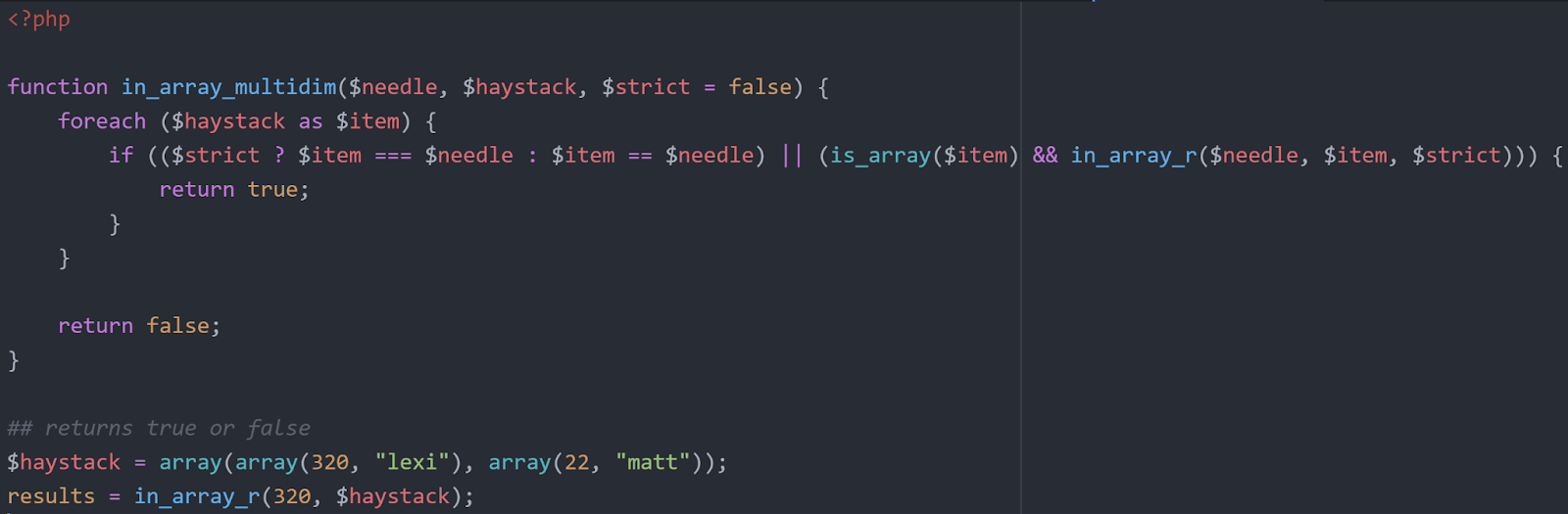
Phân tích từng bước trong code này: Đầu tiên, chúng ta tải ảnh gốc bằng new Imagick(). Tiếp theo, tạo đối tượng ImagickDraw và cấu hình các thuộc tính. Hàm annotateImage() sẽ thêm text “Hello Imagick!” tại vị trí (50, 100) với góc xoay 0 độ. Cuối cùng, lưu ảnh và giải phóng bộ nhớ để tránh memory leak. Nếu bạn muốn tìm hiểu thêm về cách tổ chức và tối ưu hàm trong lập trình PHP và Python, bài viết này sẽ rất bổ ích.
Các lưu ý và xử lý lỗi thường gặp khi dùng imagickannotateimage
Lỗi không có font chữ hoặc font không hiển thị
Một trong những lỗi phổ biến nhất khi sử dụng imagickannotateimage là vấn đề về font chữ. Bạn có thể gặp tình huống text không hiển thị hoặc hiển thị sai.

Nguyên nhân chính thường là thiếu font trên server hoặc đường dẫn font không chính xác. Khi bạn chỉ định setFont('Arial'), hệ thống sẽ tìm kiếm font này trong thư mục system fonts. Nếu không tìm thấy, text có thể không hiển thị hoặc dùng font mặc định.
Cách khắc phục hiệu quả:
// Sử dụng đường dẫn tuyệt đối tới font
$draw->setFont('/path/to/fonts/Arial.ttf');

// Hoặc kiểm tra font có tồn tại không
$fontPath = 'fonts/Arial.ttf';
if (file_exists($fontPath)) {
    $draw->setFont($fontPath);
} else {
    // Sử dụng font mặc định hoặc báo lỗi
    throw new Exception("Font không tồn tại: " . $fontPath);
}
Một mẹo hay là luôn chuẩn bị sẵn một bộ font backup và kiểm tra tồn tại trước khi sử dụng. Bạn cũng có thể nhúng font trực tiếp vào project để đảm bảo tính ổn định.
Vấn đề về màu sắc hoặc tọa độ không chính xác
Vấn đề thứ hai thường gặp là màu sắc không hiển thị đúng hoặc văn bản bị cắt do tọa độ sai.

Với màu sắc, lỗi phổ biến là sử dụng sai định dạng màu. Imagick support nhiều format như HEX, RGB, HSL nhưng cần đúng cú pháp:
// Các cách định nghĩa màu đúng
$draw->setFillColor('#FF0000');     // HEX
$draw->setFillColor('rgb(255,0,0)'); // RGB
$draw->setFillColor('red');          // Tên màu chuẩn

// Hoặc sử dụng ImagickPixel cho control tốt hơn
$color = new ImagickPixel('#FF0000');
$draw->setFillColor($color);
Về tọa độ, vấn đề thường xảy ra khi text bị cắt hoặc nằm ngoài biên ảnh. Giải pháp là luôn kiểm tra kích thước ảnh và tính toán vị trí phù hợp:
// Lấy kích thước ảnh
$imageWidth = $image->getImageWidth();
$imageHeight = $image->getImageHeight();

// Tính toán vị trí an toàn
$x = $imageWidth * 0.1;  // 10% từ cạnh trái
$y = $imageHeight * 0.9; // 90% từ trên xuống
Mẹo tối ưu và best practices khi thao tác với imagickannotateimage
Để sử dụng imagickannotateimage hiệu quả và tránh các vấn đề về hiệu suất, bạn cần áp dụng một số best practices quan trọng.
Tái sử dụng đối tượng ImagickDraw: Một trong những lỗi phổ biến là tạo đối tượng ImagickDraw mới cho mỗi lần gọi. Thay vào đó, hãy tạo một lần và tái sử dụng:
// Không hiệu quả
for ($i = 0; $i < 100; $i++) {
    $draw = new ImagickDraw(); // Tạo mới mỗi lần
    $draw->setFont('Arial.ttf');
    // ... xử lý
}

// Hiệu quả hơn
$draw = new ImagickDraw();
$draw->setFont('Arial.ttf');
for ($i = 0; $i < 100; $i++) {
    // Chỉ thay đổi nội dung text
    $image->annotateImage($draw, $x, $y, 0, "Text $i");
}
Sử dụng font gốc chuẩn: Luôn ưu tiên các font được support rộng rãi như Arial, Times New Roman, hoặc các web safe fonts. Tránh font đặc biệt có thể gây lỗi hiển thị trên các server khác nhau.
Tối ưu tọa độ và góc xoay: Đặt tọa độ hợp lý dựa trên kích thước ảnh và tận dụng góc xoay để tạo hiệu ứng nổi bật:
// Tạo watermark chéo
$angle = 45;
$x = $imageWidth / 2;
$y = $imageHeight / 2;
$image->annotateImage($draw, $x, $y, $angle, 'WATERMARK');
Quản lý màu sắc hiệu quả: Sử dụng ImagickPixel khi cần control màu sắc chính xác và tránh tạo đối tượng màu không cần thiết:
// Tạo palette màu chuẩn
$colors = [
    'white' => new ImagickPixel('#FFFFFF'),
    'black' => new ImagickPixel('#000000'),
    'red' => new ImagickPixel('#FF0000')
];

// Tái sử dụng màu đã định nghĩa
$draw->setFillColor($colors['white']);

Kiểm soát bộ nhớ: Luôn gọi destroy() sau khi hoàn thành để giải phóng bộ nhớ, đặc biệt quan trọng khi xử lý nhiều ảnh:
// Giải phóng tài nguyên
$image->destroy();
$draw->destroy();
Testing và validation: Chạy kiểm thử trên môi trường tương thích với production để phát hiện lỗi sớm. Test với các kích thước ảnh khác nhau, font khác nhau và content đa dạng.
Kết luận
Hàm imagickannotateimage là công cụ hữu ích giúp thêm chữ lên ảnh trong PHP cực kỳ hiệu quả. Với khả năng kiểm soát chính xác vị trí, màu sắc, font chữ và góc xoay, bạn có thể tạo ra những hiệu ứng text trên ảnh chuyên nghiệp.
Hiểu đúng cú pháp, tham số và cách quản lý ImagickDraw sẽ nâng cao đáng kể chất lượng xử lý ảnh trong dự án PHP của bạn. Việc nắm vững các kỹ thuật xử lý lỗi và tối ưu hiệu suất sẽ giúp code chạy ổn định hơn.
Hãy thử ngay với ví dụ mẫu đã được chia sẻ và tối ưu dựa trên những best practices được đề cập. Bắt đầu với những ví dụ đơn giản, sau đó dần mở rộng với các tính năng phức tạp hơn như multi-line text, gradient color, hoặc kết hợp với các hiệu ứng khác.
Nếu bạn muốn mở rộng kiến thức về Imagick và các thủ thuật xử lý ảnh PHP nâng cao, hãy theo dõi các bài viết tiếp theo của BÙI MẠNH ĐỨC để không bỏ lỡ những mẹo và kỹ thuật mới nhất trong lĩnh vực web development. Bạn cũng có thể tìm hiểu thêm về thẻ img trong HTML để tối ưu hóa việc sử dụng hình ảnh trên website.
Bạn cũng có thể tải bộ tài liệu học PHP của Bùi Mạnh Đức để nâng cao kỹ năng lập trình PHP của mình.
 Chỉ từ 49.000đ/tháng


