
Giới thiệu về hàm ImagickDrawLine trong PHP
Bạn có biết ImagickDrawLine là hàm cơ bản để vẽ đường thẳng trên ảnh trong PHP không? Trong quá trình phát triển website và ứng dụng web, việc xử lý ảnh động và tạo graphics tự động là một yêu cầu khá phổ biến.
Tuy nhiên, nhiều lập trình viên gặp khó khăn khi vẽ hình bằng Imagick do thiếu hiểu biết về ImagickDraw và cách sử dụng các hàm vẽ cơ bản. Đây chính là rào cản khiến các developer bỏ lỡ cơ hội tận dụng sức mạnh của thư viện Imagick trong PHP.
Bài viết này sẽ giúp bạn hiểu rõ vai trò của ImagickDraw và cách dùng hàm vẽ đường thẳng hiệu quả nhất. Chúng ta sẽ đi từ những khái niệm cơ bản nhất cho đến các kỹ thuật nâng cao, đảm bảo bạn có thể áp dụng ngay vào dự án thực tế.
Nội dung bài viết gồm giới thiệu tổng quan, cú pháp chi tiết, ví dụ minh họa cụ thể, cách tùy chỉnh thuộc tính và xử lý lỗi thường gặp. Hãy cùng bắt đầu hành trình khám phá ImagickDrawLine nhé!
Tìm hiểu về ImagickDraw và hàm vẽ đường thẳng trong PHP
ImagickDraw là gì và vai trò trong PHP
ImagickDraw là lớp giúp tạo ra các đối tượng vẽ cho phép bạn thao tác đồ họa trực tiếp trên ảnh. Nó hoạt động như một canvas ảo, nơi bạn có thể “vẽ” các phần tử graphics trước khi áp dụng lên ảnh thực tế.
Lớp này đóng vai trò trung gian quan trọng trong việc vẽ hình, đường thẳng, text và các shape khác trên ảnh. Thay vì phải thao tác trực tiếp với từng pixel, ImagickDraw cung cấp các phương thức high-level giúp bạn dễ dàng tạo ra các đối tượng đồ họa phức tạp.
ImagickDraw là công cụ không thể thiếu khi sử dụng Imagick để xử lý ảnh chuyên sâu. Nó giúp bạn tạo watermark, vẽ biểu đồ, thêm annotation và nhiều tác vụ graphics khác một cách linh hoạt.
Khởi tạo đối tượng ImagickDraw và chuẩn bị vẽ
Cách tạo đối tượng ImagickDraw rất đơn giản: $draw = new ImagickDraw();. Sau khi có đối tượng này, bạn có thể gọi các phương thức vẽ mà không cần lo lắng về việc khởi tạo lại.
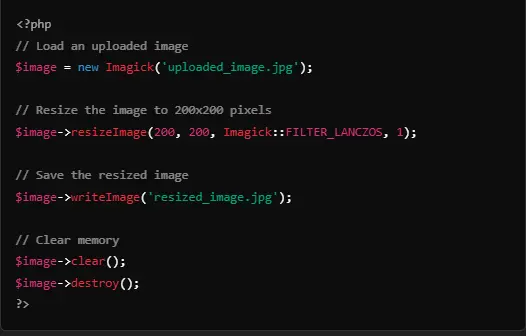
Tiếp theo, bạn cần chuẩn bị ảnh với Imagick để vẽ lên, ví dụ tạo một ảnh nền trắng: $imagick = new Imagick(); $imagick->newImage(400, 300, new ImagickPixel('white'));. Đây sẽ là canvas cho các thao tác vẽ của bạn.
Cuối cùng, hãy thiết lập màu sắc và độ dày nét vẽ bằng các phương thức của ImagickDraw như setStrokeColor() và setStrokeWidth(). Việc chuẩn bị kỹ lưỡng từ đầu sẽ giúp kết quả vẽ chính xác và đẹp mắt hơn.

Cú pháp và hướng dẫn chi tiết hàm ImagickDrawLine
Cú pháp và tham số
Hàm ImagickDrawLine có cú pháp: ImagickDraw::line(float $x1, float $y1, float $x2, float $y2). Đây là cú pháp chuẩn và bạn cần truyền đầy đủ 4 tham số để hàm hoạt động correctly.
Ý nghĩa các tham số rất rõ ràng: ($x1, $y1) là tọa độ điểm bắt đầu và ($x2, $y2) là tọa độ điểm kết thúc của đường thẳng. Hệ tọa độ bắt đầu từ góc trên bên trái với (0,0), x tăng sang phải và y tăng xuống dưới.
Đường thẳng được vẽ nối trực tiếp từ điểm (x1, y1) đến (x2, y2) theo đường thẳng nhất. Bạn không cần lo lắng về các tính toán phức tạp, chỉ cần xác định 2 điểm và hàm sẽ tự động vẽ đường nối.
Ví dụ minh họa vẽ đường thẳng đơn giản trên ảnh PHP
Hãy cùng xem một ví dụ cụ thể để hiểu rõ hơn. Đầu tiên, chúng ta sẽ tạo ảnh trắng kích thước 400×200 pixel làm nền:
<?php
$imagick = new Imagick();
$imagick->newImage(400, 200, new ImagickPixel('white'));
$imagick->setImageFormat('png');

$draw = new ImagickDraw();
$draw->setStrokeColor(new ImagickPixel('black'));
$draw->setStrokeWidth(2);
$draw->line(50, 50, 350, 150);

$imagick->drawImage($draw);
$imagick->writeImage('line_example.png');
?>
Trong ví dụ này, chúng ta khởi tạo đối tượng ImagickDraw, thiết lập màu đen và độ dày 2 pixel, sau đó gọi $draw->line(50, 50, 350, 150); để vẽ đường thẳng từ tọa độ (50,50) đến (350,150).
Cuối cùng, sử dụng $imagick->drawImage($draw); để áp dụng đối tượng vẽ lên ảnh và writeImage() để xuất ảnh định dạng PNG. Mã ví dụ này hoàn toàn có thể chạy được ngay và cho kết quả trực quan.

Tùy chỉnh thuộc tính đường thẳng trong ImagickDraw
Đổi màu sắc và độ dày nét vẽ
Một trong những tính năng mạnh mẽ của ImagickDraw là khả năng tùy chỉnh linh hoạt. Bạn có thể dùng $draw->setStrokeColor(new ImagickPixel('red')); để đổi màu đường thẳng thành đỏ, hoặc bất kỳ màu nào khác.
Để chỉnh độ dày đường thẳng, sử dụng $draw->setStrokeWidth(5); với số 5 là độ dày tính bằng pixel. Bạn có thể điều chỉnh từ 1 pixel cho đường mảnh đến 10-20 pixel cho đường thẳng rất dày.
Việc tạo điểm nhấn bằng màu sắc và kích thước phù hợp sẽ giúp ảnh của bạn trở nên sinh động và chuyên nghiệp hơn. Hãy thử nghiệm với các combinattion màu khác nhau để tìm ra style phù hợp nhất.
Định dạng nét đứt và độ nét
ImagickDraw còn hỗ trợ tạo nét đứt bằng $draw->setStrokeDashArray([5, 3]);. Mảng này định nghĩa pattern: 5 pixel nét liền, 3 pixel nét đứt, rồi lặp lại. Bạn có thể tùy chỉnh pattern theo ý muốn.
Để đường nét mượt mà không bị răng cưa, sử dụng $draw->setStrokeAntialias(true);. Tính năng anti-aliasing sẽ làm mềm các cạnh và tạo hiệu ứng visual tốt hơn, đặc biệt quan trọng với đường chéo.
Mẹo hay là điều chỉnh sao cho đường thẳng vừa sắc nét, vừa đẹp mắt bằng cách cân bằng giữa độ dày, màu sắc và anti-aliasing. Đừng ngại thử nghiệm để tìm ra combination tốt nhất.
Tích hợp hàm vẽ đường thẳng với các thao tác xử lý ảnh khác
Vẽ nhiều đường và kết hợp với text, hình chữ nhật
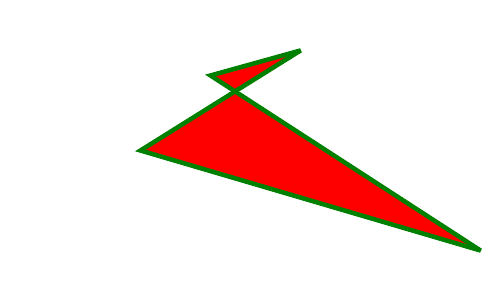
Một điểm mạnh của ImagickDraw là khả năng kết hợp nhiều thao tác vẽ. Bạn có thể gọi nhiều lần $draw->line() để tạo hình dạng phức tạp như tam giác, hình zigzag hay các pattern geometric.
Dùng phối hợp với $draw->rectangle() để vẽ hình chữ nhật và $draw->annotation() để thêm text sẽ tạo ra những composition đa dạng và thú vị. Ví dụ, bạn có thể tạo biểu đồ đơn giản bằng cách kết hợp đường thẳng và text.
Cần lưu ý thứ tự vẽ ảnh hưởng trực tiếp đến kết quả cuối cùng. Phần tử nào được vẽ sau sẽ hiển thị phía trên, vì vậy hãy sắp xếp logic để đạt được hiệu ứng mong muốn.
Lưu và xuất ảnh sau khi vẽ
Sau khi hoàn thành tất cả thao tác vẽ, bạn cần áp dụng $imagick->drawImage($draw); để áp dụng đối tượng vẽ lên ảnh thực tế. Đây là bước bắt buộc và quan trọng nhất.
Để xuất ảnh, có thể dùng $imagick->writeImage('output.png'); để lưu file hoặc hiển thị trực tiếp trên trình duyệt bằng cách set header và echo nội dung ảnh. Cả hai cách đều hữu ích tùy vào mục đích sử dụng.
ImagickDraw hỗ trợ nhiều định dạng xuất như PNG, JPEG, GIF và WebP. Hãy chọn format phù hợp với mục đích: PNG cho chất lượng cao, JPEG cho kích thước nhỏ.

Các lỗi thường gặp khi sử dụng hàm và cách khắc phục
Lỗi không hiển thị đường kẻ sau khi vẽ
Lỗi phổ biến nhất là đường thẳng không hiển thị sau khi chạy code. Nguyên nhân chính thường là do chưa gọi $imagick->drawImage($draw); hoặc gọi sai thứ tự các phương thức.
Khắc phục bằng cách luôn đảm bảo áp dụng đối tượng ImagickDraw vào ảnh trước khi xuất. Thứ tự chuẩn là: tạo ảnh → tạo draw → thiết lập thuộc tính → vẽ → áp dụng draw → xuất ảnh.
Ngoài ra, hãy kiểm tra xem màu stroke có khác màu nền không. Nếu vẽ đường trắng trên nền trắng thì đương nhiên sẽ không thấy gì cả.
Lỗi hàm không tồn tại hoặc không được hỗ trợ trên server
Lỗi này xảy ra do thiếu extension Imagick hoặc phiên bản PHP không tương thích. Một số hosting shared không cài đặt sẵn Imagick extension.
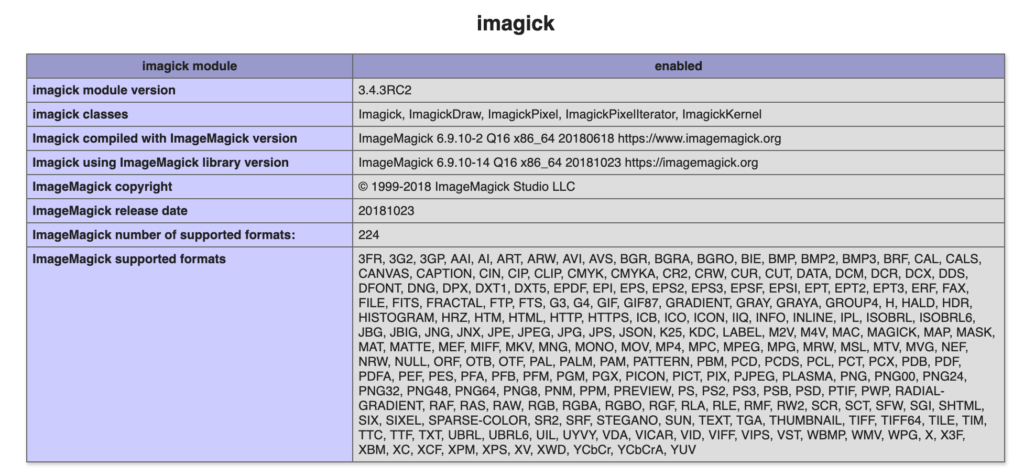
Giải pháp là kiểm tra phpinfo() để xem extension có được enable không, hoặc dùng extension_loaded('imagick') để test. Nếu chưa có, cần liên hệ hosting provider để cài đặt.
Với VPS/dedicated server, bạn có thể tự cài đặt bằng apt-get hoặc yum. Nhớ restart web server sau khi cài đặt để extension có hiệu lực.

Tối ưu hiệu suất khi sử dụng ImagickDraw trong dự án lớn
Khi làm việc với dự án có lượng xử lý ảnh lớn, việc tối ưu hiệu suất trở nên rất quan trọng. Hãy tái sử dụng đối tượng ImagickDraw thay vì khởi tạo nhiều lần không cần thiết, điều này giúp tiết kiệm bộ nhớ và CPU.
Giới hạn kích thước ảnh phù hợp với mục đích sử dụng, tránh tạo ảnh quá lớn gây chậm hệ thống. Ảnh 400×300 thường đủ cho watermark, còn 1200×800 phù hợp cho banner.
Sắp xếp thứ tự vẽ logic để giảm thao tác không cần thiết và sử dụng bộ nhớ đệm để tránh render lại ảnh nhiều lần. Những tối ưu nhỏ này sẽ tạo nên khác biệt lớn trong performance tổng thể.

Tham khảo tài liệu chính thức và tài nguyên hữu ích
Để nâng cao kiến thức về ImagickDraw, trang chủ PHP Manual là nguồn tham khảo đáng tin cậy nhất với đầy đủ documentation và examples. Tài liệu ImageMagick chính thức cũng cung cấp kiến thức sâu về các tính năng advanced.
Cộng đồng lập trình viên trên các forum và GitHub repository chứa rất nhiều ví dụ thực tế và case study hữu ích. Đây là nơi bạn có thể tìm thấy solutions cho các vấn đề cụ thể.
Tôi khuyến khích bạn đọc thêm các bài viết chuyên sâu và xem video tutorial để có cái nhìn đa chiều về Imagick. Knowledge là sức mạnh, và việc học hỏi liên tục sẽ giúp bạn master được công cụ mạnh mẽ này.

Kết luận
Hàm ImagickDrawLine thực sự là công cụ quan trọng giúp bạn dễ dàng vẽ đường thẳng trên ảnh trong PHP. Từ những ví dụ đơn giản đến các techniques nâng cao, chúng ta đã cùng khám phá toàn bộ tiềm năng của hàm này.
Hiểu rõ cú pháp, cách tùy chỉnh thuộc tính và xử lý lỗi sẽ giúp bạn tạo ra những graphics đẹp mắt và chính xác. Đừng quên rằng practice makes perfect – hãy thường xuyên thử nghiệm với các parameter khác nhau.
Hãy thử nghiệm và tích hợp linh hoạt ImagickDrawLine trong dự án để phát huy tối đa sức mạnh của Imagick. Từ watermark đơn giản đến biểu đồ phức tạp, mọi thứ đều có thể thực hiện được.
Bạn đã sẵn sàng sáng tạo những hình ảnh tùy chỉnh độc đáo ngay hôm nay chứ? Với kiến thức vừa học được, bạn hoàn toàn có thể bắt đầu ngay từ bây giờ. Hãy code và khám phá những khả năng tuyệt vời của ImagickDraw nhé!
Chia sẻ Tài liệu học PHP
 Chỉ từ 49.000đ/tháng


