Khi nâng cấp máy tính, ổ cứng SSD là gì là lựa chọn hàng đầu để tăng tốc độ. Nhưng bạn có bao giờ thắc mắc về thuật ngữ “DRAM là gì” hay “DRAM-less” khi xem thông số kỹ thuật không? Nhiều người dùng thường bỏ qua chi tiết này, dẫn đến việc mua phải ổ cứng không đáp ứng đúng nhuu cầu, gây lãng phí hoặc làm giảm hiệu suất công việc. Hiểu rõ về DRAM trong SSD không chỉ giúp bạn trở thành người tiêu dùng thông thái mà còn đảm bảo hệ thống máy tính hoạt động mượt mà và ổn định hơn, đặc biệt với các tác vụ nặng. Bài viết này sẽ giải thích chi tiết DRAM SSD là gì, cách nó hoạt động, so sánh ưu nhược điểm và hướng dẫn bạn chọn mua sản phẩm phù hợp nhất.

## DRAM SSD là gì? Định nghĩa và Giải thích Công nghệ DRAM trong SSD
Để hiểu rõ bản chất của DRAM SSD, trước tiên chúng ta cần làm quen với các thành phần cốt lõi bên trong một ổ cứng thể rắn hiện đại và vai trò của từng bộ phận.
### Định nghĩa DRAM trong ổ cứng SSD
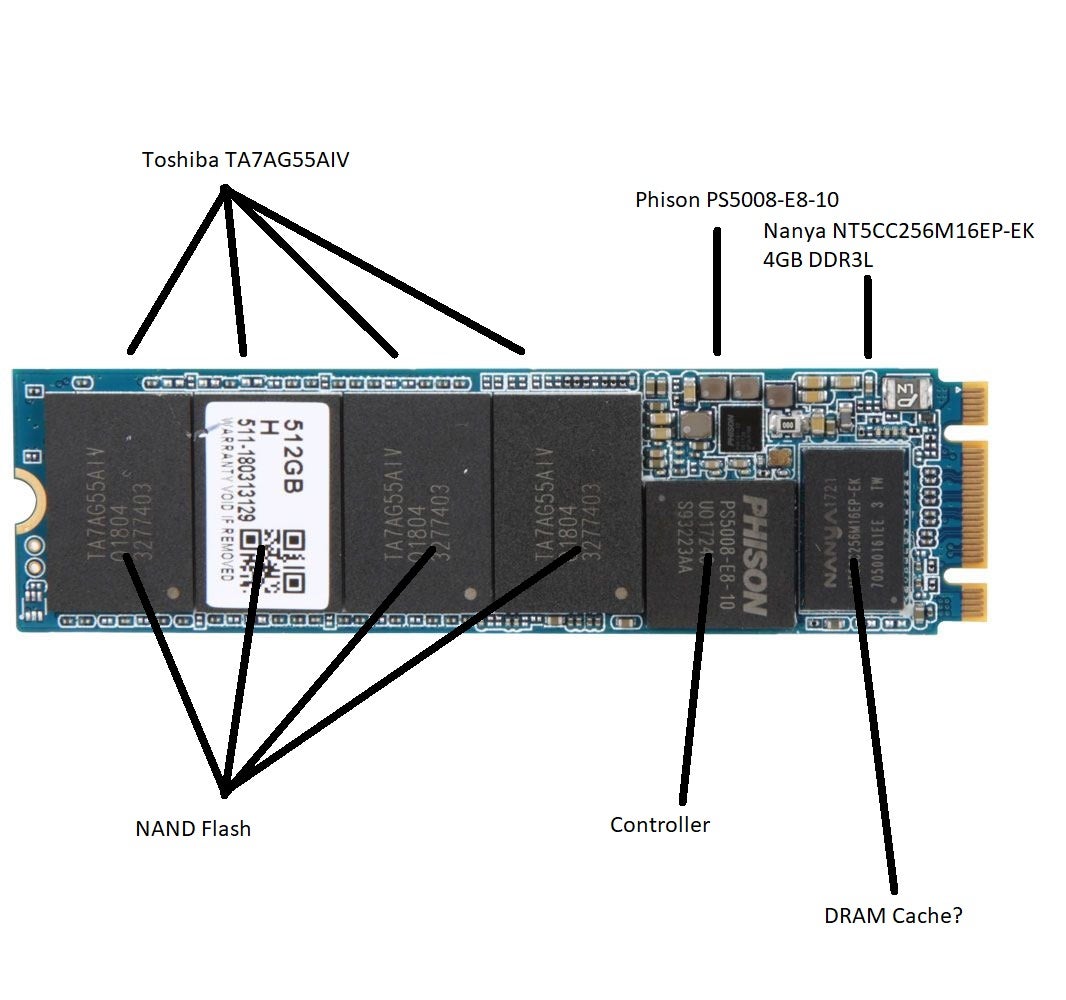
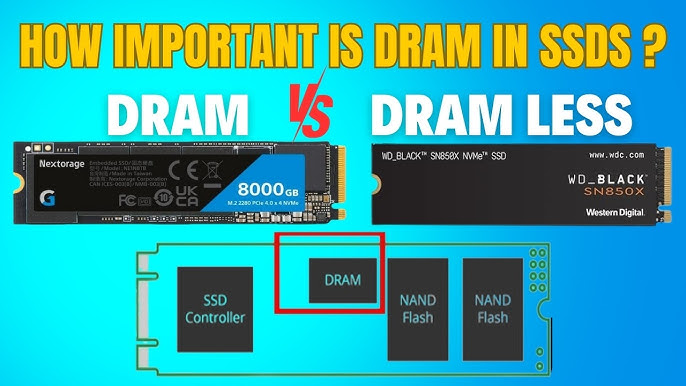
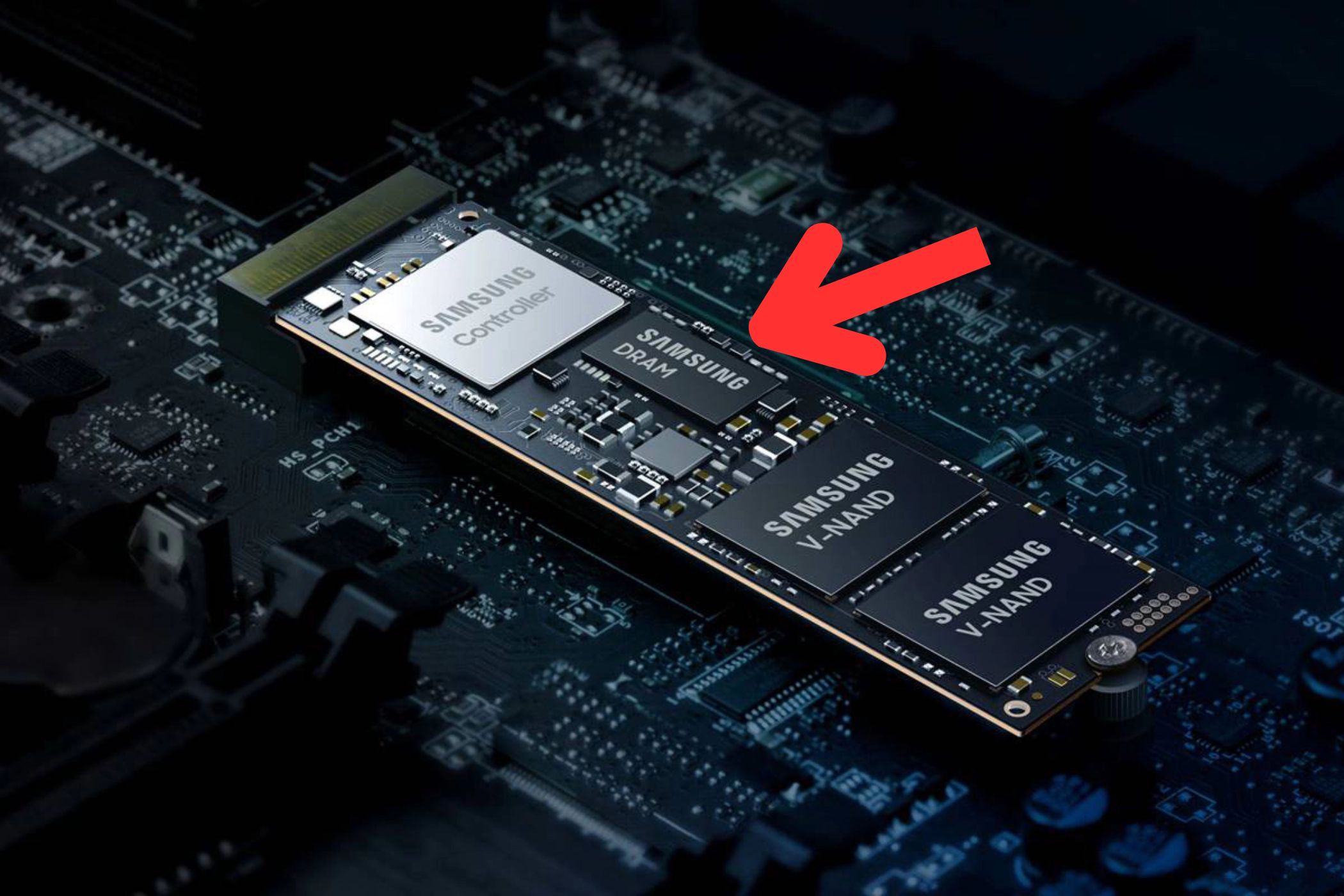
DRAM, viết tắt của Dynamic Random Access Memory, là một loại bộ nhớ truy cập ngẫu nhiên động. Đây là bộ nhớ tốc độ cực cao nhưng có tính chất tạm thời, nghĩa là dữ liệu sẽ bị mất khi không có nguồn điện. Trong một ổ cứng SSD, chip DRAM hoạt động như một bộ nhớ đệm (cache) riêng, nằm giữa bộ điều khiển (controller) và các chip nhớ NAND Flash là gì (nơi lưu trữ dữ liệu chính).
Sự khác biệt cốt lõi giữa SSD có DRAM và SSD không có DRAM (DRAM-less) nằm ở chính sự tồn tại của con chip bộ nhớ đệm này. Trong khi DRAM SSD có một bộ nhớ đệm chuyên dụng, tốc độ cao để xử lý các tác vụ trung gian, thì SSD DRAM-less phải sử dụng một phần nhỏ của bộ nhớ NAND Flash hoặc bộ nhớ hệ thống (RAM của máy tính) để thực hiện công việc tương tự, dẫn đến hiệu suất thấp hơn.

### Cách DRAM hoạt động trong ổ cứng SSD
Vai trò quan trọng nhất của DRAM trong SSD là lưu trữ “bảng ánh xạ” hay “bảng tọa độ dữ liệu” (mapping table). Hãy tưởng tượng ổ cứng SSD của bạn là một thư viện khổng lồ chứa hàng triệu cuốn sách (dữ liệu). Bảng ánh xạ này giống như một danh mục chi tiết, cho biết chính xác mỗi cuốn sách nằm ở kệ nào, tầng nào.
Khi bạn cần truy xuất một file, bộ điều khiển SSD sẽ tra cứu bảng ánh xạ này để tìm vị trí chính xác của dữ liệu trên các chip nhớ NAND. Với DRAM SSD, bảng ánh xạ được lưu trong bộ nhớ đệm DRAM siêu nhanh. Nhờ đó, việc tra cứu diễn ra gần như tức thì, giúp tăng tốc độ đọc/ghi, đặc biệt là với các file nhỏ và phân mảnh.
Ngược lại, ở SSD DRAM-less, bảng ánh xạ này được lưu trực tiếp trên bộ nhớ NAND Flash vốn chậm hơn nhiều. Mỗi lần cần truy xuất, bộ điều khiển lại phải đọc thông tin từ NAND, gây ra độ trễ đáng kể. Điều này giải thích tại sao SSD có DRAM thường cho trải nghiệm mượt mà và phản hồi nhanh hơn hẳn.

## Ưu điểm và Nhược điểm của DRAM SSD so với các loại SSD khác
Việc trang bị thêm một con chip DRAM mang lại nhiều lợi ích về hiệu suất, nhưng cũng đi kèm một vài hạn chế. Cân nhắc kỹ các yếu tố này sẽ giúp bạn quyết định xem DRAM SSD có phải là lựa chọn phù hợp cho mình hay không.
### Ưu điểm nổi bật của ổ cứng DRAM SSD
Tốc độ đọc/ghi nhanh hơn, truy xuất dữ liệu mượt mà: Đây là ưu điểm lớn nhất. Nhờ bộ đệm DRAM, việc truy cập vào bảng ánh xạ dữ liệu diễn ra cực nhanh. Điều này giúp giảm đáng kể thời gian cần thiết để tìm và xử lý các tập tin nhỏ, giúp hệ điều hành khởi động nhanh hơn, ứng dụng mở tức thì và giảm thiểu hiện tượng “Cache SSD là gì” khi sao chép nhiều file cùng lúc.
Tuổi thọ và độ ổn định cao hơn: DRAM cache không chỉ tăng tốc độ đọc mà còn tối ưu hóa các tác vụ ghi. Nó gom nhiều lệnh ghi nhỏ lại thành một lệnh ghi lớn trước khi chuyển vào bộ nhớ NAND. Quá trình này làm giảm số lần ghi trực tiếp lên chip nhớ, mà mỗi chip NAND đều có giới hạn số lần ghi (TBW là gì – Terabytes Written). Do đó, DRAM SSD thường có độ bền và tuổi thọ cao hơn.
Giảm thiểu hiện tượng lag, trễ: Khi bạn thực hiện đa nhiệm, chẳng hạn như vừa tải file, vừa mở trình duyệt với nhiều tab, vừa chạy một phần mềm đồ họa, SSD phải xử lý hàng nghìn yêu cầu đọc/ghi nhỏ. DRAM cache giúp quản lý các yêu cầu này một cách hiệu quả, giữ cho hệ thống luôn phản hồi nhanh và không bị giật, lag.
### Nhược điểm và giới hạn của DRAM SSD
Giá thành cao hơn: Việc bổ sung một chip DRAM và bộ điều khiển phức tạp hơn làm tăng chi phí sản xuất. Do đó, ổ cứng SSD có DRAM thường có giá bán cao hơn so với các mẫu DRAM-less cùng dung lượng. Đây là yếu tố quan trọng khiến nhiều người dùng phải cân nhắc.
Tiêu thụ điện năng nhiều hơn một chút: Chip DRAM cần năng lượng để hoạt động, làm cho tổng điện năng tiêu thụ của DRAM SSD cao hơn một chút so với SSD không có DRAM. Tuy nhiên, sự chênh lệch này không quá lớn và thường không ảnh hưởng nhiều đến thời lượng pin của laptop trong điều kiện sử dụng thông thường.
Kích thước vật lý có thể lớn hơn: Mặc dù không phải lúc nào cũng đúng, việc thêm một thành phần phần cứng có thể làm tăng kích thước bo mạch của SSD. Tuy nhiên, với các chuẩn kết nối hiện đại như M.2, sự khác biệt này gần như không đáng kể và không ảnh hưởng đến khả năng tương thích.
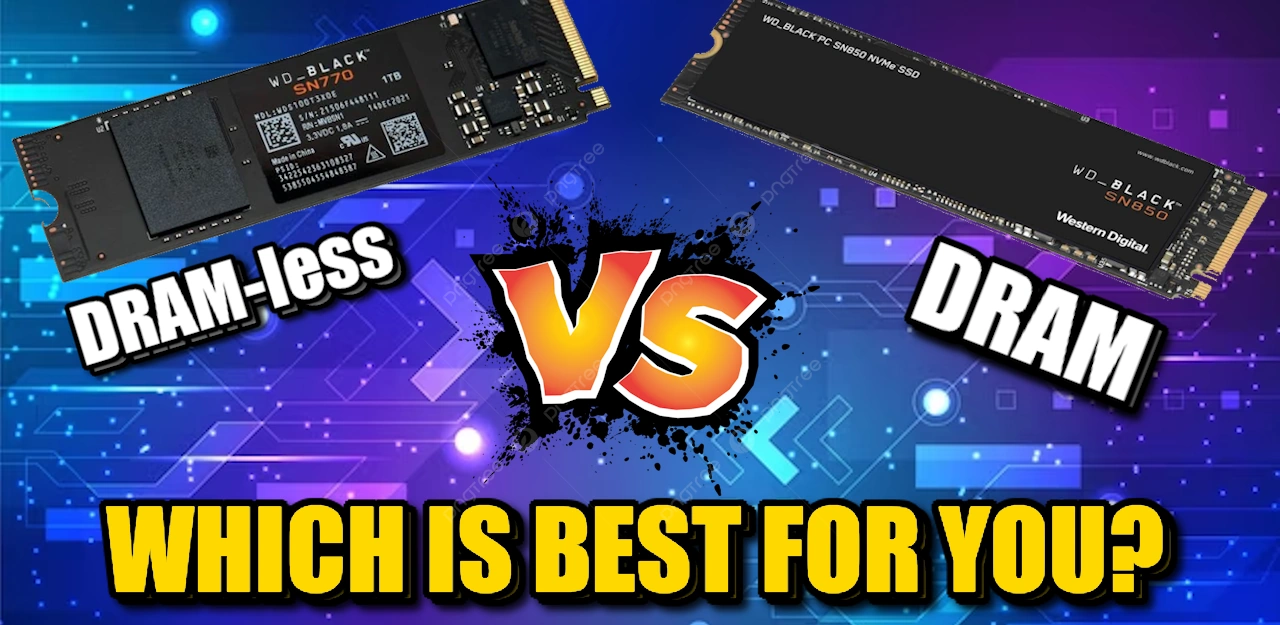
## Ảnh hưởng của DRAM đến hiệu suất và tốc độ truy xuất dữ liệu của SSD
Sự có mặt của DRAM cache tạo ra sự khác biệt rõ rệt trong trải nghiệm sử dụng hàng ngày, từ những tác vụ cơ bản đến các công việc chuyên sâu đòi hỏi hiệu suất cao.
### Vai trò của DRAM trong việc tối ưu hóa hiệu suất đọc/ghi
Để thấy rõ tác động của DRAM, hãy xem xét các tình huống thực tế:
Khởi động hệ điều hành: Khi bật máy, hệ thống cần đọc hàng ngàn file hệ thống nhỏ. SSD có DRAM truy xuất vị trí của các file này gần như ngay lập tức, giúp thời gian khởi động được rút ngắn đáng kể so với SSD DRAM-less, vốn phải mất thời gian “quét” trên bộ nhớ NAND.
Mở ứng dụng: Tương tự, việc khởi chạy các phần mềm như Photoshop, trình duyệt web hay game đều liên quan đến việc đọc nhiều file cấu hình và thư viện. DRAM cache giúp quá trình này diễn ra mượt mà, giảm thời gian chờ đợi.
Sao chép file lớn: Khi bạn sao chép một file dung lượng vài chục GB, ban đầu cả hai loại SSD có thể đạt tốc độ cao. Tuy nhiên, sau một khoảng thời gian, SSD DRAM-less thường bị giảm tốc độ đột ngột do bộ đệm SLC cache bị đầy và phải ghi trực tiếp vào NAND chậm hơn. Trong khi đó, DRAM SSD duy trì được tốc độ ổn định trong thời gian dài hơn nhờ khả năng quản lý dữ liệu hiệu quả.
### Ảnh hưởng tới trải nghiệm người dùng và công việc hàng ngày
Sự khác biệt về hiệu suất này tác động trực tiếp đến công việc và giải trí:
Chơi game: Game thủ sẽ thấy rõ lợi ích khi thời gian tải màn chơi (loading screen) được rút ngắn. Hơn nữa, các hiện tượng như “texture pop-in” (vật thể, vân bề mặt xuất hiện muộn) cũng giảm đi, mang lại trải nghiệm hình ảnh liền mạch hơn.
Dựng phim và đồ họa: Với các nhà sáng tạo nội dung, DRAM SSD là một cứu cánh. Việc tua nhanh (scrubbing) trên dòng thời gian trong các phần mềm như Adobe Premiere Pro sẽ mượt hơn. Thời gian render video, xử lý các file RAW dung lượng lớn hay làm việc với các layer phức tạp trong Photoshop cũng được cải thiện rõ rệt.
Công việc văn phòng và đa nhiệm: Ngay cả với các tác vụ thông thường, việc chuyển đổi giữa nhiều ứng dụng, mở hàng chục tab trình duyệt hay làm việc với các bảng tính lớn sẽ nhanh và nhạy hơn trên một hệ thống có DRAM SSD.
## Hướng dẫn lựa chọn ổ cứng SSD phù hợp dựa trên việc có DRAM hay không
Sau khi đã hiểu rõ về công nghệ, câu hỏi quan trọng nhất là: “Vậy tôi nên chọn loại nào?”. Quyết định này phụ thuộc hoàn toàn vào nhu cầu sử dụng và ngân sách của bạn.
### Đánh giá nhu cầu sử dụng và ngân sách
Khi nào nên chọn SSD có DRAM?
Bạn nên ưu tiên lựa chọn SSD có DRAM nếu:
- Bạn là game thủ hoặc streamer: Hiệu suất ổn định và thời gian tải nhanh là yếu tố quan trọng để có trải nghiệm chơi game tốt nhất.
- Bạn là nhà sáng tạo nội dung: Biên tập video, thiết kế đồ họa, hay làm nhạc đều là những công việc đòi hỏi truy xuất và xử lý file lớn liên tục. DRAM SSD sẽ giúp bạn tiết kiệm rất nhiều thời gian chờ.
- Bạn là lập trình viên: Các tác vụ như biên dịch mã nguồn (compile code) hay chạy máy ảo sẽ được hưởng lợi rất nhiều từ tốc độ truy xuất ngẫu nhiên cao của DRAM SSD.
- Bạn cần cài đặt hệ điều hành: Ổ cứng chính (ổ C:) của bạn nên là một chiếc SSD có DRAM để đảm bảo toàn bộ hệ thống hoạt động nhanh và mượt mà nhất.
Tóm lại, nếu hiệu suất là ưu tiên hàng đầu và ngân sách cho phép, DRAM SSD luôn là lựa chọn tốt hơn.
Khi nào SSD DRAM-less vẫn đủ dùng?
SSD không có DRAM vẫn là một lựa chọn hợp lý trong các trường hợp sau:
- Ngân sách hạn hẹp: Đây là giải pháp nâng cấp tuyệt vời từ ổ cứng HDD là gì truyền thống với chi phí tối ưu.
- Lưu trữ dữ liệu thứ cấp: Nếu bạn chỉ cần một ổ cứng để lưu trữ game, phim ảnh, tài liệu ít khi truy cập, SSD DRAM-less hoàn toàn đáp ứng được nhu cầu này.
- Sử dụng cho máy tính văn phòng cơ bản: Với các tác vụ nhẹ nhàng như lướt web, soạn thảo văn bản, xem video, sự khác biệt về hiệu suất sẽ không quá rõ rệt.
Lưu ý: Nhiều SSD DRAM-less hiện đại sử dụng công nghệ HMB (Host Memory Buffer), cho phép “mượn” một phần nhỏ RAM của hệ thống để làm bộ đệm, giúp cải thiện hiệu suất phần nào. Tuy nhiên, nó vẫn không thể sánh bằng một bộ đệm DRAM chuyên dụng.
### Các tiêu chí và thương hiệu ổ cứng SSD nên xem xét
Khi chọn mua, đừng chỉ nhìn vào dung lượng. Hãy chú ý đến các thông số sau:
- Tốc độ đọc/ghi ngẫu nhiên 4K (4K Random Read/Write): Thông số này quan trọng hơn tốc độ đọc/ghi tuần tự, vì nó phản ánh hiệu suất trong các tác vụ hàng ngày.
- Độ bền (TBW là gì): Cho biết tổng lượng dữ liệu có thể ghi lên ổ cứng trước khi nó có thể gặp lỗi. TBW càng cao càng tốt.
- Thời gian bảo hành: Một chế độ bảo hành dài (thường từ 3-5 năm) thể hiện sự tự tin của nhà sản xuất vào chất lượng sản phẩm.
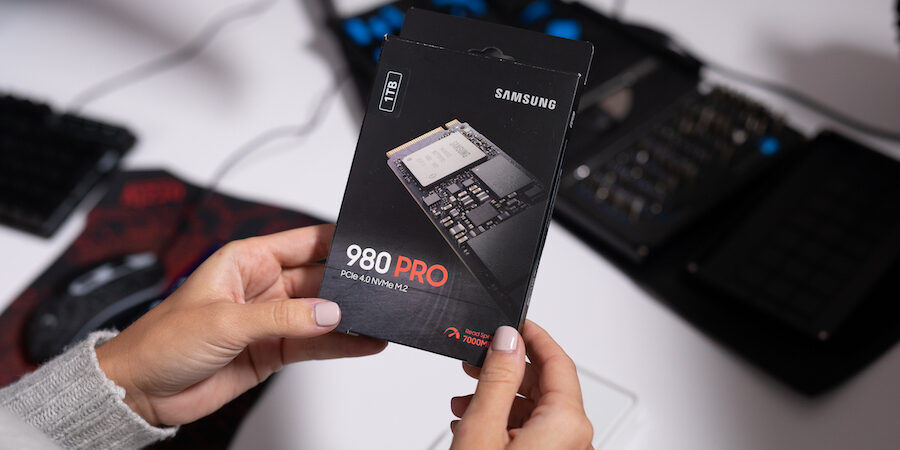
Một số thương hiệu uy tín bạn có thể tham khảo bao gồm Samsung, Crucial (thuộc Micron), WD (Western Digital), Kingston, Seagate, Sabrent. Hãy luôn kiểm tra các bài đánh giá chi tiết từ những chuyên gia công nghệ để xác nhận một mẫu SSD cụ thể có DRAM hay không, vì thông tin này đôi khi không được ghi rõ trên bao bì.
## Ứng dụng thực tế và khuyến nghị sử dụng DRAM SSD
Hiểu rõ các ứng dụng phù hợp sẽ giúp bạn khai thác tối đa sức mạnh của DRAM SSD và duy trì hiệu suất của nó trong thời gian dài.
### Ứng dụng phù hợp với ổ cứng DRAM SSD
Như đã phân tích, DRAM SSD tỏa sáng trong các kịch bản đòi hỏi tốc độ truy xuất dữ liệu ngẫu nhiên cao và khả năng xử lý đa nhiệm nặng. Cụ thể:
- Gaming: Giảm thời gian tải màn, loại bỏ hiện tượng giật hình khi game tải tài nguyên mới. Đây là nâng cấp đáng giá cho mọi game thủ.
- Biên tập video 4K/8K: Cho phép xem trước (preview) và tua (scrub) video trên timeline một cách mượt mà, đồng thời tăng tốc thời gian xuất file (render).
- Xử lý đồ họa và 3D: Làm việc với các file Photoshop hàng trăm layer hay các mô hình 3D phức tạp sẽ trở nên dễ dàng hơn, không còn tình trạng “đứng máy” khi thực hiện các thao tác nặng.
- Hệ điều hành và ứng dụng chính: Cài đặt Windows hoặc macOS lên DRAM SSD là cách tốt nhất để đảm bảo toàn bộ hệ thống từ khởi động đến vận hành đều nhanh chóng và phản hồi tức thì.

### Khuyến nghị và mẹo sử dụng DRAM SSD hiệu quả
Để ổ cứng của bạn luôn hoạt động ở hiệu suất cao nhất, hãy tuân thủ một vài nguyên tắc sau:
Cập nhật firmware thường xuyên: Các nhà sản xuất thường xuyên tung ra các bản cập nhật firmware để sửa lỗi, cải thiện hiệu suất và tăng tính ổn định. Hãy sử dụng phần mềm đi kèm của hãng (ví dụ: Samsung Magician, Crucial Storage Executive) để kiểm tra và cập nhật.
Không bao giờ chống phân mảnh (defrag): Chống phân mảnh là hành động vô ích và có hại cho SSD. Nó gây ra các chu kỳ ghi không cần thiết, làm giảm tuổi thọ của chip nhớ NAND. Hệ điều hành Windows hiện đại đã tự động tối ưu cho SSD bằng lệnh TRIM.
Chừa lại không gian trống: Hiệu suất của SSD, đặc biệt là tốc độ ghi, sẽ giảm mạnh khi ổ cứng bị đầy. Hãy luôn chừa lại khoảng 10-15% dung lượng trống để ổ cứng có không gian cho các tác vụ quản lý dữ liệu nền.
## Common Issues/Troubleshooting
Mặc dù DRAM SSD rất ổn định, đôi khi bạn vẫn có thể gặp phải một số vấn đề. Biết cách chẩn đoán và xử lý sẽ giúp bạn tiết kiệm thời gian và công sức.
### Ổ cứng SSD có DRAM gặp hiện tượng chậm hoặc lag
Nếu bạn cảm thấy ổ cứng DRAM SSD của mình không còn nhanh như trước, hãy kiểm tra các nguyên nhân sau:
Nguyên nhân tiềm ẩn:
- Ổ cứng bị đầy: Đây là nguyên nhân phổ biến nhất. Khi dung lượng trống còn quá ít, SSD không thể hoạt động hiệu quả.
- Quá nhiệt (Thermal Throttling): Nếu SSD quá nóng, nó sẽ tự động giảm tốc độ để bảo vệ các linh kiện. Điều này thường xảy ra với các ổ M.2 NVMe không có tản nhiệt tốt.
- Firmware hoặc driver lỗi thời: Phiên bản cũ có thể chứa lỗi ảnh hưởng đến hiệu suất.
- Lệnh TRIM không được kích hoạt: Mặc dù hiếm, nhưng nếu TRIM bị tắt, hiệu suất sẽ suy giảm theo thời gian.
Cách xử lý:
- Giải phóng dung lượng, xóa các file không cần thiết.
- Đảm bảo thùng máy có luồng không khí tốt. Cân nhắc lắp thêm tản nhiệt cho SSD M.2 nếu cần.
- Cập nhật firmware cho SSD và driver chipset cho Mainboard là gì.
- Kiểm tra xem TRIM có đang hoạt động hay không bằng các công cụ hệ thống.
### Lỗi nhận diện DRAM hoặc SSD không hoạt động đúng cách
Trong trường hợp máy tính không nhận diện được SSD, bạn có thể thực hiện các bước kiểm tra sau:
Các bước kiểm tra:
- Kiểm tra kết nối vật lý: Đảm bảo cáp SATA và cáp nguồn (đối với SSD 2.5 inch) hoặc khe cắm M.2 đã được kết nối chắc chắn.
- Kiểm tra trong BIOS/UEFI: Khởi động lại máy tính và vào BIOS để xem ổ cứng có được liệt kê ở đó không. Nếu có, vấn đề có thể nằm ở hệ điều hành.
- Cập nhật BIOS: Một phiên bản BIOS bo mạch chủ quá cũ có thể không tương thích với các mẫu SSD mới.
- Sử dụng công cụ quản lý đĩa: Trong Windows, mở “Disk Management” để xem ổ cứng có xuất hiện nhưng chưa được định dạng hoặc gán ký tự hay không.
- Thử trên máy tính khác: Nếu có thể, hãy cắm SSD vào một máy tính khác để xác định xem lỗi do ổ cứng hay do hệ thống của bạn.
## Best Practices
Để đảm bảo ổ cứng SSD của bạn hoạt động bền bỉ và hiệu quả trong nhiều năm, hãy tạo thói quen tuân thủ các phương pháp tốt nhất dưới đây.
Bảo trì SSD định kỳ: Không giống như HDD là gì, SSD không cần bảo trì cơ học. Việc “bảo trì” chủ yếu là giữ cho dung lượng trống trên 15% và thường xuyên cập nhật firmware thông qua phần mềm của nhà sản xuất. Điều này giúp ổ cứng tự tối ưu hóa và duy trì hiệu suất.
Hạn chế tắt máy đột ngột: Mặc dù các SSD hiện đại có cơ chế bảo vệ khi mất điện (Power Loss Protection), việc tắt máy bằng cách rút nguồn đột ngột vẫn tiềm ẩn rủi ro làm hỏng dữ liệu đang được xử lý trong bộ đệm DRAM. Hãy luôn sử dụng lệnh Shutdown của hệ điều hành.
Khuyến cáo sao lưu dữ liệu thường xuyên: Đây là quy tắc vàng cho mọi loại ổ cứng. SSD có thể hỏng mà không có dấu hiệu cảnh báo trước. Hãy tạo thói quen sao lưu các dữ liệu quan trọng của bạn lên một ổ cứng khác hoặc dịch vụ lưu trữ đám mây.
Lựa chọn SSD từ thương hiệu uy tín: Hãy ưu tiên các thương hiệu đã có tên tuổi và được cộng đồng đánh giá cao. Một thương hiệu uy tín không chỉ đảm bảo chất lượng linh kiện mà còn cung cấp dịch vụ hậu mãi và bảo hành tốt hơn.
## Conclusion
Qua bài viết, chúng ta có thể thấy rằng DRAM không chỉ là một thuật ngữ marketing mà là một thành phần cốt lõi, ảnh hưởng sâu sắc đến hiệu suất, độ ổn định và tuổi thọ của ổ cứng SSD là gì. Nó đóng vai trò như một bộ não phụ, giúp SSD xử lý thông tin một cách nhanh chóng và hiệu quả, mang lại trải nghiệm mượt mà từ những tác vụ nhỏ nhất đến các công việc chuyên sâu.
Ưu điểm về tốc độ, độ bền và khả năng đa nhiệm của DRAM SSD là không thể chối cãi, đặc biệt xứng đáng với mức đầu tư cao hơn cho các hệ thống máy tính hiệu năng cao, máy trạm làm việc hay dàn máy chơi game chuyên nghiệp. Việc cân nhắc kỹ lưỡng giữa nhu cầu sử dụng và ngân sách sẽ giúp bạn đưa ra lựa chọn tối ưu nhất.
Vì vậy, lần tới khi bạn chọn mua một ổ cứng SSD mới, đừng chỉ nhìn vào dung lượng. Hãy dành chút thời gian để kiểm tra xem nó có được trang bị DRAM cache hay không. Đây chính là chìa khóa để mở ra tiềm năng thực sự của hệ thống và đảm bảo một trải nghiệm sử dụng vượt trội trong tương lai.
 Chỉ từ 49.000đ/tháng


