Trong thế giới phát triển phần mềm hiện đại, việc quản lý mã nguồn là một kỹ năng không thể thiếu. Nó giúp các lập trình viên theo dõi mọi thay đổi, cộng tác hiệu quả và dễ dàng quay lại các phiên bản cũ khi cần. Tuy nhiên, nhiều người dùng Windows thường gặp khó khăn khi làm việc với Git, một hệ thống quản lý phiên bản phân tán phổ biến nhất, trên môi trường dòng lệnh gốc như Command Prompt. May mắn thay, Git Bash ra đời như một giải pháp hoàn hảo, mang đến một môi trường dòng lệnh mạnh mẽ và thân thiện. Bài viết này sẽ cùng bạn tìm hiểu chi tiết Git Bash là gì, cách cài đặt, sử dụng các lệnh cơ bản và ứng dụng thực tế của nó trong công việc.
Git Bash là gì và tính năng chính
Bạn đã bao giờ tự hỏi làm thế nào để các lập trình viên Windows có thể sử dụng các lệnh Git mạnh mẽ như trên Linux hay macOS chưa? Câu trả lời thường nằm ở một công cụ mang tên Git Bash.
Định nghĩa Git Bash
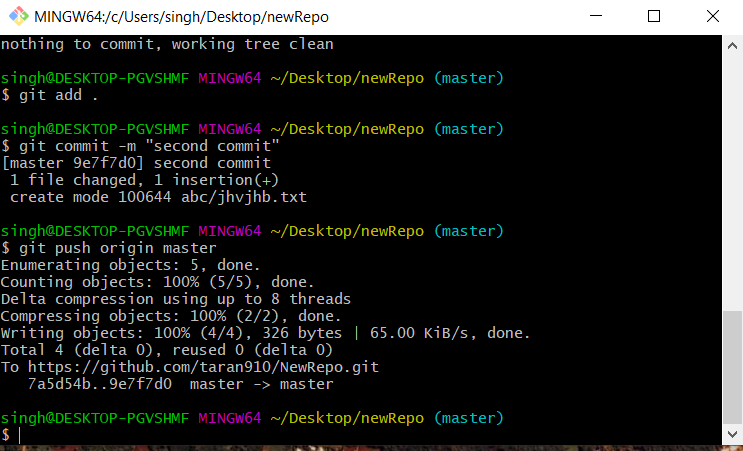
Git Bash là một ứng dụng dành cho hệ điều hành Windows, cung cấp một môi trường giả lập dòng lệnh Bash (Bourne Again Shell). Về cơ bản, nó gói gọn Git cùng với một tập hợp các lệnh và tiện ích Unix phổ biến, cho phép bạn sử dụng Git một cách đầy đủ và trực quan ngay trên Windows. Thay vì phải vật lộn với Command Prompt hay PowerShell có cú pháp khác biệt, Git Bash tạo ra một không gian làm việc quen thuộc cho những ai đã từng tiếp xúc với môi trường Unix. Vai trò chính của nó là làm cho trải nghiệm quản lý mã nguồn với Git trên Windows trở nên dễ dàng, nhất quán và hiệu quả hơn rất nhiều.
Tính năng nổi bật của Git Bash
Git Bash không chỉ đơn thuần là một cửa sổ dòng lệnh. Nó mang lại nhiều tính năng mạnh mẽ giúp tối ưu hóa quy trình làm việc của bạn.
- Môi trường bash chuẩn Unix trên Windows: Đây là tính năng cốt lõi. Git Bash giả lập môi trường shell của Unix, cho phép bạn chạy các lệnh như
ls, cd, grep, awk một cách tự nhiên mà không cần cài đặt thêm phần mềm phức tạp. Tìm hiểu thêm về Terminal là gì để hiểu rõ hơn về môi trường dòng lệnh này.
- Hỗ trợ đầy đủ các lệnh Git và bash cơ bản: Bạn có thể thực hiện mọi thao tác của Git, từ
git clone, git commit đến git merge, git rebase. Bên cạnh đó, các lệnh bash cơ bản giúp bạn điều hướng, quản lý tệp tin và thư mục một cách hiệu quả với quyền truy cập tối ưu.
- Tích hợp sẵn SSH: Git Bash đi kèm với một trình khách SSH (Secure Shell). Điều này giúp bạn tạo khóa, quản lý và kết nối an toàn đến các kho mã nguồn từ xa như GitHub, GitLab hay Bitbucket một cách dễ dàng.
- Giao diện thân thiện, tùy biến cao: Giao diện của Git Bash cho phép bạn tùy chỉnh font chữ, màu sắc và nhiều thiết lập khác để tạo ra một không gian làm việc thoải mái và phù hợp với sở thích cá nhân.
Lợi ích của Git Bash đối với người dùng Windows
Việc lựa chọn sử dụng Git Bash trên Windows không phải là ngẫu nhiên. Nó mang lại những lợi ích thiết thực, giúp công việc của lập trình viên trở nên suôn sẻ và chuyên nghiệp hơn.
Tương thích và tiện lợi
Đối với những người đã quen thuộc với hệ thống Linux hoặc macOS, việc chuyển sang làm việc trên Windows đôi khi gây ra sự khó chịu vì sự khác biệt của Command Prompt. Git Bash giải quyết triệt để vấn đề này bằng cách cung cấp một trải nghiệm dòng lệnh Unix chuẩn. Bạn có thể sử dụng lại kiến thức và các câu lệnh quen thuộc mà không cần học lại từ đầu. Hơn nữa, nếu bạn cần chạy các tệp script bash (.sh) để tự động hóa công việc, Git Bash là công cụ hoàn hảo để thực thi chúng ngay trên môi trường Windows một cách dễ dàng.
Hỗ trợ quy trình làm việc với Git chuyên nghiệp
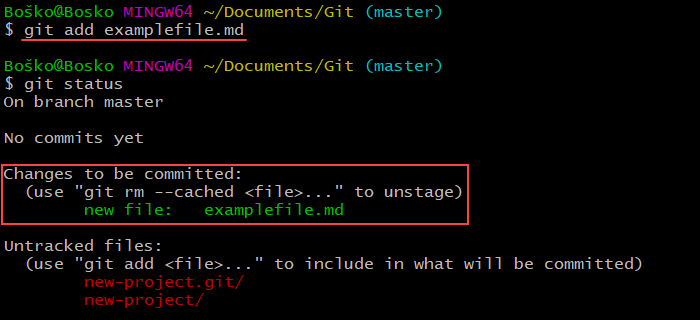
Git Bash không chỉ là một sự thay thế tiện lợi, nó còn là công cụ giúp bạn nâng cao hiệu suất làm việc. Các thao tác Git như commit, push, pull được thực hiện nhanh chóng và ổn định. Việc tích hợp sẵn SSH giúp quy trình xác thực với các dịch vụ Git hosting trở nên an toàn và liền mạch. Bằng cách sử dụng Git Bash, bạn đang đưa quy trình quản lý phiên bản của mình trên Windows đến gần hơn với tiêu chuẩn của ngành, giúp việc cộng tác trong các dự án lớn trở nên đồng bộ và hiệu quả hơn.
Hướng dẫn cài đặt Git Bash trên hệ điều hành Windows
Bây giờ, hãy cùng nhau đi qua các bước cài đặt Git Bash để bạn có thể bắt đầu sử dụng công cụ mạnh mẽ này. Quá trình này khá đơn giản và trực quan.
Chuẩn bị và tải phần mềm
Trước tiên, bạn cần tải về bộ cài đặt. Hãy luôn tải từ trang web chính thức để đảm bảo an toàn và có được phiên bản mới nhất.
- Mở trình duyệt web của bạn.
- Truy cập vào trang chủ chính thức của Git tại địa chỉ
git-scm.com.
- Trên trang chủ, bạn sẽ thấy một nút tải về cho Windows. Hệ thống thường sẽ tự động nhận diện hệ điều hành của bạn. Hãy nhấp vào đó để tải file cài đặt (.exe) về máy.
Quy trình cài đặt từng bước
Sau khi tệp cài đặt đã được tải về, bạn chỉ cần làm theo các bước hướng dẫn của trình cài đặt. Dưới đây là một số tùy chọn quan trọng bạn nên chú ý.
- Chạy file cài đặt: Mở file
.exe bạn vừa tải về và chấp nhận các điều khoản để bắt đầu.
- Chọn Editor mặc định: Trình cài đặt sẽ yêu cầu bạn chọn một trình soạn thảo văn bản (text editor) mặc định cho Git. Nếu bạn đã cài đặt Visual Studio Code, đây là một lựa chọn tuyệt vời. Nếu không, bạn có thể để mặc định là Vim.
- Điều chỉnh PATH Environment: Đây là bước quan trọng. Bạn nên chọn tùy chọn “Git from the command line and also from 3rd-party software”. Tùy chọn này cho phép bạn sử dụng Git không chỉ trong Git Bash mà còn trong cả Command Prompt và PowerShell.
- Các tùy chọn khác: Đối với các bước còn lại, các lựa chọn mặc định thường là đủ tốt cho hầu hết người dùng. Bạn chỉ cần nhấn “Next” cho đến khi quá trình cài đặt bắt đầu.
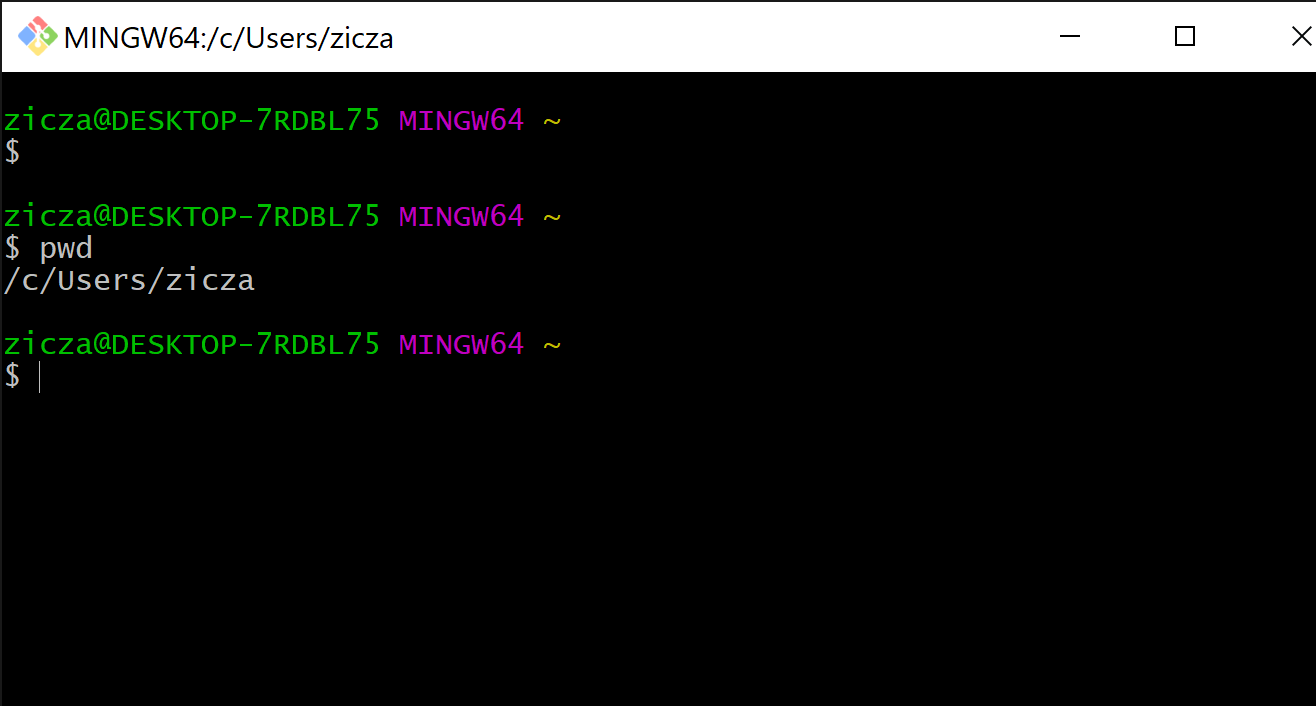
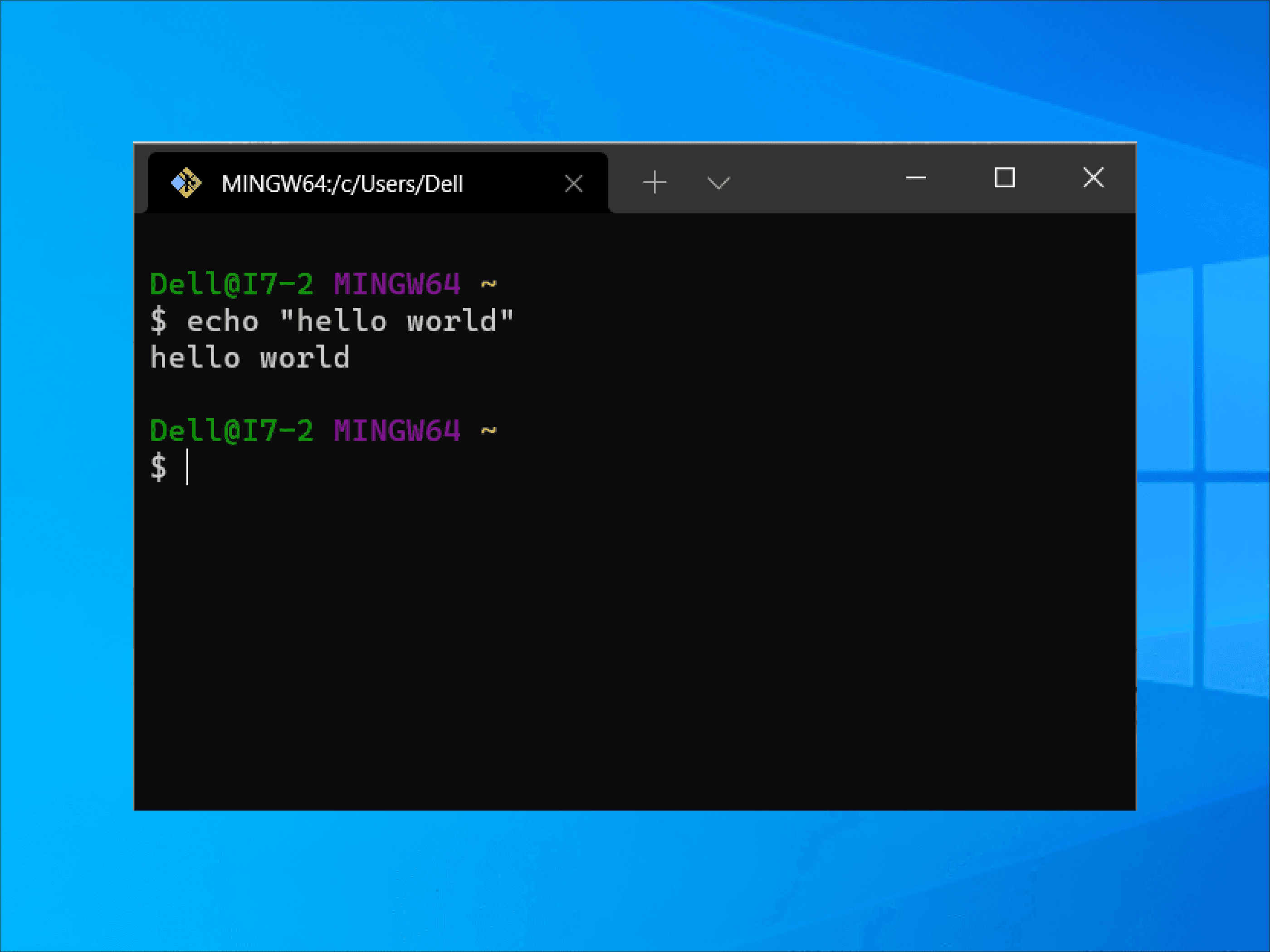
- Hoàn tất: Sau khi cài đặt xong, bạn có thể tìm “Git Bash” trong Start Menu và mở nó lên. Một cửa sổ dòng lệnh đen với văn bản màu sẽ hiện ra, báo hiệu bạn đã sẵn sàng khám phá.
Hướng dẫn sử dụng các lệnh cơ bản trong Git Bash
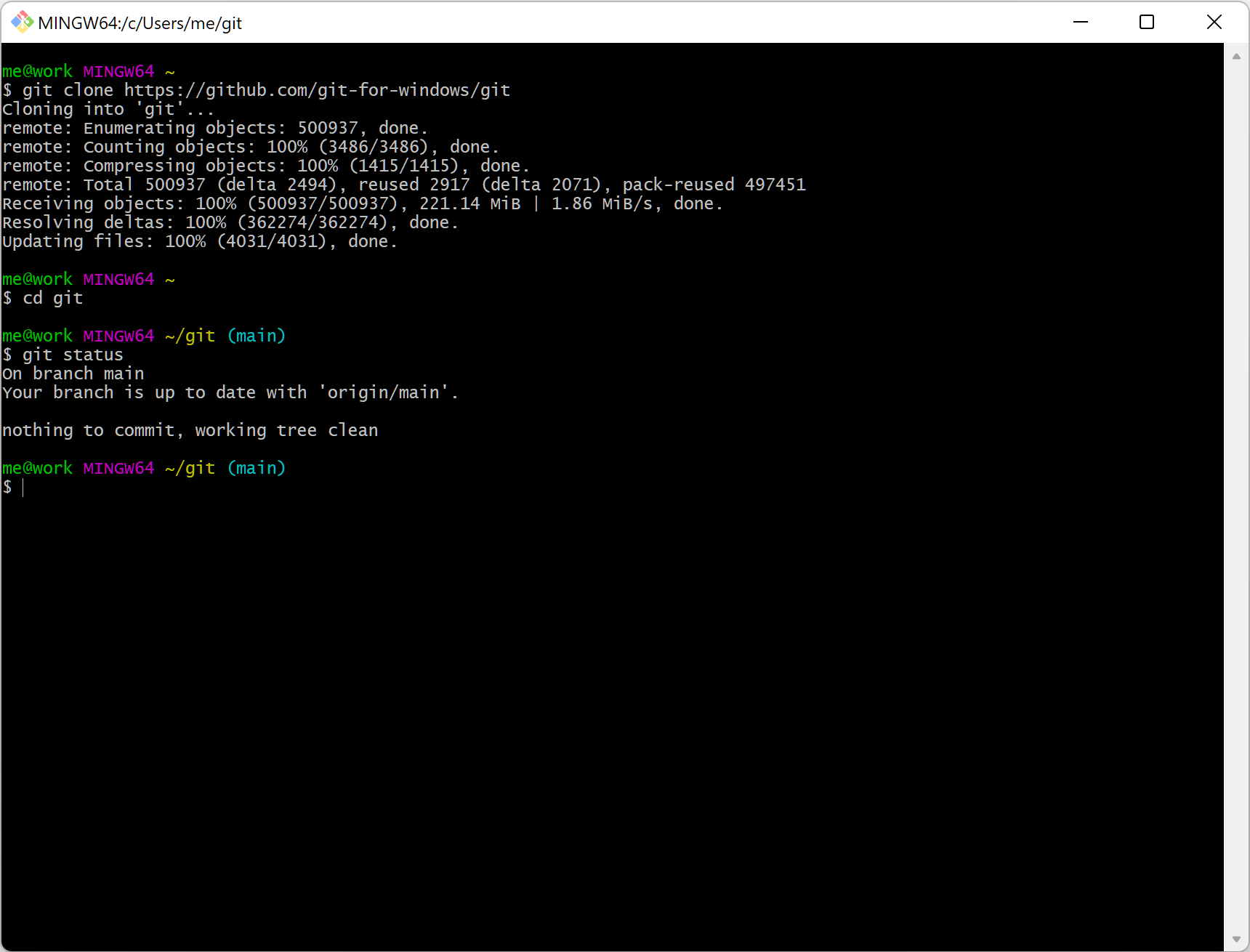
Khi đã cài đặt thành công, bước tiếp theo là làm quen với các câu lệnh. Git Bash kết hợp sức mạnh của cả lệnh Git và lệnh Bash, tạo nên một bộ công cụ cực kỳ linh hoạt.
Các lệnh Git phổ biến
Đây là những lệnh bạn sẽ sử dụng hàng ngày để quản lý mã nguồn của mình.
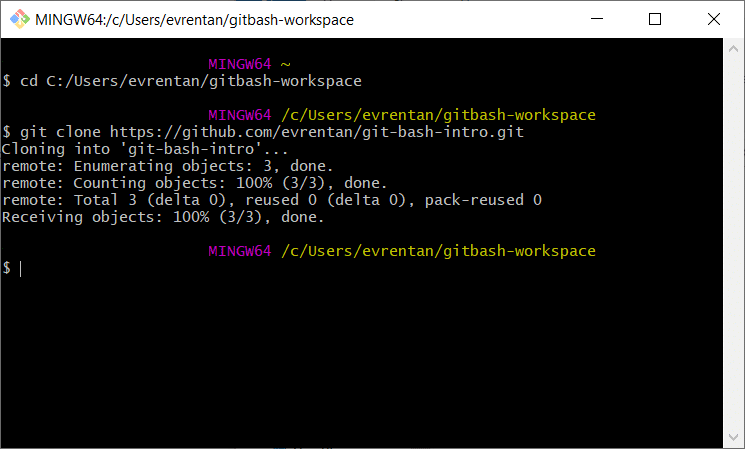
git clone [URL]: Sao chép một kho mã nguồn (repository) từ xa về máy tính của bạn.git status: Kiểm tra trạng thái của kho mã nguồn, xem có những thay đổi nào chưa được lưu.git add [tên tệp]: Đưa một tệp đã thay đổi vào khu vực chờ (staging area) để chuẩn bị cho lần commit tiếp theo. Dùng git add . để thêm tất cả các tệp.git commit -m "Nội dung ghi chú": Lưu lại các thay đổi trong staging area vào lịch sử phiên bản của kho mã nguồn.git push: Đẩy các commit từ máy tính của bạn lên kho mã nguồn từ xa.git pull: Lấy các thay đổi mới nhất từ kho mã nguồn từ xa về máy và hợp nhất vào nhánh hiện tại.
Các lệnh bash hữu ích cơ bản
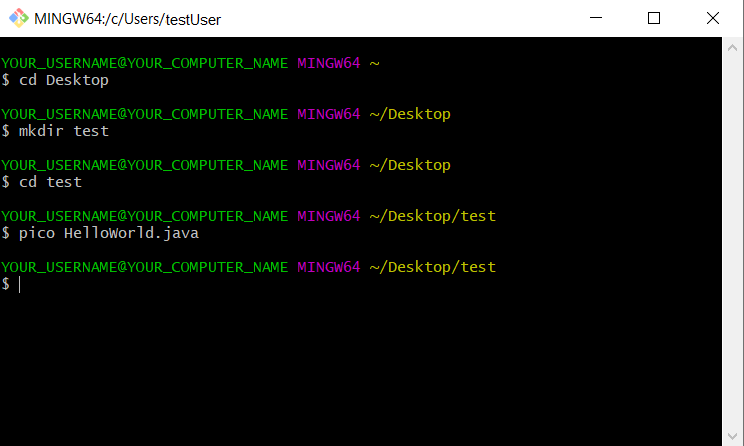
Bên cạnh Git, việc thành thạo các lệnh Bash cơ bản sẽ giúp bạn thao tác với tệp tin và thư mục nhanh hơn rất nhiều.
ls: Liệt kê tất cả các tệp và thư mục trong thư mục hiện tại.cd [tên thư mục]: Di chuyển đến một thư mục khác.pwd: Hiển thị đường dẫn của thư mục hiện tại (Print Working Directory).mkdir [tên thư mục]: Tạo một thư mục mới.rm [tên tệp]: Xóa một tệp.echo "Nội dung": In một chuỗi văn bản ra màn hình.
Ứng dụng của Git Bash trong quản lý mã nguồn Git
Git Bash không chỉ dừng lại ở việc chạy các lệnh đơn lẻ. Nó là một phần không thể thiếu trong quy trình làm việc chuyên nghiệp, giúp bạn quản lý dự án một cách khoa học và tự động hóa.
Quản lý repository và phiên bản mã nguồn hiệu quả
Với Git Bash, việc tương tác với các kho mã nguồn từ xa (remote repository) trở nên cực kỳ linh hoạt. Bạn có thể dễ dàng thêm một remote mới bằng lệnh git remote add, xem danh sách các remote bằng git remote -v, hoặc lấy dữ liệu từ remote mà không hợp nhất bằng git fetch. Những thao tác này cho phép bạn kiểm soát hoàn toàn các phiên bản mã nguồn, dễ dàng đồng bộ hóa công việc với đội nhóm và quản lý nhiều nhánh phát triển song song một cách hiệu quả ngay trên giao diện dòng lệnh.
Tích hợp với các công cụ phát triển và CI/CD
Sức mạnh thực sự của Git Bash được bộc lộ khi nó được tích hợp vào các quy trình lớn hơn. Bạn có thể viết các tệp script bash (.sh) để tự động hóa các tác vụ lặp đi lặp lại, chẳng hạn như kiểm tra mã nguồn, chạy kiểm thử (testing), và triển khai ứng dụng. Các hệ thống Tích hợp và Triển khai liên tục (CI/CD) như Jenkins, GitLab CI hay GitHub Actions đều có thể thực thi các script này. Điều này có nghĩa là Git Bash đóng vai trò như một cầu nối, giúp môi trường Windows của bạn tham gia vào các pipeline phát triển phần mềm tự động một cách liền mạch.
Giải thích môi trường bash và vai trò của nó trong Git Bash
Để hiểu sâu hơn về Git Bash, chúng ta cần tìm hiểu về “bash” – thành phần cốt lõi tạo nên sự khác biệt của công cụ này.
Môi trường bash là gì?
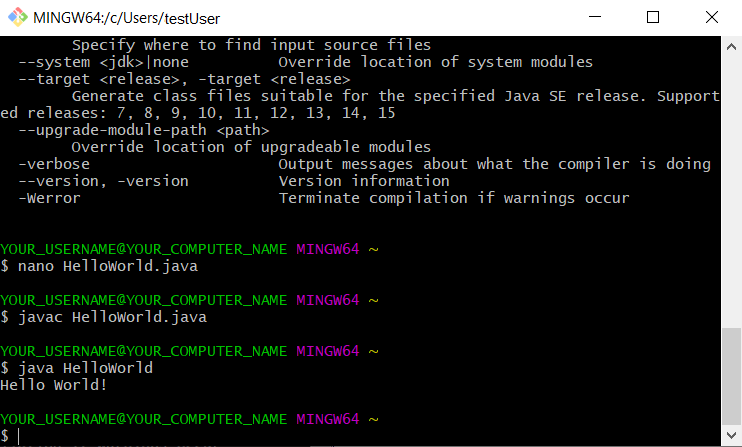
“Shell” là một chương trình máy tính hoạt động như một giao diện người dùng, cho phép bạn tương tác với hệ điều hành thông qua các câu lệnh. “Bash” (viết tắt của Bourne Again SHell) là một trong những chương trình shell phổ biến và mạnh mẽ nhất, trở thành shell mặc định trên hầu hết các hệ điều hành dựa trên Unix như Linux và macOS. Đặc điểm nổi bật của bash là khả năng xử lý lệnh linh hoạt, hỗ trợ viết kịch bản (scripting) để tự động hóa tác vụ và cung cấp nhiều tiện ích mạnh mẽ để xử lý văn bản và quản lý hệ thống.
Vai trò của bash trong Git Bash
Vậy bash đóng vai trò gì trong Git Bash? Git Bash về cơ bản là một gói phần mềm mang môi trường bash này đến với người dùng Windows. Nó tạo ra một lớp tương thích, một môi trường “Unix-like”, giúp các lệnh và script vốn được thiết kế cho Linux có thể chạy trơn tru trên Windows. Nhờ có bash, lập trình viên không cần phải học cú pháp riêng của Command Prompt hay PowerShell. Thay vào đó, họ có thể tận dụng sức mạnh, sự linh hoạt và một hệ sinh thái câu lệnh khổng lồ mà cộng đồng Unix đã xây dựng trong nhiều thập kỷ, giúp công việc trở nên hiệu quả và đồng nhất trên mọi nền tảng.
Common Issues/Troubleshooting
Dù Git Bash rất ổn định, đôi khi bạn vẫn có thể gặp phải một vài sự cố. Dưới đây là cách xử lý một số vấn đề phổ biến nhất.
Git Bash không khởi động hoặc lỗi giao diện
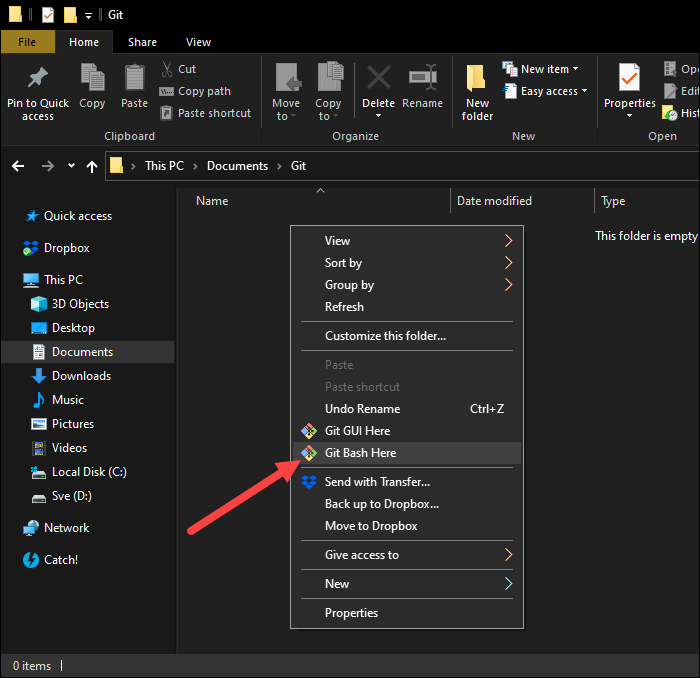
Một trong những vấn đề người dùng mới có thể gặp là Git Bash không mở được hoặc giao diện hiển thị không đúng cách. Nguyên nhân phổ biến có thể do quá trình cài đặt bị lỗi hoặc xung đột với phần mềm khác. Để khắc phục, bạn có thể thử khởi động lại máy tính. Nếu không hiệu quả, hãy thử gỡ bỏ hoàn toàn Git Bash khỏi hệ thống và tiến hành cài đặt lại từ tệp cài đặt mới nhất tải từ trang chủ. Việc này thường sẽ giải quyết được hầu hết các vấn đề liên quan đến file bị hỏng hoặc cấu hình sai.
Lỗi khi kết nối remote repository qua SSH
Lỗi “Permission denied (publickey)” là một thông báo quen thuộc khi kết nối với GitHub hoặc GitLab qua SSH lần đầu. Lỗi này xảy ra khi máy tính của bạn chưa có khóa SSH hợp lệ hoặc khóa đó chưa được thêm vào tài khoản Git từ xa của bạn.
Để khắc phục, bạn cần kiểm tra và tạo khóa SSH. Đầu tiên, mở Git Bash và gõ lệnh ls -a ~/.ssh để xem bạn đã có khóa chưa. Nếu không thấy các tệp như id_rsa và id_rsa.pub, bạn cần tạo một khóa mới bằng lệnh ssh-keygen -t rsa -b 4096 -C "your_email@example.com". Sau khi tạo xong, bạn sao chép toàn bộ nội dung của tệp id_rsa.pub và dán vào phần cài đặt SSH keys trên trang GitHub hoặc GitLab của bạn.
Best Practices
Để tận dụng tối đa sức mạnh của Git Bash và làm việc hiệu quả hơn, bạn nên áp dụng một số thói quen tốt sau đây.
- Luôn cập nhật phiên bản Git Bash mới nhất: Các phiên bản mới thường đi kèm với các bản vá lỗi, cải tiến hiệu suất và các tính năng mới. Hãy kiểm tra và cập nhật thường xuyên.
- Sử dụng script bash để tự động hóa công việc: Đừng ngần ngại viết các script bash nhỏ cho những tác vụ bạn phải lặp lại hàng ngày, ví dụ như dọn dẹp các nhánh cũ hoặc triển khai dự án lên server thử nghiệm.
- Đừng chạy Git Bash với quyền Administrator trừ khi cần thiết: Việc chạy với quyền quản trị viên có thể gây ra các vấn đề về quyền sở hữu tệp và tiềm ẩn rủi ro bảo mật không đáng có.
- Sử dụng alias để tối ưu hóa lệnh thường dùng: Git cho phép bạn tạo các lệnh rút gọn (alias). Ví dụ, bạn có thể tạo alias
git co cho git checkout bằng lệnh git config --global alias.co checkout. Việc này giúp tiết kiệm thời gian gõ lệnh đáng kể.
Conclusion
Qua bài viết này, chúng ta đã cùng nhau khám phá Git Bash một cách toàn diện. Từ khái niệm cơ bản, các tính năng nổi bật, cho đến hướng dẫn cài đặt và sử dụng chi tiết, có thể thấy Git Bash không chỉ là một công cụ thay thế cho Command Prompt. Nó là một cầu nối quan trọng, mang sức mạnh và sự linh hoạt của môi trường dòng lệnh Unix đến với người dùng Windows, giúp quy trình quản lý mã nguồn với Git trở nên chuyên nghiệp, nhất quán và hiệu quả hơn rất nhiều.
Nếu bạn là một lập trình viên Windows đang tìm cách tối ưu hóa công việc của mình, đừng chần chừ nữa. Hãy dành chút thời gian để cài đặt và trải nghiệm Git Bash ngay hôm nay. Bắt đầu từ những lệnh cơ bản, bạn sẽ dần nhận ra nó có thể thay đổi cách bạn làm việc với mã nguồn mỗi ngày. Để nâng cao kỹ năng, hãy tham khảo thêm các tài liệu chính thức từ Git và khám phá các khóa học nâng cao để làm chủ hoàn toàn công cụ mạnh mẽ này.
 Chỉ từ 49.000đ/tháng


