Lỗi “Permission Denied” là một trong những thông báo phiền toái và phổ biến nhất mà người dùng máy tính thường gặp phải. Dù bạn đang làm việc trên Windows, macOS hay Linux, lỗi này đều có thể xuất hiện bất ngờ, chặn đứng quá trình truy cập vào một tệp tin hay thư mục quan trọng. Điều này không chỉ gây gián đoạn công việc mà còn khiến nhiều người cảm thấy bối rối, không biết phải xử lý từ đâu. Nó giống như bạn có chìa khóa vào nhà nhưng lại bị một người bảo vệ vô hình chặn lại ở cửa một căn phòng cụ thể.
Bài viết này sẽ là kim chỉ nam toàn diện giúp bạn hiểu rõ bản chất của lỗi Permission Denied. Chúng ta sẽ cùng nhau tìm hiểu định nghĩa, các nguyên nhân sâu xa gây ra lỗi, cách phân biệt nó với một lỗi tương tự là “Access Denied”, và quan trọng nhất là hướng dẫn chi tiết từng bước để khắc phục trên các hệ điều hành phổ biến. Bố cục bài viết sẽ đi từ lý thuyết đến thực hành, bao gồm định nghĩa, nguyên nhân, cách sửa chữa và những lưu ý quan trọng để đảm bảo hệ thống của bạn luôn an toàn và hoạt động ổn định.
Lỗi Permission Denied là gì? Cách nhận biết
Định nghĩa lỗi Permission Denied
Trong thế giới của hệ điều hành, “Permission Denied” không phải là một lỗi kỹ thuật theo nghĩa truyền thống, mà là một cơ chế bảo mật đang hoạt động. Nó là thông báo từ hệ thống cho biết rằng tài khoản người dùng của bạn, dù đã được xác thực, không có đủ quyền hạn để thực hiện một hành động cụ thể trên một tệp hoặc thư mục nhất định. Các quyền này bao gồm quyền đọc (read), ghi (write), và thực thi (execute).
Khi gặp lỗi này, bạn có thể đang cố gắng mở một tệp, lưu thay đổi vào một tài liệu, xóa một thư mục, hoặc chạy một chương trình. Hệ điều hành, với vai trò là người quản lý tài nguyên, sẽ kiểm tra “giấy phép” của bạn. Nếu hành động bạn yêu cầu không nằm trong danh sách được phép, nó sẽ từ chối và hiển thị thông báo “Permission Denied”. Đây là một tính năng thiết yếu để bảo vệ các tệp hệ thống quan trọng và dữ liệu của người dùng khác trên cùng một máy tính.
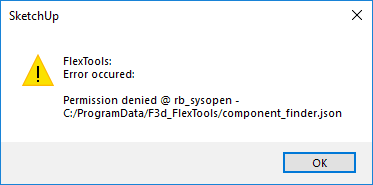
Cách nhận biết lỗi Permission Denied trên hệ điều hành Windows, Linux, và macOS
Mặc dù bản chất là một, cách mà lỗi “Permission Denied” hiển thị có thể hơi khác nhau giữa các hệ điều hành. Việc nhận biết đúng thông báo lỗi là bước đầu tiên để tìm ra giải pháp chính xác.
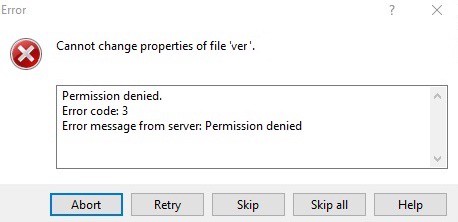
Trên Windows, lỗi này thường xuất hiện trong các hộp thoại thông báo với nội dung rõ ràng như “Permission Denied” hoặc đôi khi là một biến thể tiếng Việt “Quyền truy cập bị từ chối”. Khi bạn làm việc với Command Prompt hoặc PowerShell, thông báo lỗi cũng sẽ được in trực tiếp trên giao diện dòng lệnh, cho biết lệnh của bạn không thể thực thi do thiếu quyền.

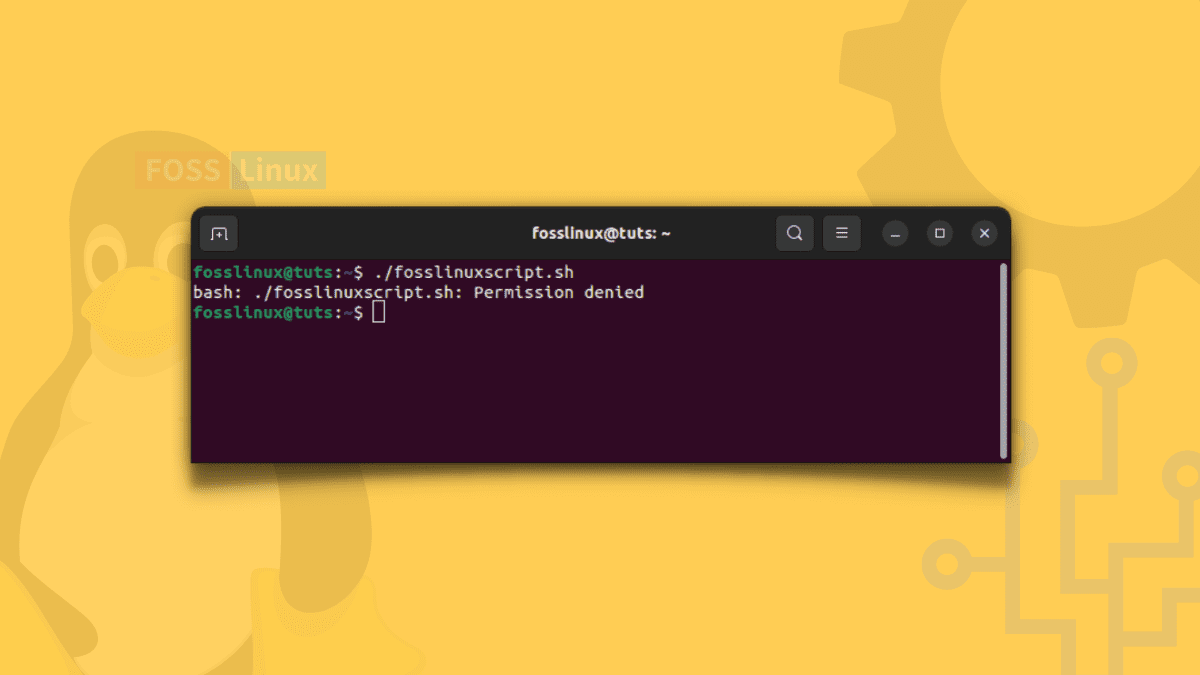
Trên Linux và macOS, hai hệ điều hành có chung gốc Unix, lỗi này rất phổ biến khi làm việc với Terminal. Nếu bạn cố gắng thực hiện một lệnh như sửa một tệp tin hệ thống hoặc truy cập thư mục của người dùng khác, bạn sẽ nhận được một dòng phản hồi ngắn gọn nhưng rõ ràng: Permission denied. Đây là dấu hiệu kỹ thuật trực tiếp cho thấy người dùng hiện tại không phải là chủ sở hữu hoặc không thuộc nhóm có quyền thực hiện hành động đó.
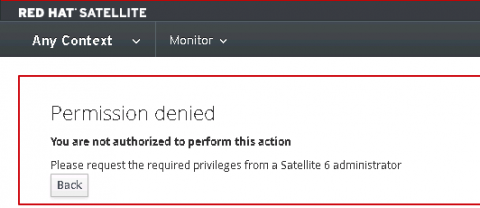
Nguyên nhân phổ biến gây ra lỗi Permission Denied
Thiếu quyền truy cập do thiết lập hệ thống
Hệ điều hành hiện đại được thiết kế như một ngôi nhà có nhiều phòng, và mỗi người dùng có một bộ chìa khóa riêng. Hệ thống chủ động giới hạn quyền truy cập để bảo vệ sự ổn định và an toàn. Các tệp tin cốt lõi của hệ điều hành, như các tệp trong thư mục C:\Windows trên Windows hay /etc trên Linux, được bảo vệ nghiêm ngặt. Chỉ có tài khoản quản trị viên (Administrator) hoặc root mới có toàn quyền thay đổi chúng.
Việc giới hạn này là cần thiết. Hãy tưởng tượng nếu bất kỳ chương trình nào cũng có thể tự do ghi đè lên các tệp hệ thống, máy tính của bạn sẽ rất dễ bị nhiễm virus hoặc gặp lỗi nghiêm trọng chỉ sau một cú nhấp chuột sai lầm. Ví dụ, khi một người dùng tiêu chuẩn cố gắng lưu một tệp vào thư mục gốc của ổ C, họ sẽ gần như chắc chắn gặp lỗi “Permission Denied” vì đây là khu vực được bảo vệ.
Lỗi do user hoặc nhóm người dùng không có quyền phù hợp
Đây là nguyên nhân phổ biến nhất trong môi trường đa người dùng hoặc trên các máy chủ web. Mỗi tệp và thư mục trên hệ thống đều có một “chủ sở hữu” (user) và thuộc về một “nhóm” (group). Đi kèm với đó là ba loại quyền cơ bản:
- Đọc (Read): Cho phép xem nội dung của tệp hoặc liệt kê các tệp trong thư mục.
- Ghi (Write): Cho phép chỉnh sửa, đổi tên, hoặc xóa tệp và tạo tệp mới trong thư mục.
- Thực thi (Execute): Cho phép chạy một tệp (nếu đó là chương trình hoặc script) hoặc truy cập vào bên trong một thư mục.
Lỗi “Permission Denied” xảy ra khi bạn cố gắng thực hiện một hành động mà bạn không có quyền. Ví dụ, trên một máy chủ Linux, nếu một tệp script có quyền là rw-r--r-- (chủ sở hữu có quyền đọc/ghi, nhóm và người khác chỉ có quyền đọc), bất kỳ ai ngoài chủ sở hữu cố gắng chạy nó sẽ gặp lỗi, vì họ thiếu quyền thực thi (x). Tương tự, trên Windows, nếu tài khoản của bạn không nằm trong danh sách được cấp quyền “Write” cho một thư mục, bạn sẽ không thể tạo tệp mới trong đó.
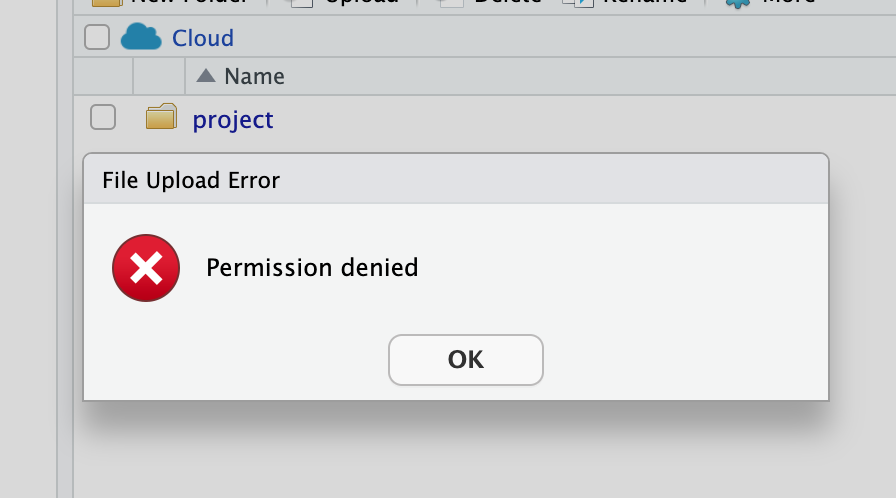
Phân biệt lỗi Permission Denied và Access Denied
Khác nhau về bản chất và ngữ cảnh sử dụng
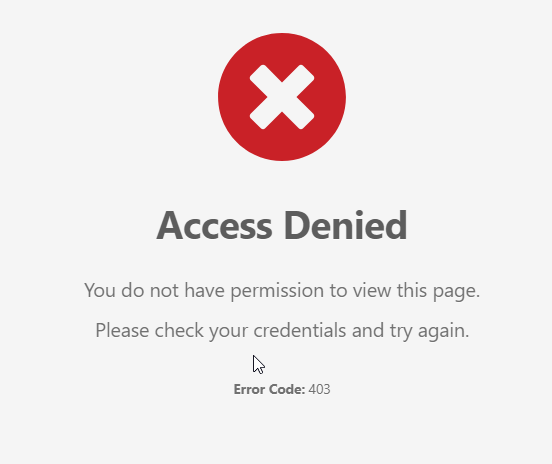
Dù thường bị nhầm lẫn, “Permission Denied” và “Access Denied” có sự khác biệt tinh tế về mặt kỹ thuật và ngữ cảnh. Hiểu rõ sự khác biệt này giúp bạn chẩn đoán vấn đề nhanh hơn.
Permission Denied (Quyền bị từ chối) thường mang ý nghĩa rất cụ thể: bạn đã được xác thực (hệ thống biết bạn là ai), nhưng tài khoản của bạn không có trong “danh sách khách mời” để thực hiện hành động đó trên tệp/thư mục này. Vấn đề nằm ở cấu hình quyền hạn (permissions) của chính tài khoản bạn đang dùng. Lỗi này phổ biến trong lập trình, quản trị hệ thống, và các tác vụ liên quan đến tệp cục bộ.
Access Denied (Truy cập bị từ chối) là một thuật ngữ rộng hơn. Nó có thể bao gồm cả trường hợp “Permission Denied”, nhưng cũng có thể do các nguyên nhân khác như:
- Lỗi xác thực: Bạn nhập sai mật khẩu khi truy cập một tài nguyên mạng.
- Tường lửa hoặc phần mềm bảo mật: Một chương trình an ninh đang chặn kết nối của bạn đến một cổng hoặc địa chỉ IP.
- Chính sách mạng: Quản trị viên mạng đã đặt ra quy tắc cấm truy cập từ vị trí hoặc thiết bị của bạn.
- Tệp đang bị khóa: Một chương trình khác đang sử dụng độc quyền tệp đó.
Nói một cách đơn giản, “Permission Denied” là về quyền hạn của bạn, trong khi “Access Denied” là về khả năng tiếp cận tài nguyên nói chung.
Ví dụ thực tế giúp nhận biết và xử lý đúng lỗi
Để làm rõ hơn, hãy xem xét hai kịch bản sau:
Kịch bản 1 (Permission Denied):
Bạn là một nhà phát triển web đang làm việc trên máy chủ Linux. Bạn đăng nhập bằng tài khoản dev_user và cố gắng chỉnh sửa tệp cấu hình Apache tại /etc/httpd/conf/httpd.conf. Khi bạn mở tệp và cố gắng lưu, hệ thống báo lỗi Permission denied.
Phân tích: Bạn đã đăng nhập thành công (được xác thực). Tuy nhiên, tệp httpd.conf thường chỉ cho phép người dùng root chỉnh sửa để đảm bảo an ninh. Tài khoản dev_user của bạn không có quyền ghi (write) trên tệp này.
Hướng tiếp cận: Bạn cần sử dụng lệnh sudo (ví dụ: sudo nano /etc/httpd/conf/httpd.conf) để thực hiện hành động với quyền quản trị viên.
Kịch bản 2 (Access Denied):
Bạn đang ở văn phòng và cố gắng truy cập vào một thư mục chia sẻ trên máy chủ nội bộ của công ty (\\SERVER\Shared). Hệ thống hiển thị thông báo “Windows cannot access \\SERVER\Shared. … Access is denied.”
Phân tích: Nguyên nhân có thể đa dạng. Có thể bạn đã nhập sai mật khẩu (lỗi xác thực). Có thể tường lửa trên máy bạn hoặc trên máy chủ đang chặn kết nối. Hoặc cũng có thể tài khoản của bạn thực sự không có quyền truy cập thư mục đó (trùng với kịch bản Permission Denied).
Hướng tiếp cận: Bạn nên kiểm tra kết nối mạng trước, thử truy cập các tài nguyên khác, đảm bảo tường lửa không chặn, và cuối cùng mới kiểm tra lại quyền truy cập với quản trị viên IT.
Việc phân biệt này giúp bạn không lãng phí thời gian vào việc thay đổi quyền tệp khi vấn đề thực sự nằm ở tường lửa, và ngược lại.
Hướng dẫn sửa lỗi Permission Denied trên các hệ điều hành
Trên Windows: Thay đổi quyền truy cập file và folder
Trên Windows, cách tiếp cận trực quan nhất là thông qua giao diện đồ họa. Nếu bạn gặp lỗi khi truy cập một tệp hoặc thư mục, hãy thử các bước sau:
- Sử dụng Properties > Security:
Nhấp chuột phải vào tệp hoặc thư mục gây lỗi và chọn Properties.
Chuyển đến tab Security. Tại đây, bạn sẽ thấy danh sách các nhóm và người dùng (Group or user names).
- Chọn tài khoản của bạn trong danh sách để xem các quyền hiện tại (Permissions for [Your User]).
- Nhấp vào nút Edit…. Nếu nút này bị mờ, bạn cần quyền quản trị viên. Hãy thử nhấp vào Advanced và thay đổi chủ sở hữu (Owner) thành tài khoản của bạn.
- Trong cửa sổ mới, chọn lại tài khoản của bạn và tích vào các ô trong cột Allow cho các quyền bạn cần, ví dụ như Full control hoặc Modify.
- Nhấn Apply rồi OK.
2. Chạy CMD với quyền Admin:
Một số tác vụ đòi hỏi quyền quản trị cao hơn. Việc chạy Command Prompt (CMD) hoặc PowerShell với tư cách quản trị viên có thể giải quyết được vấn đề.
- Nhập
cmd hoặc powershell vào thanh tìm kiếm của Start Menu.
- Nhấp chuột phải vào kết quả và chọn Run as administrator.
- Bây giờ, hãy thử thực hiện lại lệnh đã gây ra lỗi “Permission Denied”. Ví dụ, nếu bạn cần sao chép tệp vào thư mục hệ thống, lệnh
copy sẽ có nhiều khả năng thành công hơn trong cửa sổ này.
Trên Linux và macOS: Sử dụng lệnh chmod, chown, và sudo
Trong môi trường Unix-like như Linux và macOS, việc quản lý quyền hạn chủ yếu được thực hiện qua dòng lệnh, mang lại sự linh hoạt và sức mạnh.
- Kiểm tra quyền bằng
ls -l:
Trước khi thay đổi bất cứ điều gì, hãy kiểm tra quyền hiện tại. Mở Terminal, điều hướng đến thư mục chứa tệp/thư mục gây lỗi và gõ lệnh:
ls -l ten_file_hoac_thu_muc
Kết quả sẽ có dạng -rwxr-xr--. 10 ký tự đầu tiên cho biết loại (dấu - là tệp, d là thư mục) và quyền cho chủ sở hữu, nhóm, và người khác.
- Thay đổi quyền với
chmod:
Lệnh chmod (change mode) dùng để thay đổi quyền truy cập. Bạn có thể dùng nó theo hai cách:
- Dạng ký hiệu:
chmod u+x ten_file (thêm quyền thực thi x cho người dùng u). g là nhóm, o là người khác, a là tất cả. + để thêm, - để bớt quyền.
- Dạng số (phổ biến hơn): Mỗi quyền có một giá trị: đọc (4), ghi (2), thực thi (1). Cộng các số lại cho mỗi nhóm (user, group, other). Ví dụ,
chmod 755 ten_thu_muc có nghĩa là:
- Chủ sở hữu: 7 (4+2+1) = đọc, ghi, thực thi.
- Nhóm: 5 (4+0+1) = đọc, thực thi.
- Người khác: 5 (4+0+1) = đọc, thực thi.
- Thay đổi chủ sở hữu với
chown:
Nếu lỗi xảy ra do bạn không phải là chủ sở hữu của tệp, bạn có thể dùng chown (change owner) để thay đổi. Cú pháp: sudo chown ten_user:ten_nhom ten_file. Ví dụ: sudo chown www-data:www-data /var/www/html/index.html để gán quyền sở hữu tệp cho người dùng và nhóm của máy chủ web Apache.
- Dùng
sudo để có quyền cao hơn:
sudo (superuser do) là lệnh quan trọng nhất. Khi bạn đặt sudo trước bất kỳ lệnh nào, bạn đang yêu cầu hệ thống thực thi lệnh đó với quyền của người dùng root (siêu quản trị). Đây là cách nhanh nhất để vượt qua lỗi “Permission Denied” cho một tác vụ tạm thời.
Ví dụ: sudo rm /ten_tep_duoc_bao_ve sẽ xóa tệp mà không gặp lỗi quyền. Tuy nhiên, hãy cực kỳ cẩn thận khi dùng sudo, vì một lệnh sai có thể gây hại cho hệ thống.

Common Issues/Troubleshooting
Lỗi do tệp hoặc thư mục bị khóa bởi ứng dụng khác
Một nguyên nhân phổ biến gây ra lỗi “Permission Denied” trên Windows là do tệp tin bạn đang cố gắng sửa đổi hoặc xóa đã bị một ứng dụng khác mở và khóa lại. Hệ điều hành làm điều này để ngăn chặn xung đột dữ liệu. Ví dụ, bạn không thể xóa một file Word khi nó vẫn đang mở trong Microsoft Word.
Để khắc phục, trước tiên hãy kiểm tra và đóng tất cả các ứng dụng có thể đang sử dụng tệp đó. Nếu bạn không chắc chắn ứng dụng nào đang giữ tệp, trên Windows, bạn có thể sử dụng công cụ Resource Monitor.
- Mở Task Manager (Ctrl + Shift + Esc), vào tab Performance.
- Nhấp vào Open Resource Monitor ở dưới cùng.
- Chuyển đến tab CPU, trong phần Associated Handles, nhập tên tệp vào ô tìm kiếm.
- Danh sách sẽ hiển thị tiến trình (process) đang khóa tệp đó. Bạn có thể kết thúc tiến trình này (End Process) nếu cần, nhưng hãy lưu ý rằng việc này có thể làm mất dữ liệu chưa lưu của ứng dụng đó.
Lỗi do quyền kế thừa hoặc quyền tạm thời bị hạn chế
Quyền truy cập trong các hệ điều hành thường có tính kế thừa (inheritance). Điều này có nghĩa là các tệp và thư mục con sẽ tự động nhận quyền từ thư mục cha chứa chúng. Đôi khi, lỗi “Permission Denied” không xuất phát từ chính tệp đó, mà từ một thư mục cấp cao hơn trong cây thư mục.
Ví dụ, nếu bạn không có quyền ghi (write) trên thư mục D:\Projects, bạn cũng sẽ không thể tạo hay sửa đổi tệp trong D:\Projects\MyWork, ngay cả khi bạn có toàn quyền trên thư mục MyWork. Để kiểm tra và khắc phục:
- Trên Windows, vào Properties > Security > Advanced của thư mục con. Bạn sẽ thấy các quyền được kế thừa từ thư mục cha. Bạn có thể nhấp vào Disable inheritance để xóa các quyền kế thừa và thiết lập quyền mới, hoặc quay lại thư mục cha để chỉnh sửa quyền từ gốc.
- Trên Linux/macOS, vấn đề này ít phức tạp hơn vì quyền cần được thiết lập rõ ràng. Tuy nhiên, nếu bạn không có quyền thực thi (
x) trên một thư mục cha, bạn sẽ không thể cd vào nó hoặc truy cập bất kỳ thứ gì bên trong nó. Hãy đảm bảo bạn có quyền x trên toàn bộ đường dẫn đến tệp đích.
Best Practices
Xử lý lỗi quyền hạn không chỉ là sửa lỗi tạm thời, mà còn là cơ hội để bạn áp dụng các thói quen tốt nhằm bảo vệ hệ thống lâu dài. Dưới đây là những nguyên tắc vàng bạn nên tuân thủ.
- Luôn sao lưu quyền trước khi thay đổi: Trước khi bạn thực hiện các lệnh như
chmod hoặc thay đổi phức tạp trong tab Security của Windows, hãy chụp ảnh màn hình cài đặt quyền hiện tại. Việc này giúp bạn dễ dàng khôi phục lại trạng thái ban đầu nếu có sự cố xảy ra.
- Sử dụng quyền tối thiểu cần thiết (Principle of Least Privilege): Đây là nguyên tắc bảo mật nền tảng. Đừng cấp quyền “Full Control” hay
chmod 777 một cách tùy tiện. Hãy tự hỏi: “Người dùng hoặc ứng dụng này thực sự cần làm gì?” Nếu chỉ cần đọc tệp, hãy chỉ cấp quyền đọc. Điều này giúp giảm thiểu thiệt hại nếu tài khoản bị xâm nhập.
- Không sử dụng quyền root/administrator cho công việc hàng ngày: Tài khoản quản trị viên có sức mạnh vô hạn và cũng đầy rủi ro. Hãy tạo một tài khoản người dùng tiêu chuẩn cho các hoạt động thường ngày và chỉ sử dụng quyền quản trị (qua sudo trên Linux/macOS hoặc “Run as administrator” trên Windows) khi thực sự cần thiết để cài đặt phần mềm hoặc thay đổi cấu hình hệ thống.
- Kiểm tra kỹ user và group trước khi cấp quyền: Một lỗi chính tả nhỏ trong tên người dùng hoặc nhóm khi dùng lệnh
chown có thể trao quyền cho sai đối tượng. Luôn kiểm tra kỹ lưỡng trước khi nhấn Enter.
- Tránh đặt quyền quá rộng (ví dụ 777 trên Linux): Quyền
777 (rwxrwxrwx) cho phép bất kỳ ai, bất kỳ ứng dụng nào trên hệ thống đều có toàn quyền đọc, ghi, và thực thi tệp/thư mục. Đây là một lỗ hổng bảo mật nghiêm trọng, đặc biệt trên các máy chủ web, vì nó có thể cho phép kẻ tấn công tải lên và thực thi mã độc một cách dễ dàng.
Kết luận
Lỗi “Permission Denied” tuy gây khó chịu nhưng thực chất là một người bạn đồng hành thầm lặng, một cơ chế bảo mật thiết yếu giúp giữ cho hệ thống của chúng ta an toàn và có tổ chức. Hiểu được bản chất của nó không phải là lỗi phần mềm mà là do cấu hình quyền hạn, chúng ta có thể tiếp cận vấn đề một cách bình tĩnh và có phương pháp. Từ việc phân biệt rõ ràng với “Access Denied” đến việc nắm vững các công cụ sửa lỗi trên từng hệ điều hành, bạn giờ đây đã có đủ kiến thức để tự tin xử lý.
Tóm lại, dù là sử dụng giao diện đồ họa của Windows để tinh chỉnh trong tab Security hay dùng các lệnh mạnh mẽ như chmod, chown, và sudo trên Linux/macOS, chìa khóa luôn nằm ở việc xác định đúng nguyên nhân và áp dụng đúng giải pháp. Quan trọng hơn cả, hãy luôn tuân thủ các nguyên tắc bảo mật tốt nhất như cấp quyền tối thiểu và hạn chế sử dụng tài khoản quản trị viên. Việc này không chỉ giúp giải quyết lỗi trước mắt mà còn xây dựng một hệ thống vững chắc và an toàn hơn về lâu dài.
Nếu bạn muốn tìm hiểu sâu hơn về quản trị hệ thống hoặc các kiến thức nâng cao về website và WordPress, đừng ngần ngại khám phá thêm các bài viết khác trên blog của Bùi Mạnh Đức như It helpdesk là gì, Phần mềm quản lý công việc, và Phần mềm điều khiển máy tính từ xa.
 Chỉ từ 49.000đ/tháng


