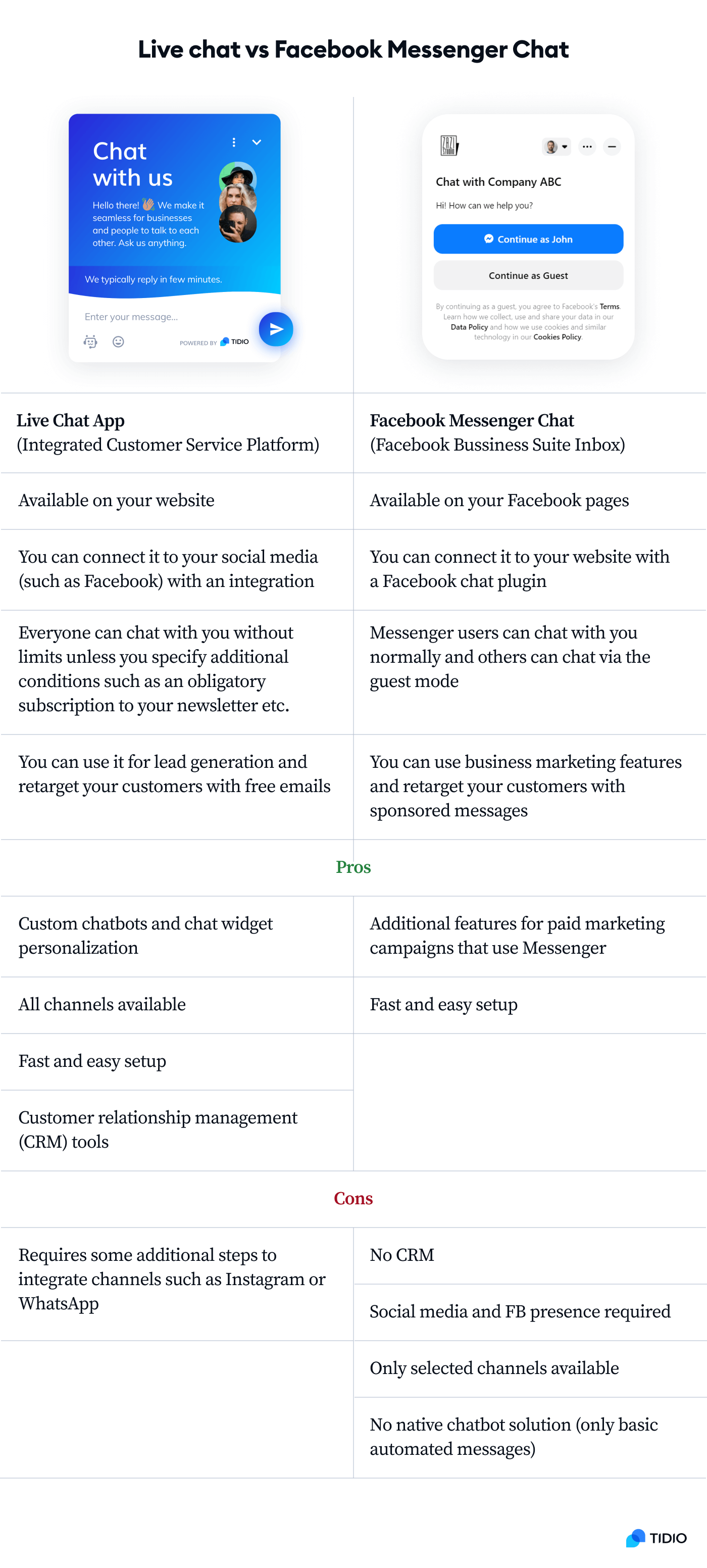
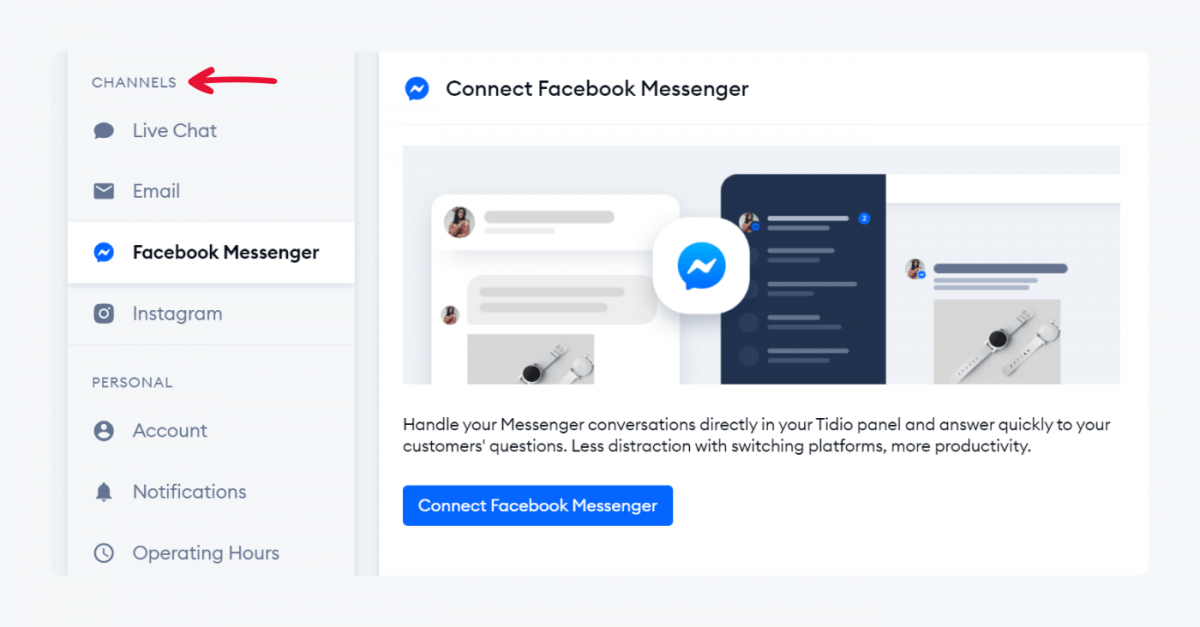
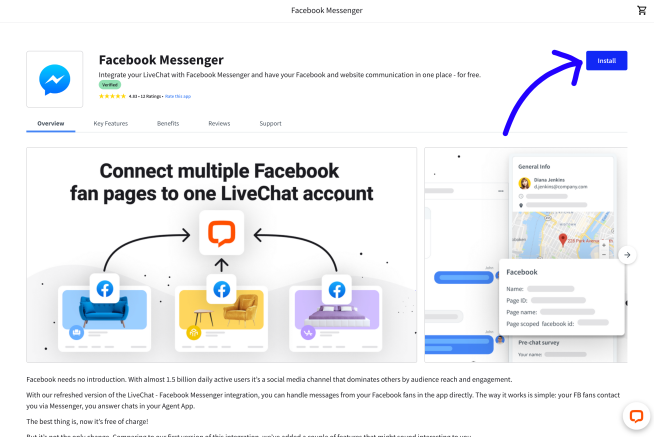
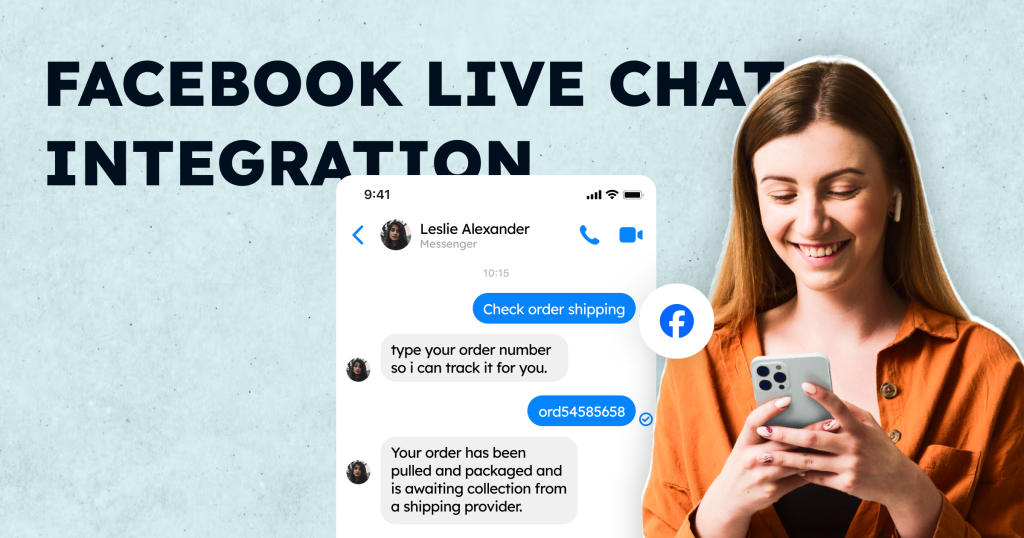
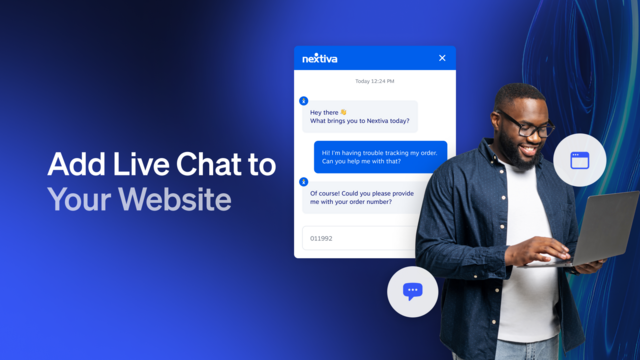
Bạn có biết rằng việc trò chuyện trực tiếp với khách hàng ngay trên website có thể là chìa khóa để bứt phá doanh thu không? Trong thời đại số, người dùng mong muốn được giải đáp thắc mắc một cách nhanh chóng và tiện lợi. Tuy nhiên, rất nhiều doanh nghiệp đang bỏ lỡ cơ hội vàng để kết nối và tăng tương tác trực tiếp với khách truy cập website của mình, dẫn đến việc mất đi những khách hàng tiềm năng quý giá. Đây chính là lúc live chat Facebook phát huy sức mạnh.
Công cụ này không chỉ là một cửa sổ chat đơn thuần, mà còn là cầu nối vững chắc giữa bạn và khách hàng. Tích hợp live chat Facebook vào website là một giải pháp cực kỳ đơn giản nhưng lại vô cùng hiệu quả. Nó cho phép bạn trò chuyện, tư vấn và hỗ trợ khách hàng theo thời gian thực mà không yêu cầu họ phải chuyển qua một ứng dụng hay nền tảng nào khác. Bài viết này sẽ hướng dẫn bạn chi tiết từ A-Z: từ việc chuẩn bị tài khoản, lấy mã nhúng, chèn code vào các nền tảng website phổ biến như WordPress, Shopify, cho đến cách tối ưu hóa để mang lại trải nghiệm tốt nhất cho người dùng.
Hướng dẫn chuẩn bị tài khoản Facebook và fanpage
Trước khi bắt đầu tích hợp, việc xây dựng một nền tảng vững chắc là vô cùng quan trọng. Một fanpage chuyên nghiệp không chỉ tạo dựng niềm tin mà còn là bộ mặt của thương hiệu bạn trên mạng xã hội. Hãy chắc chắn rằng bạn đã chuẩn bị kỹ lưỡng các yếu tố sau.
Tạo tài khoản Facebook và fanpage chuyên nghiệp
Việc tạo một fanpage là bước đầu tiên và cơ bản nhất. Đây sẽ là trung tâm điều hành mọi cuộc trò chuyện của bạn.
Để bắt đầu, hãy đăng nhập vào tài khoản Facebook cá nhân của bạn và truy cập vào mục “Trang”. Tại đây, bạn chọn “Tạo trang mới”. Hãy điền đầy đủ các thông tin được yêu cầu. Một lưu ý quan trọng là tên trang nên ngắn gọn, dễ nhớ và phải chứa tên thương hiệu của bạn. Ví dụ, thay vì đặt một cái tên chung chung, hãy chọn “Thời trang ABC” hoặc “Bùi Mạnh Đức Blog”.
Sau khi tạo trang, đừng quên tối ưu hóa nó. Hãy cập nhật ảnh đại diện (thường là logo) và ảnh bìa chuyên nghiệp, sắc nét. Trong phần “Giới thiệu”, hãy mô tả chi tiết về doanh nghiệp, sứ mệnh, sản phẩm và cung cấp đầy đủ thông tin liên hệ như địa chỉ, số điện thoại, email và website. Một fanpage được đầu tư kỹ lưỡng sẽ tạo ấn tượng tốt và tăng độ tin cậy trong mắt khách hàng ngay từ cái nhìn đầu tiên.
Thiết lập quyền quản trị và bảo mật tài khoản
Quản lý fanpage không phải là công việc của một người, đặc biệt khi doanh nghiệp phát triển. Bạn cần phân quyền cho các thành viên trong đội ngũ để đảm bảo việc trả lời tin nhắn của khách hàng luôn kịp thời. Truy cập vào “Cài đặt trang”, chọn “Vai trò trên trang” và thêm các thành viên vào với các quyền hạn phù hợp. Có nhiều vai trò khác nhau, nhưng phổ biến nhất là Quản trị viên (Admin) có toàn quyền kiểm soát và Biên tập viên (Editor) có thể đăng bài, trả lời tin nhắn.
Bên cạnh đó, bảo mật là yếu-tố-sống-còn. Hãy đảm bảo tất cả các tài khoản quản trị viên đều đã bật tính năng “Xác thực 2 yếu tố” (2FA). Lớp bảo mật bổ sung này yêu cầu một mã xác minh từ điện thoại mỗi khi đăng nhập từ thiết bị lạ, giúp bảo vệ fanpage của bạn khỏi nguy cơ bị chiếm đoạt. Đừng bao giờ xem nhẹ bước này, vì nó sẽ giúp bạn tránh được những rủi ro không đáng có trong tương lai.
Các bước lấy mã nhúng live chat Facebook
Sau khi đã có một fanpage chuyên nghiệp và bảo mật, bước tiếp theo là lấy đoạn mã (code snippet) để “nhúng” khung chat vào website của bạn. Quá trình này khá đơn giản và được thực hiện hoàn toàn trong trình quản lý của Facebook.
Truy cập trang Facebook Business và phần cài đặt Messenger
Đầu tiên, bạn cần truy cập vào Meta Business Suite (trước đây gọi là Facebook Business Manager). Đây là công cụ quản lý tập trung tất cả các tài sản kinh doanh của bạn trên Facebook và Instagram.
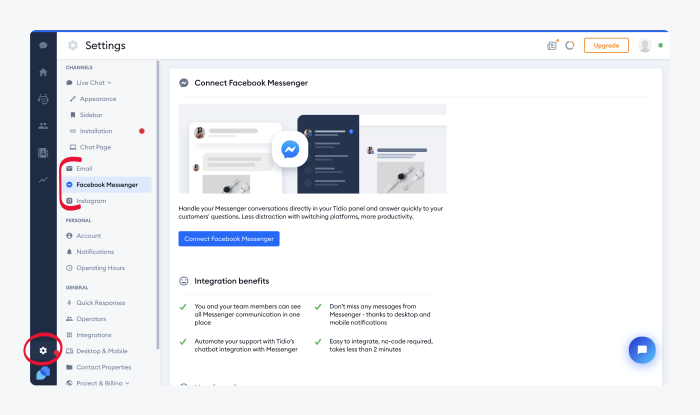
Sau khi đăng nhập, hãy tìm đến menu bên trái, chọn mục “Hộp thư”. Giao diện hộp thư sẽ hiện ra, nơi bạn quản lý tất cả các tin nhắn và bình luận. Ở góc trên bên phải, bạn sẽ thấy biểu tượng bánh răng cưa (Cài đặt), hãy nhấp vào đó. Tiếp theo, chọn “Xem tất cả cài đặt”. Một cửa sổ mới sẽ mở ra, tại đây bạn tìm đến mục “Plugin chat”. Đây chính là nơi chúng ta sẽ thực hiện mọi tùy chỉnh và lấy mã nhúng. Nếu bạn chưa từng thiết lập, Facebook sẽ có một hướng dẫn cài đặt từng bước rất trực quan để bạn bắt đầu.
Lấy mã nhúng chat và tùy chỉnh giao diện
Tại giao diện cài đặt Plugin chat, Facebook cho phép bạn tùy chỉnh nhiều yếu tố để khung chat phù hợp với giao diện và thương hiệu của website.
Đầu tiên là phần “Thiết lập”. Bạn có thể tùy chỉnh lời chào tự động. Thay vì lời chào mặc định, hãy soạn một câu chào thân thiện, mang đậm dấu ấn thương hiệu, ví như: “Bùi Mạnh Đức xin chào! Bạn cần hỗ trợ về vấn đề gì ạ?”. Tiếp theo, bạn có thể tạo một danh sách các câu hỏi thường gặp (FAQ) để khách hàng có thể chọn nhanh, giúp tiết kiệm thời gian cho cả hai bên.
Phần quan trọng không kém là “Tùy chỉnh plugin chat”. Tại đây, bạn có thể thay đổi màu sắc của biểu tượng chat và các nút bấm sao cho “ton-sur-ton” với màu chủ đạo của website. Sau khi đã hài lòng với các tùy chỉnh, hãy nhấn nút “Lưu”. Cuối cùng, hệ thống sẽ cung cấp cho bạn một đoạn mã JavaScript. Hãy nhấn nút “Sao chép mã” để lưu lại đoạn mã này. Đây chính là “chìa khóa” để bạn gắn live chat lên website của mình ở bước tiếp theo.
Hướng dẫn chèn mã nhúng vào website ở các nền tảng phổ biến
Khi đã có đoạn mã trong tay, việc tiếp theo là chèn nó vào website. Tùy thuộc vào nền tảng bạn đang sử dụng, cách thực hiện sẽ có đôi chút khác biệt. Dưới đây là hướng dẫn chi tiết cho các nền tảng phổ biến nhất.
Chèn mã vào website sử dụng WordPress
WordPress là nền tảng được rất nhiều người tin dùng vì sự linh hoạt của nó, và việc chèn mã live chat cũng vô cùng đơn giản. Có hai cách phổ biến bạn có thể áp dụng.
Cách dễ nhất và an toàn nhất cho người mới bắt đầu là sử dụng một plugin live chat. Bạn chỉ cần vào “Plugins” -> “Cài mới” và tìm kiếm plugin có tên “Insert Headers and Footers” hoặc “WPCode”. Sau khi cài đặt và kích hoạt, bạn vào phần cài đặt của plugin, tìm đến mục “Scripts in Header” hoặc “Scripts in Footer”. Bạn chỉ cần dán đoạn mã đã sao chép từ Facebook vào ô “Footer” và lưu lại. Phương pháp này giúp bạn không cần can thiệp trực tiếp vào code của theme, tránh gây ra lỗi không mong muốn.
Đối với người dùng có kinh nghiệm hơn, bạn có thể chèn mã trực tiếp vào file của theme. Bạn vào “Giao diện” -> “Sửa giao diện” và tìm file footer.php. Dán đoạn mã ngay trước thẻ đóng
. Tuy nhiên, hãy lưu ý rằng cách này có thể làm mất đoạn mã khi bạn cập nhật theme. Vì vậy, tốt nhất bạn nên sử dụng theme con (child theme) để thực hiện.
Chèn mã vào website chuẩn HTML/Shopify/Haravan
Nếu website của bạn được xây dựng bằng HTML/CSS thuần, công việc còn đơn giản hơn. Bạn chỉ cần mở file HTML của trang web (thường là index.html và các trang khác) bằng một trình soạn thảo code. Sau đó, dán đoạn mã JavaScript đã sao chép vào ngay trước thẻ đóng . Lưu file lại và tải lên hosting là hoàn tất.
Đối với các nền tảng thương mại điện tử như Shopify hay Haravan, quy trình cũng tương tự. Bạn cần đăng nhập vào trang quản trị của website.
Với Shopify: Tìm đến mục “Online Store” -> “Themes”. Trong theme hiện tại, chọn “Actions” -> “Edit code”. Tìm file có tên theme.liquid. Kéo xuống cuối file và dán đoạn mã vào trước thẻ .
Với Haravan: Truy cập “Website” -> “Giao diện” -> “Hiệu chỉnh theme”. Tìm đến file theme.liquid và thực hiện tương tự như Shopify.
Lưu ý rằng sau khi chèn mã, hãy kiểm tra kỹ giao diện để đảm bảo khung chat không che mất các nội dung quan trọng khác trên trang, đặc biệt là trên giao diện di động.
Kiểm tra và tùy chỉnh live chat sau khi tích hợp
Việc chèn mã chỉ là bước khởi đầu. Để đảm bảo live chat hoạt động trơn tru và mang lại trải nghiệm tốt nhất, bạn cần thực hiện kiểm tra và tùy chỉnh thêm một vài bước nữa.
Cách kiểm tra live chat hoạt động đúng
Sau khi đã chèn mã, đừng vội mừng. Bạn cần kiểm tra xem nó đã thực sự hoạt động hay chưa. Cách đơn giản nhất là mở website của bạn trong một cửa sổ ẩn danh (Incognito Mode) của trình duyệt. Việc này giúp bạn xem trang web dưới góc nhìn của một khách truy cập mới.
Hãy tìm biểu tượng Messenger ở góc dưới bên phải màn hình. Nhấp vào đó và thử gửi một tin nhắn. Sau đó, quay lại Meta Business Suite hoặc ứng dụng Messenger trên điện thoại của bạn để xem tin nhắn có được gửi đến Hộp thư của fanpage hay không. Hãy thử trả lời từ fanpage và xem tin nhắn phản hồi có hiển thị trên website không.
Nếu có lỗi xảy ra, ví dụ như khung chat không hiển thị, bạn có thể nhấn phím F12 để mở công cụ dành cho nhà phát triển (Developer Tools) trên trình duyệt. Chuyển qua tab “Console” để xem có thông báo lỗi JavaScript nào không. Các lỗi này thường sẽ chỉ ra vấn đề nằm ở đâu, ví dụ như xung đột plugin hoặc chèn mã sai vị trí.
Tùy chỉnh nâng cao trải nghiệm chat
Để live chat thực sự hiệu quả, bạn nên thiết lập thêm các tùy chỉnh nâng cao. Quay trở lại phần cài đặt Plugin chat trong Meta Business Suite, bạn sẽ thấy mục “Tự động hóa”.
Tại đây, bạn có thể thiết lập “Tin nhắn vắng mặt” (Away Message). Tin nhắn này sẽ tự động gửi đi khi có khách hàng nhắn tin ngoài giờ làm việc của bạn. Điều này giúp khách hàng biết rằng bạn đã nhận được tin nhắn và sẽ phản hồi sớm nhất có thể. Bạn cũng có thể cài đặt “Trả lời nhanh” cho các câu hỏi phổ biến để tiết kiệm thời gian.
Nếu muốn tự động hóa ở cấp độ cao hơn, bạn có thể cân nhắc tích hợp một chatbot. Các chatbot như ManyChat hay Chatfuel có thể được kết nối với fanpage của bạn để tự động trả lời các câu hỏi đơn giản, thu thập thông tin khách hàng hoặc thậm chí là chốt đơn hàng cơ bản 24/7. Việc này giúp giảm tải cho nhân viên và đảm bảo không một khách hàng nào bị bỏ lỡ, ngay cả khi bạn không online.
Lợi ích về tương tác khách hàng và chăm sóc hỗ trợ trực tuyến
Tích hợp live chat Facebook không chỉ là một cải tiến về mặt kỹ thuật, nó còn mang lại những lợi ích to lớn về mặt kinh doanh và marketing. Đây là một công cụ mạnh mẽ giúp bạn xây dựng mối quan hệ bền chặt với khách hàng.
Đầu tiên, lợi ích rõ ràng nhất là gia tăng tốc độ phản hồi. Khách hàng ngày nay rất thiếu kiên nhẫn. Thay vì phải gửi email và chờ đợi hàng giờ, họ có thể nhận được câu trả lời ngay lập tức qua live chat. Việc giải quyết vấn đề nhanh chóng giúp cải thiện đáng kể sự hài lòng của người dùng, biến một khách truy cập thông thường thành một người ủng hộ trung thành cho thương hiệu của bạn.
Thứ hai, live chat là một “cỗ máy” tăng tỷ lệ chuyển đổi. Hãy tưởng tượng một khách hàng đang phân vân giữa hai sản phẩm hoặc gặp khúc mắc ở bước thanh toán. Một sự hỗ trợ kịp thời từ nhân viên tư vấn ngay lúc đó có thể gỡ bỏ rào cản và thúc đẩy họ hoàn tất đơn hàng. Việc hỗ trợ trực tuyến ngay lập tức tạo ra một trải nghiệm mua sắm liền mạch và an tâm, trực tiếp tác động đến doanh thu.
Cuối cùng, mọi cuộc hội thoại đều là dữ liệu quý giá. Khi khách hàng tương tác qua Messenger, thông tin của họ (tài khoản Facebook) sẽ được lưu lại. Bạn có thể dễ dàng chăm sóc lại họ sau này, gửi các thông tin khuyến mãi hoặc cập nhật sản phẩm mới. Đây là cách bạn xây dựng một tệp khách hàng trung thành, giúp cho các chiến dịch marketing trong tương lai trở nên hiệu quả và cá nhân hóa hơn.
Mẹo tối ưu trải nghiệm người dùng khi sử dụng live chat
Để live chat trở thành một người trợ lý đắc lực thay vì một yếu tố gây phiền nhiễu, bạn cần tối ưu hóa nó một cách khéo léo. Trải nghiệm người dùng (UX) luôn là ưu tiên hàng đầu.
Trước hết, hãy đặt thời gian xuất hiện của khung chat một cách hợp lý. Đừng để cửa sổ chat bật ra ngay khi người dùng vừa truy cập trang. Điều này có thể gây khó chịu. Thay vào đó, bạn có thể thiết lập cho nó xuất hiện sau khi người dùng đã ở trên trang khoảng 15-30 giây hoặc sau khi họ cuộn xuống một tỷ lệ nhất định của trang. Điều này cho thấy bạn tôn trọng không gian của họ.
Thứ hai, tối ưu hóa cho thiết bị di động là bắt buộc. Ngày nay, phần lớn lưu lượng truy cập website đến từ điện thoại. Hãy đảm bảo rằng biểu tượng và cửa sổ chat không chiếm quá nhiều diện tích màn hình, không che khuất các nút bấm hay nội dung quan trọng. Luôn tự mình kiểm tra trên nhiều thiết bị di động khác nhau để đảm bảo trải nghiệm mượt mà nhất.
Quan trọng không kém là yếu tố con người. Hãy đào tạo nhân viên hỗ trợ của bạn để họ luôn phản hồi nhanh chóng (tốt nhất là dưới 5 phút), với một thái độ thân thiện và chuyên nghiệp. Xây dựng một vài kịch bản và mẫu câu trả lời chuẩn cho các câu hỏi thường gặp sẽ giúp đảm bảo tính nhất quán và chất lượng trong dịch vụ. Ví dụ, luôn bắt đầu bằng lời chào và kết thúc bằng lời cảm ơn, đồng thời cá nhân hóa câu trả lời bằng cách gọi tên khách hàng.
Common Issues/Troubleshooting
Trong quá trình cài đặt và sử dụng, đôi khi bạn sẽ gặp phải một số sự cố không mong muốn. Đừng lo lắng, hầu hết các vấn đề này đều có thể được giải quyết một cách đơn giản. Dưới đây là hai lỗi phổ biến nhất và cách khắc phục.
Live chat không hiển thị trên website
Đây là vấn đề thường gặp nhất sau khi chèn mã. Nếu bạn không thấy biểu tượng Messenger trên trang web của mình, hãy kiểm tra theo các bước sau:
Kiểm tra vị trí chèn code: Đảm bảo bạn đã dán mã đúng vị trí, tức là ngay trước thẻ đóng . Một ký tự sai hoặc thiếu cũng có thể khiến mã không hoạt động.
Kiểm tra xung đột plugin (đối với WordPress): Một số plugin khác có thể xung đột với mã JavaScript của Facebook. Hãy thử tạm thời vô hiệu hóa các plugin khác (đặc biệt là các plugin caching hoặc tối ưu hóa tốc độ) để xem live chat có xuất hiện không.
Xác nhận cài đặt Fanpage: Vào phần cài đặt của Fanpage và đảm bảo rằng tính năng Messenger đã được bật và trang của bạn đang ở chế độ công khai.
Kiểm tra tên miền đã được thêm (Whitelist): Đây là lỗi phổ biến nhất. Trong phần cài đặt Plugin chat trên Meta Business Suite, có một mục yêu cầu bạn nhập tên miền website của mình. Hãy chắc chắn rằng bạn đã thêm chính xác tên miền của mình (ví dụ: https://buimanhduc.com) vào danh sách này. Nếu không, Facebook sẽ không cho phép khung chat hiển thị.
Tin nhắn không gửi/nhận được từ khách hàng
Sự cố này gây gián đoạn trực tiếp đến việc giao tiếp. Nếu bạn gặp phải tình trạng này, hãy thử các giải pháp sau:
Kiểm tra quyền quản trị: Đảm bảo rằng tài khoản Facebook bạn đang dùng để trả lời tin nhắn có đủ quyền (ít nhất là Biên tập viên) trên fanpage. Đôi khi quyền có thể bị thay đổi hoặc cập nhật.
Xóa cache trình duyệt và website: Cache cũ có thể gây ra nhiều vấn đề. Hãy thử xóa bộ nhớ đệm của trình duyệt bạn đang dùng, cũng như cache trên website của bạn (nếu bạn có sử dụng plugin caching).
Kiểm tra kết nối Internet: Một nguyên nhân đơn giản nhưng hay bị bỏ qua. Hãy đảm bảo kết nối mạng của bạn và của server đang ổn định.
Kiểm tra trạng thái của Facebook: Đôi khi, vấn đề không nằm ở phía bạn mà do chính máy chủ của Facebook đang gặp sự cố. Bạn có thể kiểm tra trạng thái của các dịch vụ Meta tại trang “Meta Status” để xem có báo cáo sự cố nào không.
Best Practices
Để việc sử dụng live chat Facebook đạt hiệu quả cao nhất và bền vững, bạn nên tuân thủ một số nguyên tắc và thực hành tốt nhất sau đây.
Đầu tiên, hãy luôn cập nhật. Công nghệ thay đổi liên tục. Hãy đảm bảo phiên bản WordPress, theme, và các plugin của bạn (bao gồm cả plugin chèn code nếu có) luôn là phiên bản mới nhất. Facebook cũng thường xuyên cập nhật plugin chat của họ với các tính năng và bản vá bảo mật mới. Việc cập nhật thường xuyên giúp hệ thống hoạt động ổn định và an toàn hơn.
Thứ hai, để mắt đến tốc độ tải trang. Mặc dù tiện lợi, nhưng bất kỳ đoạn mã JavaScript bên ngoài nào cũng có thể làm chậm website của bạn một chút. Sau khi tích hợp, hãy sử dụng các công cụ như Google PageSpeed Insights hoặc GTmetrix để kiểm tra lại tốc độ tải trang. Nếu thấy trang bị chậm đi đáng kể, bạn có thể cân nhắc các giải pháp tối ưu hóa nâng cao hơn.
Thứ ba, đừng lạm dụng và gây phiền toái. Live chat là công cụ để hỗ trợ, không phải để spam. Đừng bao giờ thiết lập các tin nhắn quảng cáo tự động gửi đến người dùng khi họ chưa yêu cầu. Việc này sẽ tạo ra trải nghiệm tiêu cực và làm mất đi sự tin tưởng của khách hàng. Hãy để khách hàng là người chủ động bắt đầu cuộc trò chuyện.
Cuối cùng, và quan trọng nhất, hãy phản hồi thật nhanh. Mục đích của live chat là hỗ trợ “trực tuyến”. Một nghiên cứu cho thấy khách hàng mong đợi được phản hồi trong vòng 5 phút. Nếu bạn để họ chờ đợi quá lâu, họ sẽ mất kiên nhẫn và rời đi. Hãy thiết lập thông báo trên cả máy tính và điện thoại để không bỏ lỡ bất kỳ tin nhắn nào. Phản hồi nhanh chóng cho thấy bạn tôn trọng thời gian của khách hàng và thực sự quan tâm đến họ.
Kết luận
Tóm lại, việc tích hợp live chat Facebook vào website không còn là một lựa chọn “có thì tốt” mà đã trở thành một yếu tố thiết yếu để nâng cao trải nghiệm khách hàng và thúc đẩy kinh doanh trong môi trường số cạnh tranh hiện nay. Công cụ này mang lại vô số lợi ích vượt trội: từ việc tăng tốc độ phản hồi, cải thiện sự hài lòng của người dùng, cho đến việc gia tăng tỷ lệ chuyển đổi và xây dựng một tệp khách hàng trung thành.
Với những hướng dẫn chi tiết từ việc chuẩn bị fanpage, lấy mã nhúng, cài đặt trên nhiều nền tảng cho đến các mẹo tối ưu và xử lý sự cố, bạn hoàn toàn có thể tự mình thiết lập tính năng mạnh mẽ này cho website của mình. Quá trình này không đòi hỏi kiến thức kỹ thuật quá sâu mà chỉ cần sự cẩn thận và làm theo từng bước.
Đừng chần chừ nữa! Hãy bắt đầu tích hợp live chat Facebook vào website của bạn ngay hôm nay để mở ra một kênh giao tiếp trực tiếp, hiệu quả và xây dựng mối quan hệ bền chặt hơn với khách hàng của mình. Hãy thử áp dụng theo hướng dẫn trong bài viết và tự mình theo dõi sự thay đổi tích cực trong tương tác và kết quả kinh doanh nhé.
 Chỉ từ 49.000đ/tháng