
Trong thế giới số không ngừng vận động, tự động hóa đã trở thành chìa khóa giúp tối ưu hóa hiệu suất công việc và tiết kiệm thời gian. Nếu bạn đang tìm kiếm một công cụ mạnh mẽ để tự động hóa các tác vụ lặp đi lặp lại, n8n là gì chính là giải pháp không thể bỏ qua. Đây là một nền tảng mã nguồn mở, linh hoạt, cho phép bạn kết nối hàng trăm ứng dụng và dịch vụ khác nhau mà không cần viết code phức tạp. Trái tim của n8n chính là các “workflow” – những quy trình tự động thông minh. Việc học cách tạo workflow không chỉ giúp bạn giảm bớt gánh nặng công việc thủ công mà còn mở ra vô vàn tiềm năng để tích hợp và đồng bộ dữ liệu. Bài viết này sẽ là kim chỉ nam, hướng dẫn bạn từng bước chi tiết để xây dựng workflow đầu tiên trên n8n.
Giới thiệu về n8n và vai trò của workflow trong tự động hóa
Bạn đã bao giờ cảm thấy mệt mỏi vì phải lặp đi lặp lại các công việc nhàm chán hàng ngày chưa? Chẳng hạn như sao chép dữ liệu từ email vào Google Sheets, hoặc gửi thông báo cho đội nhóm mỗi khi có khách hàng mới? Nếu câu trả lời là có, thì n8n chính là người trợ lý đắc lực mà bạn đang tìm kiếm.
Hiểu một cách đơn giản, n8n là một nền tảng tự động hóa quy trình làm việc. Nó giống như một người phiên dịch thông minh, giúp các ứng dụng khác nhau có thể “nói chuyện” và trao đổi dữ liệu với nhau một cách tự động. Điều tuyệt vời nhất là n8n là mã nguồn mở, mang lại sự linh hoạt và khả năng tùy biến gần như vô hạn mà không tốn chi phí bản quyền đắt đỏ.
Vậy “workflow” đóng vai trò gì trong hệ thống này? Workflow (luồng công việc) chính là bộ não của quá trình tự động hóa. Nó là một chuỗi các hành động được xác định trước, bắt đầu bằng một tác nhân kích hoạt (trigger) và tiếp nối bằng các bước xử lý (node). Ví dụ, một workflow có thể được thiết lập để “Khi có email mới từ địa chỉ A (trigger), tự động lấy file đính kèm và lưu vào Google Drive, sau đó gửi thông báo đến kênh Slack của đội nhóm (các node)”.
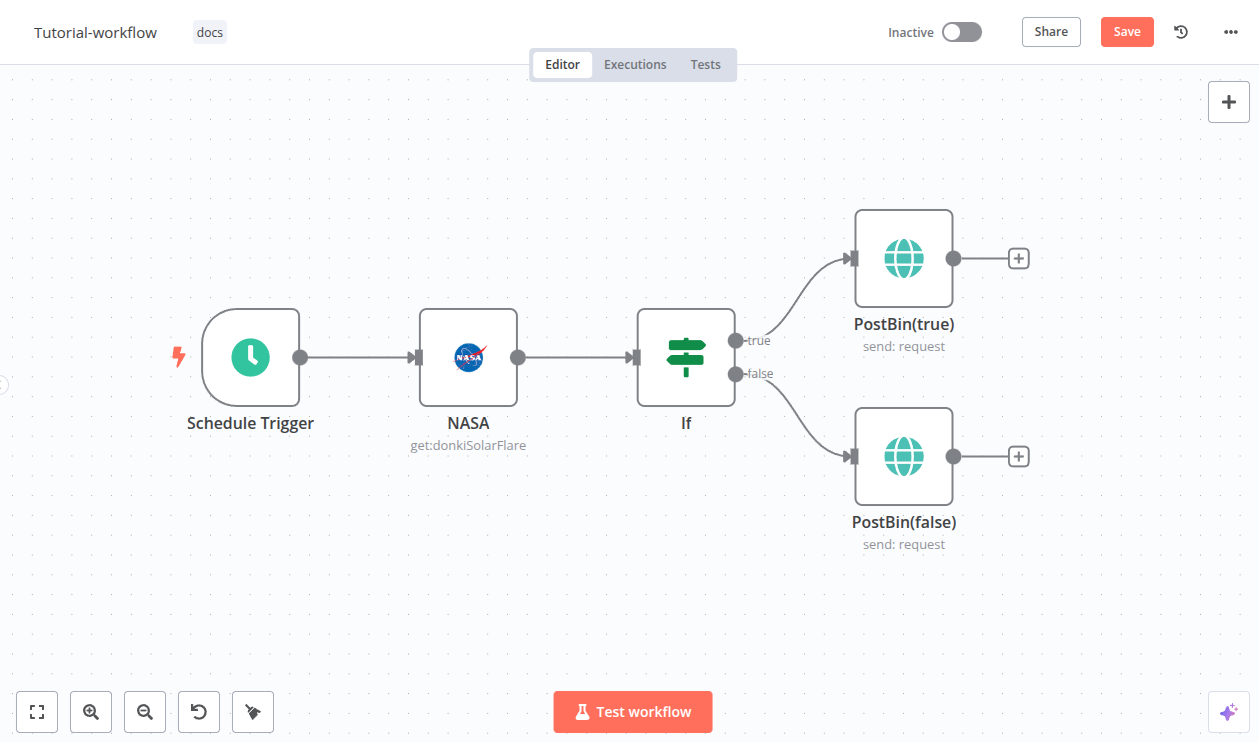
Việc học cách tạo workflow trên n8n mang lại rất nhiều lợi ích. Nó không chỉ giúp bạn tiết kiệm hàng giờ làm việc mỗi tuần mà còn giảm thiểu đáng kể các sai sót do nhập liệu thủ công. Hơn nữa, khi đã nắm vững nguyên tắc cơ bản, bạn có thể tự xây dựng những quy trình phức tạp, tích hợp sâu vào hệ thống công việc của doanh nghiệp. Bài viết này sẽ dẫn dắt bạn qua từng bước, từ việc khởi tạo một workflow trống cho đến khi hoàn thiện một quy trình tự động hữu ích.
Hướng dẫn tạo workflow cơ bản trên n8n
Bây giờ, chúng ta sẽ cùng nhau bắt tay vào việc xây dựng workflow đầu tiên. Đừng lo lắng nếu bạn là người mới, Bùi Mạnh Đức sẽ hướng dẫn bạn một cách trực quan và dễ hiểu nhất. Quá trình này bao gồm việc khởi tạo không gian làm việc và thiết lập điểm khởi đầu cho quy trình tự động của bạn.
Khởi tạo một workflow mới trên giao diện n8n
Đầu tiên, bạn cần đăng nhập vào tài khoản n8n của mình. Ngay sau khi đăng nhập, bạn sẽ thấy giao diện quản lý chính. Tại đây, hãy tìm và nhấp vào nút “Add workflow” hoặc biểu tượng dấu cộng để tạo một luồng công việc mới.
Một không gian làm việc trống, được gọi là “Canvas”, sẽ hiện ra. Hãy coi Canvas này như một tấm bảng trắng, nơi bạn sẽ vẽ nên sơ đồ cho quy trình tự động của mình. Chính giữa Canvas, bạn sẽ thấy một node khởi đầu có tên là “Start”. Đây là điểm xuất phát mặc định cho mọi workflow, nhưng chúng ta sẽ sớm thay thế nó bằng một trigger cụ thể hơn.
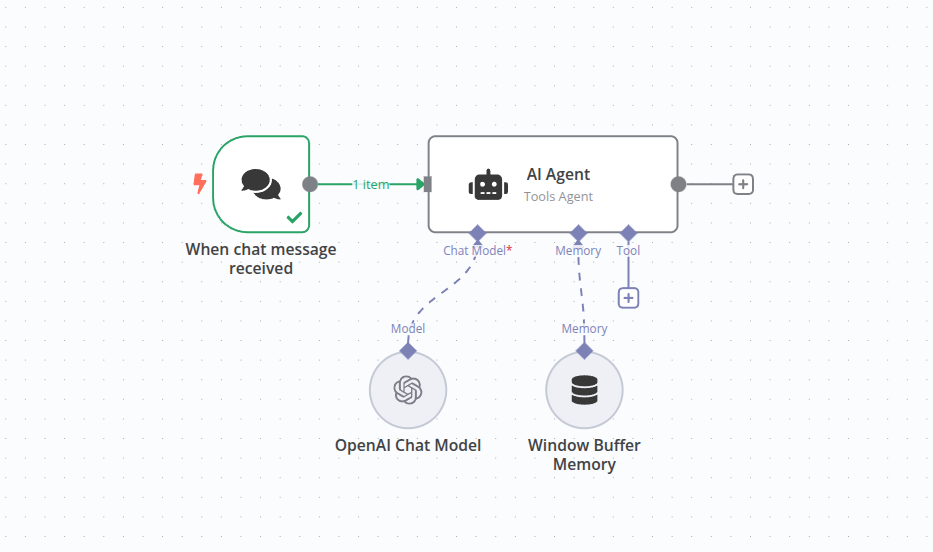
Giao diện của n8n rất trực quan. Phía bên trái là danh sách các workflow bạn đã tạo. Phía trên là các nút chức năng như lưu (Save), kích hoạt (Activate), và thực thi (Execute Workflow). Phía bên phải là bảng điều khiển nơi bạn sẽ cấu hình chi tiết cho từng node khi nhấp vào chúng. Hãy dành vài phút để làm quen với không gian này trước khi chúng ta đi vào bước tiếp theo.
Thiết lập trigger trong workflow
Mọi quy trình tự động đều cần một điểm khởi đầu, một sự kiện nào đó để ra lệnh “Bắt đầu đi!”. Trong n8n, sự kiện này được gọi là “Trigger”. Trigger là một node đặc biệt, luôn đứng đầu workflow, có nhiệm vụ lắng nghe một điều kiện cụ thể. Khi điều kiện đó được đáp ứng, toàn bộ workflow sẽ được kích hoạt.
n8n hỗ trợ rất nhiều loại trigger khác nhau để phù hợp với mọi nhu cầu của bạn. Một vài trigger phổ biến bao gồm:
- On a schedule (Cron/Timer): Kích hoạt workflow theo một lịch trình cố định, ví dụ như mỗi giờ, mỗi ngày vào lúc 9 giờ sáng, hoặc vào thứ Hai đầu tiên của tháng. Tham khảo cách AI Automation là gì để hiểu thêm về tự động hóa theo lịch trình.
- Webhook: Cung cấp một URL duy nhất. Workflow sẽ được kích hoạt ngay khi có một ứng dụng hoặc dịch vụ khác gửi dữ liệu đến URL này. Đây là trigger cực kỳ mạnh mẽ để tích hợp real-time.
- On App Event: Lắng nghe các sự kiện từ những ứng dụng cụ thể. Ví dụ: khi có một dòng mới được thêm vào Google Sheets, một email mới trong Gmail, hoặc một tin nhắn mới trong Slack.
Bây giờ, hãy cùng thực hành tạo một trigger đơn giản. Chúng ta sẽ sử dụng trigger “On a schedule”.
Đầu tiên, nhấp vào node “Start” trên Canvas. Ở bảng điều khiển bên phải, bạn sẽ thấy một danh sách các trigger. Hãy tìm và chọn “On a schedule”. Sau khi chọn, bạn sẽ thấy các tùy chọn cấu hình. Trong mục “Trigger Interval”, bạn có thể chọn “Every Minute”, “Every Hour”, “Every Day”,… Hãy thử chọn “Every Minute” để dễ dàng kiểm tra. Vậy là xong, bạn đã thiết lập thành công trigger cho workflow của mình!

Kết nối và cấu hình các node để thực hiện quy trình tự động
Sau khi đã có trigger để khởi động workflow, bước tiếp theo là xây dựng các hành động cụ thể. Đây là lúc chúng ta thêm vào các “node”. Mỗi node đại diện cho một bước, một tác vụ trong quy trình của bạn. Chúng ta sẽ học cách thêm node, kết nối chúng lại với nhau và cấu hình để chúng hoạt động đúng như ý muốn.
Thêm các node và định nghĩa chức năng từng node
Để thêm một node mới, bạn chỉ cần nhấp vào biểu tượng dấu cộng (+) trên node trước đó (trong trường hợp này là node trigger). Một cửa sổ tìm kiếm sẽ hiện ra, cho phép bạn chọn từ hàng trăm node có sẵn. Các node này được phân loại theo chức năng hoặc ứng dụng.
Dưới đây là một số node cực kỳ phổ biến mà bạn sẽ thường xuyên sử dụng:
- HTTP Request: Giúp bạn gửi yêu cầu đến bất kỳ API nào trên internet. Đây là node “cửa ngõ” để giao tiếp với các dịch vụ không được n8n hỗ trợ sẵn.
- Set: Cho phép bạn tạo, sửa đổi hoặc định dạng lại dữ liệu trong workflow. Bạn có thể dùng nó để tạo các biến mới, kết hợp thông tin từ các node trước, hoặc chuẩn bị dữ liệu cho node tiếp theo.
- IF (Trước đây là Switch/Router): Đây là node điều kiện, cho phép bạn tạo các nhánh trong workflow. Dựa vào dữ liệu đầu vào, nó sẽ quyết định luồng công việc sẽ đi theo con đường nào.
- Function: Dành cho người dùng có kiến thức về JavaScript. Node này cho phép bạn viết code tùy chỉnh để xử lý dữ liệu một cách linh hoạt nhất.
- Google Sheets: Cho phép đọc, thêm, cập nhật hoặc xóa dữ liệu trong một bảng tính Google Sheets. Để hiểu hơn về cách sử dụng Google Sheets trong tự động hóa, xem chi tiết Phần mềm SAP và các tích hợp doanh nghiệp.
- Send Email: Dùng để tự động gửi email thông qua tài khoản SMTP của bạn.
Để thêm một node, bạn chỉ cần chọn nó từ danh sách. Node mới sẽ xuất hiện trên Canvas. Để liên kết nó với node trước đó, bạn hãy kéo chuột từ điểm tròn ở cạnh node nguồn đến điểm tròn ở cạnh node đích. Một đường nối sẽ được tạo ra, thể hiện luồng dữ liệu đang chảy từ node này sang node kia.

Cấu hình chi tiết từng node
Mỗi node sau khi được thêm vào đều cần được cấu hình để thực hiện đúng chức năng của nó. Việc cấu hình này diễn ra ở bảng điều khiển bên phải khi bạn nhấp vào node tương ứng.
Hãy cùng thực hành với một ví dụ đơn giản: Workflow của chúng ta sẽ được kích hoạt mỗi phút, sau đó lấy một câu trích dẫn ngẫu nhiên từ một API công khai và đặt giá trị đó vào một biến mới.
Bước 1: Cấu hình node HTTP Request
Sau khi thêm node “HTTP Request”, hãy nhấp vào nó. Trong bảng cấu hình bên phải:
- Request Method: Giữ nguyên là `GET`.
- URL: Nhập vào `https://api.quotable.io/random`. Đây là URL của một API miễn phí cung cấp các câu trích dẫn ngẫu nhiên.
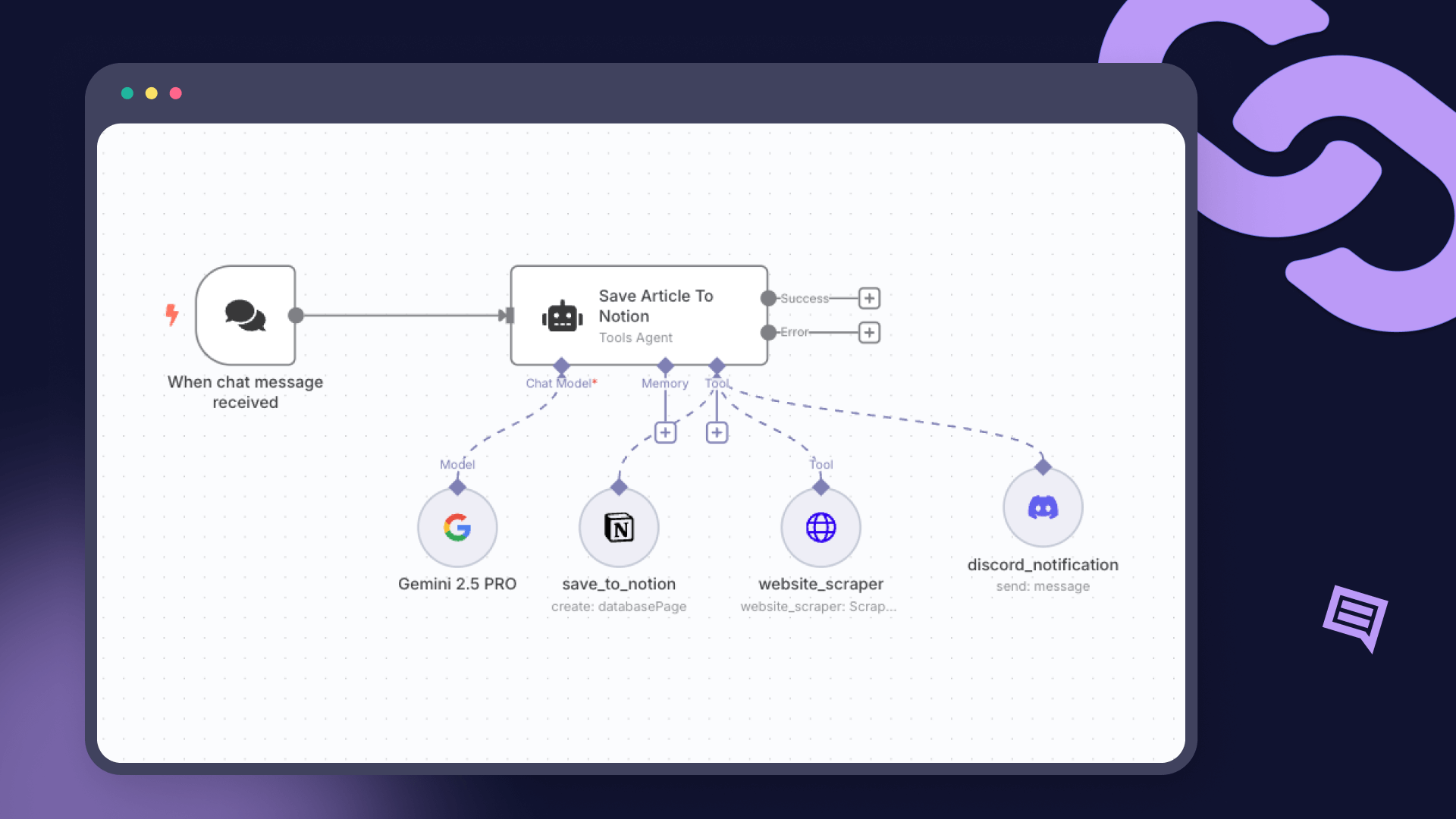
Bây giờ, hãy nhấp vào nút “Execute Node” ở góc trên bên phải của bảng cấu hình. n8n sẽ thực thi chỉ riêng node này. Nếu thành công, bạn sẽ thấy kết quả trả về ở tab “Output”. Dữ liệu sẽ có định dạng JSON, bao gồm các trường như `content` (nội dung trích dẫn) và `author` (tác giả).
Bước 2: Cấu hình node Set
Thêm một node “Set” sau node “HTTP Request”. Nhấp vào node “Set” để cấu hình:
- Trong mục “Values to Set”, nhấp vào “Add Value”.
- Name: Đặt tên cho biến mới của bạn, ví dụ: `cauTrichDan`.
- Value: Đây là phần quan trọng. Bạn cần lấy dữ liệu từ node trước đó. Nhấp vào biểu tượng bánh răng bên cạnh ô Value, sau đó chọn “Add Expression”. Trình soạn thảo biểu thức sẽ hiện ra. Bạn hãy kéo và thả trường `content` từ dữ liệu đầu vào (Input) của node “HTTP Request” vào đây. Biểu thức sẽ trông giống như sau: `{{ $json.content }}`.
Thao tác này yêu cầu n8n: “Hãy tạo một biến tên là ‘cauTrichDan’ và gán giá trị của nó bằng trường ‘content’ từ kết quả của node HTTP Request trước đó”.
Sau khi cấu hình xong, bạn có thể chạy lại toàn bộ workflow bằng nút “Execute Workflow” ở dưới cùng Canvas. Bằng cách nhấp vào từng node, bạn có thể kiểm tra dữ liệu đầu vào (Input) và đầu ra (Output) của chúng, đảm bảo rằng quy trình đang hoạt động chính xác.
Mẹo tối ưu workflow để nâng cao hiệu suất làm việc
Khi bạn đã quen với việc tạo các workflow cơ bản, bước tiếp theo là học cách tối ưu chúng. Một workflow được tối ưu không chỉ chạy nhanh hơn, tiêu thụ ít tài nguyên hơn mà còn dễ quản lý và gỡ lỗi hơn rất nhiều. Dưới đây là những mẹo quan trọng giúp bạn nâng cao hiệu suất làm việc với n8n.
Giảm số lượng node không cần thiết và tách workflow lớn thành các workflow nhỏ hơn (modular workflow). Mỗi node trong workflow đều tiêu tốn một lượng tài nguyên nhất định để thực thi. Hãy luôn rà soát lại quy trình của bạn. Liệu có bước nào có thể gộp lại không? Ví dụ, thay vì dùng một node “Set” để tạo biến rồi một node “IF” để kiểm tra biến đó, đôi khi bạn có thể viết biểu thức điều kiện trực tiếp trong node “IF”.
Đối với các quy trình phức tạp, đừng cố nhồi nhét tất cả vào một workflow duy nhất. Điều này sẽ khiến Canvas của bạn trở nên rối rắm và khó bảo trì. Thay vào đó, hãy chia nhỏ nó thành các workflow con, mỗi workflow thực hiện một nhiệm vụ cụ thể. Sau đó, sử dụng node “Execute Workflow” để gọi các workflow con này từ một workflow chính. Cách tiếp cận này được gọi là “modular workflow”, giúp tăng khả năng tái sử dụng và dễ dàng quản lý.
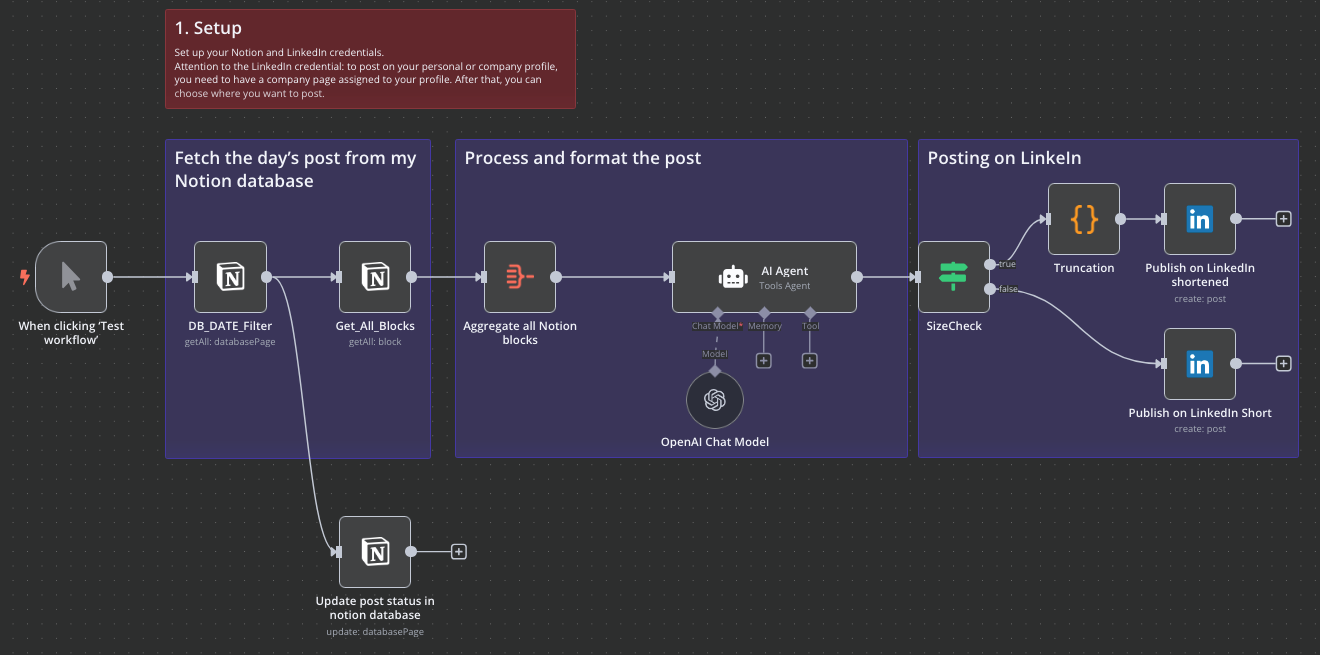
Sử dụng chức năng điều kiện (IF node) để phân luồng thông minh. Node IF là một trong những công cụ mạnh mẽ nhất để tối ưu hóa. Thay vì để workflow chạy một mạch từ đầu đến cuối, bạn có thể dùng node IF để tạo ra các nhánh. Ví dụ, nếu email đến có chứa từ “hóa đơn”, workflow sẽ đi theo nhánh lưu file vào thư mục “Kế toán”. Nếu không, nó sẽ đi theo nhánh gửi thông báo cho bộ phận chăm sóc khách hàng. Việc này giúp workflow chỉ thực hiện những hành động cần thiết, tránh các bước thừa thãi.
Lập lịch chạy hợp lý và quản lý lỗi tự động. Không phải workflow nào cũng cần chạy mỗi phút. Hãy xem xét tần suất thực sự cần thiết cho tác vụ của bạn. Nếu bạn chỉ cần đồng bộ dữ liệu mỗi ngày một lần, hãy đặt trigger chạy hàng ngày thay vì hàng giờ. Điều này giúp tiết kiệm đáng kể tài nguyên hệ thống.
Lỗi là điều không thể tránh khỏi. Thay vì để workflow dừng lại khi gặp lỗi, hãy cấu hình cơ chế xử lý lỗi. n8n cho phép bạn thiết lập “Error Trigger” hoặc các nhánh lỗi trong workflow. Ví dụ, nếu node “HTTP Request” thất bại, thay vì dừng lại, workflow có thể tự động chuyển sang nhánh gửi email thông báo lỗi cho quản trị viên, giúp bạn khắc phục sự cố kịp thời.
Kiểm tra và debug workflow hiệu quả. n8n cung cấp các công cụ debug rất hữu ích. Sau mỗi lần cấu hình một node, hãy sử dụng chức năng “Execute Node” để kiểm tra ngay lập tức kết quả đầu ra. Điều này giúp bạn phát hiện lỗi sớm hơn. Ngoài ra, hãy làm quen với việc xem dữ liệu Input và Output của từng node để hiểu rõ dữ liệu đang được biến đổi như thế nào qua từng bước. Sử dụng node “Set” tạm thời để hiển thị các giá trị bạn muốn kiểm tra cũng là một kỹ thuật gỡ lỗi rất hiệu quả.
Ví dụ thực tiễn ứng dụng workflow trên n8n
Lý thuyết sẽ trở nên dễ hiểu hơn rất nhiều khi đi kèm với các ví dụ thực tế. Dưới đây là một số ứng dụng phổ biến mà bạn có thể xây dựng ngay trên n8n để tự động hóa công việc hàng ngày, giúp bạn hình dung rõ hơn về sức mạnh của công cụ này.
Tự động gửi email nhắc nhở lịch trình:
Hãy tưởng tượng bạn có một danh sách các công việc với hạn chót trong Google Sheets. Việc kiểm tra thủ công hàng ngày rất tốn thời gian. Với n8n, bạn có thể tạo một workflow:
- Trigger: “On a schedule” chạy vào 8 giờ sáng mỗi ngày.
- Node 1: “Google Sheets” để đọc tất cả các dòng trong bảng tính công việc.
- Node 2: “IF” để kiểm tra xem ngày hạn chót có phải là ngày mai hay không.
- Node 3: Nếu điều kiện đúng, node “Send Email” sẽ được kích hoạt để gửi một email nhắc nhở đến địa chỉ email được chỉ định trong dòng đó.
Workflow này đảm bảo không một hạn chót nào bị bỏ lỡ, giúp bạn và đội nhóm luôn hoàn thành công việc đúng hạn.

Tích hợp webhook nhận dữ liệu từ website/form:
Khi có người dùng điền vào form liên hệ trên website WordPress của bạn, bạn muốn thông tin đó được xử lý ngay lập tức. Đây là một ứng dụng hoàn hảo cho trigger “Webhook”.
- Trigger: “Webhook” sẽ tạo ra một URL. Bạn gắn URL này vào phần xử lý của form trên website (ví dụ: sử dụng plugin như WPForms, Contact Form 7 có add-on webhook).
- Workflow: Khi form được gửi đi, website sẽ đẩy dữ liệu (tên, email, nội dung tin nhắn) đến URL của webhook, kích hoạt workflow.
- Node 1: “Set” để định dạng lại dữ liệu cho dễ đọc.
- Node 2: “Slack” để gửi thông báo real-time đến kênh của đội ngũ kinh doanh.
- Node 3: “Google Sheets” để lưu lại thông tin khách hàng tiềm năng vào một bảng tính.
Quy trình này giúp phản hồi khách hàng nhanh hơn và quản lý dữ liệu một cách tập trung, chuyên nghiệp.
Đồng bộ dữ liệu giữa các ứng dụng phổ biến (Google Sheets, Slack, CRM,…):
Đây là một trong những ứng dụng giá trị nhất của n8n. Doanh nghiệp thường sử dụng nhiều công cụ khác nhau, và việc giữ cho dữ liệu nhất quán giữa chúng là một thách thức. n8n có thể đóng vai trò là cầu nối trung gian.
Ví dụ, một workflow đồng bộ dữ liệu khách hàng mới:
- Trigger: “On App Event” – lắng nghe khi có một “deal” mới được tạo trong hệ thống CRM (ví dụ: HubSpot, Pipedrive).
- Node 1: Lấy thông tin chi tiết của “deal” đó từ CRM.
- Node 2: “Google Sheets” – thêm một dòng mới vào bảng theo dõi doanh thu với các thông tin như tên khách hàng, giá trị hợp đồng, ngày tạo.
- Node 3: “Slack” – gửi một tin nhắn chúc mừng đến kênh của toàn công ty, thông báo về thành công mới.
Bằng cách này, mọi bộ phận liên quan đều được cập nhật thông tin một cách tự động và nhất quán, loại bỏ nhu cầu cập nhật thủ công và giảm thiểu sai sót.
Lưu ý và cách khắc phục lỗi thường gặp khi tạo workflow
Trong quá trình xây dựng workflow, việc gặp phải lỗi là điều không thể tránh khỏi, đặc biệt là với người mới bắt đầu. Tuy nhiên, đừng nản lòng! Hiểu rõ nguyên nhân và cách khắc phục các lỗi phổ biến sẽ giúp bạn tiết kiệm rất nhiều thời gian và công sức. Dưới đây là hai sự cố thường gặp nhất và cách xử lý chúng.
Lỗi trigger không được kích hoạt khi chạy
Đây là một trong những vấn đề gây bối rối nhất: bạn đã thiết lập xong workflow, kích hoạt nó (Activate), nhưng dường như không có gì xảy ra cả. Trigger không được kích hoạt như mong đợi.
Nguyên nhân phổ biến:
- Đối với trigger Webhook: Nguyên nhân số một là URL của webhook bị sai hoặc dịch vụ gửi dữ liệu (ví dụ: form trên website) chưa được cấu hình đúng để gửi yêu cầu đến URL đó. Một lý do khác là dữ liệu gửi đến có thể không đúng định dạng (ví dụ: gửi GET thay vì POST).
- Đối với trigger “On a schedule”: Lỗi thường gặp là múi giờ (timezone) của máy chủ n8n không khớp với múi giờ bạn mong muốn. Ví dụ, bạn đặt lịch chạy lúc 8 giờ sáng theo giờ Việt Nam, nhưng máy chủ lại đang chạy theo giờ UTC.
- Đối với trigger “On App Event”: Lỗi thường xảy ra do vấn đề xác thực (Credentials). Token API hoặc mật khẩu bạn cung cấp để n8n kết nối với ứng dụng (như Google, Slack) có thể đã hết hạn, bị thu hồi hoặc sai.
Cách xử lý:
- Với Webhook: Hãy sử dụng một công cụ như Postman để gửi một yêu cầu thử nghiệm đến URL của webhook và xem nó có nhận được không. Đồng thời, kiểm tra kỹ lại cấu hình ở phía dịch vụ gửi. n8n cũng cung cấp URL “Test” và “Production”, hãy chắc chắn bạn đang dùng đúng URL.
- Với Lịch trình: Kiểm tra lại cài đặt múi giờ trong file cấu hình của n8n (thường là file `docker-compose.yml` nếu bạn dùng Docker) để đảm bảo biến môi trường `GENERIC_TIMEZONE` được đặt đúng.
- Với Sự kiện ứng dụng: Vào mục “Credentials” trong n8n, tìm thông tin xác thực của ứng dụng đang gặp lỗi và thực hiện kết nối lại (Reconnect) hoặc cập nhật token mới.
Node không trả về dữ liệu hoặc bị lỗi cấu hình
Một vấn đề khác là trigger đã chạy, nhưng workflow dừng lại ở một node nào đó với thông báo lỗi màu đỏ, hoặc node đó chạy xong nhưng không trả về dữ liệu như bạn mong đợi.
Nguyên nhân phổ biến:
- Sai biểu thức (Expression): Đây là lỗi phổ biến nhất. Bạn có thể đã tham chiếu đến một trường dữ liệu không tồn tại từ node trước đó. Ví dụ, bạn viết `{{ $json.email }}` nhưng dữ liệu đầu vào không có trường `email`.
- Lỗi xác thực (Credentials): Tương tự như với trigger, node kết nối đến một dịch vụ (như Google Sheets, Send Email) có thể đang dùng thông tin xác thực đã hết hạn hoặc không chính xác.
- Lỗi API từ dịch vụ bên ngoài: Node “HTTP Request” của bạn có thể đã bị dịch vụ đích từ chối do sai API key, yêu cầu quá nhiều lần trong một khoảng thời gian ngắn (rate limiting), hoặc dữ liệu gửi đi không hợp lệ.
- Dữ liệu đầu vào không đúng định dạng: Một node có thể yêu cầu dữ liệu đầu vào là một con số, nhưng lại nhận được một chuỗi ký tự, dẫn đến lỗi.
Hướng dẫn kiểm tra và sửa lỗi:
- Kiểm tra Log và Output: Nhấp vào node bị lỗi. Tab “Output” sẽ thường hiển thị một thông báo lỗi chi tiết. Hãy đọc kỹ nó, vì nó thường chỉ rõ nguyên nhân vấn đề.
- Sử dụng trình soạn thảo biểu thức: Khi viết Expression, hãy tận dụng tính năng tự động gợi ý và xem cấu trúc dữ liệu đầu vào (Input) ở bên trái. Điều này giúp bạn chọn đúng đường dẫn đến dữ liệu mình cần.
- Debug từng bước: Đừng chạy toàn bộ workflow phức tạp cùng một lúc. Hãy thực thi từng node một bằng nút “Execute Node”. Sau mỗi bước, kiểm tra kỹ dữ liệu đầu ra để đảm bảo nó đúng như bạn mong đợi trước khi cấu hình node tiếp theo.
- Kiểm tra lại Credentials: Đảm bảo rằng thông tin xác thực cho node đó vẫn còn hiệu lực và có đủ quyền hạn để thực hiện hành động bạn yêu cầu.

Các best practices khi tạo workflow trên n8n
Để trở thành một người dùng n8n thành thạo, việc nắm vững các quy tắc và phương pháp hay nhất (best practices) là vô cùng quan trọng. Áp dụng những nguyên tắc này không chỉ giúp workflow của bạn hoạt động ổn định, hiệu quả mà còn giúp việc quản lý, bảo trì và mở rộng hệ thống tự động hóa trở nên dễ dàng hơn rất nhiều trong dài hạn.
Luôn kiểm thử từng bước sau khi tạo node. Đây là quy tắc vàng. Đừng đợi đến khi xây dựng xong một chuỗi 10 node rồi mới bấm “Execute”. Thay vào đó, ngay sau khi bạn thêm và cấu hình một node mới, hãy dùng chức năng “Execute Node” để chạy thử riêng nó. Việc này giúp bạn xác nhận ngay lập tức rằng node hoạt động đúng, dữ liệu trả về như mong đợi và các biểu thức (expressions) không bị lỗi. Phát hiện và sửa lỗi ở quy mô nhỏ sẽ nhanh và dễ hơn rất nhiều so với việc gỡ rối một workflow phức tạp.
Sử dụng quy ước đặt tên (naming convention) rõ ràng để dễ quản lý. Khi số lượng workflow và node của bạn tăng lên, việc tìm lại một quy trình cụ thể sẽ rất khó khăn nếu chúng có những cái tên chung chung như “My Workflow” hay “HTTP Request 1”. Hãy tạo cho mình một quy ước đặt tên. Ví dụ: đặt tên workflow theo cú pháp `[Nguồn] -> [Đích] – [Mô tả]`, chẳng hạn như `Website Form -> Slack & Sheets – Báo Lead Mới`. Đối với các node, hãy đổi tên chúng để phản ánh chức năng cụ thể, ví dụ, thay vì “HTTP Request”, hãy đổi thành “Lấy Dữ Liệu Thời Tiết” hay “Gửi Dữ Liệu tới CRM”.
Tránh chồng chéo workflow, ưu tiên modular workflow. Đừng tạo ra nhiều workflow khác nhau nhưng lại thực hiện những tác vụ phụ giống hệt nhau. Ví dụ, nếu bạn có 3 workflow đều cần gửi thông báo lỗi đến Slack, đừng lặp lại các node Slack trong cả 3. Thay vào đó, hãy tạo một workflow con chuyên để gửi thông báo (ví dụ tên là “Utility – Send Slack Alert”). Sau đó, từ 3 workflow chính, bạn chỉ cần dùng node “Execute Workflow” để gọi đến workflow con này khi cần. Điều này giúp bạn chỉ cần sửa ở một nơi duy nhất nếu sau này muốn thay đổi cách gửi thông báo.
Không nên lạm dụng node phức tạp khi có thể đơn giản hóa. Node “Function” cho phép viết mã JavaScript tùy chỉnh là một công cụ cực kỳ mạnh mẽ, nhưng nó cũng làm workflow khó đọc và khó bảo trì hơn cho những người không biết code. Trước khi dùng đến “Function”, hãy tự hỏi: “Liệu mình có thể đạt được kết quả tương tự bằng cách kết hợp các node đơn giản hơn như Set, IF, hay Merge không?”. Ưu tiên sử dụng các node có sẵn của n8n bất cứ khi nào có thể, vì chúng trực quan và dễ hiểu hơn.
Kết luận
Qua bài viết chi tiết này, chúng ta đã cùng nhau đi qua hành trình từ những khái niệm đầu tiên về n8n và workflow cho đến việc tự tay xây dựng, tối ưu và khắc phục lỗi cho một quy trình tự động cơ bản. Giờ đây, bạn đã hiểu rõ rằng workflow không phải là một thứ gì đó phức tạp, mà là một chuỗi các hành động logic, có thể được lắp ghép một cách trực quan thông qua giao diện của n8n. Từ việc thiết lập trigger để khởi động quy trình, thêm và cấu hình các node để xử lý dữ liệu, cho đến việc áp dụng các mẹo tối ưu và phương pháp hay nhất, tất cả đều nằm trong tầm tay bạn.
Tự động hóa không chỉ là một xu hướng công nghệ, mà còn là một tư duy làm việc thông minh. Việc nắm vững cách tạo workflow trên n8n sẽ mở ra cho bạn một cánh cửa mới, giúp giải phóng bạn khỏi những công việc thủ công nhàm chán và tạo ra nhiều thời gian hơn để tập trung vào những nhiệm vụ mang lại giá trị thực sự. Đừng ngần ngại thực hành ngay hôm nay. Hãy bắt đầu với những ý tưởng tự động hóa đơn giản nhất, như tự động hóa một báo cáo nhỏ hay một thông báo hàng ngày.
Hành trình chinh phục n8n chỉ mới bắt đầu. Từ nền tảng vững chắc này, bạn hoàn toàn có thể tiếp tục khám phá những tính năng nâng cao hơn, tích hợp với các API phức tạp, và xây dựng những hệ thống tự động hóa toàn diện cho công việc hoặc doanh nghiệp của mình. Chúc bạn thành công trên con đường trở thành một chuyên gia tự động hóa!