Meta: Hướng dẫn cài đặt Cloudflare warp là gì chi tiết từ tạo tài khoản, thêm tên miền đến tối ưu và bảo mật website hiệu quả với Cloudflare.
Bạn đang tìm kiếm một giải pháp toàn diện để giúp website của mình nhanh hơn, an toàn hơn và luôn ổn định? Cloudflare chính là câu trả lời mà bạn cần. Đây không chỉ là một dịch vụ CDN là gì (Mạng phân phối nội dung) thông thường, mà còn là một tấm khiên vững chắc bảo vệ trang web của bạn khỏi các mối đe dọa trực tuyến. Việc cài đặt Cloudflare có thể nghe có vẻ phức tạp, nhưng đừng lo lắng. Trong bài viết này, Bùi Mạnh Đức sẽ hướng dẫn bạn từng bước chi tiết, từ việc tạo tài khoản, thêm tên miền cho đến việc tinh chỉnh các cài đặt để đạt hiệu suất và bảo mật tối ưu. Hãy cùng nhau khám phá cách biến website của bạn trở nên mạnh mẽ hơn chỉ sau vài cú nhấp chuột nhé!
Giới thiệu về Cloudflare và lợi ích khi sử dụng
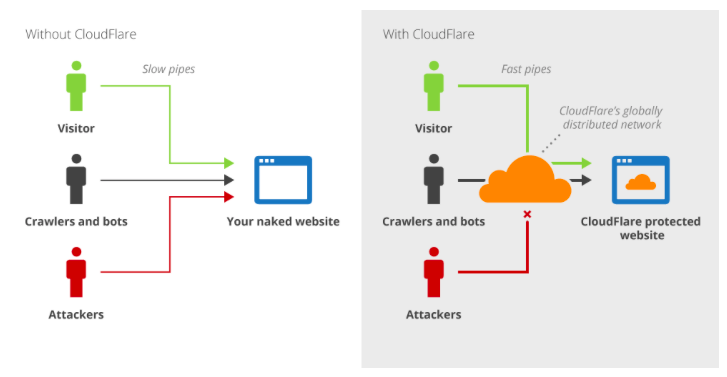
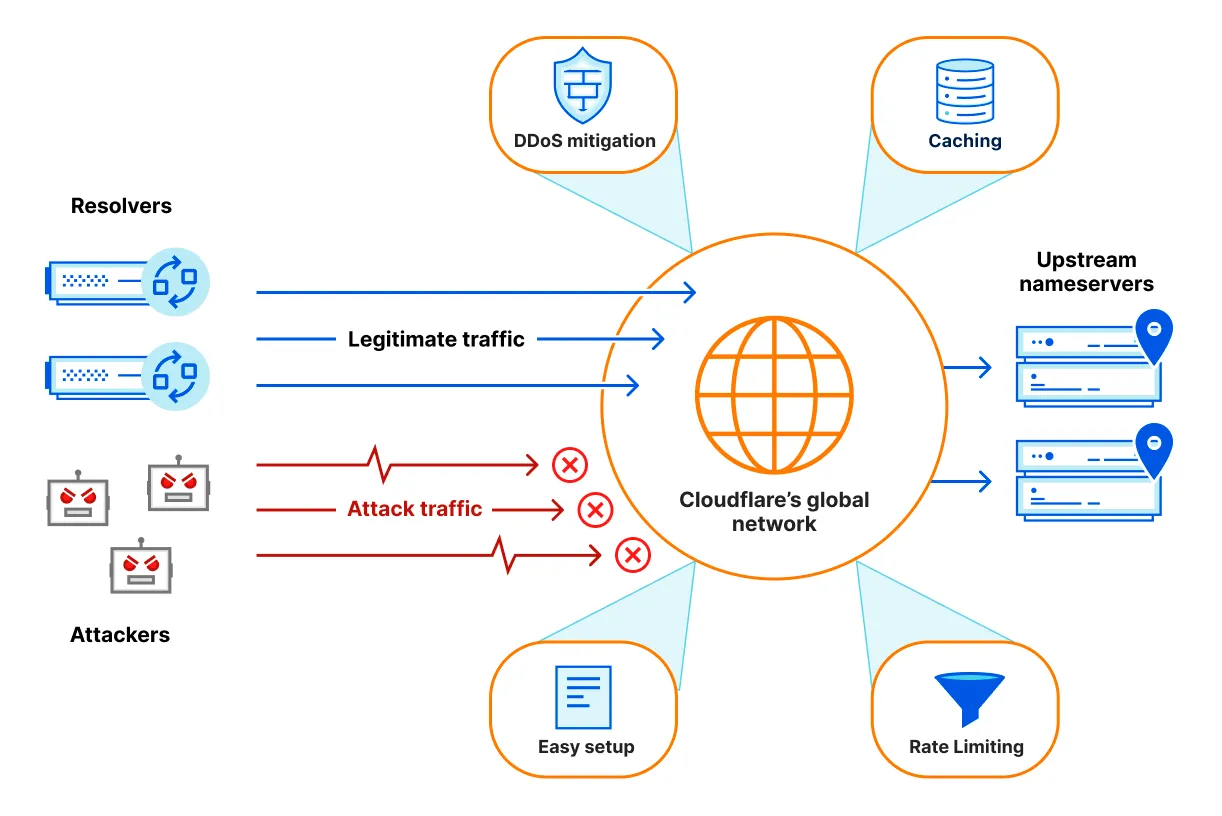
Vậy tại sao website của bạn nên sử dụng Cloudflare? Hãy tưởng tượng website của bạn là một cửa hàng, và khách truy cập đến từ khắp mọi nơi trên thế giới. Nếu máy chủ của bạn đặt tại Việt Nam, những khách hàng từ Mỹ hay Châu Âu sẽ phải chờ rất lâu để tải trang. Cloudflare giải quyết vấn đề này bằng cách tạo ra các bản sao (cache là gì) của website và lưu trữ tại nhiều máy chủ trên toàn cầu. Khi ai đó truy cập, họ sẽ được điều hướng đến máy chủ gần nhất, giúp tốc độ tải trang nhanh hơn đáng kể.
Các lợi ích nổi bật của Cloudflare thực sự rất ấn tượng. Đầu tiên là tăng tốc độ tải trang, một yếu tố quan trọng ảnh hưởng đến trải nghiệm người dùng và xếp hạng SEO. Tiếp theo là khả năng bảo mật mạnh mẽ, giúp chống lại các cuộc tấn công DDoS, chặn các bot độc hại và bảo vệ trang web của bạn khỏi những lỗ hổng phổ biến. Cuối cùng, bằng cách xử lý một phần lớn lưu lượng truy cập, Cloudflare giúp giảm tải cho máy chủ gốc của bạn, tiết kiệm băng thông và đảm bảo website luôn hoạt động ổn định ngay cả khi có lượng truy cập tăng đột biến.
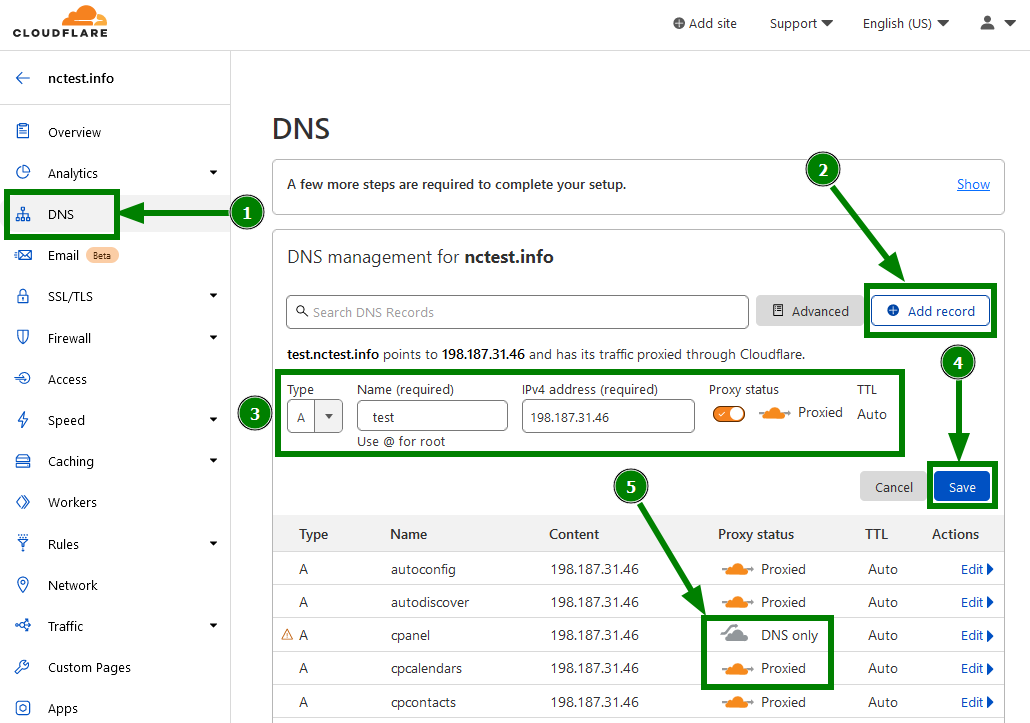
Tổng quan, Cloudflare cung cấp một bộ công cụ mạnh mẽ. Các tính năng chính bao gồm Mạng phân phối nội dung (CDN là gì) toàn cầu, tường lửa ứng dụng web (Firewall) (WAF), bảo vệ chống DDoS, chứng chỉ SSL miễn phí, và các công cụ tối ưu hiệu suất như nén file tự động và Rocket Loader. Hầu hết các tính năng thiết yếu này đều có sẵn trong gói miễn phí, khiến nó trở thành một lựa chọn không thể bỏ qua cho bất kỳ chủ sở hữu website nào.
Hướng dẫn tạo tài khoản Cloudflare
Việc bắt đầu với Cloudflare vô cùng đơn giản và nhanh chóng. Bạn không cần phải là một chuyên gia kỹ thuật để có thể thiết lập và sử dụng dịch vụ này.
Các bước đăng ký tài khoản Cloudflare nhanh chóng
Để đăng ký, bạn chỉ cần thực hiện vài bước cơ bản. Đầu tiên, hãy truy cập vào trang chủ của Cloudflare và nhấp vào nút “Sign Up” (Đăng ký).
Sau đó, bạn chỉ cần nhập địa chỉ email và tạo một mật khẩu đủ mạnh. Hệ thống sẽ ngay lập tức tạo tài khoản cho bạn và đưa bạn đến trang quản trị. Quá trình này chỉ mất khoảng một phút để hoàn thành.
Xác minh email và lựa chọn gói dịch vụ phù hợp
Sau khi đăng ký, Cloudflare sẽ gửi một email xác minh đến địa chỉ bạn đã cung cấp. Hãy mở hộp thư của bạn và nhấp vào liên kết xác minh để kích hoạt đầy đủ tài khoản. Đây là bước quan trọng để đảm bảo bảo mật và nhận các thông báo từ Cloudflare.
Tiếp theo, bạn sẽ được yêu cầu chọn một gói dịch vụ. Cloudflare cung cấp nhiều gói khác nhau, từ miễn phí đến các gói doanh nghiệp cao cấp. Đối với hầu hết các blog cá nhân, website doanh nghiệp nhỏ và vừa, gói “Free” (Miễn phí) đã cung cấp đầy đủ các tính năng cần thiết như CDN, SSL miễn phí, và bảo vệ chống DDoS. Bạn hoàn toàn có thể bắt đầu với gói này và nâng cấp sau nếu có nhu cầu cao hơn.
Thêm tên miền vào Cloudflare
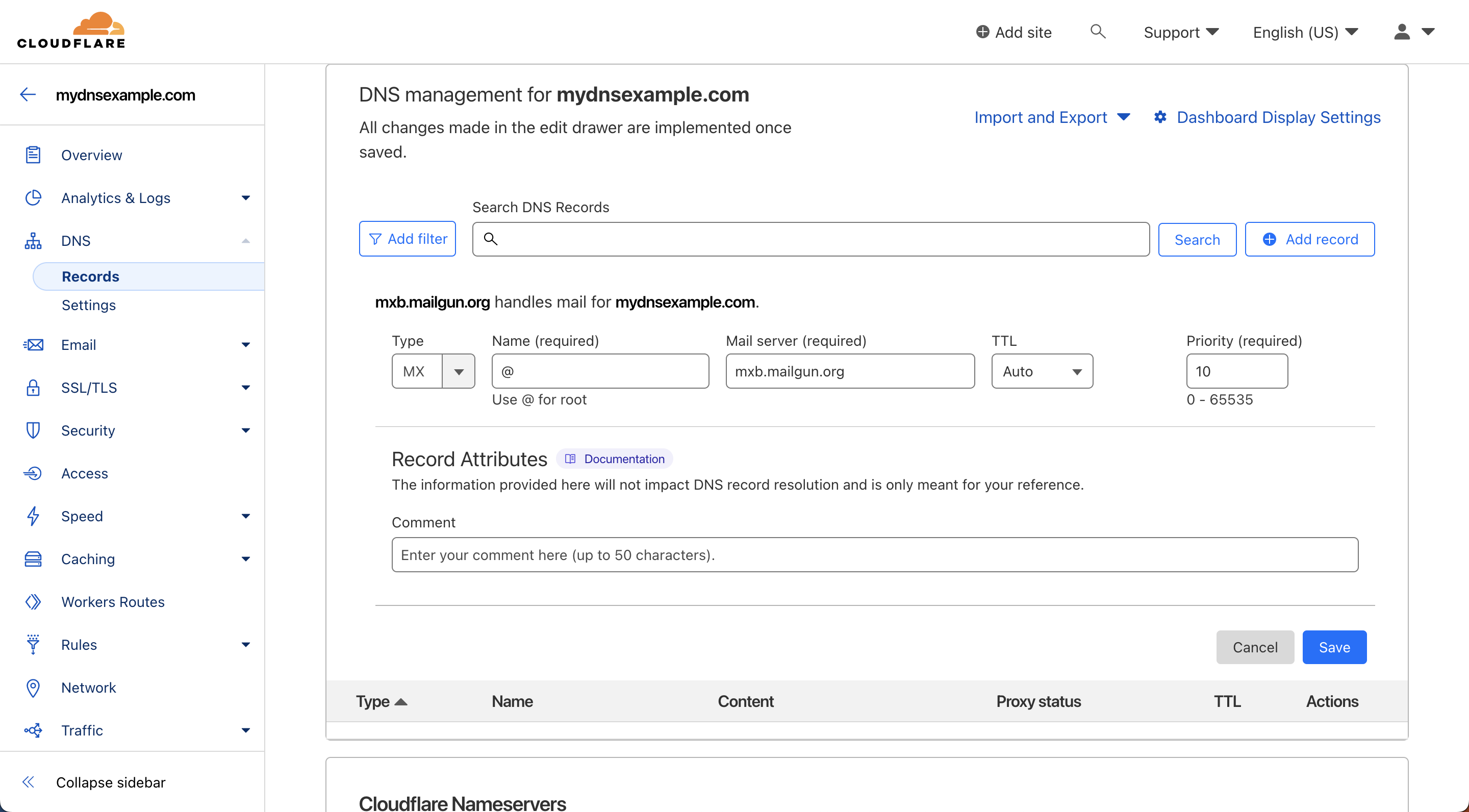
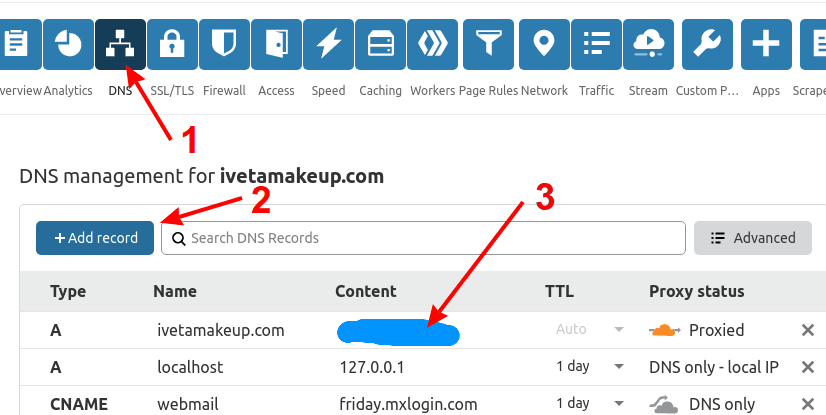
Sau khi đã có tài khoản, bước tiếp theo là kết nối tên miền của bạn với Cloudflare. Quá trình này gồm hai giai đoạn chính: thêm tên miền vào hệ thống và cập nhật DNS là gì tại nhà cung cấp tên miền.
Hướng dẫn nhập tên miền và quét DNS tự động
Tại trang quản trị Cloudflare, bạn sẽ thấy một nút “Add a Site” (Thêm trang web). Hãy nhấp vào đó và nhập tên miền của bạn (ví dụ: buimanhduc.com) rồi tiếp tục.
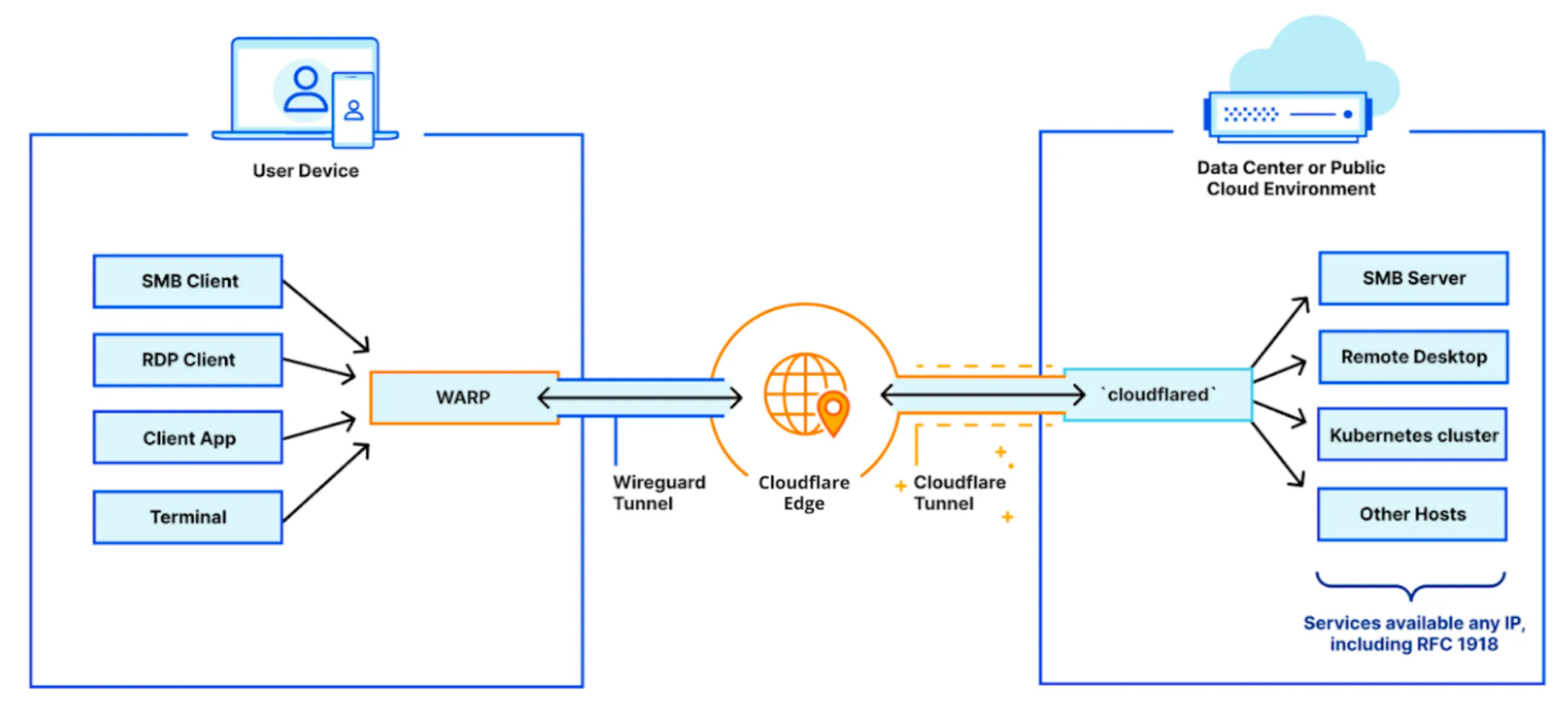
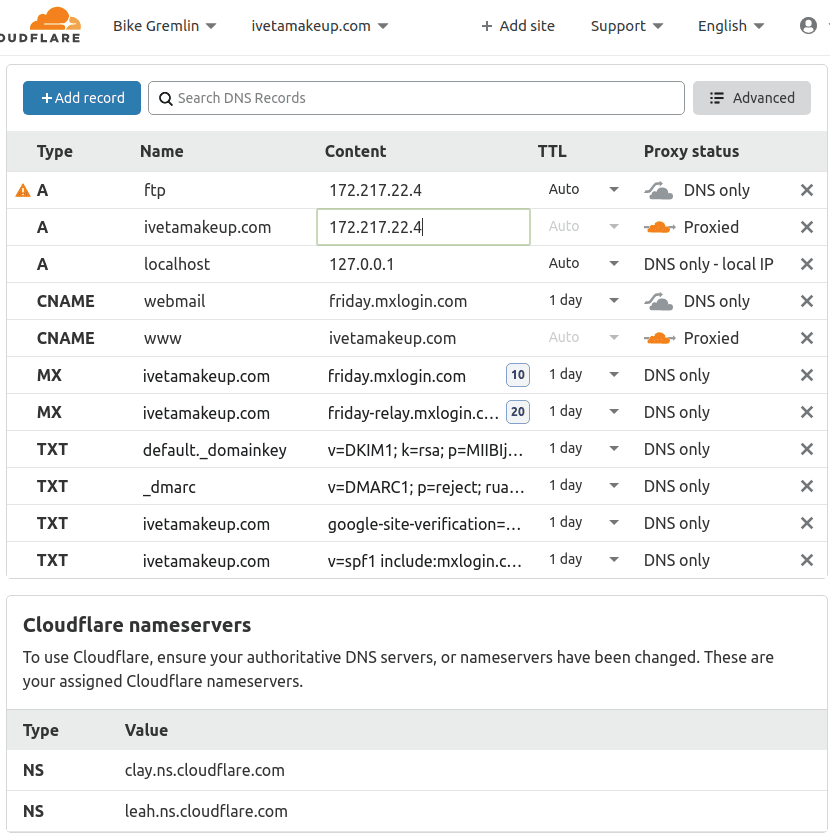
Ngay sau đó, Cloudflare sẽ tự động quét các bản ghi DNS hiện có của tên miền. Quá trình này chỉ mất khoảng một phút. Hệ thống sẽ liệt kê tất cả các bản ghi mà nó tìm thấy, chẳng hạn như bản ghi A, CNAME, MX… Bạn nên kiểm tra lại xem danh sách này đã đầy đủ và chính xác so với cấu hình DNS tại nhà cung cấp hosting hiện tại hay chưa.
Cách thay đổi DNS tại nhà cung cấp tên miền để trỏ về Cloudflare
Đây là bước quan trọng nhất để kích hoạt Cloudflare. Sau khi quét DNS, Cloudflare sẽ cung cấp cho bạn một cặp nameserver (máy chủ tên miền) mới, ví dụ như ada.ns.cloudflare.com và gus.ns.cloudflare.com.
Nhiệm vụ của bạn là đăng nhập vào tài khoản quản trị tại nhà cung cấp mà bạn đã mua tên miền (ví dụ: Namecheap, GoDaddy, Mắt Bão…). Tìm đến mục quản lý DNS hoặc Nameservers, sau đó xóa các nameserver cũ và thay thế bằng cặp nameserver mà Cloudflare đã cung cấp.

Lưu ý rằng quá trình cập nhật nameserver có thể mất từ vài phút đến tối đa 24 giờ để hoàn tất trên toàn cầu, được gọi là thời gian truyền DNS. Sau khi hoàn tất, Cloudflare sẽ gửi email thông báo cho bạn và website của bạn sẽ chính thức được bảo vệ và tăng tốc bởi Cloudflare.
Cấu hình các thiết lập cơ bản trong Cloudflare
Khi tên miền đã được kích hoạt thành công, bạn cần tinh chỉnh một vài cài đặt cơ bản để đảm bảo website hoạt động tối ưu và an toàn.
Thiết lập cấu hình bảo mật: SSL/TLS, Firewall Rules
Bảo mật là ưu tiên hàng đầu. Hãy truy cập vào mục “SSL/TLS“. Tại đây, bạn sẽ thấy các chế độ mã hóa. Nếu hosting của bạn đã có chứng chỉ SSL, hãy chọn chế độ “Full (Strict)”. Đây là tùy chọn an toàn nhất. Nếu hosting của bạn chưa có SSL, bạn có thể chọn “Flexible”, Cloudflare sẽ mã hóa kết nối giữa người dùng và Cloudflare, nhưng bạn nên cài SSL trên hosting sớm nhất có thể.
Tiếp theo, hãy khám phá mục “Security” > “Firewall” (Tường lửa ứng dụng web). Tại đây, bạn có thể tạo các “Firewall Rules” (Quy tắc tường lửa) để chặn các truy cập đáng ngờ. Ví dụ, bạn có thể chặn các IP hoặc các quốc gia thường xuyên tấn công website của mình. Gói miễn phí cho phép bạn tạo 5 quy tắc, đủ để bắt đầu bảo vệ trang web hiệu quả.
Cài đặt các tùy chọn cache và tối ưu hiệu suất
Caching là tính năng cốt lõi giúp tăng tốc website. Truy cập mục “Caching” > “Configuration”. Tại đây, bạn có thể thiết lập “Caching Level” (Mức độ lưu trữ cache). “Standard” (Tiêu chuẩn) là lựa chọn mặc định và phù hợp với hầu hết các loại website.
Đôi khi, sau khi bạn cập nhật nội dung trên website, thay đổi có thể chưa hiển thị ngay lập tức do cache của Cloudflare. Để giải quyết, bạn chỉ cần vào mục này và nhấp vào nút “Purge Everything” (Xóa toàn bộ cache). Thao tác này sẽ xóa bộ nhớ đệm cũ và buộc Cloudflare phải tải lại phiên bản mới nhất từ máy chủ của bạn.
Tối ưu hiệu suất tải trang qua Cloudflare
Ngoài các cài đặt cơ bản, Cloudflare còn cung cấp nhiều công cụ mạnh mẽ để bạn có thể tối ưu hiệu suất tải trang một cách triệt để.
Sử dụng CDN và tính năng Auto Minify
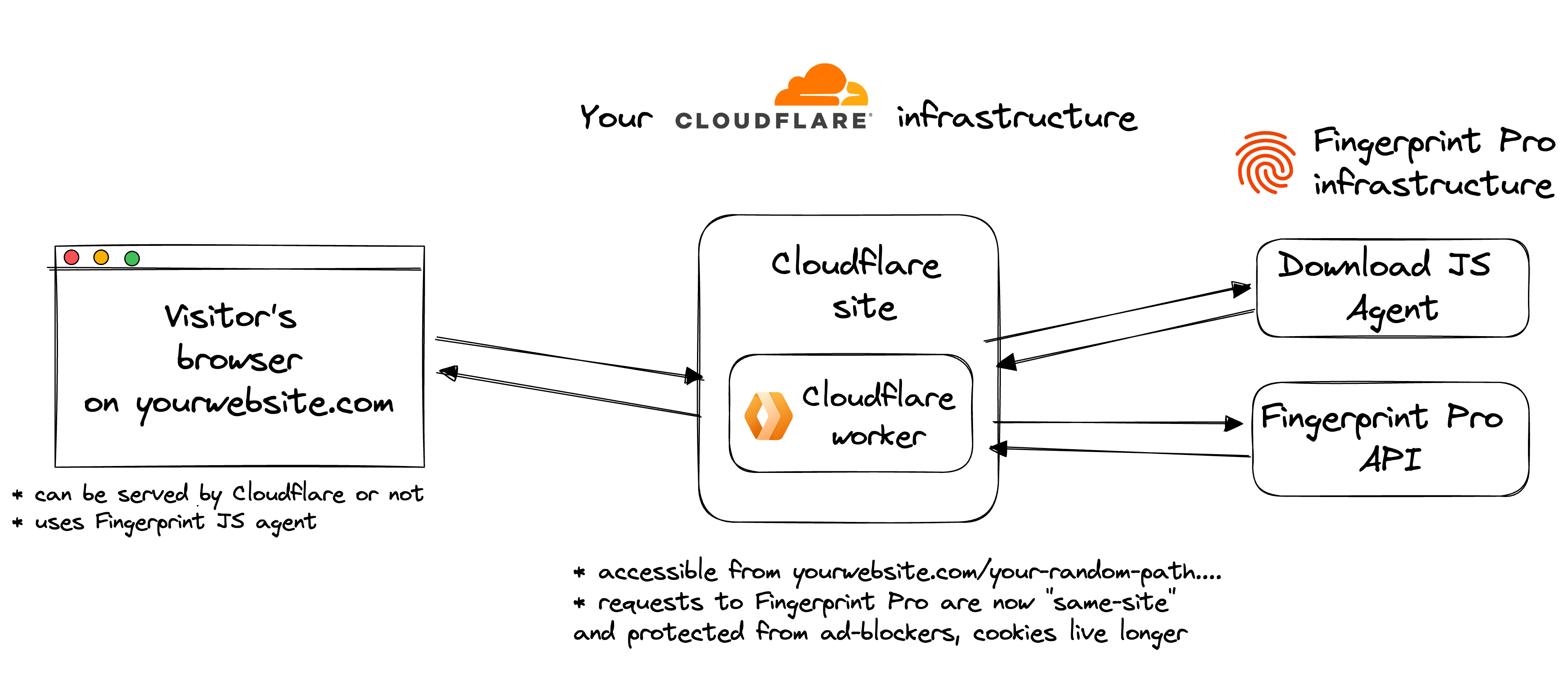
Bản chất của Cloudflare là một Mạng phân phối nội dung (CDN), và tính năng này được kích hoạt mặc định ngay khi bạn thêm tên miền thành công.
Để tối ưu hơn nữa, hãy vào mục “Speed” > “Optimization”. Tìm đến phần “Auto Minify” và đánh dấu vào các ô HTML, CSS, và JavaScript. Tính năng này sẽ tự động loại bỏ các ký tự không cần thiết (như khoảng trắng, dòng trống) ra khỏi mã nguồn mà không làm thay đổi chức năng. Kết quả là kích thước file sẽ giảm xuống, giúp trình duyệt tải và xử lý nhanh hơn.
Kích hoạt Rocket Loader và các công cụ tăng tốc khác
Cũng trong mục “Speed” > “Optimization”, bạn sẽ thấy một tính năng gọi là “Rocket Loader”. Khi được bật, Rocket Loader sẽ trì hoãn việc tải các tập tin JavaScript cho đến khi phần còn lại của trang (như văn bản và hình ảnh) đã được hiển thị xong. Điều này cải thiện đáng kể thời gian tải trang cảm nhận được (Perceived Load Time), mang lại trải dhiệm mượt mà hơn cho người dùng.
Tuy nhiên, bạn cần lưu ý rằng Rocket Loader đôi khi có thể gây xung đột với một số kịch bản JavaScript phức tạp trên trang web. Do đó, sau khi kích hoạt, bạn nên kiểm tra lại kỹ lưỡng các chức năng của website để đảm bảo mọi thứ vẫn hoạt động bình thường. Nếu gặp sự cố, bạn có thể tắt nó đi một cách dễ dàng.
Cách bảo mật website bằng Cloudflare
Cloudflare không chỉ giúp tăng tốc mà còn là một lá chắn bảo mật cực kỳ hiệu quả. Hãy tận dụng các tính năng có sẵn để bảo vệ website của bạn khỏi các mối đe dọa.
Bật bảo vệ tấn công DDoS và Bot Management
Một trong những lợi ích lớn nhất của Cloudflare là khả năng bảo vệ chống tấn công từ chối dịch vụ (DDoS) gần như không giới hạn. Tính năng này được bật mặc định và hoạt động ở tầng mạng. Khi có một cuộc tấn công xảy ra, Cloudflare sẽ hấp thụ và lọc bỏ lưu lượng tấn công trước khi nó kịp đến máy chủ của bạn, giúp website luôn trực tuyến.
Ngoài ra, hãy vào mục “Security” > “Bots” và bật “Bot Fight Mode”. Chế độ này sẽ tự động xác định và thách thức các bot tự động đáng ngờ, ngăn chặn các hành vi phá hoại như spam bình luận, đánh cắp nội dung hay dò quét lỗ hổng bảo mật.
Thiết lập bảo vệ truy cập và kiểm soát IP
Để kiểm soát truy cập một cách chủ động hơn, bạn có thể sử dụng tường lửa của Cloudflare. Hãy vào “Security” > “WAF” > “Firewall Rules”. Tại đây, bạn có thể tạo các quy tắc để chặn hoặc cho phép truy cập dựa trên nhiều tiêu chí như địa chỉ IP, quốc gia, chuỗi tác nhân người dùng (user agent),…
Ví dụ, nếu bạn nhận thấy nhiều cuộc tấn công đến từ một quốc gia cụ thể, bạn có thể tạo một quy tắc để chặn toàn bộ lưu lượng từ quốc gia đó. Hoặc bạn có thể chặn một địa chỉ IP cụ thể đang cố gắng đăng nhập vào trang quản trị của bạn nhiều lần. Đây là một công cụ rất linh hoạt để tăng cường hàng rào phòng thủ cho website.
Kiểm tra và xác nhận hoạt động của Cloudflare trên website
Sau khi đã hoàn tất các bước cài đặt và cấu hình, làm thế nào để biết chắc chắn Cloudflare đang hoạt động trên website của bạn? Có một vài cách đơn giản để kiểm tra.
Các công cụ kiểm tra CDN và SSL của Cloudflare
Cách đơn giản nhất là sử dụng các công cụ trực tuyến. Bạn có thể truy cập một trang web như “CDNPlanet” hoặc “GTmetrix”. Khi phân tích website của bạn, các công cụ này sẽ hiển thị thông tin về máy chủ phản hồi. Nếu bạn thấy các tiêu đề (headers) có chứa “cloudflare” hoặc “cf-ray”, điều đó có nghĩa là CDN của Cloudflare đã được kích hoạt.
Để kiểm tra SSL, hãy truy cập website của bạn bằng trình duyệt, nhấp vào biểu tượng ổ khóa bên cạnh thanh địa chỉ. Trong phần thông tin chứng chỉ (Certificate Details), bạn sẽ thấy nó được cấp bởi “Cloudflare, Inc.”. Điều này xác nhận rằng kết nối của bạn đang được mã hóa an toàn qua Cloudflare.
Cách theo dõi tốc độ tải và bảo mật sau khi cài đặt
Cloudflare cung cấp một trang tổng quan phân tích (Analytics) rất chi tiết. Hãy đăng nhập vào tài khoản của bạn và chọn tên miền, sau đó vào mục “Analytics & Logs”. Tại đây, bạn có thể xem các biểu đồ về tổng số yêu cầu, băng thông đã tiết kiệm được nhờ cache, và số lượng các mối đe dọa đã bị chặn.
Để có cái nhìn khách quan về tốc độ, bạn nên chạy kiểm tra tốc độ trên các công cụ như Google PageSpeed Insights hoặc GTmetrix trước và sau khi cài đặt Cloudflare. So sánh kết quả sẽ cho bạn thấy rõ sự cải thiện về thời gian tải trang và điểm hiệu suất tổng thể.
Các vấn đề thường gặp và cách xử lý
Trong quá trình cài đặt và sử dụng Cloudflare, đôi khi bạn có thể gặp phải một số sự cố. Dưới đây là các vấn đề phổ biến và cách khắc phục chúng.
Website không truy cập được sau khi đổi DNS Cloudflare
Đây là vấn đề phổ biến nhất. Nếu sau khi đổi nameserver mà website của bạn không thể truy cập, nguyên nhân thường là do một trong hai lý do sau. Thứ nhất, DNS cần thời gian để cập nhật trên toàn cầu, quá trình này có thể mất đến 24 giờ. Hãy kiên nhẫn chờ đợi.
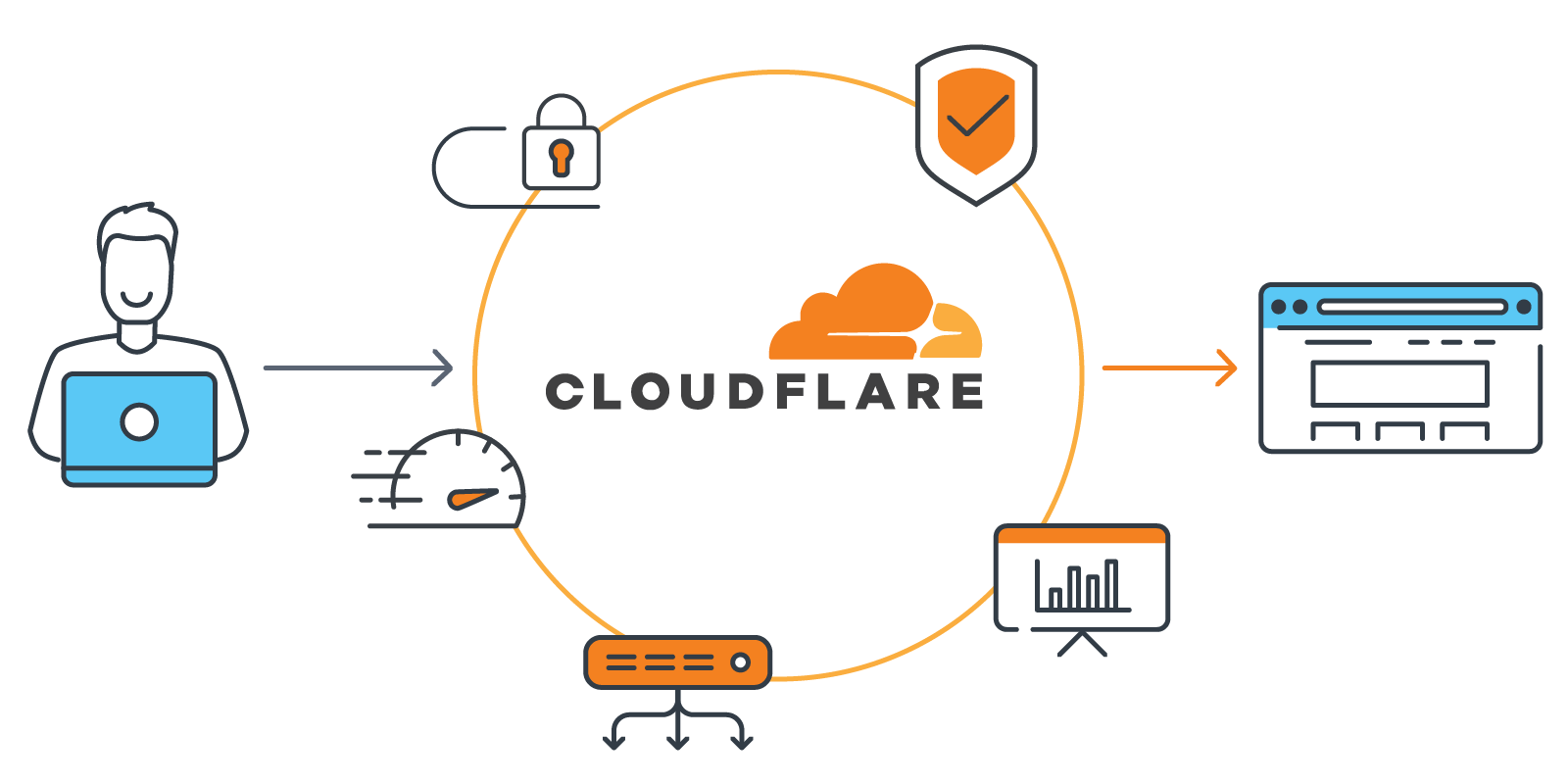
Thứ hai, có thể đã có lỗi trong cấu hình DNS trên Cloudflare. Hãy vào mục “DNS” > “Records” trong tài khoản Cloudflare của bạn, kiểm tra kỹ bản ghi A trỏ đến địa chỉ IP của máy chủ hosting đã chính xác chưa. Một sai sót nhỏ ở đây cũng có thể làm cho website không thể kết nối. Đảm bảo biểu tượng đám mây màu cam bên cạnh bản ghi A đang được bật.
Lỗi SSL hoặc trùng lặp chứng chỉ khi dùng Cloudflare
Một sự cố phổ biến khác là lỗi vòng lặp chuyển hướng (redirect loop) hoặc các lỗi liên quan đến SSL. Nguyên nhân chính thường nằm ở việc cấu hình chế độ SSL/TLS không phù hợp.
Nếu máy chủ gốc của bạn đã được cài đặt chứng chỉ SSL, bạn phải đặt chế độ SSL/TLS trong Cloudflare là “Full” hoặc “Full (Strict)”. Nếu bạn đặt ở chế độ “Flexible” trong khi hosting đã tự động chuyển hướng sang HTTPS, trình duyệt sẽ bị kẹt trong một vòng lặp vô tận. Kiểm tra và điều chỉnh lại cài đặt này thường sẽ giải quyết được vấn đề ngay lập tức.
Best Practices khi sử dụng Cloudflare
Để tận dụng tối đa sức mạnh của Cloudflare và đảm bảo website luôn hoạt động ổn định, bạn nên tuân thủ một vài nguyên tắc thực hành tốt nhất sau đây.
- Luôn sao lưu dữ liệu trước khi thay đổi DNS: Trước khi thực hiện bất kỳ thay đổi lớn nào, đặc biệt là thay đổi nameserver, hãy đảm bảo bạn đã có một bản sao lưu đầy đủ của website. Điều này giúp bạn có thể khôi phục nhanh chóng nếu có sự cố không mong muốn xảy ra.
- Kiểm tra kỹ cấu hình SSL phù hợp với website: Như đã đề cập, việc chọn sai chế độ SSL/TLS có thể gây ra lỗi. Hãy xác định xem hosting của bạn có SSL hay không để chọn chế độ “Flexible”, “Full” hay “Full (Strict)” cho chính xác.
- Không tắt hết tính năng bảo mật mặc định trong Cloudflare: Cloudflare đã tối ưu các cài đặt bảo mật mặc định để bảo vệ phần lớn website. Đừng tắt các tính năng như Bot Fight Mode hay các quy tắc tường lửa được quản lý nếu bạn không thực sự hiểu rõ về tác động của chúng.
- Cập nhật thường xuyên các rule Firewall và security settings: Các mối đe dọa trên mạng luôn thay đổi. Hãy định kỳ xem lại các quy tắc tường lửa và cài đặt bảo mật của bạn để đảm bảo chúng vẫn còn phù hợp và hiệu quả trong việc ngăn chặn các hình thức tấn công mới.
Kết luận
Qua bài hướng dẫn chi tiết này, hy vọng bạn đã thấy rằng việc cài đặt và sử dụng Cloudflare không hề phức tạp như bạn nghĩ. Với những lợi ích vượt trội về tốc độ, bảo mật và độ ổn định, Cloudflare thực sự là một công cụ không thể thiếu cho bất kỳ ai đang sở hữu và vận hành một website, dù lớn hay nhỏ. Việc dành ra một chút thời gian để thiết lập đúng cách sẽ mang lại những kết quả tích cực lâu dài.
Đừng chần chừ nữa, hãy bắt đầu cài đặt và trải nghiệm những lợi ích mà Cloudflare mang lại cho website của bạn ngay hôm nay. Bắt đầu với gói miễn phí đã là một bước tiến lớn. Sau khi đã quen thuộc, bạn có thể tìm hiểu thêm các bài viết hướng dẫn nâng cao khác tại Bùi Mạnh Đức để tinh chỉnh sâu hơn, giúp website của bạn đạt được hiệu suất và khả năng bảo mật tối đa. Chúc bạn thành công
 Chỉ từ 49.000đ/tháng


