Chào bạn, tôi là Bùi Mạnh Đức. Với kinh nghiệm nhiều năm làm việc trong lĩnh vực phát triển website và quản trị hệ thống, tôi hiểu rằng việc quản lý một server có thể là một thách thức, đặc biệt là với những người mới bắt đầu. Các dòng lệnh phức tạp và hàng loạt tệp cấu hình đôi khi khiến chúng ta cảm thấy bối rối. Chính vì vậy, hôm nay tôi muốn giới thiệu đến bạn một công cụ có thể thay đổi hoàn toàn cách bạn làm việc với server: Webmin. Đây là một giải pháp mạnh mẽ giúp đơn giản hóa việc quản trị hệ thống thông qua một giao diện web trực quan. Trong bài viết này, chúng ta sẽ cùng nhau đi qua từng bước chi tiết để cài đặt Webmin trên hệ điều hành Ubuntu 20.04, biến những tác vụ quản trị phức tạp trở nên dễ dàng hơn bao giờ hết.
Giới thiệu về Webmin và vai trò của nó trong quản trị server
Quản trị server theo phương pháp truyền thống thường đòi hỏi người dùng phải làm việc trực tiếp với giao diện dòng lệnh (Command Line Interface – CLI). Mặc dù mạnh mẽ, nhưng cách tiếp cận này lại khá phức tạp và có một rào cản học tập lớn đối với người mới. Bạn phải ghi nhớ hàng trăm câu lệnh khác nhau, hiểu rõ cấu trúc file cấu hình và thường xuyên phải tra cứu tài liệu để thực hiện các tác vụ từ đơn giản như quản lý người dùng đến phức tạp như cấu hình web server. Điều này không chỉ tốn thời gian mà còn dễ gây ra lỗi nếu không cẩn thận.
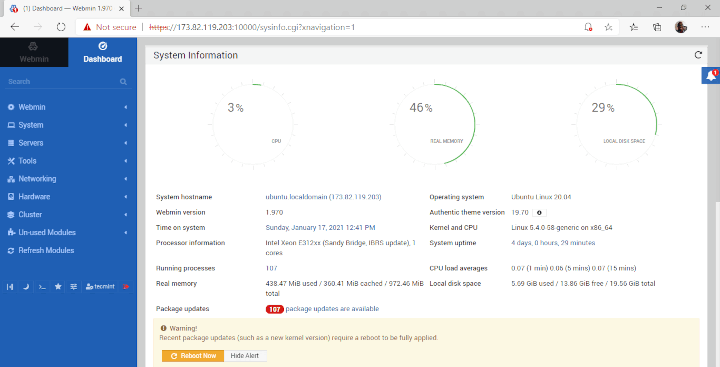
Webmin ra đời như một giải pháp cứu cánh cho những khó khăn này. Nó là một công cụ quản trị hệ thống mã nguồn mở, cung cấp một giao diện điều khiển dựa trên nền tảng web. Thay vì gõ lệnh, bạn có thể thực hiện hầu hết các tác vụ quản trị server chỉ bằng vài cú nhấp chuột. Webmin biến chiếc server khô khan của bạn thành một hệ thống có giao diện đồ họa thân thiện, dễ tiếp cận và sử dụng.
Khi sử dụng Webmin để quản trị Ubuntu 20.04, bạn sẽ nhận được rất nhiều lợi ích thiết thực. Bạn có thể dễ dàng quản lý tài khoản người dùng, thiết lập Apache hoặc Nginx, cấu hình tường lửa, quản lý cơ sở dữ liệu MySQL, theo dõi tài nguyên hệ thống và thực hiện cập nhật phần mềm một cách trực quan. Điều này giúp tiết kiệm đáng kể thời gian, giảm thiểu sai sót và cho phép bạn tập trung hơn vào việc phát triển ứng dụng của mình. Bài viết này sẽ hướng dẫn bạn từ khâu chuẩn bị, cài đặt, cấu hình cơ bản cho đến xử lý các lỗi thường gặp, giúp bạn nhanh chóng làm chủ công cụ hữu ích này.
Yêu cầu hệ thống và chuẩn bị môi trường Ubuntu 20.04
Trước khi bắt đầu quá trình cài đặt, việc đảm bảo server của bạn đáp ứng các yêu cầu cần thiết là vô cùng quan trọng. Điều này giúp quá trình cài đặt diễn ra suôn sẻ và Webmin hoạt động ổn định sau này. Hãy cùng điểm qua các yêu cầu tối thiểu và các bước chuẩn bị môi trường nhé.
Yêu cầu phần cứng và phần mềm tối thiểu
Webmin là một công cụ khá nhẹ và không đòi hỏi tài nguyên hệ thống quá cao. Tuy nhiên, để đảm bảo hiệu suất tốt, bạn nên đáp ứng các yêu cầu tối thiểu sau:
- RAM: Tối thiểu 1GB RAM. Mặc dù Webmin có thể chạy trên hệ thống có ít RAM hơn, 1GB sẽ đảm bảo nó hoạt động mượt mà cùng với các dịch vụ khác.
- CPU: 1 CPU core là đủ để Webmin hoạt động.
- Dung lượng ổ cứng: Webmin chỉ chiếm khoảng 100-200MB sau khi cài đặt, nhưng bạn cần đảm bảo có đủ dung lượng trống cho hệ điều hành và các ứng dụng khác. Khoảng 10GB dung lượng trống là một khởi đầu tốt.
- Hệ điều hành: Bài viết này hướng dẫn cụ thể cho phiên bản Ubuntu 20.04 (Focal Fossa). Bạn cần chắc chắn rằng mình đang sử dụng đúng phiên bản này.
Chuẩn bị server Ubuntu 20.04
Khi server của bạn đã sẵn sàng về mặt phần cứng, chúng ta cần thực hiện một vài bước chuẩn bị trên hệ điều hành.
Đầu tiên, hãy kiểm tra lại phiên bản Ubuntu bạn đang sử dụng. Mở terminal và chạy lệnh sau:
`lsb_release -a`
Kết quả trả về sẽ hiển thị thông tin chi tiết về phiên bản hệ điều hành của bạn. Hãy chắc chắn rằng bạn thấy dòng Distributor ID: Ubuntu và Release: 20.04.
Tiếp theo, một bước cực kỳ quan trọng là cập nhật hệ thống. Việc này đảm bảo rằng tất cả các gói phần mềm trên server của bạn đều ở phiên bản mới nhất, giúp tăng cường bảo mật và tính tương thích. Sử dụng các lệnh sau:
`sudo apt update`
`sudo apt upgrade -y`
Cuối cùng, bạn cần đảm bảo mình đang sử dụng một tài khoản có quyền sudo. Vì lý do bảo mật, chúng ta không nên sử dụng tài khoản root để thực hiện các tác vụ hàng ngày. Một tài khoản người dùng với quyền sudo cho phép bạn thực thi các lệnh quản trị khi cần thiết mà vẫn giữ an toàn cho hệ thống. Nếu bạn đăng nhập bằng tài khoản root, hãy tạo một người dùng mới và cấp quyền sudo cho họ.
Thêm repository và cập nhật hệ thống
Để cài đặt Webmin trên Ubuntu, phương pháp tốt nhất là thông qua repository chính thức của Webmin. Cách làm này đảm bảo bạn luôn nhận được phiên bản ổn định và có thể dễ dàng cập nhật trong tương lai. Quá trình này bao gồm hai bước chính: thêm khóa GPG để xác thực và thêm địa chỉ repository vào danh sách nguồn của hệ thống.

Thêm khóa GPG cho Webmin repository
Khóa GPG (GNU Privacy Guard) được sử dụng để xác thực chữ ký số của các gói phần mềm. Bằng cách thêm khóa GPG của Webmin, bạn đang thông báo cho hệ thống của mình rằng các gói được tải về từ repository này là đáng tin cậy và chưa bị thay đổi.
Mở terminal và thực thi câu lệnh sau để tải về và thêm khóa GPG:
`wget -qO- http://www.webmin.com/jcameron-key.asc | sudo apt-key add -`
Lệnh này sẽ tải xuống khóa từ trang chủ của Webmin và thêm nó vào danh sách các khóa tin cậy của hệ thống quản lý gói APT. Bạn sẽ thấy thông báo “OK” nếu quá trình thành công.
Thêm repository Webmin vào danh sách nguồn
Sau khi đã có khóa xác thực, bước tiếp theo là thêm địa chỉ repository của Webmin vào danh sách các nguồn phần mềm của Ubuntu. Hệ thống sẽ kiểm tra danh sách này mỗi khi bạn chạy lệnh apt update để tìm kiếm các gói phần mềm mới hoặc các bản cập nhật.
Thực hiện lệnh sau để tạo một file mới trong thư mục /etc/apt/sources.list.d/ và thêm địa chỉ repository vào đó:
`sudo sh -c ‘echo “deb http://download.webmin.com/download/repository sarge contrib” > /etc/apt/sources.list.d/webmin.list’`
Việc tạo một file riêng cho Webmin giúp việc quản lý các nguồn phần mềm trở nên gọn gàng và dễ dàng hơn.
Bây giờ, bạn cần cập nhật lại danh sách gói của hệ thống để APT nhận biết được repository mới mà bạn vừa thêm vào. Chạy lệnh:
`sudo apt update`
Sau khi lệnh này hoàn tất, hệ thống của bạn đã sẵn sàng để tiến hành cài đặt Webmin. Bạn đã cung cấp đủ thông tin để nó có thể tìm và tải về gói cài đặt từ nguồn chính thức.
Các bước cài đặt Webmin trên Ubuntu 20.04
Khi môi trường đã được chuẩn bị và repository của Webmin đã được thêm vào hệ thống, chúng ta đã sẵn sàng cho bước quan trọng nhất: cài đặt Webmin. Quá trình này rất đơn giản và nhanh chóng nhờ vào hệ thống quản lý gói APT của Ubuntu.
Cài đặt Webmin bằng apt
Với việc repository đã được cấu hình ở bước trước, bạn chỉ cần chạy một lệnh duy nhất để hệ thống tự động tải về và cài đặt Webmin cùng tất cả các gói phụ thuộc cần thiết.
Mở terminal và gõ lệnh sau:
`sudo apt install webmin -y`
Trong đó:
sudo thực thi lệnh với quyền quản trị.apt install là lệnh để cài đặt một gói phần mềm.webmin là tên của gói chúng ta muốn cài đặt.-y tự động trả lời “yes” cho tất cả các câu hỏi xác nhận, giúp quá trình cài đặt diễn ra liền mạch.
Hệ thống sẽ tiến hành tải xuống các gói cần thiết và thực hiện quá trình cài đặt. Quá trình này có thể mất vài phút tùy thuộc vào tốc độ mạng của bạn. Sau khi lệnh thực thi xong mà không có thông báo lỗi nào, Webmin đã được cài đặt thành công trên server của bạn.
Kiểm tra trạng thái dịch vụ Webmin
Sau khi cài đặt, dịch vụ Webmin sẽ tự động được khởi chạy. Tuy nhiên, để chắc chắn mọi thứ đang hoạt động đúng cách, bạn nên kiểm tra trạng thái của dịch vụ.
Sử dụng lệnh sau để kiểm tra:
`sudo systemctl status webmin`
Nếu Webmin đang chạy bình thường, bạn sẽ thấy một dòng trạng thái màu xanh lá cây ghi active (running). Điều này xác nhận rằng dịch vụ đã được khởi động và đang lắng nghe các kết nối đến.
Trong trường hợp dịch vụ không chạy (bạn có thể thấy trạng thái inactive (dead)), bạn có thể khởi động nó một cách thủ công bằng lệnh:
`sudo systemctl start webmin`
Để đảm bảo Webmin sẽ tự động khởi động cùng hệ thống mỗi khi server reboot, bạn có thể chạy thêm lệnh sau:
`sudo systemctl enable webmin`
Với dịch vụ Webmin đã chạy, bước tiếp theo là truy cập vào giao diện web của nó để bắt đầu công việc quản trị.
Cách truy cập và đăng nhập vào giao diện Webmin
Sau khi đã cài đặt và xác nhận dịch vụ Webmin đang hoạt động, giờ là lúc bạn tận hưởng thành quả. Việc truy cập và đăng nhập vào Webmin được thực hiện hoàn toàn qua trình duyệt web, mang lại trải nghiệm quản trị trực quan và tiện lợi.
Mở trình duyệt và truy cập Webmin
Webmin mặc định chạy trên cổng 10000 và sử dụng giao thức HTTPS để mã hóa kết nối. Để truy cập, bạn hãy mở một trình duyệt web bất kỳ (như Chrome, Firefox) và nhập vào thanh địa chỉ theo cú pháp sau:
https://your_server_ip:10000
Hãy thay thế your_server_ip bằng địa chỉ IP public của server Ubuntu của bạn.

Lưu ý quan trọng: Khi bạn truy cập lần đầu, trình duyệt sẽ hiển thị một cảnh báo bảo mật về “Kết nối của bạn không phải là kết nối riêng tư” hoặc “Your connection is not private”. Đừng lo lắng! Điều này xảy ra vì Webmin mặc định sử dụng một chứng chỉ SSL tự ký (self-signed certificate) để mã hóa. Trình duyệt không thể xác minh chứng chỉ này từ một tổ chức tin cậy nên đưa ra cảnh báo. Bạn hoàn toàn có thể yên tâm và chọn “Nâng cao” (Advanced) sau đó “Tiếp tục truy cập…” (Proceed to…).
Đăng nhập lần đầu
Sau khi vượt qua màn hình cảnh báo, bạn sẽ thấy giao diện đăng nhập của Webmin. Tại đây, bạn có thể sử dụng thông tin đăng nhập của bất kỳ người dùng nào trên server có quyền sudo, hoặc sử dụng tài khoản root.
- Username: Nhập
root hoặc tên người dùng có quyền sudo của bạn.
- Password: Nhập mật khẩu tương ứng.
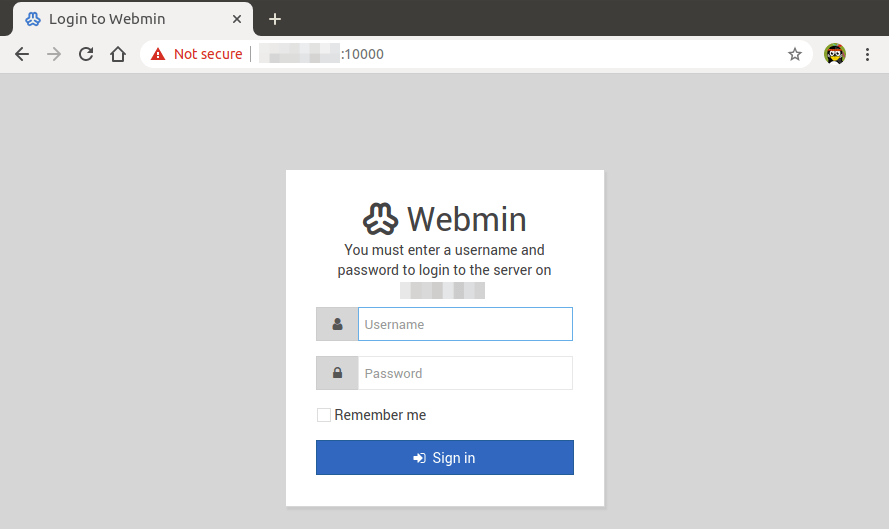
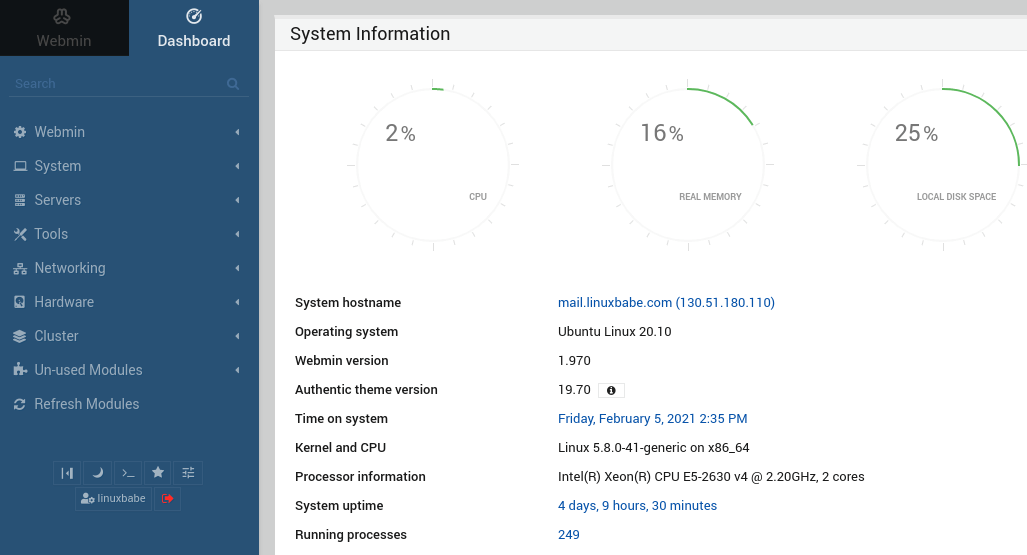
Nhấn nút “Sign in” để đăng nhập. Ngay sau đó, bạn sẽ được chào đón bởi Dashboard (bảng điều khiển) chính của Webmin. Giao diện này cung cấp một cái nhìn tổng quan về tình trạng hệ thống của bạn, bao gồm thông tin về tên máy chủ, phiên bản hệ điều hành, thời gian hoạt động, mức sử dụng CPU, RAM và dung lượng ổ đĩa. Từ đây, bạn có thể bắt đầu khám phá các tính năng mạnh mẽ mà Webmin cung cấp thông qua menu điều hướng ở bên trái.
Cấu hình cơ bản để quản trị web server hiệu quả
Sau khi đăng nhập thành công, bạn đã có thể bắt đầu quản trị server của mình. Tuy nhiên, để đảm bảo Webmin hoạt động một cách an toàn và hiệu quả, chúng ta nên thực hiện một vài bước cấu hình cơ bản. Các thiết lập này sẽ giúp bảo vệ server và tối ưu hóa quy trình làm việc của bạn.
Thiết lập cấu hình mạng và firewall
Bảo mật là ưu tiên hàng đầu. Vì Webmin chạy trên cổng 10000, chúng ta cần đảm bảo rằng tường lửa (firewall) của server cho phép lưu lượng truy cập đến cổng này. Nếu bạn đang sử dụng UFW (Uncomplicated Firewall), tường lửa mặc định trên Ubuntu, hãy mở terminal và chạy lệnh sau:
`sudo ufw allow 10000/tcp`
Lệnh này sẽ tạo một quy tắc mới trong UFW, cho phép các kết nối TCP đi qua cổng 10000. Sau đó, bạn có thể kiểm tra lại trạng thái của tường lửa bằng lệnh:
`sudo ufw status`
Bạn sẽ thấy cổng 10000 xuất hiện trong danh sách các quy tắc đã được cho phép. Việc này đảm bảo bạn và những người dùng được ủy quyền có thể truy cập Webmin từ xa.
Quản lý user và phân quyền
Webmin cung cấp một giao diện rất mạnh mẽ để quản lý người dùng và nhóm người dùng trên hệ thống của bạn. Thay vì dùng lệnh useradd hay usermod, bạn có thể thực hiện mọi thao tác một cách trực quan.
Trong menu bên trái, điều hướng đến System > Users and Groups. Tại đây, bạn có thể:
- Thêm người dùng mới: Nhấp vào “Create a new user” và điền các thông tin cần thiết như tên đăng nhập, mật khẩu, thư mục nhà.
- Sửa thông tin người dùng: Chọn một người dùng từ danh sách để thay đổi mật khẩu, nhóm chính, hoặc các thông tin khác.
- Xóa người dùng: Xóa bỏ những tài khoản không còn cần thiết.

Một tính năng đặc biệt hữu ích là khả năng phân quyền quản trị chi tiết trong chính Webmin. Bạn có thể tạo người dùng Webmin riêng biệt và chỉ cấp cho họ quyền truy cập vào những module nhất định. Ví dụ, bạn có thể tạo một tài khoản chỉ có quyền quản lý server Apache mà không thể thay đổi các cài đặt hệ thống khác.
Giám sát và quản lý dịch vụ web server
Nếu bạn đang chạy một web server như Apache hoặc Nginx, Webmin sẽ là trợ thủ đắc lực. Điều hướng đến mục Servers trong menu bên trái, bạn sẽ thấy các module tương ứng cho những dịch vụ này.
Tại đây, bạn có thể:
- Khởi động/Dừng dịch vụ: Chỉ với một cú nhấp chuột, bạn có thể khởi động lại Apache sau khi thay đổi cấu hình hoặc tạm dừng Nginx để bảo trì.
- Quản lý Virtual Hosts: Dễ dàng tạo và cấu hình các trang web khác nhau trên cùng một server.
- Xem log và xử lý sự cố: Truy cập trực tiếp vào các file log lỗi (error log) và log truy cập (access log) ngay trên giao diện web. Điều này cực kỳ hữu ích khi bạn cần tìm nguyên nhân gây ra lỗi 500 hoặc các vấn đề khác mà không cần phải SSH vào server và dùng lệnh
tail.
Xử lý lỗi thường gặp trong quá trình cài đặt và sử dụng
Mặc dù quá trình cài đặt Webmin khá đơn giản, đôi khi bạn vẫn có thể gặp phải một vài sự cố. Đừng lo lắng, hầu hết các vấn đề này đều có cách giải quyết rõ ràng. Dưới đây là một số lỗi phổ biến và cách khắc phục chúng.

Lỗi không thể truy cập Webmin qua trình duyệt
Đây là vấn đề phổ biến nhất sau khi cài đặt. Bạn nhập https://your_server_ip:10000 nhưng trình duyệt báo lỗi “Không thể truy cập trang web này” hoặc “This site can’t be reached”. Khi gặp lỗi này, hãy kiểm tra theo các bước sau:
- Kiểm tra trạng thái dịch vụ Webmin: Hãy SSH vào server và chạy lại lệnh
sudo systemctl status webmin. Đảm bảo rằng dịch vụ đang ở trạng thái active (running). Nếu không, hãy khởi động nó bằng sudo systemctl start webmin.
- Kiểm tra cấu hình tường lửa: Rất có thể tường lửa đang chặn cổng 10000. Chạy lệnh
sudo ufw status để xem các quy tắc hiện tại. Nếu bạn không thấy quy tắc cho phép cổng 10000 hoặc 10000/tcp, hãy thêm nó bằng lệnh sudo ufw allow 10000/tcp.
- Kiểm tra địa chỉ IP và cổng: Đảm bảo bạn đã nhập đúng địa chỉ IP public của server. Ngoài ra, hãy chắc chắn bạn đã sử dụng đúng giao thức
https:// và cổng :10000.
Lỗi khi thêm repository hoặc cập nhật hệ thống
Trong quá trình thêm repository, bạn có thể gặp lỗi liên quan đến khóa GPG hoặc địa chỉ không hợp lệ khi chạy sudo apt update.
- Lỗi khóa GPG không hợp lệ (NO_PUBKEY): Nếu bạn thấy một cảnh báo như
W: GPG error: ... NO_PUBKEY ..., điều này có nghĩa là khóa GPG đã không được thêm vào chính xác. Hãy thử chạy lại lệnh nhập khóa: wget -qO- http://www.webmin.com/jcameron-key.asc | sudo apt-key add -.
- Lỗi repository không hợp lệ: Lỗi này thường xảy ra do gõ sai lệnh khi thêm repository. Hãy kiểm tra lại file
/etc/apt/sources.list.d/webmin.list. Mở nó bằng sudo nano /etc/apt/sources.list.d/webmin.list và chắc chắn rằng nội dung bên trong chính xác là deb http://download.webmin.com/download/repository sarge contrib. Nếu có sai sót, hãy sửa lại, lưu file và chạy sudo apt update một lần nữa.
Việc kiểm tra tuần tự các nguyên nhân có thể gây lỗi sẽ giúp bạn nhanh chóng xác định và giải quyết vấn đề, đưa hệ thống trở lại hoạt động bình thường.
Best Practices
Cài đặt và sử dụng được Webmin là một chuyện, nhưng vận hành nó một cách an toàn và hiệu quả lại là một chuyện khác. Để tối ưu hóa việc quản trị và tăng cường bảo mật cho server, bạn nên tuân thủ các thực hành tốt nhất (best practices) sau đây.
- Luôn cập nhật Webmin và Ubuntu lên phiên bản mới nhất: Các bản cập nhật không chỉ mang lại tính năng mới mà còn vá các lỗ hổng bảo mật quan trọng. Hãy thường xuyên chạy lệnh
sudo apt update && sudo apt upgrade để giữ cho cả hệ điều hành và Webmin luôn được cập nhật. Webmin cũng có tính năng tự thông báo khi có phiên bản mới ngay trên dashboard.
- Thường xuyên sao lưu cấu hình Webmin: Webmin cho phép bạn sao lưu toàn bộ cấu hình của nó, bao gồm các cài đặt module và tài khoản người dùng. Truy cập Webmin > Backup Configuration Files để lên lịch sao lưu tự động. Điều này sẽ cứu bạn trong trường hợp có sự cố xảy ra. Xem thêm bài viết về Backup là gì.
- Sử dụng HTTPS và cập nhật chứng chỉ SSL hợp lệ: Mặc định, Webmin dùng chứng chỉ tự ký gây ra cảnh báo trên trình duyệt. Để tăng cường bảo mật và sự chuyên nghiệp, bạn nên sử dụng một chứng chỉ SSL hợp lệ từ Let’s Encrypt. Webmin có tích hợp sẵn module để bạn yêu cầu và tự động gia hạn chứng chỉ Let’s Encrypt một cách dễ dàng.
- Giới hạn IP truy cập Webmin để tăng bảo mật: Đây là một trong những biện pháp bảo mật hiệu quả nhất. Trong Webmin > Webmin Configuration > IP Access Control, bạn có thể thiết lập chỉ cho phép các địa chỉ IP cụ thể (ví dụ như IP văn phòng hoặc IP nhà của bạn) được phép truy cập vào giao diện Webmin. Điều này ngăn chặn hoàn toàn các cuộc tấn công dò mật khẩu từ các địa chỉ lạ.
- Không dùng tài khoản root trực tiếp nếu không cần thiết: Thay vì đăng nhập vào Webmin bằng tài khoản
root, hãy tạo một người dùng quản trị riêng với quyền sudo. Hơn nữa, nếu có nhiều người cùng quản trị, hãy tạo tài khoản Webmin riêng cho từng người và phân quyền truy cập vào các module cần thiết. Điều này giúp kiểm soát hành động và giới hạn rủi ro khi có sự cố.

Áp dụng những nguyên tắc này sẽ giúp bạn xây dựng một hệ thống quản trị không chỉ mạnh mẽ, tiện lợi mà còn cực kỳ an toàn.
Kết luận
Qua bài viết này, chúng ta đã cùng nhau đi qua một hành trình chi tiết, từ việc tìm hiểu Webmin là gì cho đến cách cài đặt, cấu hình và bảo mật nó trên Ubuntu 20.04. Có thể thấy, Webmin thực sự là một công cụ quản trị server vô cùng mạnh mẽ và thân thiện. Nó đã phá vỡ rào cản về giao diện dòng lệnh, giúp cho việc quản lý hệ thống trở nên trực quan, nhanh chóng và ít sai sót hơn, đặc biệt là đối với những ai không chuyên về quản trị hệ thống.
Lợi ích mà Webmin mang lại là không thể phủ nhận: tiết kiệm thời gian, đơn giản hóa các tác vụ phức tạp, và cung cấp một cái nhìn tổng quan rõ ràng về sức khỏe của server. Từ việc quản lý người dùng, cấu hình web server, thiết lập tường lửa cho đến giám sát tài nguyên, mọi thứ đều nằm trong tầm tay bạn chỉ với vài cú nhấp chuột.
Tôi khuyến khích bạn hãy tự mình trải nghiệm bằng cách làm theo các bước hướng dẫn trong bài viết. Đừng ngần ngại thử nghiệm, bởi đây là cách tốt nhất để học hỏi và làm chủ công nghệ. Nếu bạn cần tham khảo thêm, tài liệu chính thức của Webmin và các diễn đàn cộng đồng luôn là những nguồn thông tin quý giá.
Còn chần chờ gì nữa? Hãy bắt đầu cài đặt Webmin ngay hôm nay để trải nghiệm sự tiện lợi và hiệu quả mà nó mang lại cho công việc quản trị server của bạn.
 Chỉ từ 49.000đ/tháng


