Chào mừng bạn đã quay trở lại với Bùi Mạnh Đức! Trong thế giới số ngày nay, việc bảo vệ hệ thống mạng khỏi các cuộc tấn công mạng là vô cùng quan trọng. Bạn đã bao giờ tự hỏi làm thế nào để phát hiện các lỗ hổng bảo mật tiềm ẩn trước khi kẻ xấu kịp khai thác chúng chưa? Một trong những công cụ mạnh mẽ và phổ biến nhất cho nhiệm vụ này chính là Nessus, đặc biệt khi được cài đặt trên một hệ điều hành chuyên dụng cho kiểm thử bảo mật như Kali Linux là gì. Việc thiếu một công cụ quét lỗ hổng chuyên nghiệp có thể khiến hệ thống của bạn phơi bày trước những rủi ro không lường trước được. Bài viết này sẽ hướng dẫn bạn chi tiết từng bước, từ A-Z, cách cài đặt, kích hoạt và sử dụng Nessus trên Kali Linux để chủ động bảo vệ tài sản số của mình.
Giới thiệu về Nessus và Kali Linux
Để bắt đầu hành trình này, chúng ta cần hiểu rõ về hai nhân vật chính: Nessus và Kali Linux. Việc nắm vững khái niệm sẽ giúp bạn sử dụng chúng một cách hiệu quả và tự tin hơn.
Nessus là gì?
Nessus là một công cụ quét lỗ hổng bảo mật hàng đầu thế giới, được phát triển bởi Tenable. Hãy hình dung Nessus như một “bác sĩ” chuyên khám sức khỏe cho hệ thống mạng của bạn. Nó sẽ tự động rà soát các máy tính, máy chủ, thiết bị mạng và ứng dụng để tìm ra những “triệu chứng” – tức là các lỗ hổng bảo mật – có thể bị tin tặc lợi dụng.
Ưu điểm lớn nhất của Nessus là cơ sở dữ liệu lỗ hổng khổng lồ, được cập nhật liên tục. Điều này đảm bảo rằng nó có thể phát hiện cả những mối đe dọa mới nhất. Nessus cung cấp các báo cáo chi tiết, phân loại lỗ hổng theo mức độ nghiêm trọng và đưa ra gợi ý khắc phục. Trong bối cảnh bảo mật hiện đại, vai trò của Nessus là không thể thiếu trong quy trình quản lý rủi ro, kiểm thử xâm nhập và tuân thủ các tiêu chuẩn an ninh.
Kali Linux và lý do chọn Kali để cài Nessus
Kali Linux là gì không chỉ là một hệ điều hành thông thường, nó là một bộ công cụ hoàn chỉnh dành cho các chuyên gia bảo mật và kiểm thử xâm nhập. Được phát triển bởi Offensive Security, Kali Linux được xây dựng trên nền tảng Debian và tích hợp sẵn hàng trăm công cụ mạnh mẽ, từ thu thập thông tin, dò quét mạng, khai thác lỗ hổng cho đến điều tra số.
Vậy tại sao chúng ta nên cài Nessus trên Kali Linux? Lý do rất đơn giản: sự tương thích và cộng hưởng hoàn hảo. Kali Linux cung cấp một môi trường được tối ưu hóa cho các tác vụ bảo mật, giúp Nessus hoạt động ổn định và hiệu quả nhất. Hơn nữa, việc kết hợp Nessus với các công cụ khác có sẵn trên Kali sẽ tạo thành một quy trình làm việc liền mạch, cho phép bạn không chỉ phát hiện lỗ hổng mà còn có thể kiểm tra và xác minh chúng ngay lập tức.
Chuẩn bị hệ thống trước khi cài đặt Nessus
Trước khi đi vào cài đặt, việc chuẩn bị kỹ lưỡng hệ thống Kali Linux là một bước cực kỳ quan trọng. Nó đảm bảo quá trình cài đặt diễn ra suôn sẻ và Nessus hoạt động ổn định sau này.
Kiểm tra cấu hình và yêu cầu hệ thống
Đầu tiên, hãy chắc chắn rằng hệ thống của bạn đáp ứng các yêu cầu tối thiểu. Mặc dù Nessus không quá “kén” tài nguyên, một cấu hình tốt sẽ giúp quá trình quét diễn ra nhanh hơn, đặc biệt khi quét các mạng lớn.
Bạn cần có một phiên bản Kali Linux mới và ổn định. Về phần cứng, hãy đảm bảo bạn có ít nhất 4GB RAM và 2 nhân CPU. Dung lượng ổ cứng trống nên có khoảng 30GB để chứa Nessus, các plugin và dữ liệu kết quả quét. Một kết nối mạng ổn định cũng là yếu tố bắt buộc để Nessus có thể tải về các định nghĩa lỗ hổng mới nhất và thực hiện quét mạng.
Cập nhật và nâng cấp hệ thống
Bước tiếp theo là đảm bảo hệ thống Kali Linux của bạn được cập nhật đầy đủ. Việc này giúp vá các lỗi bảo mật của chính hệ điều hành và đảm bảo sự tương thích của các thư viện hệ thống với Nessus. Hãy mở Terminal và chạy các lệnh sau:
sudo apt update
Lệnh này sẽ cập nhật danh sách các gói phần mềm từ kho lưu trữ của Kali. Sau khi lệnh này hoàn tất, hãy tiếp tục với lệnh nâng cấp:
sudo apt upgrade -y
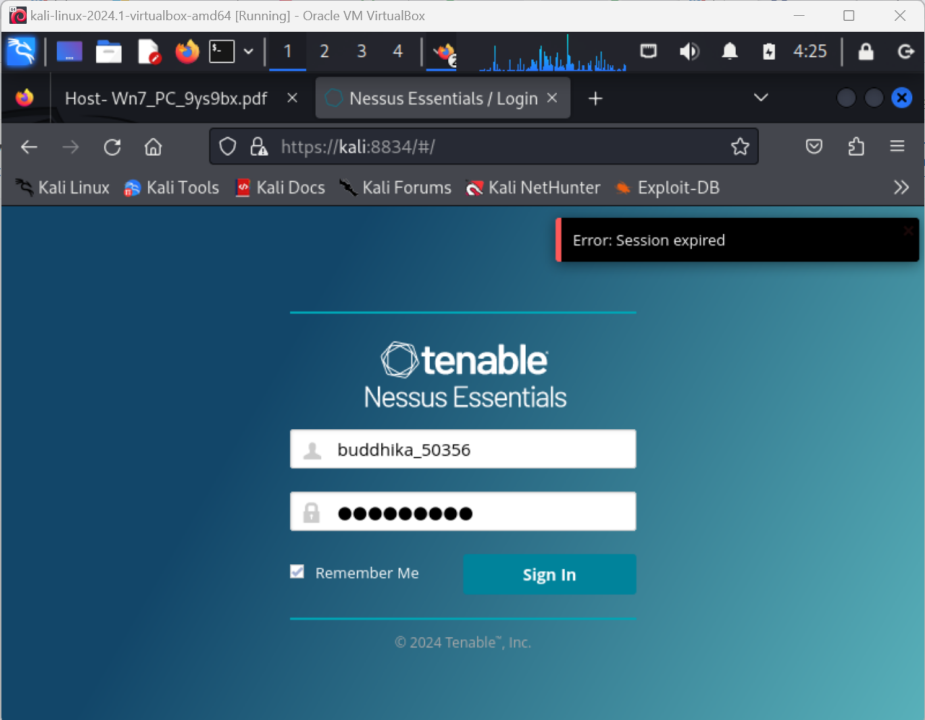
src=”placeholder_for_kali_update_command_terminal.jpg” alt=”Cập nhật hệ thống Kali Linux bằng lệnh trong terminal”
Quá trình này có thể mất vài phút tùy thuộc vào số lượng gói cần nâng cấp và tốc độ mạng của bạn. Cuối cùng, trong một số trường hợp, tường lửa (firewall) có thể chặn kết nối đến giao diện web của Nessus. Bạn có thể tạm thời tắt tường lửa hoặc cấu hình để cho phép truy cập qua cổng 8834 (cổng mặc định của Nessus).
Hướng dẫn tải và cài đặt Nessus trên Kali Linux
Sau khi đã chuẩn bị xong hệ thống, chúng ta sẽ tiến hành tải về và cài đặt Nessus. Quá trình này khá đơn giản nếu bạn làm theo đúng các bước dưới đây.
Tải gói cài đặt Nessus phù hợp
Nessus được cung cấp bởi Tenable, và bạn cần truy cập trang tải về chính thức của họ để lấy gói cài đặt. Hãy tìm đến trang download của Nessus Essentials (phiên bản miễn phí). Tại đây, bạn sẽ thấy nhiều phiên bản khác nhau cho các hệ điều hành.
Đối với Kali Linux (dựa trên Debian), bạn cần chọn gói cài đặt có định dạng .deb cho kiến trúc 64-bit (amd64). Bạn có thể tải file này về bằng trình duyệt hoặc sử dụng lệnh wget trực tiếp trong Terminal. Ví dụ, bạn có thể sao chép liên kết tải về và dùng lệnh:
wget "LIÊN_KẾT_TẢI_VỀ_FILE.deb"
Hãy thay thế “LIÊN_KẾT_TẢI_VỀ_FILE.deb” bằng đường dẫn thực tế bạn lấy từ trang của Tenable. Việc này sẽ tải gói cài đặt về thư mục hiện tại của bạn.
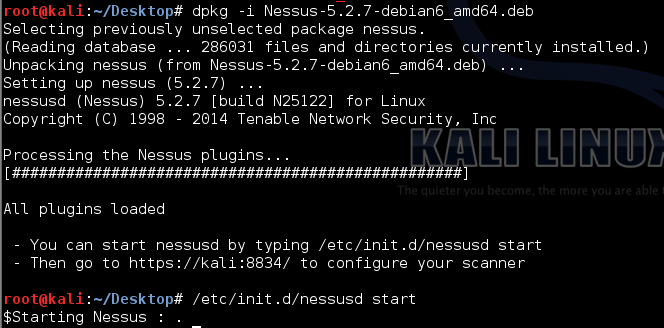
src=”placeholder_for_nessus_download_page.jpg” alt=”Trang tải về Nessus Essentials từ website của Tenable”
Quá trình cài đặt và kiểm tra dịch vụ
Khi đã có file .deb trong máy, bạn có thể cài đặt nó bằng công cụ quản lý gói dpkg. Mở Terminal tại thư mục chứa file đã tải về và thực thi lệnh sau:
sudo dpkg -i TenableNessus-xxxxxxxx-debian_amd64.deb
(Lưu ý: thay thế tên file cho chính xác với phiên bản bạn đã tải).
Sau khi quá trình cài đặt hoàn tất, bạn cần khởi động dịch vụ của Nessus. Sử dụng lệnh sau:
sudo /bin/systemctl start nessusd.service

src=”placeholder_for_nessus_install_command.jpg” alt=”Cài đặt Nessus bằng lệnh dpkg trong Kali Linux”
Để chắc chắn rằng dịch vụ đã chạy thành công, bạn có thể kiểm tra trạng thái của nó bằng lệnh:
sudo /bin/systemctl status nessusd.service
Nếu bạn thấy dòng chữ “active (running)” màu xanh lá, xin chúc mừng! Nessus đã được cài đặt và đang chạy trên hệ thống của bạn. Bước tiếp theo là cấu hình nó qua giao diện web.
Kích hoạt bản quyền Nessus
Cài đặt thành công chỉ là bước đầu tiên. Để Nessus có thể tải về các plugin và bắt đầu quét, bạn cần kích hoạt nó. Với phiên bản Nessus Essentials, bạn có thể nhận mã kích hoạt hoàn toàn miễn phí.
Đăng ký tài khoản và lấy mã kích hoạt
Để lấy mã kích hoạt (Activation Code), bạn cần đăng ký một tài khoản trên trang web của Tenable. Hãy truy cập lại trang Nessus Essentials, điền tên và địa chỉ email của bạn vào form đăng ký.
Sau khi hoàn tất, Tenable sẽ gửi một email chứa mã kích hoạt đến địa chỉ email bạn đã đăng ký. Mã này là duy nhất và cần thiết cho bước tiếp theo. Nếu bạn có nhu cầu sử dụng các tính năng nâng cao hơn, bạn có thể cân nhắc mua bản quyền Nessus Professional và mã kích hoạt sẽ được cung cấp trong trang quản lý tài khoản của bạn.

src=”placeholder_for_tenable_registration_form.jpg” alt=”Form đăng ký nhận mã kích hoạt Nessus Essentials”
Nhập mã kích hoạt và hoàn tất thiết lập
Bây giờ, hãy mở trình duyệt web trên Kali Linux và truy cập vào địa chỉ sau: https://kali:8834. Trình duyệt có thể sẽ hiển thị cảnh báo về chứng chỉ bảo mật, bạn chỉ cần chọn “Advanced” và tiếp tục truy cập (Accept the Risk and Continue).
Giao diện cài đặt của Nessus sẽ hiện ra. Tại đây, bạn sẽ được yêu cầu chọn phiên bản Nessus (chọn Nessus Essentials), sau đó bạn sẽ được dẫn đến trang nhập thông tin đăng ký hoặc nhập mã kích hoạt đã có. Hãy chọn “Skip” phần đăng ký và dán mã kích hoạt bạn nhận được qua email vào ô yêu cầu.
Tiếp theo, bạn sẽ tạo một tài khoản quản trị (administrator) cho riêng Nessus của mình. Hãy đặt tên người dùng và mật khẩu mạnh. Sau khi hoàn tất, Nessus sẽ bắt đầu quá trình tải về và biên dịch các plugin. Quá trình này có thể mất khá nhiều thời gian, hãy kiên nhẫn chờ đợi cho đến khi hoàn tất.

src=”placeholder_for_nessus_activation_screen.jpg” alt=”Giao diện nhập mã kích hoạt trên trình duyệt web của Nessus”
Cấu hình cơ bản và cách sử dụng Nessus để quét lỗ hổng bảo mật
Khi quá trình cài đặt plugin hoàn tất, bạn sẽ được đưa đến giao diện chính của Nessus. Giờ là lúc khám phá sức mạnh của công cụ này bằng cách thực hiện lần quét đầu tiên.
Tạo profile quét và thiết lập các tuỳ chọn cơ bản
Nessus cung cấp nhiều mẫu quét (scan templates) được cấu hình sẵn cho các mục đích khác nhau. Để bắt đầu, hãy nhấp vào nút “New Scan”. Bạn sẽ thấy một danh sách các lựa chọn như:
- Basic Network Scan: Quét cơ bản, phù hợp để bắt đầu.
- Advanced Scan: Cho phép tùy chỉnh sâu hơn các thiết lập.
- Malware Scan: Tìm kiếm phần mềm độc hại trên Windows và Unix.
- Web Application Tests: Chuyên dùng để quét lỗ hổng trên các ứng dụng web.
Với người mới bắt đầu, “Basic Network Scan” là lựa chọn tuyệt vời. Sau khi chọn mẫu này, bạn sẽ được đưa đến trang cấu hình. Trong tab “Settings”, hãy đặt tên cho lần quét của bạn và điền mục tiêu cần quét vào ô “Targets”. Bạn có thể nhập địa chỉ IP (ví dụ: 192.168.1.10), một dải IP (192.168.1.1-192.168.1.254), hoặc tên miền (hostname).

src=”placeholder_for_nessus_new_scan_config.jpg” alt=”Cấu hình một lần quét mới trong Nessus”
Phân tích kết quả quét và cách xử lý lỗ hổng
Sau khi cấu hình xong, hãy lưu lại và nhấn nút “Launch” (biểu tượng hình tam giác) để bắt đầu quét. Thời gian quét phụ thuộc vào số lượng mục tiêu và độ phức tạp của hệ thống.
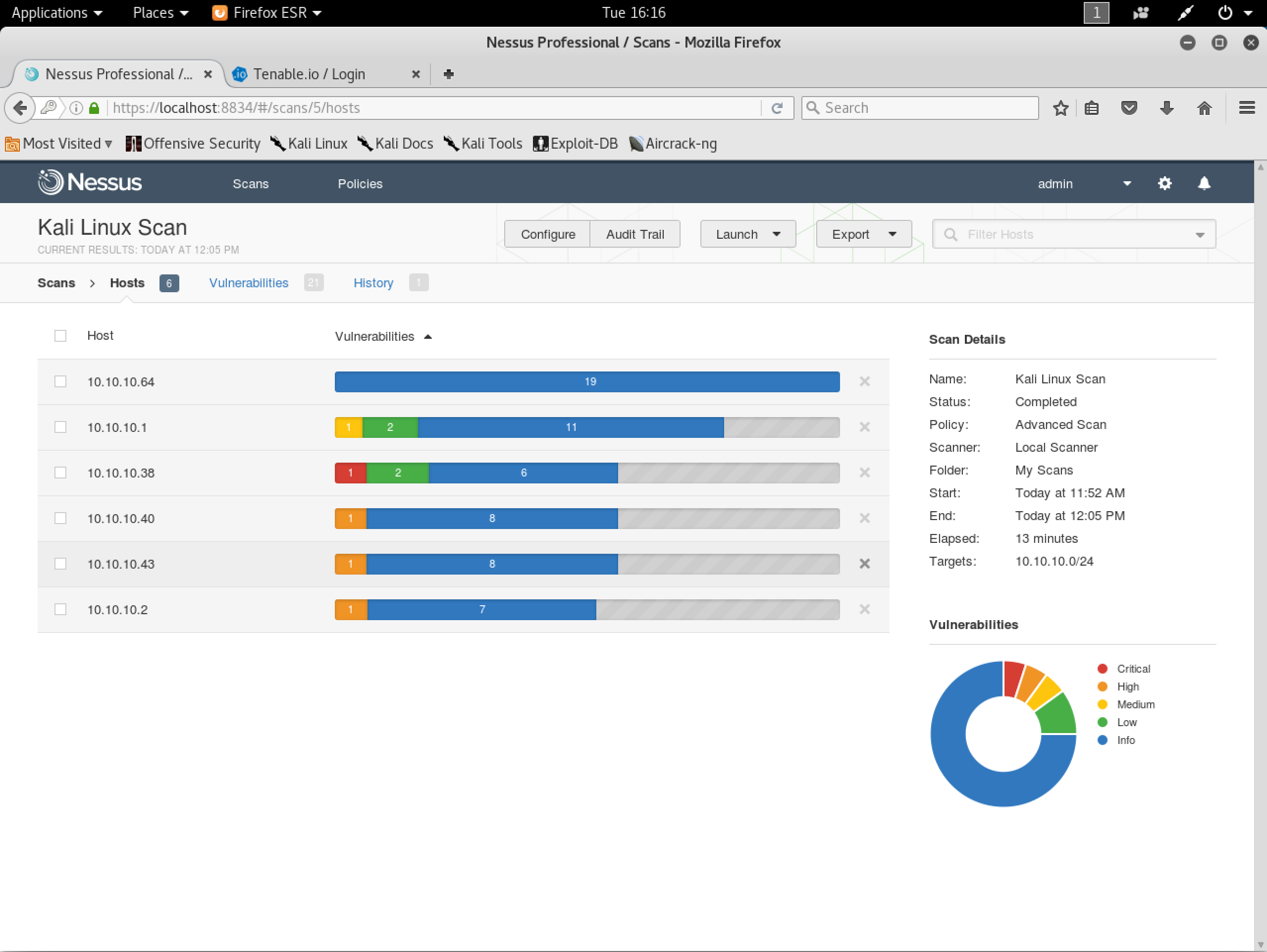
Khi quá trình quét hoàn tất, bạn có thể nhấp vào tên của nó để xem kết quả. Giao diện báo cáo của Nessus rất trực quan. Các lỗ hổng được nhóm lại và phân loại theo mức độ nghiêm trọng bằng màu sắc: Critical (Tím), High (Đỏ), Medium (Cam), Low (Vàng), và Info (Xanh).
src=”placeholder_for_nessus_scan_results.jpg” alt=”Báo cáo kết quả quét lỗ hổng trong Nessus”
Hãy nhấp vào một lỗ hổng cụ thể để xem thông tin chi tiết, bao gồm mô tả, bằng chứng (output), và quan trọng nhất là giải pháp khắc phục (Solution). Nessus thường cung cấp các hướng dẫn rất rõ ràng, ví dụ như “Nâng cấp phần mềm lên phiên bản X” hoặc “Áp dụng bản vá Y”. Dựa vào các thông tin này, bạn có thể bắt đầu quá trình vá lỗi để tăng cường bảo mật cho hệ thống của mình.
Một số lưu ý khi sử dụng Nessus trên Kali Linux
Sử dụng Nessus một cách hiệu quả không chỉ dừng lại ở việc biết cách cài đặt và quét. Bạn cần nắm rõ một số lưu ý quan trọng để tối ưu hóa công việc và đảm bảo an toàn.
Lưu trữ và bảo mật dữ liệu quét
Kết quả quét của Nessus chứa rất nhiều thông tin nhạy cảm về hệ thống của bạn. Nó liệt kê chi tiết các điểm yếu, phiên bản phần mềm, cổng đang mở và nhiều thông tin khác có thể bị kẻ xấu lợi dụng. Vì vậy, việc bảo vệ dữ liệu này là tối quan trọng.
Hãy đảm bảo rằng máy Kali Linux chứa Nessus của bạn được bảo vệ bằng mật khẩu mạnh. Dữ liệu quét nên được lưu trữ trong một thư mục được mã hóa. Sau khi phân tích xong, bạn nên xuất báo cáo ra các định dạng an toàn như PDF có mật khẩu và lưu trữ ở nơi an toàn, đồng thời xóa các kết quả không cần thiết khỏi giao diện Nessus để tránh rò rỉ thông tin nếu máy tính bị xâm nhập.
Hạn chế và giới hạn khi dùng bản miễn phí
Nessus Essentials, phiên bản bạn đang sử dụng, là một công cụ tuyệt vời cho việc học tập và sử dụng cá nhân, nhưng nó có một số giới hạn quan trọng. Hạn chế lớn nhất là bạn chỉ có thể quét tối đa 16 địa chỉ IP.
Ngoài ra, phiên bản miễn phí cũng thiếu các tính năng nâng cao dành cho doanh nghiệp như quét tuân thủ (compliance scanning), báo cáo tùy chỉnh nâng cao, tích hợp với các công cụ quản lý bản vá, hay hỗ trợ kỹ thuật trực tiếp từ Tenable. Khi nhu cầu của bạn vượt qua giới hạn 16 IP hoặc bạn cần các tính năng chuyên sâu cho môi trường doanh nghiệp, đó là lúc bạn nên cân nhắc nâng cấp lên phiên bản Nessus Professional hoặc Tenable.io.
Các vấn đề thường gặp và cách khắc phục
Trong quá trình sử dụng, đôi khi bạn sẽ gặp phải một số sự cố. Dưới đây là hai vấn đề phổ biến nhất và cách để xử lý chúng một cách nhanh chóng.
Nessus không khởi động hoặc lỗi dịch vụ
Một trong những lỗi hay gặp là dịch vụ Nessus (nessusd) không thể khởi động. Bạn đã chạy lệnh systemctl start nessusd.service nhưng khi kiểm tra trạng thái thì thấy nó không hoạt động.
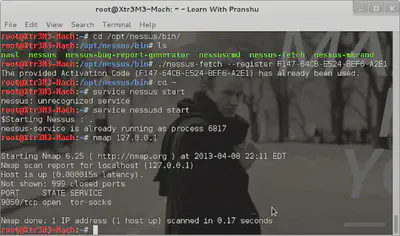
Trong trường hợp này, bước đầu tiên là kiểm tra file log của Nessus để tìm nguyên nhân. File log thường nằm ở /opt/nessus/var/nessus/logs/nessusd.messages. Bạn có thể dùng lệnh tail -f /opt/nessus/var/nessus/logs/nessusd.messages để xem các thông báo lỗi mới nhất. Các nguyên nhân phổ biến bao gồm thiếu tài nguyên hệ thống (RAM, CPU), lỗi file cấu hình, hoặc các vấn đề về quyền truy cập. Sau khi xác định được nguyên nhân, bạn có thể thử khởi động lại dịch vụ bằng lệnh sudo systemctl restart nessusd.service.

src=”placeholder_for_checking_nessus_logs.jpg” alt=”Kiểm tra file log của Nessus để tìm lỗi”
Lỗi kết nối hoặc không truy cập được giao diện web
Bạn đã chắc chắn dịch vụ Nessus đang chạy nhưng lại không thể truy cập vào giao diện web qua địa chỉ https://kali:8834. Vấn đề này thường liên quan đến kết nối mạng.
Đầu tiên, hãy kiểm tra xem tường lửa trên Kali có đang chặn cổng 8834 hay không. Bạn có thể sử dụng lệnh sudo ufw status để kiểm tra (nếu bạn dùng UFW). Nếu tường lửa đang hoạt động, hãy thêm một quy tắc để cho phép truy cập cổng 8834: sudo ufw allow 8834/tcp.

src=”placeholder_for_firewall_rule.jpg” alt=”Thêm quy tắc cho phép cổng 8834 trên tường lửa UFW”
Thứ hai, đảm bảo rằng bạn đang truy cập đúng địa chỉ. Hãy thử thay kali bằng localhost hoặc 127.0.0.1, ví dụ: https://localhost:8834. Nếu vẫn không được, hãy kiểm tra lại trình duyệt, xóa cache hoặc thử sử dụng một trình duyệt khác để loại trừ nguyên nhân từ phía client.
Những lưu ý và thực hành tốt nhất khi sử dụng Nessus trên Kali Linux
Để trở thành một người dùng Nessus chuyên nghiệp và có trách nhiệm, hãy luôn tuân thủ các nguyên tắc và thực hành tốt nhất sau đây.
- Luôn sao lưu dữ liệu quét thường xuyên: Dữ liệu báo cáo lỗ hổng rất quý giá. Hãy tạo thói quen xuất và sao lưu các báo cáo quan trọng sau mỗi lần quét. Điều này không chỉ giúp bạn theo dõi tiến trình vá lỗi mà còn là một biện pháp phòng ngừa mất mát dữ liệu.
src=”placeholder_for_backing_up_scan_data.jpg” alt=”Sao lưu dữ liệu quét Nessus”
- Cập nhật định nghĩa lỗ hổng và phiên bản Nessus liên tục: Các mối đe dọa mới xuất hiện mỗi ngày. Hãy đảm bảo Nessus của bạn luôn được cập nhật phiên bản mới nhất và các plugin định nghĩa lỗ hổng được tải về thường xuyên. Việc này đảm bảo khả năng phát hiện chính xác các lỗ hổng mới nhất.
- Tránh quét mạng không được phép để không vi phạm pháp luật: Đây là nguyên tắc vàng. Chỉ thực hiện quét trên các hệ thống mà bạn sở hữu hoặc được sự cho phép rõ ràng bằng văn bản. Việc quét lỗ hổng một hệ thống lạ mà không có sự đồng ý có thể bị coi là hành vi xâm nhập trái phép và vi phạm pháp luật.
- Không chạy Nessus trên hệ thống có cấu hình yếu: Quá trình quét, đặc biệt là các lần quét sâu (intensive scan), có thể tiêu tốn rất nhiều tài nguyên CPU và băng thông mạng. Chạy Nessus trên một hệ thống sản xuất có cấu hình yếu có thể gây ảnh hưởng đến hiệu suất hoặc thậm chí làm sập dịch vụ. Hãy lên lịch quét vào thời gian ít tải hoặc sử dụng máy chủ chuyên dụng cho việc này.
Kết luận
Như vậy, chúng ta đã cùng nhau đi qua một hành trình chi tiết, từ việc chuẩn bị hệ thống, tải và cài đặt, kích hoạt cho đến cách sử dụng cơ bản và những lưu ý quan trọng khi vận hành Nessus trên Kali Linux. Bằng cách làm theo hướng dẫn này, bạn hoàn toàn có thể tự mình thiết lập một “trạm gác” vững chắc để rà soát và phát hiện các lỗ hổng bảo mật trong hệ thống của mình.
Tầm quan trọng của việc thường xuyên quét và vá lỗ hổng là không thể bàn cãi trong bối cảnh an ninh mạng ngày càng phức tạp. Nessus chính là một người trợ lý đắc lực, giúp bạn tự động hóa công việc này một cách hiệu quả. Đừng ngần ngại bắt đầu thử nghiệm và áp dụng Nessus vào các dự án thực tế của bạn, dù là cho mạng gia đình, máy chủ cá nhân hay hệ thống của công ty (với sự cho phép).
Cảm ơn bạn đã theo dõi bài viết! Hãy tiếp tục theo dõi blog Bùi Mạnh Đức để cập nhật thêm nhiều kiến thức hữu ích về bảo mật, website và WordPress nhé.
 Chỉ từ 49.000đ/tháng


