Bạn đã bao giờ rơi vào tình trạng website đột nhiên không thể truy cập sau khi thay đổi hosting, hoặc email công ty không gửi/nhận được thư? Thủ phạm đằng sau những rắc rối này thường xuất phát từ một khái niệm kỹ thuật nhưng vô cùng quan trọng: cấu hình DNS. Việc không hiểu rõ hoặc thao tác sai trong khu vực quản lý DNS có thể gây ra những gián đoạn không đáng có, ảnh hưởng trực tiếp đến hoạt động kinh doanh và uy tín của bạn. Hiểu được điều đó, bài viết này được tạo ra để trở thành kim chỉ nam của bạn. Bùi Mạnh Đức sẽ hướng dẫn bạn từng bước, từ những khái niệm cơ bản nhất đến cách thực hành chi tiết, giúp bạn hoàn toàn làm chủ việc cấu hình DNS cho domain của mình một cách chính xác và hiệu quả.
Giới thiệu về cấu hình DNS cho domain
Khi bắt đầu xây dựng một website, việc quản lý tên miền là một trong những bước đi đầu tiên và thiết yếu nhất. Trong đó, cấu hình DNS (Domain Name System) đóng vai trò như trái tim của hệ thống, quyết định cách tên miền của bạn kết nối với các dịch vụ trên Internet. Nếu không có DNS, chúng ta sẽ phải nhớ những dãy số IP phức tạp thay vì các tên miền thân thiện như buimanhduc.com.
Một vấn đề rất phổ biến mà nhiều người mới, thậm chí cả những người đã có kinh nghiệm, thường gặp phải là lỗi truy cập website hoặc email sau khi thay đổi cài đặt. Nguyên nhân sâu xa thường là do chưa hiểu rõ bản chất và cách hoạt động của các bản ghi DNS. Một sai sót nhỏ trong việc trỏ địa chỉ IP hay cài đặt bản ghi mail cũng có thể khiến toàn bộ hệ thống của bạn ngừng hoạt động.
Để giải quyết triệt để vấn đề này, bài viết sẽ cung cấp một giải pháp toàn diện: hướng dẫn chi tiết từng bước để cấu hình DNS một cách chính xác. Chúng tôi sẽ đi từ những khái niệm nền tảng, các bước chuẩn bị cần thiết, cho đến cách thao tác trên giao diện quản lý của các nhà cung cấp phổ biến. Mục tiêu là giúp bạn tự tin quản lý DNS, đảm bảo website và email luôn hoạt động ổn định và hiệu quả.
Khái niệm về DNS và vai trò của DNS trong quản lý tên miền
Để có thể cấu hình chính xác, trước tiên chúng ta cần hiểu rõ DNS là gì và tại sao nó lại quan trọng đến vậy. Việc nắm vững kiến thức nền tảng sẽ giúp bạn tránh được những sai lầm không đáng có và xử lý sự cố một cách nhanh chóng hơn.
DNS là gì? Giải thích khái niệm cơ bản
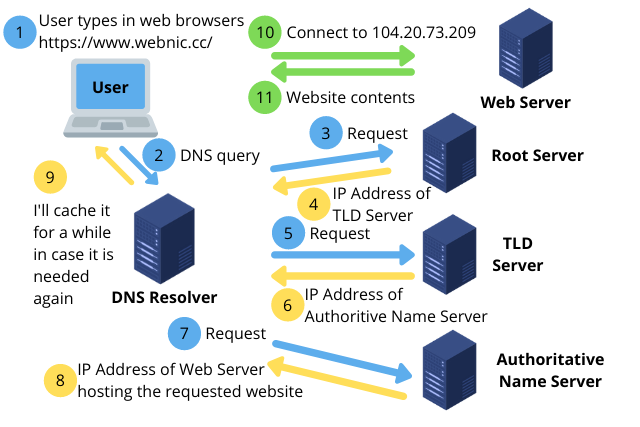
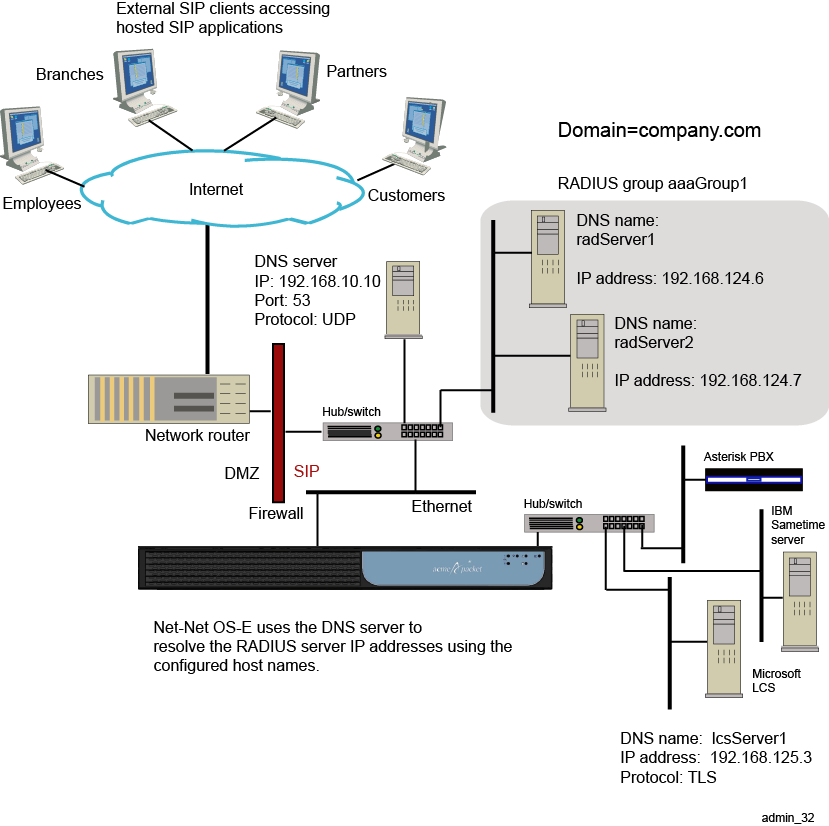
DNS là viết tắt của Domain Name System, hay Hệ thống phân giải tên miền. Bạn có thể hình dung DNS giống như một danh bạ điện thoại khổng lồ của Internet. Thay vì lưu tên người cùng với số điện thoại, danh bạ này lưu trữ tên miền (ví dụ: buimanhduc.com) và các địa chỉ IP tương ứng (ví dụ: 103.179.189.99).
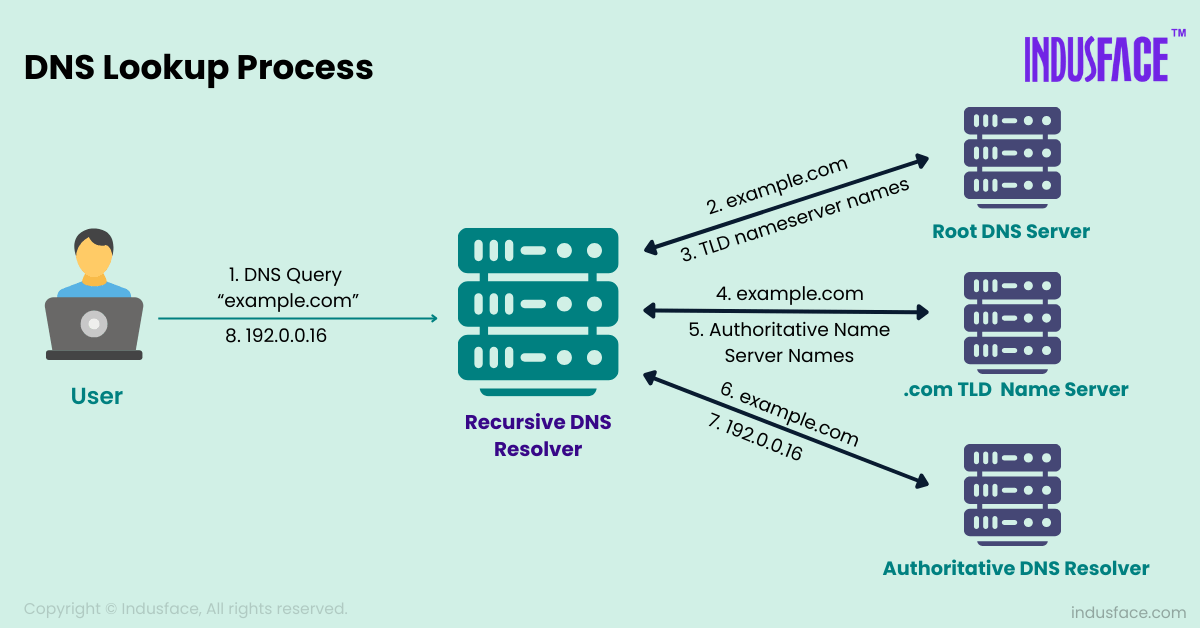
Mỗi khi bạn gõ một tên miền vào trình duyệt, một quy trình sẽ diễn ra âm thầm. Trình duyệt của bạn sẽ gửi yêu cầu đến một máy chủ DNS để hỏi “Địa chỉ IP của buimanhduc.com là gì?”. Máy chủ DNS sẽ tra cứu trong danh bạ của nó và trả về địa chỉ IP chính xác. Nhờ có IP này, trình duyệt mới biết phải kết nối đến máy chủ nào để tải nội dung website về cho bạn xem. Quá trình này diễn ra chỉ trong vài mili giây.
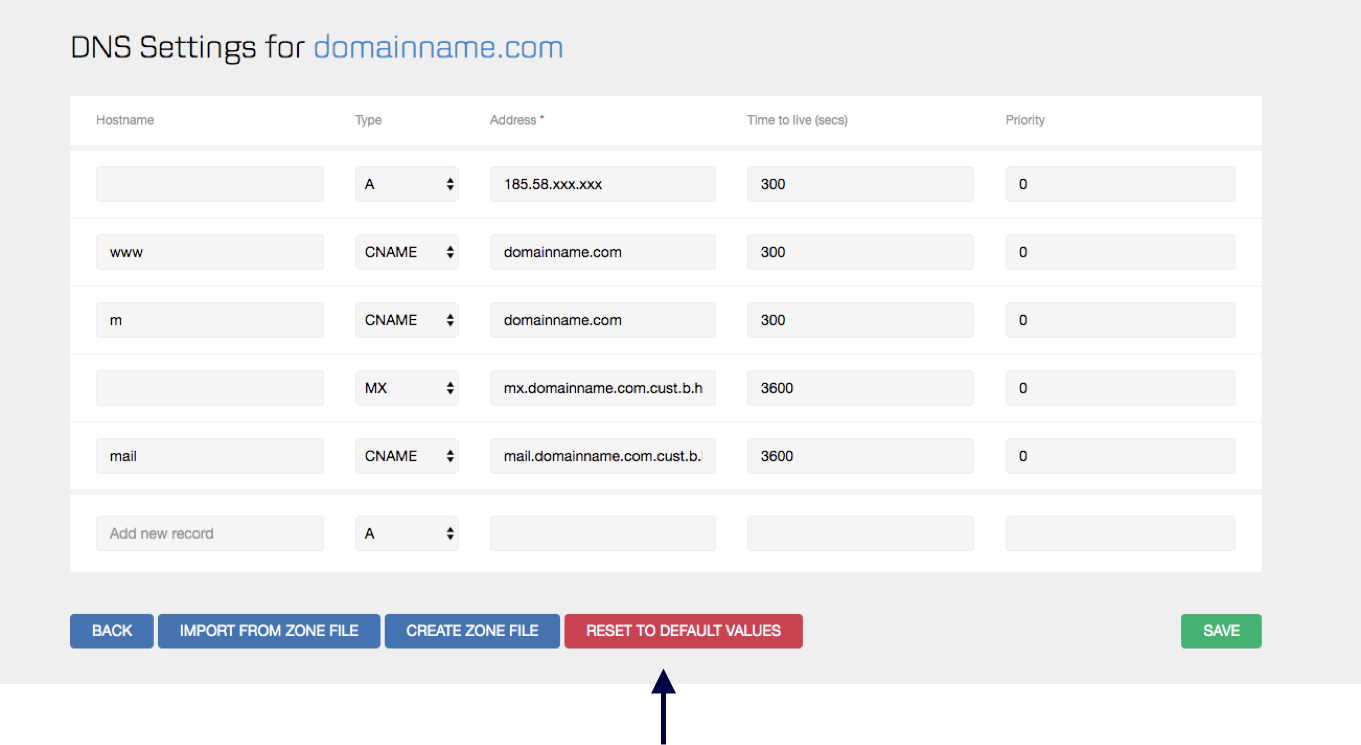
Vai trò của DNS trong việc duy trì hoạt động website và email
Vai trò chính của DNS là chức năng phân giải, hay “dịch” tên miền thành địa chỉ IP. Đây là cầu nối không thể thiếu giữa con người và máy móc. Nếu không có DNS, việc truy cập Internet sẽ trở nên vô cùng bất tiện và khó nhớ.
Tầm quan trọng của DNS còn thể hiện rõ hơn khi xảy ra sự cố. Nếu bạn cấu hình DNS sai, ví dụ như trỏ tên miền về một địa chỉ IP tĩnh không tồn tại hoặc sai địa chỉ IP của hosting, người dùng sẽ không thể truy cập vào website của bạn. Họ sẽ nhận được các thông báo lỗi như “This site can’t be reached”. Tương tự, các dịch vụ email gắn với tên miền (ví dụ: admin@yourdomain.com) cũng phụ thuộc vào DNS thông qua các bản ghi MX. Cấu hình sai các bản ghi này sẽ khiến bạn không thể gửi hoặc nhận email, gây ảnh hưởng nghiêm trọng đến giao tiếp và công việc.
Các bước chuẩn bị trước khi cấu hình DNS cho domain
Trước khi bắt tay vào việc chỉnh sửa các bản ghi, khâu chuẩn bị kỹ lưỡng sẽ giúp bạn tiết kiệm thời gian và tránh được những sai sót đáng tiếc. Đây là bước mà nhiều người thường bỏ qua, nhưng lại có vai trò quyết định đến sự thành công của cả quá trình.
Kiểm tra thông tin quản lý domain và tài khoản đăng nhập
Điều đầu tiên và quan trọng nhất là bạn phải biết mình đã mua tên miền từ nhà cung cấp nào. Đó có thể là một nhà cung cấp quốc tế như GoDaddy, Namecheap, hay các đơn vị tại Việt Nam như P.A Vietnam, Mắt Bão, INET. Mỗi nhà cung cấp sẽ có một giao diện quản lý (portal) riêng.
Sau khi xác định được nhà cung cấp, hãy đảm bảo rằng bạn có đầy đủ thông tin tài khoản đăng nhập, bao gồm tên người dùng (hoặc email) và mật khẩu. Nếu quên mật khẩu, hãy sử dụng tính năng “Quên mật khẩu” để lấy lại quyền truy cập trước khi thực hiện các bước tiếp theo. Việc này đảm bảo bạn có toàn quyền chỉnh sửa các cài đặt liên quan đến tên miền của mình.
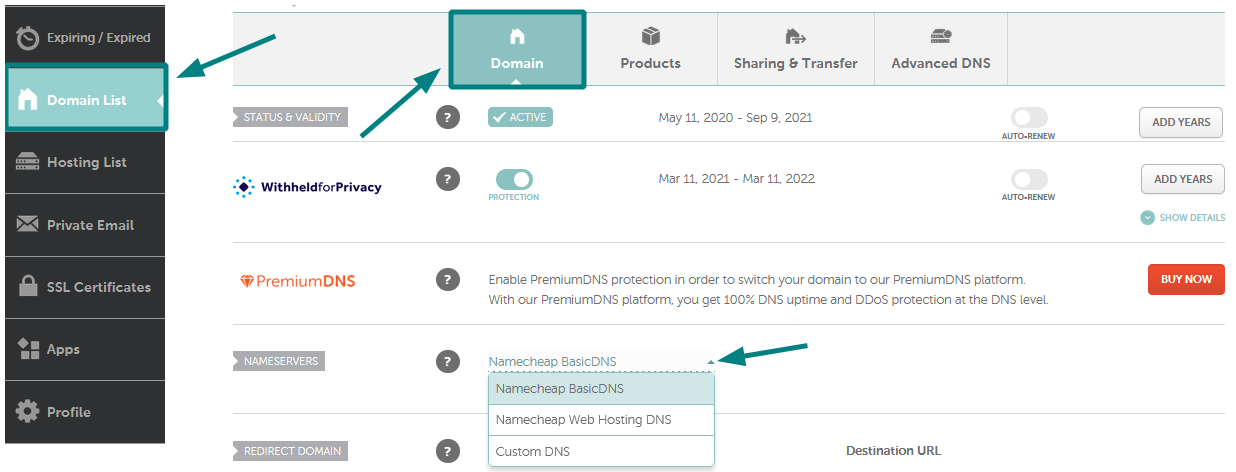
Xác định mục đích cấu hình DNS: website, email, subdomain
Tiếp theo, bạn cần vạch ra một kế hoạch rõ ràng: bạn thay đổi DNS để làm gì? Mỗi mục đích sẽ tương ứng với việc tạo hoặc chỉnh sửa các loại bản ghi khác nhau. Việc lập kế hoạch trước giúp bạn không bị bối rối trước hàng loạt các loại bản ghi trong trang quản lý.
Dưới đây là một vài mục đích phổ biến:
- Trỏ domain về hosting mới: Bạn sẽ cần địa chỉ IP tĩnh của hosting để tạo hoặc thay đổi bản ghi A.
- Cấu hình email doanh nghiệp: Bạn sẽ cần các bản ghi MX, SPF, DKIM do nhà cung cấp dịch vụ email (như Google Workspace, Zoho Mail) cung cấp.
- Tạo một subdomain: Ví dụ, bạn muốn tạo trang
blog.yourdomain.com, bạn sẽ cần tạo một bản ghi CNAME hoặc bản ghi A cho subdomain này.
- Xác thực tên miền với dịch vụ bên thứ ba: Các công cụ như Google Search Console hay Facebook Business có thể yêu cầu bạn tạo một bản ghi TXT để chứng minh quyền sở hữu tên miền.
Hãy thu thập tất cả các thông tin cần thiết (IP, giá trị bản ghi) từ các nhà cung cấp dịch vụ liên quan trước khi bắt đầu.
Hướng dẫn đăng nhập và truy cập portal quản lý domain
Sau khi đã có đầy đủ thông tin và kế hoạch, bước tiếp theo là đăng nhập vào khu vực quản lý tên miền của bạn. Đây là nơi bạn sẽ thực hiện tất cả các thao tác cấu hình DNS.
Các bước đăng nhập vào trang quản lý domain phổ biến
Mỗi nhà cung cấp có một địa chỉ trang đăng nhập riêng, nhưng quy trình về cơ bản là tương tự nhau. Dưới đây là hướng dẫn cho một vài nhà cung cấp phổ biến tại Việt Nam và quốc tế:
- Với các nhà cung cấp Việt Nam (P.A Vietnam, Mắt Bão, INET…): Truy cập vào trang chủ của nhà cung cấp và tìm nút “Đăng nhập”. Bạn sẽ cần nhập email hoặc mã khách hàng cùng với mật khẩu đã được cấp khi đăng ký dịch vụ.
- Với GoDaddy: Truy cập
godaddy.com, nhấp vào “Sign In” và nhập thông tin tài khoản của bạn. Sau khi đăng nhập, vào mục “My Products” để xem danh sách các tên miền.
- Với Namecheap: Truy cập
namecheap.com, chọn “Sign In” và đăng nhập. Sau đó, bạn sẽ thấy “Dashboard” với danh sách tên miền của mình ở cột bên trái.
Nếu bạn sử dụng xác thực hai yếu tố (2FA), hãy chuẩn bị sẵn điện thoại hoặc ứng dụng xác thực để nhập mã bảo mật.
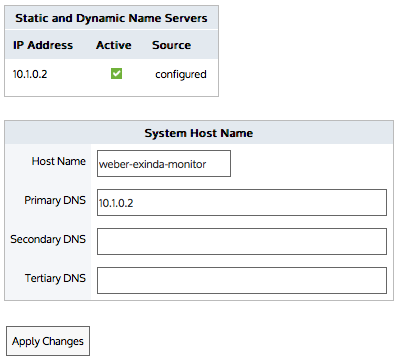
Tìm kiếm và truy cập mục quản lý DNS (DNS Management)
Sau khi đăng nhập thành công, bạn cần tìm đúng nơi để cấu hình DNS. Tên của mục này có thể khác nhau đôi chút giữa các nhà cung cấp, nhưng thường sẽ chứa các từ khóa như “DNS“, “Quản lý DNS”, “DNS Management”, “Advanced DNS”, hoặc “Domain Name Server Setup”.
Thông thường, quy trình sẽ là:
- Từ trang tổng quan (Dashboard), tìm đến danh sách các tên miền (Domain List) của bạn.
- Nhấp vào tên miền bạn muốn cấu hình.
- Trên trang chi tiết của tên miền, tìm một nút hoặc một tab có tên là “Quản lý DNS” hoặc các tên tương tự đã nêu trên.
Ví dụ, trên giao diện của Namecheap, sau khi chọn tên miền, bạn sẽ thấy tab “Advanced DNS”. Với GoDaddy, sau khi chọn tên miền, bạn sẽ thấy tùy chọn “Manage DNS”. Hãy dành chút thời gian để làm quen với giao diện của nhà cung cấp mà bạn đang sử dụng.
Cách cấu hình Nameserver cho tên miền
Một trong những khái niệm cốt lõi khi làm việc với DNS là Nameserver. Hiểu và cấu hình đúng Nameserver là bước đầu tiên để tên miền của bạn có thể hoạt động đúng cách với hosting hoặc các dịch vụ khác.
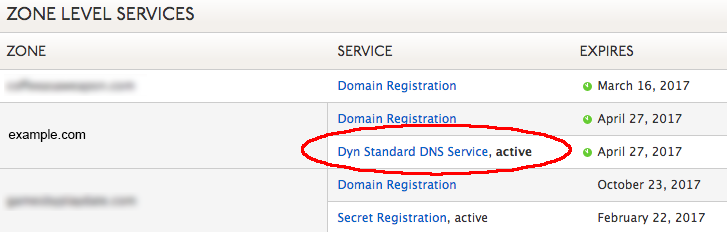
Giới thiệu về Nameserver và vai trò của nó
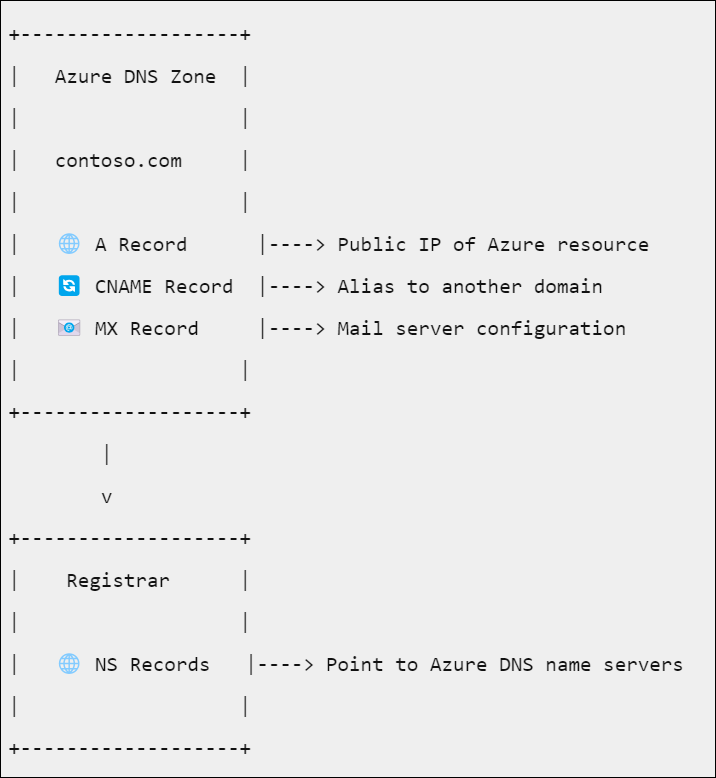
Nameserver (NS), hay máy chủ tên miền, là một máy chủ chuyên dụng có nhiệm vụ lưu trữ và quản lý tất cả các bản ghi DNS (như A, CNAME, MX, TXT) cho một tên miền. Bạn có thể coi Nameserver như người gác cổng cho tên miền của bạn. Khi ai đó muốn truy cập website, yêu cầu sẽ được gửi đến Nameserver trước tiên. Sau đó, Nameserver sẽ chỉ dẫn yêu cầu đó đến đúng địa chỉ IP của máy chủ web.
Tầm quan trọng của Nameserver nằm ở chỗ nó quyết định “ai” là người có quyền quản lý DNS cho domain của bạn. Mặc định, khi bạn mua tên miền ở đâu, tên miền sẽ sử dụng Nameserver của chính nhà cung cấp đó. Tuy nhiên, khi bạn mua hosting ở một nơi khác, nhà cung cấp hosting thường sẽ yêu cầu bạn “trỏ” Nameserver của domain về phía họ. Điều này cho phép bạn quản lý tất cả các bản ghi DNS ngay tại trang quản lý hosting, tiện lợi hơn rất nhiều.
Hướng dẫn thay đổi nameserver chi tiết
Việc thay đổi Nameserver khá đơn giản, nhưng cần sự cẩn thận. Dưới đây là các bước thực hiện:
- Đăng nhập vào portal quản lý tên miền: Sử dụng tài khoản của nhà cung cấp nơi bạn đã mua tên miền (không phải nhà cung cấp hosting).
- Tìm mục quản lý Nameserver: Sau khi chọn tên miền cần cấu hình, hãy tìm một tùy chọn có tên như “Change Nameservers”, “Manage Nameservers”, hoặc “Custom DNS”.
- Nhập Nameserver mới: Nhà cung cấp hosting sẽ cung cấp cho bạn ít nhất hai địa chỉ Nameserver, ví dụ
ns1.tenhosting.com và ns2.tenhosting.com. Bạn cần chọn tùy chọn sử dụng Nameserver tùy chỉnh (Custom Nameservers) và nhập các địa chỉ này vào các ô tương ứng. Hãy sao chép và dán cẩn thận để tránh gõ sai.
- Lưu lại thay đổi: Sau khi đã điền xong, nhấp vào nút “Save” hoặc “Update” để xác nhận.
Lưu ý quan trọng là thời gian chờ cập nhật Nameserver. Quá trình này được gọi là “DNS propagation” và có thể mất từ vài phút đến tối đa 48 giờ để được cập nhật hoàn toàn trên toàn bộ Internet. Trong thời gian này, website của bạn có thể lúc truy cập được, lúc không.
Hướng dẫn tạo và quản lý các bản ghi DNS phổ biến
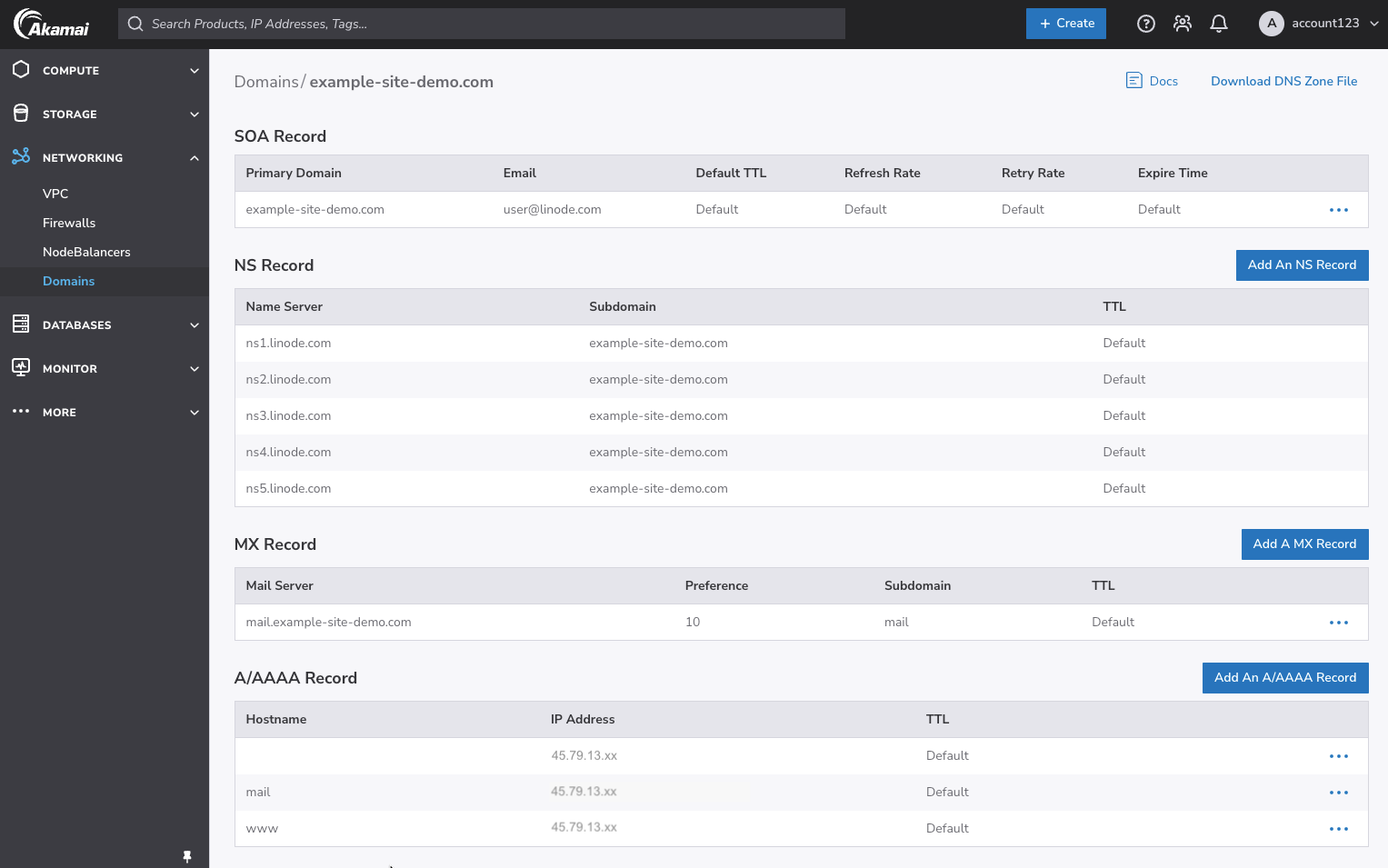
Sau khi đã trỏ Nameserver về đúng nơi, bạn sẽ cần làm việc với các bản ghi DNS chi tiết. Đây là những chỉ dẫn cụ thể cho tên miền của bạn, nói cho nó biết phải kết nối đến đâu cho website, email và các dịch vụ khác. Ba loại bản ghi bạn sẽ gặp thường xuyên nhất là A, CNAME và MX.

Cách tạo và chỉnh sửa bản ghi A và CNAME
Bản ghi A (Address Record): Đây là bản ghi cơ bản và quan trọng nhất. Nó có nhiệm vụ ánh xạ một tên miền (hoặc subdomain) tới một địa chỉ IPv4. Nói đơn giản, bản ghi A nói rằng: “Khi ai đó gõ yourdomain.com, hãy trỏ họ đến địa chỉ IP tĩnh 123.45.67.89“.
- Cách sử dụng: Dùng để trỏ tên miền chính (
@ hoặc yourdomain.com) về địa chỉ IP tĩnh của máy chủ hosting chứa website của bạn.
- Ví dụ cấu hình: Trong trang quản lý DNS, bạn sẽ chọn “Add New Record”, loại là “A”, phần Host/Name điền
@, và phần Value/Points to điền địa chỉ IP của hosting.
Bản ghi CNAME (Canonical Name Record): Bản ghi này dùng để tạo một tên alias (bí danh) cho một tên miền khác. Thay vì trỏ đến một IP, nó trỏ đến một tên miền. Nó có ý nghĩa: “Khi ai đó truy cập blog.yourdomain.com, hãy coi nó như là ghs.google.com“.
- Cách sử dụng: Thường dùng cho các subdomain. Ví dụ, trỏ
www.yourdomain.com về yourdomain.com để cả hai cùng hoạt động. Hoặc khi sử dụng các dịch vụ bên thứ ba như Blogger, Shopify, họ sẽ yêu cầu bạn tạo CNAME để kết nối subdomain với nền tảng của họ.
- Ví dụ cấu hình: Chọn “Add New Record”, loại là “CNAME”, phần Host/Name điền
www (cho subdomain www), và phần Value/Target điền yourdomain.com.
Hướng dẫn tạo bản ghi MX để cấu hình email
Bản ghi MX (Mail Exchanger Record): Bản ghi này có ý nghĩa đặc biệt quan trọng, chuyên dùng để xác định máy chủ nào sẽ chịu trách nhiệm nhận email cho tên miền của bạn. Nếu không có bản ghi MX hoặc cấu hình sai, bạn sẽ không thể nhận được bất kỳ email nào gửi đến địa chỉ tenban@yourdomain.com.
Các bản ghi MX luôn đi kèm với một chỉ số ưu tiên (Priority). Máy chủ có số ưu tiên nhỏ hơn sẽ được thử liên lạc trước. Đây là cơ chế dự phòng, nếu máy chủ chính (ưu tiên 10) bị lỗi, hệ thống sẽ tự động thử gửi đến máy chủ phụ (ưu tiên 20).
Các bước tạo bản ghi MX với ví dụ cụ thể:
- Nhận thông tin từ nhà cung cấp email: Ví dụ, nếu bạn dùng Google Workspace, họ sẽ cung cấp một danh sách các bản ghi MX như
ASPMX.L.GOOGLE.COM. (Priority 1), ALT1.ASPMX.L.GOOGLE.COM. (Priority 5), v.v.
- Truy cập trang quản lý DNS: Tìm đến phần thêm bản ghi mới.
- Tạo bản ghi:
- Chọn loại bản ghi (Record Type) là “MX”.
- Phần Host/Name, bạn điền
@ (để áp dụng cho toàn bộ tên miền chính).
- Phần Value/Mail Server, bạn điền giá trị do nhà cung cấp email đưa ra, ví dụ
ASPMX.L.GOOGLE.COM..
- Phần Priority, bạn nhập số ưu tiên tương ứng, ví dụ
1.
- Lặp lại quá trình này để thêm tất cả các bản ghi MX khác mà nhà cung cấp yêu cầu.
Cấu hình đúng các bản ghi này là yếu tố sống còn để hệ thống email theo tên miền của bạn hoạt động trơn tru.
Kiểm tra và xác nhận cấu hình DNS đã chính xác
Sau khi bạn đã thực hiện các thay đổi, việc quan trọng tiếp theo là kiểm tra xem các cấu hình đó đã được cập nhật và hoạt động chính xác hay chưa. Đừng cho rằng mọi thứ sẽ hoạt động ngay lập tức. Việc kiểm tra sẽ giúp bạn phát hiện sớm các vấn đề và khắc phục chúng.
Sử dụng công cụ kiểm tra DNS online
Bạn không cần phải là một chuyên gia mạng để kiểm tra DNS. Có rất nhiều công cụ trực tuyến miễn phí và dễ sử dụng giúp bạn làm việc này. Các công cụ này sẽ truy vấn thông tin DNS từ nhiều máy chủ khác nhau trên toàn thế giới, cho bạn một cái nhìn tổng quan về tình trạng cập nhật.
Một số công cụ phổ biến và đáng tin cậy bao gồm:
- DNS Checker: Công cụ này cho phép bạn kiểm tra nhiều loại bản ghi (A, CNAME, MX, NS) từ nhiều địa điểm trên toàn cầu. Giao diện trực quan với các dấu tích xanh cho thấy bản ghi đã được cập nhật tại địa điểm đó.
- WhatsMyDNS.net: Tương tự như DNS Checker, nó cung cấp một bản đồ thế giới để bạn dễ dàng theo dõi quá trình lan truyền DNS.
- MXToolbox: Đây là công cụ chuyên dụng và rất mạnh mẽ để kiểm tra các vấn đề liên quan đến email. Bạn có thể kiểm tra bản ghi MX, kiểm tra danh tiếng IP, và chẩn đoán các sự cố gửi/nhận email.
Cách đọc kết quả và xác nhận trạng thái bản ghi DNS
Khi sử dụng các công cụ trên, bạn cần biết cách đọc kết quả để hiểu chuyện gì đang xảy ra.
- Kiểm tra bản ghi A: Nhập tên miền của bạn (ví dụ:
yourdomain.com), chọn loại bản ghi là “A” và nhấn tìm kiếm. Kết quả trả về phải là địa chỉ IP tĩnh mới của hosting mà bạn đã cấu hình. Nếu bạn thấy nhiều kết quả khác nhau (cả IP cũ và IP mới) tại các địa điểm khác nhau, điều đó có nghĩa là DNS đang trong quá trình cập nhật.
- Kiểm tra bản ghi CNAME: Nhập subdomain (ví dụ:
blog.yourdomain.com), chọn loại “CNAME”. Kết quả phải hiển thị đúng tên miền đích mà bạn đã thiết lập.
- Kiểm tra bản ghi MX: Nhập tên miền chính (
yourdomain.com), chọn “MX”. Danh sách trả về phải khớp với các máy chủ mail và độ ưu tiên mà nhà cung cấp email đã đưa cho bạn.
Khi tất cả các địa điểm trên công cụ kiểm tra đều hiển thị thông tin mới một cách đồng nhất, bạn có thể chắc chắn rằng cấu hình DNS của mình đã thành công.
Lưu ý về thời gian cập nhật DNS và cách xử lý sự cố thường gặp
Ngay cả khi bạn đã cấu hình mọi thứ một cách hoàn hảo, có hai yếu tố bạn cần phải kiên nhẫn: thời gian cập nhật và các sự cố có thể phát sinh. Hiểu rõ về chúng sẽ giúp bạn bớt lo lắng và chủ động hơn trong việc xử lý.
Thời gian chờ DNS Propagation và ảnh hưởng đến website
DNS Propagation (Sự lan truyền DNS) là thuật ngữ chỉ quá trình các máy chủ DNS trên toàn thế giới cập nhật thông tin mới về tên miền của bạn. Đây không phải là một quá trình tức thời. Khi bạn thay đổi một bản ghi DNS, thông tin này cần có thời gian để “lan truyền” từ máy chủ DNS gốc đến hàng triệu máy chủ khác trên Internet.
Thời gian lan truyền trung bình thường từ vài phút đến vài giờ. Tuy nhiên, trong một số trường hợp, nó có thể kéo dài tới 48-72 giờ. Thời gian này phụ thuộc vào nhiều yếu tố, đặc biệt là TTL (Time To Live) – một giá trị được cài đặt cho mỗi bản ghi DNS, quy định thời gian mà các máy chủ khác được phép lưu lại thông tin bản ghi trong bộ nhớ đệm (cache).
Trong thời gian này, bạn hoặc người dùng của bạn có thể gặp phải tình trạng website lúc truy cập được bằng IP mới, lúc lại bị trỏ về IP cũ. Đây là hiện tượng hoàn toàn bình thường và bạn chỉ có thể chờ đợi.
Các lỗi phổ biến và cách khắc phục
Dưới đây là một số lỗi thường gặp nhất sau khi thay đổi DNS và cách để bạn xử lý chúng:
- Lỗi không truy cập được website:
- Nguyên nhân: Sai địa chỉ IP tĩnh trong bản ghi A, hoặc DNS chưa cập nhật xong, hoặc bạn đã thay đổi Nameserver nhưng lại chỉnh sửa bản ghi DNS ở nhà cung cấp tên miền cũ (thay vì ở nhà cung cấp hosting mới).
- Cách khắc phục: Dùng công cụ DNS Checker để kiểm tra xem bản ghi A đã trỏ về đúng IP chưa. Kiểm tra lại xem bạn có đang chỉnh sửa DNS ở đúng nơi (nơi quản lý Nameserver) hay không. Cuối cùng, hãy thử xóa cache DNS trên máy tính của bạn hoặc chờ thêm thời gian.
- Lỗi cấu hình email do bản ghi MX sai:
- Nguyên nhân: Nhập sai tên máy chủ mail, sai chỉ số ưu tiên, hoặc thiếu các bản ghi quan trọng khác như SPF, DKIM.
- Cách khắc phục: Sử dụng MXToolbox để chẩn đoán. Công cụ này sẽ chỉ ra chính xác lỗi sai trong cấu hình của bạn. Hãy so sánh cẩn thận từng giá trị (tên máy chủ, priority) với thông tin mà nhà cung cấp email đã đưa ra. Một dấu chấm thừa hoặc thiếu cũng có thể gây ra lỗi.
Best Practices
Để quá trình quản lý DNS luôn an toàn và hiệu quả, việc tuân thủ các quy tắc và thói quen tốt là vô cùng quan trọng. Dưới đây là những “best practices” mà Bùi Mạnh Đức khuyên bạn nên áp dụng để tránh các rủi ro không đáng có.
- Luôn sao lưu cấu hình DNS trước khi chỉnh sửa: Trước khi thực hiện bất kỳ thay đổi nào, hãy chụp ảnh màn hình hoặc ghi lại cấu hình DNS hiện tại. Nếu có sự cố xảy ra, bạn sẽ có thông tin để khôi phục lại trạng thái ban đầu một cách nhanh chóng.
- Kiểm tra kỹ thông tin IP và tên máy chủ trước khi lưu: Sai một ký tự trong địa chỉ IP hoặc tên máy chủ là một trong những lỗi phổ biến nhất. Hãy luôn sử dụng thao tác sao chép-dán (copy-paste) thay vì gõ tay để đảm bảo tính chính xác tuyệt đối.
- Không thay đổi DNS khi đang có traffic cao: Nếu website của bạn đang trong giờ cao điểm hoặc chạy một chiến dịch quan trọng, hãy tránh thay đổi DNS. Hãy chọn thời điểm có lượng truy cập thấp (ví dụ như nửa đêm) để thực hiện, nhằm giảm thiểu tác động tiêu cực đến người dùng.
- Đặt TTL hợp lý giúp tăng tốc cập nhật DNS: TTL (Time To Live) là thời gian (tính bằng giây) mà các máy chủ DNS khác được phép lưu cache bản ghi của bạn. Nếu bạn biết mình sắp có một sự thay đổi lớn, hãy giảm TTL xuống một giá trị thấp (ví dụ 300 giây = 5 phút) khoảng 24 giờ trước khi thay đổi. Điều này sẽ giúp DNS cập nhật nhanh hơn. Sau khi thay đổi ổn định, hãy đặt lại TTL về giá trị mặc định (thường là 3600 hoặc 14400).
- Lưu ý bảo mật tài khoản quản lý domain: Tài khoản quản lý tên miền là một trong những tài sản số quan trọng nhất của bạn. Luôn sử dụng mật khẩu mạnh, không trùng lặp và kích hoạt xác thực hai yếu tố (2FA) nếu nhà cung cấp hỗ trợ. Mất quyền kiểm soát tên miền có thể dẫn đến hậu quả vô cùng nghiêm trọng.
Kết luận
Qua bài viết chi tiết này, hy vọng bạn đã có một cái nhìn tổng quan và vững chắc hơn về việc cấu hình DNS cho domain. Chúng ta đã cùng nhau đi qua từ những khái niệm nền tảng như DNS là gì, vai trò của Nameserver, cho đến các bước thực hành cụ thể để tạo và quản lý các bản ghi A, CNAME, và MX. Việc quản lý DNS không còn là một khái niệm kỹ thuật xa vời, mà là một kỹ năng cần thiết cho bất kỳ ai sở hữu một website.
Tóm lại, hãy luôn nhớ các bước quan trọng: chuẩn bị thông tin, đăng nhập đúng nơi quản lý, xác định rõ mục tiêu cấu hình, và cuối cùng là kiểm tra lại bằng các công cụ trực tuyến. Đừng ngần ngại thực hành theo những hướng dẫn đã được cung cấp để từng bước làm chủ tên miền của mình, đảm bảo website và các dịch vụ liên quan luôn hoạt động ổn định và tối ưu.
Để nâng cao kiến thức, bạn đừng quên khám phá thêm các bài viết chuyên sâu khác về quản lý hosting và website trên blog Bùi Mạnh Đức. Và quan trọng nhất, hãy tạo thói quen kiểm tra định kỳ và cập nhật thông tin DNS khi cần thiết, bởi đây chính là chìa khóa để duy trì một sự hiện diện trực tuyến vững chắc và chuyên nghiệp.
 Chỉ từ 49.000đ/tháng


