Trong thế giới SEO và quản trị website, việc thống nhất một URL duy nhất cho trang web của bạn là một yếu tố cực kỳ quan trọng. Bạn đã bao giờ tự hỏi tại sao một số trang web sử dụng “www” còn một số khác thì không? Và liệu việc tồn tại cả hai phiên bản www và non-www có ảnh hưởng gì đến thứ hạng tìm kiếm không? Câu trả lời là có, và nó có thể tạo ra vấn đề trùng lặp nội dung, làm phân tán sức mạnh SEO của bạn. Đây là lý do tại sao việc thực hiện chuyển hướng (redirect) từ phiên bản này sang phiên bản kia là một bước đi cần thiết. Bài viết này sẽ hướng dẫn bạn chi tiết cách chuyển hướng www sang non-www với Nginx là gì với Nginx trên hệ điều hành CentOS 7, một giải pháp mạnh mẽ và hiệu quả được nhiều quản trị viên tin dùng.
Giới thiệu
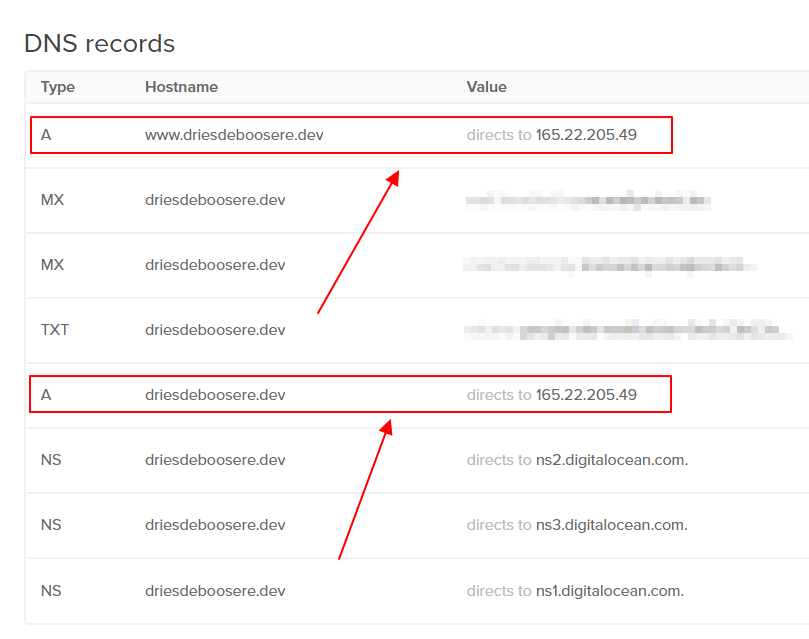
Bạn có biết rằng, trong mắt các công cụ tìm kiếm như Google, www.domain.com và domain.com được xem là hai URL hoàn toàn khác nhau? Nếu cả hai cùng hiển thị một nội dung, điều này sẽ tạo ra tình trạng “duplicate content” (trùng lặp nội dung), một trong những yếu tố gây ảnh hưởng tiêu cực đến thứ hạng SEO. Việc không thống nhất URL không chỉ làm loãng giá trị backlink mà còn gây khó khăn cho người dùng khi ghi nhớ và chia sẻ địa chỉ trang web của bạn. Để giải quyết triệt để vấn đề này, việc cấu hình một chuyển hướng 301 (moved permanently) là giải pháp tối ưu nhất. Trong bài viết này, chúng ta sẽ cùng nhau tìm hiểu cách sử dụng Nginx, một web server là gì hiệu suất cao, trên hệ điều hành CentOS 7 ổn định để thiết lập chuyển hướng từ www sang non-www một cách chuyên nghiệp. Chúng ta sẽ đi từ những khái niệm cơ bản, chuẩn bị môi trường, cấu hình chi tiết, cho đến kiểm tra và khắc phục sự cố, đảm bảo website của bạn được tối ưu hóa một cách tốt nhất.
Tổng quan về Nginx và CentOS 7
Trước khi đi vào các bước kỹ thuật, hãy cùng tìm hiểu về hai công nghệ cốt lõi mà chúng ta sẽ sử dụng: Nginx là gì và CentOS 7. Việc hiểu rõ vai trò và ưu điểm của chúng sẽ giúp bạn tự tin hơn trong quá trình cấu hình và quản trị máy chủ của mình.
Nginx là gì và vai trò trong máy chủ web
Nginx (phát âm là “engine-x”) là một phần mềm máy chủ web mã nguồn mở hiệu suất cao. Ban đầu, Nginx được tạo ra để giải quyết bài toán C10k, tức là xử lý 10.000 kết nối đồng thời trên một máy chủ. Nhờ kiến trúc hướng sự kiện (event-driven) và không đồng bộ, Nginx có khả năng xử lý một lượng lớn yêu cầu với tài nguyên hệ thống (RAM, CPU) rất thấp so với các máy chủ web truyền thống khác như Apache là gì.
Không chỉ dừng lại ở vai trò là một web server, Nginx còn cực kỳ mạnh mẽ khi được sử dụng làm reverse proxy, load balancer (bộ cân bằng tải), và HTTP cache. Trong bối cảnh của bài viết này, ưu điểm lớn nhất của Nginx là khả năng quản lý các quy tắc chuyển hướng một cách linh hoạt và hiệu quả. Cấu hình redirect trong Nginx rất đơn giản, dễ đọc và có hiệu suất xử lý cực nhanh, đảm bảo rằng mọi yêu cầu đến phiên bản www sẽ được chuyển hướng ngay lập tức sang non-www mà không gây ra bất kỳ độ trễ đáng kể nào cho người dùng.

Tại sao chọn CentOS 7 làm hệ điều hành cho máy chủ
CentOS (Community ENTerprise Operating System) là một bản phân phối Linux miễn phí, được xây dựng dựa trên mã nguồn của Red Hat Enterprise Linux (RHEL). CentOS 7, một trong những phiên bản phổ biến và ổn định nhất, là lựa chọn hàng đầu cho các môi trường máy chủ sản xuất (production) vì nhiều lý do.
Đầu tiên, tính ổn định và bảo mật của CentOS 7 đã được chứng minh qua thời gian. Nó được thiết kế để hoạt động bền bỉ trong thời gian dài mà không cần khởi động lại thường xuyên. Thứ hai, CentOS 7 có vòng đời hỗ trợ dài hạn (long-term support), nghĩa là bạn sẽ nhận được các bản cập nhật bảo mật và vá lỗi trong nhiều năm, giúp hệ thống luôn được an toàn. Cuối cùng, cộng đồng người dùng CentOS rất lớn mạnh, bạn có thể dễ dàng tìm thấy tài liệu hướng dẫn và sự hỗ trợ khi gặp phải vấn đề. Sự kết hợp giữa hiệu suất của Nginx và sự ổn định của CentOS 7 tạo nên một nền tảng máy chủ web lý tưởng để triển khai các ứng dụng web chuyên nghiệp và đáng tin cậy.
Chuẩn bị môi trường và công cụ cần thiết
Để thực hiện việc chuyển hướng, trước tiên chúng ta cần đảm bảo rằng Nginx đã được cài đặt và hoạt động trên máy chủ CentOS 7 của bạn. Nếu bạn đã có sẵn Nginx, có thể bỏ qua bước cài đặt. Nếu chưa, hãy làm theo các hướng dẫn đơn giản dưới đây.
Cài đặt Nginx trên CentOS 7
Việc cài đặt Nginx trên CentOS 7 rất đơn giản thông qua trình quản lý gói YUM (Yellowdog Updater, Modified). Đầu tiên, bạn cần truy cập vào máy chủ của mình qua SSH với quyền root hoặc một người dùng có quyền sudo.
Trước hết, hãy cập nhật hệ thống để đảm bảo các gói phần mềm đều là phiên bản mới nhất:
“`bash
sudo yum update -y
“`
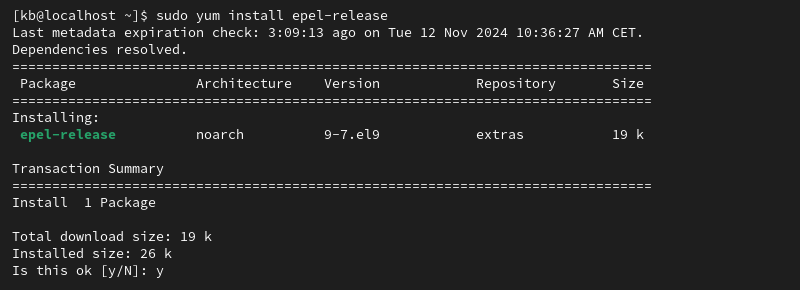
Tiếp theo, bạn cần cài đặt kho lưu trữ EPEL (Extra Packages for Enterprise Linux), nơi chứa gói cài đặt Nginx:
“`bash
sudo yum install epel-release -y
“`
Bây giờ, bạn có thể cài đặt Nginx bằng lệnh sau:
“`bash
sudo yum install nginx -y
“`
Sau khi cài đặt hoàn tất, hãy khởi động dịch vụ Nginx và cho phép nó tự động khởi chạy cùng hệ thống:
“`bash
sudo systemctl start nginx
sudo systemctl enable nginx
“`
Để kiểm tra trạng thái hoạt động của Nginx, bạn có thể dùng lệnh:
“`bash
sudo systemctl status nginx
“`
Nếu bạn thấy dòng chữ active (running) màu xanh lá, xin chúc mừng, Nginx đã được cài đặt và đang chạy thành công trên máy chủ của bạn.

Kiểm tra quyền truy cập và chuẩn bị file cấu hình
Sau khi Nginx đã sẵn sàng, bước tiếp theo là xác định vị trí file cấu hình mà chúng ta cần chỉnh sửa. Trên CentOS 7, các file cấu hình của Nginx thường nằm ở hai vị trí chính:
- /etc/nginx/nginx.conf: Đây là file cấu hình chính, toàn cục của Nginx. Thông thường, chúng ta ít khi chỉnh sửa trực tiếp file này.
- /etc/nginx/conf.d/: Đây là thư mục chứa các file cấu hình cho từng trang web riêng lẻ (còn gọi là server block hoặc virtual host). Đây là nơi chúng ta sẽ tạo hoặc chỉnh sửa file cấu hình cho domain của mình.
Để chỉnh sửa các file này, bạn cần sử dụng một trình soạn thảo văn bản trên dòng lệnh. Hai công cụ phổ biến nhất là vim và nano. Nếu bạn là người mới, nano sẽ dễ sử dụng hơn. Nếu nano chưa được cài đặt, bạn có thể cài nó bằng lệnh:
“`bash
sudo yum install nano -y
“`
Bây giờ, bạn đã có đủ công cụ và quyền truy cập cần thiết để bắt đầu cấu hình chuyển hướng. Hãy đảm bảo bạn đang làm việc với quyền sudo để có thể lưu lại các thay đổi trong file cấu hình.
Cách cấu hình chuyển hướng www sang non-www trên Nginx
Đây là phần quan trọng nhất của bài viết. Chúng ta sẽ cùng nhau chỉnh sửa file cấu hình của Nginx để thêm vào quy tắc chuyển hướng 301. Quá trình này rất nhanh chóng và đơn giản nếu bạn làm theo đúng các bước dưới đây.
Mở file cấu hình và thêm đoạn redirect
Giả sử tên miền của bạn là yourdomain.com. Bạn cần tìm đến file cấu hình cho tên miền này trong thư mục /etc/nginx/conf.d/. Thường thì file này sẽ có tên là yourdomain.com.conf. Nếu chưa có, bạn có thể tạo một file mới.
Sử dụng trình soạn thảo nano để mở file:
“`bash
sudo nano /etc/nginx/conf.d/yourdomain.com.conf
“`
Bên trong file này, bạn cần thiết lập hai khối server. Một khối sẽ lắng nghe các yêu cầu đến www.yourdomain.com và chuyển hướng chúng. Khối còn lại sẽ xử lý các yêu cầu cho yourdomain.com (phiên bản non-www).
Đây là cấu trúc bạn cần thêm vào file:
“`nginx
# Server block để bắt yêu cầu từ www và chuyển hướng
server {
listen 80;
listen [::]:80;
server_name www.yourdomain.com;
return 301 $scheme://yourdomain.com$request_uri;
}
# Server block chính để xử lý yêu cầu non-www
server {
listen 80;
listen [::]:80;
server_name yourdomain.com;
# Các cấu hình khác cho website của bạn (ví dụ: root, index, location…)
root /var/www/yourdomain.com;
index index.html index.htm;
location / {
try_files $uri $uri/ =404;
}
}
“`
Giải thích cú pháp:
server_name www.yourdomain.com;: Chỉ định rằng khối server này chỉ xử lý các yêu cầu có Host header làwww.yourdomain.com.return 301 $scheme://yourdomain.com$request_uri;: Đây là dòng lệnh thực hiện phép màu.return 301: Trả về mã trạng thái HTTP 301, thông báo cho trình duyệt và công cụ tìm kiếm rằng trang đã được chuyển đi vĩnh viễn.$scheme: Biến này sẽ tự động lấy giá trị làhttphoặchttpstùy thuộc vào yêu cầu ban đầu.yourdomain.com: Đích đến mà bạn muốn chuyển hướng tới.$request_uri: Biến này chứa phần đường dẫn và tham số của URL ban đầu (ví dụ:/blog/bai-viet-moi?id=123). Điều này đảm bảo người dùng được chuyển đến đúng trang tương ứng trên tên miền mới.
Sau khi thêm cấu hình, hãy lưu file và thoát khỏi trình soạn thảo (Ctrl + X, sau đó Y, và Enter trong nano).
Reload lại Nginx và kiểm tra cấu hình hợp lệ
Trước khi áp dụng thay đổi, bạn nên luôn kiểm tra xem cú pháp file cấu hình có hợp lệ hay không. Nginx cung cấp một lệnh rất hữu ích để làm việc này:
“`bash
sudo nginx -t
“`
Nếu mọi thứ đều ổn, bạn sẽ nhận được thông báo như sau:
“`
nginx: the configuration file /etc/nginx/nginx.conf syntax is ok
nginx: configuration file /etc/nginx/nginx.conf test is successful
“`
Nếu có lỗi, Nginx sẽ chỉ ra chính xác vị trí và mô tả lỗi để bạn sửa. Khi cấu hình đã hợp lệ, hãy khởi động lại Nginx để áp dụng các thay đổi mới. Lưu ý, sử dụng reload thay vì restart sẽ giúp Nginx áp dụng cấu hình mới mà không làm gián đoạn các kết nối hiện tại.
“`bash
sudo systemctl reload nginx
“`
Bây giờ, cấu hình chuyển hướng của bạn đã được áp dụng. Bước tiếp theo là kiểm tra xem nó có hoạt động như mong đợi không.
Kiểm tra và xác nhận chuyển hướng hoạt động đúng
Sau khi đã áp dụng cấu hình mới, việc kiểm tra kỹ lưỡng là bước không thể thiếu để đảm bảo mọi thứ hoạt động trơn tru. Có nhiều cách để xác nhận rằng chuyển hướng 301 từ www sang non-www đã được thiết lập thành công.
Cách đơn giản nhất là sử dụng trình duyệt web. Mở một trình duyệt bất kỳ (nên dùng chế độ ẩn danh để tránh ảnh hưởng của cache) và gõ vào thanh địa chỉ www.yourdomain.com. Nếu bạn thấy URL tự động đổi thành yourdomain.com và trang web tải bình thường, đó là một dấu hiệu tốt.
Tuy nhiên, để kiểm tra một cách chuyên nghiệp và chính xác hơn, chúng ta nên sử dụng công cụ dòng lệnh curl. curl là một công cụ mạnh mẽ cho phép bạn gửi các yêu cầu HTTP và xem chi tiết các phản hồi từ máy chủ.
Mở terminal của bạn và chạy lệnh sau (thay yourdomain.com bằng tên miền thực của bạn):
“`bash
curl -I http://www.yourdomain.com
“`
Tùy chọn -I yêu cầu curl chỉ hiển thị phần header của phản hồi HTTP. Kết quả bạn mong muốn nhận được sẽ trông như thế này:
“`
HTTP/1.1 301 Moved Permanently
Server: nginx/1.14.1
Date: [Ngày giờ hiện tại]
Content-Type: text/html
Content-Length: 185
Connection: keep-alive
Location: http://yourdomain.com/
“`
Hãy chú ý đến hai dòng quan trọng nhất:
HTTP/1.1 301 Moved Permanently: Điều này xác nhận rằng máy chủ đang trả về đúng mã trạng thái 301, báo hiệu một chuyển hướng vĩnh viễn.Location: http://yourdomain.com/: Đây là URL đích mà máy chủ yêu cầu trình duyệt chuyển hướng tới. Nó phải là phiên bản non-www của tên miền của bạn.
Nếu bạn thấy những thông tin này, xin chúc mừng! Bạn đã cấu hình chuyển hướng thành công. Các công cụ tìm kiếm và trình duyệt của người dùng giờ đây sẽ tự động truy cập vào phiên bản non-www, giúp hợp nhất giá trị SEO và cải thiện trải nghiệm người dùng.

Tác động của chuyển hướng đến SEO và trải nghiệm người dùng
Việc thiết lập chuyển hướng 301 từ www sang non-www không chỉ là một thao tác kỹ thuật đơn thuần. Nó mang lại những lợi ích to lớn và trực tiếp đến hiệu quả SEO cũng như trải nghiệm của người dùng trên trang web của bạn. Hiểu rõ những tác động này sẽ giúp bạn nhận thấy tầm quan trọng của việc thống nhất URL.
Đầu tiên và quan trọng nhất, chuyển hướng giúp bạn tránh được vấn đề trùng lặp nội dung. Khi Google và các công cụ tìm kiếm khác thấy cùng một nội dung trên hai URL khác nhau (www và non-www), chúng sẽ bối rối không biết phiên bản nào là “chính chủ”. Điều này có thể dẫn đến việc sức mạnh xếp hạng bị chia sẻ, hoặc tệ hơn là bị phạt vì nội dung trùng lặp. Bằng cách sử dụng redirect 301, bạn đang nói rõ với công cụ tìm kiếm rằng: “Hãy coi domain.com là phiên bản duy nhất và chuyển toàn bộ giá trị (link equity) từ www.domain.com sang đó”.
Thứ hai, việc này giúp tăng cường tính nhất quán của URL, từ đó cải thiện các chỉ số uy tín trang. Khi tất cả các backlink, chia sẻ trên mạng xã hội, và các liên kết nội bộ đều trỏ về một URL duy nhất, sức mạnh của chúng sẽ được tập trung, giúp đẩy thứ hạng của trang web lên cao hơn. Một URL nhất quán cũng tạo dựng hình ảnh thương hiệu chuyên nghiệp và đáng tin cậy trong mắt người dùng.
Cuối cùng, nó cải thiện trải nghiệm người dùng (UX). Một URL ngắn gọn, không có “www“, thường dễ nhớ, dễ gõ và dễ chia sẻ hơn. Mặc dù đây là một cải thiện nhỏ, nhưng trong thế giới web cạnh tranh, mọi chi tiết nhỏ giúp đơn giản hóa tương tác của người dùng đều đáng giá. Việc đảm bảo người dùng luôn truy cập vào cùng một phiên bản của trang web cũng giúp tránh các vấn đề liên quan đến cookie và session, mang lại một trải nghiệm mượt mà và liền mạch hơn.
Khắc phục sự cố thường gặp khi cấu hình chuyển hướng
Mặc dù quá trình cấu hình khá đơn giản, đôi khi bạn vẫn có thể gặp phải một số sự cố không mong muốn. Dưới đây là hai lỗi thường gặp nhất và cách để chẩn đoán, khắc phục chúng một cách hiệu quả.

Lỗi vòng lặp chuyển hướng (redirect loop)
Đây là lỗi xảy ra khi một URL liên tục chuyển hướng đến chính nó hoặc chuyển hướng qua lại giữa hai URL khác nhau, tạo thành một vòng lặp vô tận. Trình duyệt sẽ hiển thị lỗi “ERR_TOO_MANY_REDIRECTS”.
Nguyên nhân: Lỗi này thường xuất hiện khi có quy tắc chuyển hướng mâu thuẫn. Ví dụ, bạn cấu hình Nginx để chuyển từ www sang non-www, nhưng ở một nơi khác (ví dụ trong file .htaccess nếu bạn dùng cả Apache là gì, hoặc trong mã nguồn ứng dụng web như WordPress), lại có một quy tắc chuyển ngược lại từ non-www sang www.
Cách khắc phục:
- Kiểm tra toàn bộ cấu hình: Rà soát lại file cấu hình Nginx của bạn. Đảm bảo rằng chỉ có khối
serverdành chowwwthực hiện chuyển hướng. Khốiserverdành chonon-wwwkhông được chứa bất kỳ lệnhreturnhoặcrewritenào chuyển hướng ngược lại. - Kiểm tra ứng dụng web: Nếu bạn đang sử dụng một CMS như WordPress, hãy kiểm tra cài đặt “Địa chỉ WordPress (URL)” và “Địa chỉ trang web (URL)” trong phần Cài đặt > Tổng quan. Cả hai nên được đặt thành phiên bản non-www (
http://yourdomain.com). - Vô hiệu hóa các plugin: Một số plugin SEO hoặc plugin bảo mật có thể tự động thêm các quy tắc chuyển hướng. Hãy thử tạm thời vô hiệu hóa chúng để xem vấn đề có được giải quyết không.
- Sử dụng
curl: Dùng lệnhcurl -IL www.yourdomain.comđể xem chuỗi chuyển hướng. Nó sẽ cho bạn thấy chính xác các bước chuyển hướng đang diễn ra, giúp bạn xác định được vòng lặp nằm ở đâu.

Nginx không áp dụng cấu hình mới hoặc lỗi 500
Đôi khi, sau khi bạn đã sửa file cấu hình và reload Nginx, chuyển hướng vẫn không hoạt động, hoặc tệ hơn là trang web hiển thị lỗi 500 Internal Server Error.
Nguyên nhân:
- Chưa reload Nginx: Đây là lỗi đơn giản nhưng rất phổ biến. Bạn đã lưu file cấu hình nhưng quên không chạy lệnh
sudo systemctl reload nginx. - Lỗi cú pháp cấu hình: Một dấu chấm phẩy
;bị thiếu, một dấu ngoặc nhọn}không đúng chỗ cũng có thể khiến Nginx không thể tải cấu hình mới và tiếp tục chạy với cấu hình cũ, hoặc gây ra lỗi 500. - Vấn đề về quyền truy cập: Người dùng chạy tiến trình Nginx (thường là
nginxhoặcwww-data) không có quyền đọc file cấu hình hoặc truy cập vào các thư mục được chỉ định trong cấu hình (ví dụ như thư mụcroot).
Cách khắc phục:
- Luôn kiểm tra cú pháp: Trước khi reload, hãy chạy
sudo nginx -t. Lệnh này là người bạn tốt nhất của bạn. Nó sẽ báo ngay nếu có bất kỳ lỗi cú pháp nào. - Kiểm tra logs lỗi: Nếu gặp lỗi 500, hãy xem ngay file log lỗi của Nginx. Vị trí mặc định thường là
/var/log/nginx/error.log. Log sẽ cung cấp thông tin chi tiết về nguyên nhân gây ra lỗi. - Xác minh quyền truy cập: Dùng lệnh
ls -lđể kiểm tra quyền của file cấu hình và các thư mục liên quan. Đảm bảo chúng có thể được đọc bởi Nginx. - Xóa cache trình duyệt: Đôi khi trình duyệt lưu cache của chuyển hướng cũ (ví dụ: redirect 302). Hãy thử xóa cache hoặc kiểm tra bằng một trình duyệt khác/chế độ ẩn danh.

Best Practices
Để đảm bảo hệ thống của bạn hoạt động ổn định, an toàn và tối ưu cho SEO, hãy luôn tuân thủ các thực hành tốt nhất (best practices) khi làm việc với cấu hình Nginx. Đây là những nguyên tắc vàng được đúc kết từ kinh nghiệm của nhiều quản trị viên hệ thống chuyên nghiệp.
1. Luôn sao lưu file cấu hình trước khi sửa đổi:
Đây là quy tắc quan trọng nhất. Trước khi bạn mở một file cấu hình để chỉnh sửa, hãy tạo một bản sao lưu. Một lệnh đơn giản như sudo cp /etc/nginx/conf.d/yourdomain.com.conf /etc/nginx/conf.d/yourdomain.com.conf.bak có thể cứu bạn khỏi những giờ phút đau đầu tìm lỗi. Nếu cấu hình mới gây ra sự cố, bạn có thể dễ dàng khôi phục lại từ bản sao lưu này.
2. Sử dụng chuyển hướng 301 để đảm bảo SEO:
Khi mục đích của bạn là chuyển hướng vĩnh viễn, hãy luôn sử dụng mã trạng thái 301 Moved Permanently. Mã 301 nói với các công cụ tìm kiếm rằng đây là một sự thay đổi vĩnh viễn và yêu cầu chúng chuyển toàn bộ “uy tín” (link equity) từ URL cũ sang URL mới. Tránh sử dụng chuyển hướng 302 (Found hoặc Temporary Redirect) cho mục đích này, vì nó chỉ báo hiệu một sự thay đổi tạm thời và không chuyển giao giá trị SEO.

3. Kiểm tra kỹ mỗi thay đổi bằng công cụ và thực tế:
Đừng bao giờ cho rằng cấu hình của bạn sẽ hoạt động hoàn hảo. Sau khi áp dụng thay đổi, hãy thực hiện một quy trình kiểm tra toàn diện. Sử dụng lệnh nginx -t để xác thực cú pháp. Dùng curl -I để kiểm tra header HTTP. Mở trình duyệt ở chế độ ẩn danh để kiểm tra thực tế từ góc độ người dùng. Kiểm tra trên cả thiết bị di động và máy tính để bàn. Việc kiểm tra cẩn thận sẽ giúp bạn phát hiện và sửa lỗi trước khi chúng ảnh hưởng đến người dùng.
4. Tránh tạo chuỗi chuyển hướng phức tạp:
Mỗi lần chuyển hướng đều thêm một chút độ trễ vào thời gian tải trang vì trình duyệt phải thực hiện một yêu cầu HTTP mới. Một chuỗi chuyển hướng (A -> B -> C) sẽ làm tăng độ trễ này lên đáng kể, ảnh hưởng tiêu cực đến trải nghiệm người dùng và có thể cả SEO. Hãy cố gắng cấu hình để URL được chuyển hướng trực tiếp đến đích cuối cùng chỉ trong một bước. Ví dụ, thay vì chuyển http://www.domain.com -> https://www.domain.com -> https://domain.com, hãy cấu hình để chuyển thẳng http://www.domain.com -> https://domain.com.

Kết luận
Như vậy, chúng ta đã cùng nhau đi qua một hành trình chi tiết từ việc tìm hiểu tầm quan trọng của việc thống nhất URL cho đến các bước thực hành cụ thể để cấu hình chuyển hướng www sang non-www bằng Nginx trên CentOS 7. Việc làm này không chỉ đơn thuần là một thủ thuật kỹ thuật, mà là một bước đi chiến lược trong việc tối ưu hóa công cụ tìm kiếm (SEO) và nâng cao trải nghiệm người dùng.
Tóm lại, việc thiết lập một chuyển hướng 301 vĩnh viễn giúp bạn giải quyết triệt để vấn đề trùng lặp nội dung, hợp nhất sức mạnh từ các backlink, và xây dựng một hình ảnh thương hiệu nhất quán, chuyên nghiệp. Với hiệu suất vượt trội của Nginx và sự ổn định của CentOS 7, bạn có trong tay một giải pháp mạnh mẽ để đảm bảo website hoạt động một cách hiệu quả và đáng tin cậy.
Chúng tôi khuyến khích bạn áp dụng ngay những kiến thức này vào trang web của mình. Hãy nhớ luôn sao lưu cấu hình trước khi thay đổi và kiểm tra kỹ lưỡng sau khi thực hiện. Thế giới kỹ thuật số luôn biến đổi, vì vậy việc liên tục kiểm tra, cập nhật và tối ưu hóa cấu hình máy chủ là chìa khóa để duy trì và phát triển website của bạn một cách bền vững. Chúc bạn thành công!