Bạn đang tìm kiếm một giải pháp mạnh mẽ để khởi chạy dự án cá nhân, website thử nghiệm hay đơn giản là một không gian để học hỏi về quản trị máy chủ? VPS là gì (Máy chủ ảo riêng) chính là câu trả lời. Tuy nhiên, rào cản về chi phí và sự phức tạp trong quá trình đăng ký常常 khiến nhiều người mới bắt đầu chùn bước. Thấu hiểu điều đó, Amazon Web Services (AWS) đã mang đến một giải pháp tuyệt vời: gói VPS miễn phí trong suốt 12 tháng. Đây là cơ hội không thể tốt hơn để bạn tiếp cận với công nghệ điện toán đám mây hàng đầu thế giới mà không tốn một đồng chi phí nào. Bài viết này sẽ là kim chỉ nam, hướng dẫn bạn từ A-Z cách đăng ký, cài đặt và sử dụng VPS Amazon miễn phí một cách hiệu quả và an toàn nhất. Chúng ta sẽ cùng nhau khám phá VPS là gì, từng bước tạo tài khoản AWS, khởi tạo VPS đầu tiên, và những lưu ý quan trọng để bạn tận dụng tối đa ưu đãi này.
Giới thiệu về VPS và dịch vụ VPS Amazon AWS
Bạn có muốn sở hữu một máy chủ riêng để tự do phát triển các dự án của mình không? VPS chính là giải pháp thuê máy chủ ảo vô cùng phổ biến, giúp bạn hiện thực hóa ý tưởng một cách hiệu quả và tiết kiệm.
Tuy nhiên, nhiều người thường lo ngại về vấn đề chi phí và các bước đăng ký phức tạp khi bắt đầu với VPS. Đây là một rào cản tâm lý lớn, đặc biệt với những ai mới làm quen với công nghệ máy chủ.
May mắn thay, Amazon Web Services (AWS), một trong những nhà cung cấp dịch vụ đám mây lớn nhất thế giới, đã đưa ra một giải pháp hoàn hảo. Họ cung cấp gói VPS hoàn toàn miễn phí trong vòng 12 tháng, cực kỳ phù hợp cho người mới bắt đầu, sinh viên, hoặc bất kỳ ai muốn có một môi trường để thử nghiệm.
Trong bài viết này, chúng ta sẽ cùng nhau đi qua một hành trình chi tiết. Đầu tiên là tìm hiểu về khái niệm VPS và những lợi ích mà nó mang lại. Tiếp theo, Bùi Mạnh Đức sẽ hướng dẫn bạn từng bước cách đăng ký thuê VPS theo giờ Amazon miễn phí, cách sử dụng cơ bản, những lưu ý quan trọng để tránh phát sinh chi phí, và cuối cùng là các ứng dụng thực tiễn bạn có thể triển khai ngay lập tức.
Tìm hiểu về VPS và gói miễn phí của Amazon AWS
Trước khi bắt tay vào đăng ký, việc hiểu rõ về công cụ mình sắp sử dụng là vô cùng quan trọng. Hãy cùng tìm hiểu xem VPS thực chất là gì và gói miễn phí của Amazon AWS có những gì đặc biệt nhé.
VPS là gì và lợi ích khi sử dụng VPS
VPS là viết tắt của Virtual Private Server, hay còn gọi là Máy chủ ảo riêng. Hãy tưởng tượng có một máy chủ vật lý rất mạnh, người ta sẽ sử dụng công nghệ ảo hóa để “chia nhỏ” máy chủ này thành nhiều máy chủ ảo độc lập. Mỗi máy chủ ảo này chính là một VPS.
Mặc dù dùng chung tài nguyên từ một máy chủ vật lý, mỗi VPS hoạt động hoàn toàn độc lập như một máy chủ riêng thực thụ. Nó có hệ điều hành riêng, bộ nhớ RAM, CPU, và ổ cứng riêng.
Những ưu điểm vượt trội của VPS bao gồm:
- Ổn định và Hiệu năng cao: Vì có tài nguyên riêng, VPS của bạn sẽ không bị ảnh hưởng bởi các “hàng xóm” khác trên cùng máy chủ vật lý, điều mà hosting chia sẻ (shared hosting) thường gặp phải.
- Bảo mật vượt trội: Môi trường hoạt động độc lập giúp tăng cường bảo mật. Bạn có toàn quyền kiểm soát, cài đặt các phần mềm bảo mật và cấu hình tường lửa theo ý muốn.
- Khả năng tùy biến cao: Bạn có toàn quyền root (quyền quản trị cao nhất), cho phép bạn cài đặt bất kỳ hệ điều hành nào (Windows Server 2025, Linux) và bất kỳ phần mềm nào bạn muốn.
Với những lợi ích này, VPS được ứng dụng rộng rãi trong việc phát triển website, chạy các ứng dụng web phức tạp, làm môi trường thử nghiệm (staging environment), lưu trữ dữ liệu cá nhân, hoặc thậm chí là tạo VPN riêng.
Giới thiệu về Amazon AWS và gói VPS miễn phí
Amazon Web Services (AWS) là một nền tảng điện toán đám mây toàn diện và được sử dụng rộng rãi nhất trên thế giới. AWS cung cấp hàng trăm dịch vụ khác nhau, từ máy chủ ảo, lưu trữ, cơ sở dữ liệu, đến máy học và trí tuệ nhân tạo.
Trong số đó, dịch vụ máy chủ ảo của AWS có tên là Amazon EC2 (Elastic Compute Cloud). Và tin vui là AWS có một chương trình ưu đãi đặc biệt gọi là AWS Free Tier (Gói miễn phí).
Chi tiết về gói VPS miễn phí trong AWS Free Tier:
- Dịch vụ: Bạn sẽ được sử dụng một EC2 Instance (chính là VPS) miễn phí.
- Thời gian: Ưu đãi kéo dài trong 12 tháng kể từ ngày bạn đăng ký tài khoản.
- Giới hạn: Mỗi tháng, bạn được miễn phí 750 giờ sử dụng. Vì một tháng có khoảng 720-744 giờ, điều này có nghĩa là bạn có thể chạy một VPS liên tục 24/7 trong suốt cả năm.
- Cấu hình: Loại instance được áp dụng thường là
t2.micro hoặc t3.micro (tùy thuộc vào khu vực), cung cấp 1 vCPU và 1GB RAM. Đây là cấu hình đủ dùng cho các website nhỏ, blog cá nhân, hoặc các dự án thử nghiệm.
Tuy nhiên, bạn cần lưu ý một số điều kiện và giới hạn khác như dung lượng ổ cứng (30GB SSD), băng thông truyền ra (100GB/tháng), và một số dịch vụ đi kèm khác. Việc nắm rõ các giới hạn này rất quan trọng để tránh phát sinh chi phí không mong muốn.
Hướng dẫn đăng ký VPS Amazon miễn phí chi tiết
Giờ là phần hấp dẫn nhất! Chúng ta sẽ cùng nhau thực hiện các bước để sở hữu một chiếc VPS miễn phí từ Amazon. Quá trình này khá đơn giản nếu bạn làm theo đúng hướng dẫn.
Các bước đăng ký tài khoản AWS
Để bắt đầu, bạn cần chuẩn bị hai thứ quan trọng: một địa chỉ email đang hoạt động và một thẻ thanh toán quốc tế (Visa/Mastercard). Đừng lo, Amazon chỉ sử dụng thẻ này để xác minh danh tính và sẽ không trừ tiền nếu bạn sử dụng trong giới hạn của gói Free Tier.
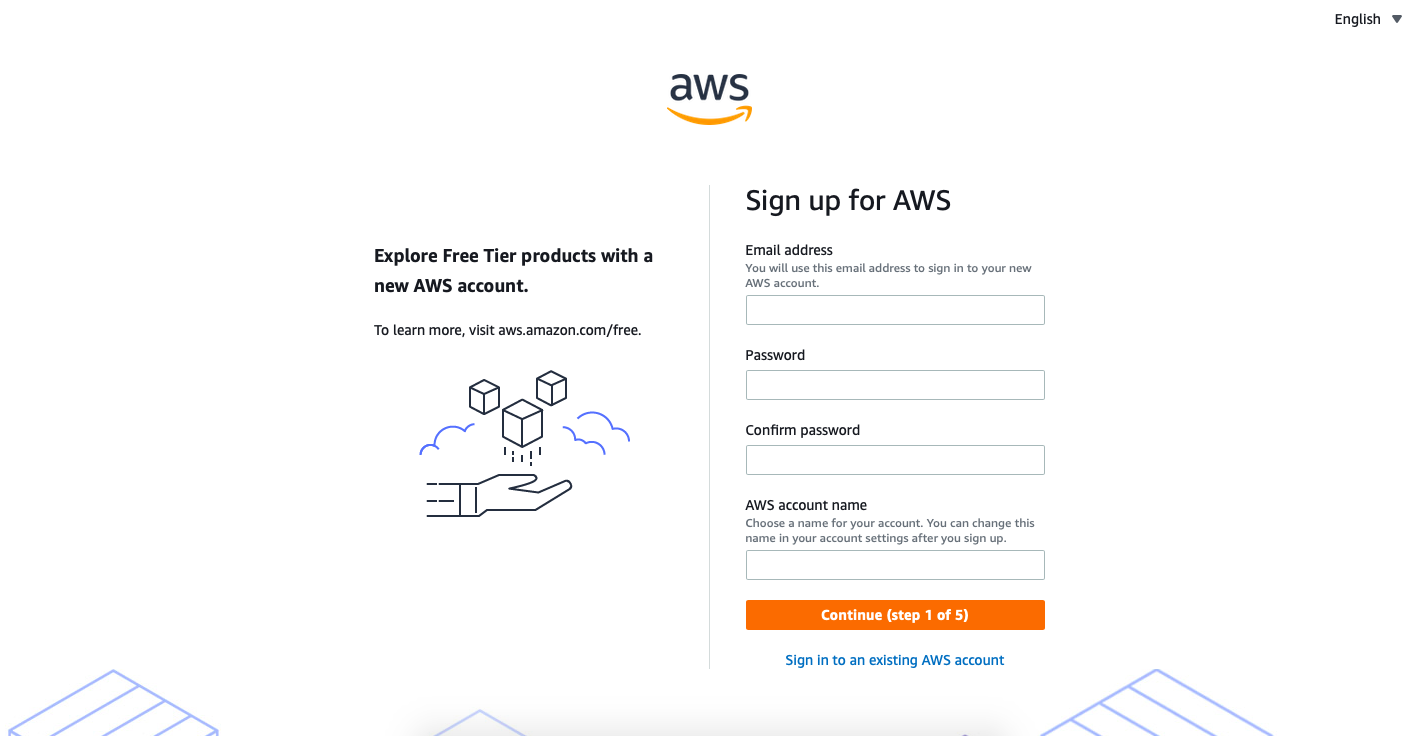
Bước 1: Truy cập trang đăng ký
Hãy truy cập vào trang chủ của AWS và tìm đến mục tạo tài khoản mới (Create an AWS Account).

Bước 2: Điền thông tin tài khoản
Bạn sẽ cần nhập địa chỉ email và đặt tên cho tài khoản AWS của mình.
Bước 3: Cung cấp thông tin cá nhân
Ở bước này, hãy điền đầy đủ thông tin cá nhân như họ tên, địa chỉ, số điện thoại. Hãy chọn “Personal” cho mục đích sử dụng cá nhân.
Bước 4: Nhập thông tin thẻ thanh toán
Nhập thông tin thẻ Visa hoặc Mastercard của bạn. Amazon có thể sẽ tạm giữ một khoản phí rất nhỏ (khoảng $1) để xác minh thẻ và sẽ hoàn lại sau vài ngày.
Bước 5: Xác minh danh tính qua điện thoại
Bạn sẽ cần nhập số điện thoại để AWS gửi mã xác minh qua tin nhắn SMS hoặc cuộc gọi tự động. Chỉ cần nhập mã bạn nhận được để hoàn tất.
Bước 6: Chọn gói hỗ trợ
AWS cung cấp nhiều gói hỗ trợ khác nhau. Để không tốn chi phí, hãy chọn gói “Basic Support – Free” (Hỗ trợ cơ bản – Miễn phí).
Sau khi hoàn tất, tài khoản của bạn có thể mất vài phút đến vài giờ để được kích hoạt hoàn toàn. Khi nhận được email xác nhận từ AWS, bạn đã sẵn sàng để tạo VPS đầu tiên của mình.
Tạo VPS (EC2 instance) trong tài khoản AWS
Khi tài khoản đã được kích hoạt, hãy đăng nhập vào AWS Management Console. Đây là trung tâm điều khiển cho tất cả các dịch vụ của AWS.
Bước 1: Truy cập dịch vụ EC2
Trên thanh tìm kiếm, gõ “EC2” và chọn dịch vụ EC2 từ kết quả. Bạn sẽ được chuyển đến trang quản lý EC2.

Bước 2: Khởi chạy một Instance mới
Tại trang quản lý EC2, hãy tìm và nhấp vào nút “Launch instance”.
Bước 3: Chọn Hệ điều hành (AMI)
AMI (Amazon Machine Image) là một mẫu chứa hệ điều hành và các phần mềm cài đặt sẵn. Để đủ điều kiện cho gói miễn phí, hãy tìm và chọn một AMI có nhãn “Free tier eligible”. Các lựa chọn phổ biến là Ubuntu Server, Amazon Linux 2.

Bước 4: Chọn loại Instance
Đây là bước chọn cấu hình cho VPS của bạn. Hãy chắc chắn rằng bạn chọn loại t2.micro (hoặc t3.micro nếu có) đang được đánh dấu là “Free tier eligible”.

Bước 5: Tạo Key Pair để đăng nhập
Key Pair là một cặp khóa bảo mật dùng để đăng nhập vào VPS của bạn qua SSH, thay vì dùng mật khẩu. Nó bao gồm một khóa công khai (public key) lưu trên AWS và một khóa riêng tư (private key) bạn phải tải về.
- Nhấp vào “Create a new key pair”.
- Đặt tên cho key pair của bạn (ví dụ:
my-aws-key).
- Chọn định dạng
.pem (cho macOS/Linux) hoặc .ppk (cho Windows nếu dùng PuTTY).
- Nhấp “Create key pair” và lập tức tải file khóa về máy tính. Hãy cất file này thật cẩn thận, vì bạn sẽ không thể tải lại nó lần thứ hai.

Bước 6: Cấu hình Mạng và Bảo mật (Security Group)
Security Group hoạt động như một bức tường lửa ảo, quy định những loại kết nối nào được phép đi vào VPS của bạn.
- Trong phần Network settings, bạn có thể để mặc định hoặc tạo một Security Group mới.
- Quan trọng nhất, hãy đảm bảo rằng bạn đã cho phép lưu lượng truy cập SSH (cổng 22). Để an toàn hơn, bạn nên giới hạn chỉ địa chỉ IP của bạn được phép kết nối.
- Nếu bạn dự định chạy website, hãy thêm các quy tắc cho phép truy cập HTTP (cổng 80) và HTTPS (cổng 443).

Bước 7: Cấu hình Lưu trữ (Storage)
Gói miễn phí cho phép bạn sử dụng tối đa 30 GB dung lượng lưu trữ SSD (gp2). Mặc định thường là 8 GB, bạn có thể tăng lên nếu cần nhưng đừng vượt quá 30 GB.
Bước 8: Khởi chạy và kiểm tra
Sau khi kiểm tra lại tất cả các cấu hình, hãy nhấp vào nút “Launch instance”. AWS sẽ mất vài phút để khởi tạo VPS cho bạn. Bạn có thể quay lại trang quản lý EC2 để xem trạng thái của instance. Khi trạng thái chuyển thành “Running”, VPS của bạn đã sẵn sàng hoạt động!
Hướng dẫn quản lý và sử dụng VPS cơ bản cho người mới
Việc tạo ra một chiếc VPS chỉ là bước khởi đầu. Để thực sự làm chủ nó, bạn cần biết cách kết nối, điều khiển và quản lý các tài nguyên một cách hiệu quả.
Kết nối và điều khiển VPS qua SSH
SSH (Secure Shell) là giao thức chuẩn để kết nối và quản trị máy chủ Linux từ xa một cách an toàn thông qua dòng lệnh.
Công cụ cần thiết:
- Windows: Bạn có thể sử dụng phần mềm Vps n8n hoặc các công cụ hiện đại hơn như Windows Terminal, MobaXterm.
- macOS và Linux: Bạn chỉ cần sử dụng ứng dụng Terminal có sẵn.
Các bước kết nối:
- Lấy địa chỉ IP của VPS: Tại trang quản lý EC2, chọn instance của bạn và tìm thông tin “Public IPv4 address”. Đây chính là địa chỉ để kết nối.
- Sử dụng file Key Pair: Bạn cần file
.pem hoặc .ppk đã tải về ở bước trước.
- Thực hiện kết nối:
Trên macOS/Linux (Terminal): Mở Terminal, di chuyển đến thư mục chứa file .pem của bạn. Đầu tiên, bạn cần đặt quyền truy cập cho file key bằng lệnh: chmod 400 ten-file-key.pem. Sau đó, kết nối bằng lệnh: ssh -i "ten-file-key.pem" ten-nguoi-dung@dia-chi-ip. (Ví dụ: ssh -i "my-aws-key.pem" ubuntu@12.34.56.78). Tên người dùng mặc định thường là ubuntu cho Ubuntu, ec2-user cho Amazon Linux.
Trên Windows (PuTTY): Nếu bạn tải file .pem, bạn cần dùng PuTTYgen để chuyển đổi nó sang định dạng .ppk. Sau đó, mở PuTTY, nhập địa chỉ IP của VPS vào mục “Host Name”. Ở menu bên trái, vào mục Connection > SSH > Auth, nhấp “Browse” và chọn file .ppk của bạn. Cuối cùng, nhấp “Open” để kết nối.
Khi kết nối thành công, bạn sẽ thấy một màn hình dòng lệnh. Từ đây, bạn có toàn quyền điều khiển VPS của mình.
Một vài lệnh cơ bản để quản lý VPS:
sudo apt update && sudo apt upgrade -y: Cập nhật và nâng cấp các gói phần mềm trên hệ điều hành (dành cho Ubuntu/Debian).ls -l: Liệt kê các file và thư mục trong thư mục hiện tại.cd /duong/dan: Thay đổi thư mục làm việc.htop: Theo dõi tài nguyên hệ thống (CPU, RAM) theo thời gian thực.
Quản lý tài nguyên và chi phí trên AWS
Đây là một trong những kỹ năng quan trọng nhất khi sử dụng AWS, đặc biệt là với gói miễn phí. Việc không theo dõi có thể dẫn đến những hóa đơn bất ngờ.
Sử dụng AWS Billing & Cost Management Dashboard:
Đây là công cụ trung tâm để bạn theo dõi mọi chi phí. Hãy truy cập vào đây thường xuyên.
- Cost Explorer: Phân tích chi phí của bạn theo dịch vụ, khu vực và nhiều yếu tố khác.
- Budgets: Tạo ngân sách và thiết lập cảnh báo. Đây là tính năng cực kỳ hữu ích. Bạn nên tạo một ngân sách (ví dụ: $1) và đặt cảnh báo qua email khi chi phí dự kiến hoặc chi phí thực tế vượt quá 80-100% ngân sách. Bằng cách này, bạn sẽ nhận được thông báo ngay khi có dấu hiệu phát sinh chi phí.

Giám sát các giới hạn của Gói miễn phí:
- Giờ hoạt động của EC2: Đảm bảo bạn chỉ chạy một instance
t2.micro hoặc t3.micro. Nếu bạn chạy nhiều hơn một, tổng số giờ sẽ được cộng lại và có thể vượt quá 750 giờ/tháng.
- Băng thông (Data Transfer): Bạn được miễn phí 100GB dữ liệu truyền ra (Data Transfer Out) mỗi tháng. Hãy theo dõi mức sử dụng này, đặc biệt nếu website của bạn có nhiều hình ảnh hoặc file tải về.
- Lưu trữ (EBS Volume): Giới hạn là 30GB. Nếu bạn tạo thêm ổ đĩa hoặc snapshot (bản sao lưu), hãy tính toán để không vượt quá giới hạn này.
- CPU Credits (cho t2/t3 instances): Các instance loại
t hoạt động dựa trên cơ chế “CPU credit”. Bạn có một lượng credit nhất định, và khi CPU hoạt động, nó sẽ tiêu thụ credit. Nếu hết credit, hiệu năng CPU sẽ bị giới hạn đáng kể. Hãy dùng lệnh htop để theo dõi mức sử dụng CPU.
Bằng cách chủ động giám sát và thiết lập cảnh báo, bạn có thể yên tâm tận hưởng 12 tháng sử dụng VPS miễn phí mà không phải lo lắng về chi phí.
Các vấn đề thường gặp khi sử dụng VPS Amazon miễn phí
Trong quá trình sử dụng, bạn có thể sẽ gặp phải một số vấn đề. Dưới đây là những sự cố phổ biến và cách khắc phục chúng một cách hiệu quả.
Tài khoản bị tính phí do vượt quá giới hạn gói miễn phí
Đây là nỗi lo lớn nhất của nhiều người mới. Hóa đơn bất ngờ thường xuất phát từ việc sử dụng dịch vụ vượt ngoài những gì gói Free Tier cho phép.
Nguyên nhân chính:
- Chạy nhiều hơn một instance EC2: Gói miễn phí chỉ cho phép 750 giờ/tháng, đủ cho một VPS chạy liên tục. Nếu bạn khởi chạy hai VPS, bạn sẽ chỉ được miễn phí trong nửa tháng.
- Sử dụng sai loại instance: Chỉ các instance có nhãn “Free tier eligible” (như
t2.micro hoặc t3.micro) mới được miễn phí. Nếu bạn vô tình chọn một loại instance khác mạnh hơn, bạn sẽ bị tính phí ngay lập tức.
- Vượt quá giới hạn băng thông: Truyền hơn 100GB dữ liệu ra khỏi AWS trong một tháng sẽ phát sinh chi phí.
- Sử dụng các dịch vụ trả phí khác: Ví dụ như Elastic IP (địa chỉ IP tĩnh) không được gắn vào một instance đang chạy, hoặc tạo quá nhiều bản sao lưu (Snapshot).
- Quên tắt instance sau khi thử nghiệm: Nếu bạn chỉ tạo VPS để thử nghiệm trong vài giờ, hãy nhớ “Stop” hoặc “Terminate” nó sau khi dùng xong để tránh lãng phí số giờ miễn phí.
Cách phòng tránh:
- Thiết lập cảnh báo chi phí (AWS Budgets): Đây là cách hiệu quả nhất. Hãy đặt cảnh báo ở mức rất thấp (ví dụ $1) để nhận email ngay khi có chi phí phát sinh.
- Kiểm tra mục “Bill” thường xuyên: Đăng nhập vào AWS Billing Dashboard để xem chi tiết hóa đơn hàng ngày.
- Luôn kiểm tra nhãn “Free tier eligible” khi tạo bất kỳ tài nguyên nào.
Kết nối VPS thất bại hoặc lỗi cấu hình bảo mật
Lỗi không thể kết nối SSH vào VPS là một vấn đề rất phổ biến, thường liên quan đến cấu hình mạng hoặc key pair.
Các lỗi thường gặp và cách xử lý:
- Lỗi “Connection timed out”:
- Nguyên nhân: Lỗi này thường xảy ra do Security Group của bạn không cho phép kết nối. Máy tính của bạn gửi yêu cầu kết nối, nhưng tường lửa của VPS đã chặn nó.
- Cách xử lý: Quay lại phần quản lý EC2, tìm đến mục “Security Groups”. Chọn group được gắn với VPS của bạn, vào tab “Inbound rules” (Quy tắc đầu vào). Hãy chắc chắn rằng có một quy tắc cho phép kết nối
SSH (loại), TCP (giao thức), 22 (cổng), và Source (nguồn) là địa chỉ IP của bạn hoặc 0.0.0.0/0 (mở cho mọi IP, kém an toàn hơn).
- Lỗi “Permission denied (publickey)”:
- Nguyên nhân: Lỗi này có nghĩa là bạn đã kết nối được tới VPS, nhưng việc xác thực bằng key pair đã thất bại. Lý do có thể là bạn đã dùng sai file key, sai tên người dùng, hoặc quyền truy cập file key trên máy tính của bạn không đúng.
- Cách xử lý:
- Kiểm tra tên người dùng: Đảm bảo bạn dùng đúng tên người dùng (ví dụ
ubuntu cho Ubuntu, ec2-user cho Amazon Linux).
- Kiểm tra file key: Chắc chắn rằng bạn đang trỏ đến đúng file
.pem hoặc .ppk.
- Kiểm tra quyền file (chỉ cho macOS/Linux): File
.pem yêu cầu quyền truy cập rất nghiêm ngặt. Hãy chạy lệnh chmod 400 ten-file-key.pem trên Terminal trước khi kết nối. Lệnh này đảm bảo chỉ có bạn mới có quyền đọc file.
Bằng cách kiểm tra tuần tự các nguyên nhân trên, bạn thường sẽ tìm ra và giải quyết được vấn đề kết nối một cách nhanh chóng.
Lời khuyên và lưu ý khi sử dụng VPS Amazon miễn phí
Để hành trình 12 tháng với AWS Free Tier của bạn diễn ra suôn sẻ và hiệu quả, hãy ghi nhớ những lời khuyên và lưu ý quan trọng sau đây. Đây là những kinh nghiệm thực tế giúp bạn tối ưu hóa việc sử dụng và đảm bảo an toàn.
Ứng dụng và lợi ích của VPS trong phát triển dự án cá nhân
Sở hữu một chiếc VPS miễn phí từ Amazon AWS mở ra một thế giới đầy tiềm năng cho việc học tập và phát triển. Đây không chỉ là một máy chủ, mà còn là một phòng thí nghiệm cá nhân để bạn thỏa sức sáng tạo.
Chạy website để học tập và thử nghiệm:
Đây là ứng dụng phổ biến nhất. Bạn có thể cài đặt WordPress, Ghost, hoặc bất kỳ mã nguồn mở nào để xây dựng blog cá nhân, trang portfolio giới thiệu bản thân, hoặc một website nhỏ để thử nghiệm các ý tưởng kinh doanh. Môi trường VPS cho phép bạn toàn quyền tùy chỉnh, từ việc cài đặt phiên bản PHP mới nhất đến việc tinh chỉnh web server như Nginx là gì hoặc Apache là gì.
Lưu trữ và xử lý dữ liệu nhỏ:
Bạn cần một nơi để lưu trữ các file dự án, tài liệu cá nhân, hoặc chạy các đoạn script xử lý dữ liệu nhỏ? VPS là một lựa chọn tuyệt vời. Bạn có thể cài đặt các công cụ như Nextcloud để tạo ra một “Google Drive” của riêng mình, đảm bảo sự riêng tư và kiểm soát hoàn toàn dữ liệu.
Phát triển ứng dụng web, backend hoặc bot tự động:
Nếu bạn là một lập trình viên, VPS là môi trường lý tưởng để triển khai backend cho ứng dụng di động, API cho các dịch vụ web, hoặc chạy các con bot tự động hóa. Bạn có thể chạy các ứng dụng viết bằng Node.js, Python, Ruby, Go một cách dễ dàng. Ví dụ, bạn có thể tạo một con bot Telegram, bot Discord, hoặc một công cụ tự động thu thập dữ liệu từ các trang web khác.
Học tập kỹ năng quản trị server và cloud computing:
Kiến thức về quản trị hệ thống Linux và điện toán đám mây là những kỹ năng cực kỳ giá trị trong ngành công nghệ hiện nay. Việc tự tay cài đặt, cấu hình, bảo mật và bảo trì một VPS sẽ mang lại cho bạn kinh nghiệm thực tế quý báu. Bạn sẽ học được cách sử dụng dòng lệnh, quản lý tường lửa, cài đặt phần mềm, và theo dõi hiệu năng hệ thống – những kỹ năng mà không một khóa học lý thuyết nào có thể thay thế.
Tóm lại, chiếc VPS miễn phí này không chỉ giúp bạn tiết kiệm chi phí mà còn là một công cụ học tập mạnh mẽ, là bệ phóng cho các dự án cá nhân và sự phát triển sự nghiệp của bạn trong tương lai.
Kết luận
Qua bài viết chi tiết này, chúng ta đã cùng nhau khám phá một cơ hội tuyệt vời: sở hữu một máy chủ ảo riêng (VPS) mạnh mẽ từ Amazon Web Services hoàn toàn miễn phí trong 12 tháng. Đây không chỉ là một giải pháp tiết kiệm chi phí, mà còn là cánh cửa mở ra thế giới điện toán đám mây và quản trị hệ thống dành cho tất cả mọi người, từ sinh viên, lập trình viên cho đến những người đam mê công nghệ.
Chúng ta đã tìm hiểu từ những khái niệm cơ bản nhất như VPS là gì, lợi ích của nó, cho đến việc thực hiện từng bước đăng ký tài khoản AWS, khởi tạo một instance EC2, và kết nối để làm chủ chiếc VPS của riêng mình. Quan trọng hơn, bạn đã được trang bị những kiến thức và lời khuyên thiết thực để quản lý tài nguyên, giám sát chi phí và đảm bảo an toàn, giúp bạn tự tin tận dụng tối đa ưu đãi từ gói AWS Free Tier mà không phải lo lắng về những hóa đơn bất ngờ.
Từ việc xây dựng một website cá nhân, thử nghiệm các công nghệ mới, cho đến việc học hỏi những kỹ năng quản trị server quý giá, chiếc VPS miễn phí này chính là sân chơi và phòng thí nghiệm lý tưởng cho các dự án của bạn.
Đừng chần chừ nữa! Cơ hội để tiếp cận và trải nghiệm một trong những nền tảng công nghệ hàng đầu thế giới đang ở ngay trước mắt. Hãy bắt đầu hành trình của bạn, đăng ký ngay một tài khoản AWS và khởi tạo chiếc VPS miễn phí đầu tiên ngay hôm nay để biến những ý tưởng của bạn thành hiện thực
 Chỉ từ 49.000đ/tháng


