Khi quản trị máy chủ Ubuntu, việc tối ưu hóa hiệu suất và không gian lưu trữ là vô cùng quan trọng. Một trong những thành phần chiếm nhiều dung lượng nhất chính là thư mục dữ liệu của MySQL. Mặc định, thư mục này được đặt trên phân vùng hệ thống, nơi không gian thường bị giới hạn. Điều này có thể dẫn đến tình trạng đầy ổ đĩa, làm giảm hiệu suất và thậm chí gây treo toàn bộ hệ thống. Hiểu được vấn đề này, Bùi Mạnh Đức sẽ hướng dẫn bạn một giải pháp hiệu quả: di chuyển thư mục dữ liệu MySQL sang một vị trí lưu trữ mới, chẳng hạn như một ổ cứng riêng hoặc phân vùng lớn hơn. Bài viết này sẽ cung cấp một quy trình chi tiết, từ khâu chuẩn bị, thực thi cho đến xử lý các lỗi thường gặp, giúp bạn thực hiện an toàn và thành công.
Tìm hiểu về thư mục dữ liệu MySQL trên Ubuntu 20.04
Trước khi bắt tay vào việc di chuyển, chúng ta cần hiểu rõ về vai trò và vị trí của thư mục dữ liệu MySQL. Nắm vững những kiến thức nền tảng này sẽ giúp bạn tự tin hơn trong quá trình thao tác và xử lý sự cố nếu có.
Vị trí thư mục dữ liệu mặc định của MySQL
Trên hệ điều hành Ubuntu 20.04, cũng như nhiều bản phân phối Linux khác, MySQL lưu trữ tất cả dữ liệu của nó tại một vị trí mặc định là /var/lib/mysql. Đây không chỉ là một thư mục thông thường, nó là trái tim của hệ quản trị cơ sở dữ liệu của bạn.
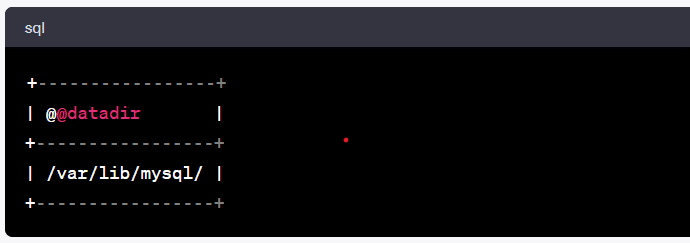
Bên trong thư mục này chứa các tệp vật lý đại diện cho từng cơ sở dữ liệu, bảng, chỉ mục (index), và cả các log file quan trọng. Mỗi khi bạn tạo một database mới, MySQL sẽ tạo một thư mục con tương ứng tại đây. Khi bạn thêm dữ liệu vào một bảng, các tệp .ibd hoặc .MYD/.MYI sẽ được ghi vào thư mục này. Chính vì vậy, sự an toàn và toàn vẹn của thư mục /var/lib/mysql là yếu tố sống còn đối với hoạt động của website và ứng dụng.
Lý do và lợi ích khi thay đổi vị trí thư mục dữ liệu
Việc giữ thư mục dữ liệu ở vị trí mặc định không sai, nhưng di chuyển nó mang lại nhiều lợi ích chiến lược, đặc biệt với các hệ thống lớn và đang phát triển. Lý do đầu tiên và quan trọng nhất là để cải thiện hiệu suất. Bạn có thể chuyển dữ liệu sang một ổ cứng SSD hoặc NVMe tốc độ cao, giúp tăng tốc độ truy vấn (query) và giảm thời gian phản hồi của ứng dụng.

Thứ hai, nó giúp bạn quản lý không gian lưu trữ linh hoạt hơn. Phân vùng hệ thống (/) thường có dung lượng hạn chế. Khi database phình to, nó có thể làm đầy phân vùng này, gây ảnh hưởng đến toàn bộ hệ điều hành. Chuyển dữ liệu sang một phân vùng riêng, dung lượng lớn sẽ giải quyết triệt để vấn đề này. Cuối cùng, việc tách biệt dữ liệu khỏi hệ điều hành cũng giúp tăng cường bảo mật và đơn giản hóa quy trình sao lưu (backup) và phục hồi sau này.
Các bước chuẩn bị trước khi đổi thư mục dữ liệu MySQL
Sự chuẩn bị kỹ lưỡng là chìa khóa để quá trình di chuyển diễn ra suôn sẻ và không làm mất mát dữ liệu. Đừng bao giờ bỏ qua giai đoạn này, vì “cẩn tắc vô áy náy”. Dưới đây là hai việc bạn bắt buộc phải làm.
Backup dữ liệu MySQL an toàn
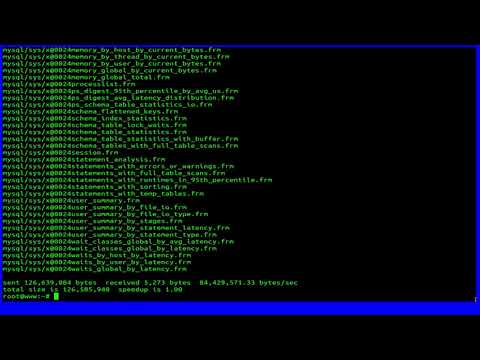
Đây là bước quan trọng nhất, là tấm vé bảo hiểm cho dữ liệu của bạn. Ngay cả khi bạn tin rằng mình sẽ không mắc lỗi, một sự cố bất ngờ như mất điện cũng có thể xảy ra. Có hai cách phổ biến để sao lưu. Bạn có thể sử dụng mysqldump để tạo một bản sao lưu logic, chứa các câu lệnh SQL để tái tạo lại cơ sở dữ liệu. Hoặc, bạn có thể sao chép trực tiếp toàn bộ thư mục /var/lib/mysql sang một nơi an toàn khác.
Dù chọn cách nào, hãy đảm bảo rằng bản sao lưu của bạn là hoàn chỉnh và có thể phục hồi được. Việc sao lưu trước khi thực hiện bất kỳ thay đổi lớn nào trên hệ thống là một thói quen tốt mà mọi quản trị viên máy chủ nên tuân thủ. Nó giúp bạn yên tâm rằng dù có chuyện gì xảy ra, dữ liệu quý giá của bạn vẫn an toàn.
Kiểm tra phân vùng, cấp đủ dung lượng và chuẩn bị thư mục mới
Sau khi đã có bản backup, bước tiếp theo là chuẩn bị “ngôi nhà mới” cho dữ liệu MySQL. Bạn cần xác định vị trí mới để lưu trữ, ví dụ như trên một ổ đĩa đã được mount vào hệ thống. Giả sử bạn chọn đường dẫn là /mnt/data. Bạn cần tạo một thư mục con dành riêng cho MySQL. Hãy sử dụng lệnh sudo mkdir -p /mnt/data/mysql để tạo thư mục.

Tiếp theo, hãy dùng lệnh df -h để kiểm tra và chắc chắn rằng phân vùng mới có đủ dung lượng trống để chứa toàn bộ dữ liệu hiện tại của MySQL và còn không gian để phát triển trong tương lai. Đừng quên rằng bạn sẽ cần cấp quyền sở hữu thư mục này cho người dùng mysql sau đó, nhưng việc tạo thư mục và kiểm tra dung lượng là bước chuẩn bị cần thiết ban đầu.
Hướng dẫn thay đổi thư mục dữ liệu MySQL trên Ubuntu 20.04
Sau khi hoàn tất khâu chuẩn bị, chúng ta sẽ bắt tay vào các bước kỹ thuật để di chuyển thư mục dữ liệu. Hãy làm theo từng bước một cách cẩn thận và chính xác để đảm bảo thành công.
Dừng dịch vụ MySQL an toàn
Trước khi sao chép bất kỳ tệp dữ liệu nào, bạn phải dừng hoàn toàn dịch vụ MySQL. Điều này cực kỳ quan trọng để đảm bảo tính toàn vẹn của dữ liệu. Nếu bạn sao chép khi MySQL đang chạy, các tệp có thể đang trong quá trình ghi, dẫn đến bản sao bị hỏng và không thể sử dụng được. Mở terminal và chạy lệnh sau:
sudo systemctl stop mysql
Để chắc chắn dịch vụ đã dừng hẳn, bạn có thể kiểm tra trạng thái bằng lệnh sudo systemctl status mysql. Kết quả trả về nên hiển thị trạng thái là “inactive (dead)”.

Sao chép dữ liệu sang vị trí thư mục mới
Bây giờ, chúng ta sẽ sao chép toàn bộ nội dung từ thư mục dữ liệu cũ sang thư mục mới đã chuẩn bị. Sử dụng lệnh rsync là lựa chọn tốt nhất vì nó giữ nguyên được quyền sở hữu và các thuộc tính của tệp. Giả sử thư mục mới của bạn là /mnt/data/mysql:
sudo rsync -av /var/lib/mysql/ /mnt/data/mysql/
Lệnh này sẽ sao chép tất cả các tệp và thư mục con, đồng thời hiển thị tiến trình (-v). Sau khi hoàn tất, hãy kiểm tra lại để chắc chắn rằng dữ liệu đã được chuyển sang đầy đủ.
Cập nhật cấu hình MySQL
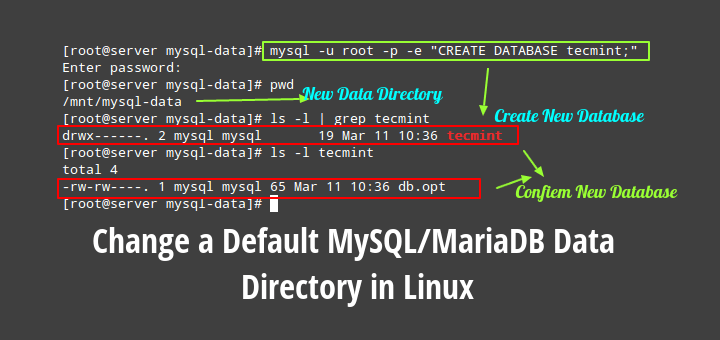
MySQL cần biết vị trí mới của thư mục dữ liệu. Chúng ta cần chỉnh sửa tệp cấu hình chính của nó. Tệp này thường nằm ở /etc/mysql/mysql.conf.d/mysqld.cnf. Hãy mở tệp này bằng một trình soạn thảo văn bản như nano:
sudo nano /etc/mysql/mysql.conf.d/mysqld.cnf
Tìm đến dòng có chứa datadir = /var/lib/mysql. Hãy sửa đổi đường dẫn này thành vị trí mới của bạn.
datadir = /mnt/data/mysql
Sau khi thay đổi, hãy lưu và đóng tệp lại. Đây là bước then chốt để MySQL có thể tìm thấy dữ liệu của nó khi khởi động.
Cấp quyền phù hợp cho thư mục dữ liệu mới
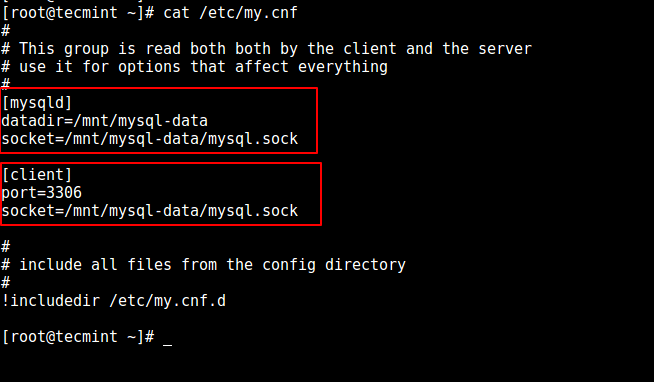
Dù rsync đã cố gắng giữ lại quyền, chúng ta vẫn nên chạy lại lệnh cấp quyền để đảm bảo tuyệt đối. Dịch vụ MySQL chạy dưới quyền của người dùng và nhóm mysql. Vì vậy, thư mục dữ liệu mới và tất cả các tệp bên trong nó phải thuộc sở hữu của mysql:mysql.
sudo chown -R mysql:mysql /mnt/data/mysql
Lệnh này sẽ gán quyền sở hữu thư mục /mnt/data/mysql và toàn bộ nội dung bên trong nó cho người dùng mysql và nhóm mysql. Nếu không có bước này, MySQL sẽ không có quyền đọc/ghi vào thư mục mới và không thể khởi động.
Khởi động lại dịch vụ MySQL và kiểm tra trạng thái
Tất cả các bước cấu hình đã hoàn tất. Giờ là lúc khởi động lại dịch vụ MySQL và xem kết quả.
sudo systemctl start mysql
Ngay sau khi chạy lệnh, hãy kiểm tra trạng thái để xác nhận nó đã hoạt động thành công:
sudo systemctl status mysql
Nếu trạng thái là “active (running)”, xin chúc mừng, bạn đã di chuyển thành công thư mục dữ liệu MySQL! Bạn có thể đăng nhập vào MySQL để kiểm tra xem các cơ sở dữ liệu có còn nguyên vẹn hay không. Nếu có lỗi, hãy kiểm tra log để tìm nguyên nhân.

Xử lý lỗi thường gặp sau khi di chuyển thư mục dữ liệu MySQL
Đôi khi, mọi việc không diễn ra hoàn hảo. Đừng lo lắng, hầu hết các lỗi sau khi di chuyển thư mục dữ liệu MySQL đều xuất phát từ vài nguyên nhân phổ biến và có thể khắc phục được.
Lỗi không khởi động được dịch vụ MySQL
Đây là lỗi phổ biến nhất. Khi bạn chạy systemctl start mysql nhưng nó lại thất bại, nguyên nhân thường nằm ở hai điểm: sai đường dẫn datadir trong tệp cấu hình hoặc sai quyền truy cập thư mục. Đầu tiên, hãy mở lại tệp /etc/mysql/mysql.conf.d/mysqld.cnf và kiểm tra kỹ xem đường dẫn bạn nhập đã chính xác tuyệt đối chưa, có ký tự nào bị gõ nhầm không.

Nếu đường dẫn đúng, vấn đề gần như chắc chắn là do quyền. Hãy kiểm tra log lỗi của MySQL bằng lệnh sudo journalctl -u mysql hoặc xem tệp log tại /var/log/mysql/error.log. Các thông báo lỗi như “Permission denied” sẽ cho bạn biết chính xác vấn đề. Hãy chạy lại lệnh sudo chown -R mysql:mysql /duong/dan/moi để đảm bảo quyền sở hữu là chính xác.
Lỗi thiếu quyền truy cập thư mục hoặc tập tin
Một trường hợp phức tạp hơn của lỗi quyền không chỉ đến từ chown mà còn từ các cơ chế bảo mật của Linux như AppArmor. AppArmor định nghĩa các quy tắc về việc tiến trình nào được phép truy cập tệp tin nào. Mặc định, nó chỉ cho phép MySQL truy cập /var/lib/mysql. Khi bạn thay đổi vị trí, bạn cũng cần cập nhật quy tắc của AppArmor. Hãy mở tệp cấu hình AppArmor cho MySQL:
sudo nano /etc/apparmor.d/usr.sbin.mysqld
Tìm các dòng liên quan đến /var/lib/mysql/ và thêm các quy tắc tương tự cho thư mục mới của bạn, ví dụ:
/mnt/data/mysql/ r,
/mnt/data/mysql/** rwk,
Sau đó, tải lại AppArmor và khởi động lại MySQL:
sudo systemctl reload apparmor
sudo systemctl restart mysql
Đây là bước khắc phục sự cố nâng cao nhưng rất quan trọng đối với các hệ thống Ubuntu hiện đại.

Những lưu ý và best practices khi di chuyển thư mục dữ liệu MySQL
Để đảm bảo quá trình di chuyển luôn an toàn và hiệu quả, hãy ghi nhớ những nguyên tắc vàng sau đây. Việc tuân thủ chúng sẽ giúp bạn tránh được những rủi ro không đáng có.
Đầu tiên và quan trọng nhất: luôn luôn backup dữ liệu trước khi thực hiện bất kỳ thay đổi nào. Dù thao tác có đơn giản đến đâu, một bản sao lưu an toàn là chiếc phao cứu sinh của bạn trong trường hợp xấu nhất.
Thứ hai, hãy kiểm tra kỹ lưỡng mọi thứ. Kiểm tra lại đường dẫn trong tệp cấu hình, đảm bảo không có lỗi chính tả. Xác minh lại quyền sở hữu và quyền truy cập của thư mục mới. Một sai sót nhỏ ở đây có thể khiến MySQL không thể khởi động.
Nếu có thể, hãy luôn thực hiện trên môi trường thử nghiệm (staging) trước khi áp dụng lên môi trường sản phẩm thật (production). Điều này giúp bạn làm quen với quy trình và lường trước các vấn đề có thể phát sinh.
Ngoài ra, hãy lưu ý đến sự tương thích giữa phiên bản MySQL và hệ điều hành bạn đang sử dụng. Mặc dù hướng dẫn này dành cho Ubuntu 20.04, các phiên bản khác có thể có một vài khác biệt nhỏ trong đường dẫn tệp cấu hình.
Cuối cùng, một nguyên tắc bất di bất dịch: không bao giờ thực hiện di chuyển dữ liệu khi MySQL đang hoạt động. Luôn dừng dịch vụ trước khi sao chép để đảm bảo toàn vẹn dữ liệu.
Kết luận
Qua bài viết này, Bùi Mạnh Đức đã cùng bạn đi qua toàn bộ quy trình di chuyển thư mục dữ liệu MySQL trên Ubuntu 20.04 một cách chi tiết. Việc thay đổi vị trí lưu trữ dữ liệu không chỉ giúp giải quyết vấn đề đầy ổ đĩa hệ thống mà còn mang lại nhiều lợi ích về hiệu suất, khả năng quản lý và bảo mật. Bằng cách tuân thủ nghiêm ngặt các bước từ chuẩn bị, sao lưu, di chuyển, cập nhật cấu hình cho đến cấp quyền, bạn có thể hoàn thành công việc một cách an toàn và hiệu quả.
Hãy nhớ rằng, sự cẩn thận và chuẩn bị kỹ lưỡng là yếu tố quyết định thành công. Đừng ngần ngại thực hiện trên một máy chủ thử nghiệm trước để tự tin hơn. Hy vọng rằng hướng dẫn này sẽ giúp bạn tối ưu hóa máy chủ của mình tốt hơn. Hãy thử áp dụng và tiếp tục theo dõi các bài viết chuyên sâu khác về quản trị máy chủ và MySQL trên blog nhé.
Để hiểu thêm về cách sử dụng công cụ quản lý cơ sở dữ liệu, bạn có thể tham khảo hướng dẫn chi tiết về SQL Server Management Studio, một công cụ hữu ích cho quản trị cơ sở dữ liệu.
Bên cạnh đó, nếu bạn quan tâm đến việc tăng cường sẵn sàng cho hệ thống, có thể tìm hiểu thêm về High availability, giúp xây dựng các hệ thống hoạt động liên tục và ổn định.
Nếu bạn đang tìm hiểu thêm về các công nghệ ảo hóa để hỗ trợ quản lý máy chủ hiệu quả, bài viết về VMware là gì, Proxmox là gì và Hypervisor là gì sẽ cung cấp cho bạn những kiến thức nền tảng quan trọng.
Để tối ưu hệ thống lưu trữ dữ liệu của bạn, việc hiểu rõ các giải pháp lưu trữ như RAID là gì cũng rất cần thiết.
Cuối cùng, để nắm vững hơn về các loại hệ điều hành liên quan, bạn đừng bỏ qua các bài viết giới thiệu về Hệ điều hành là gì, Ubuntu là gì và Windows Server là gì. Các kiến thức này sẽ hỗ trợ rất tốt cho việc quản trị máy chủ của bạn.
 Chỉ từ 49.000đ/tháng


