Introduction
Trong thời đại công nghệ số hiện nay, hiệu suất của một hệ thống máy tính không chỉ phụ thuộc vào CPU mạnh hay dung lượng RAM lớn, mà còn chịu ảnh hưởng rất lớn từ tốc độ xử lý dữ liệu của thiết bị lưu trữ. Mọi thao tác từ khởi động hệ điều hành, mở một ứng dụng hay sao chép một tập tin đều liên quan trực tiếp đến quá trình này. Tuy nhiên, nhiều người dùng vẫn chưa thực sự hiểu rõ Disk I/O là gì và tại sao nó lại là một yếu tố then chốt quyết định sự mượt mà và nhanh nhạy của máy tính. Bài viết này sẽ giúp bạn làm sáng tỏ mọi thắc mắc, đi từ định nghĩa cơ bản đến cách thức hoạt động và các phương pháp tối ưu hiệu quả nhất. Trước tiên, chúng ta sẽ cùng nhau tìm hiểu về định nghĩa và vai trò của Disk I/O, sau đó phân tích sâu hơn về quá trình đọc ghi dữ liệu, các yếu tố ảnh hưởng và cuối cùng là những phương pháp tối ưu đã được kiểm chứng.
Định nghĩa Disk I/O và vai trò trong hệ thống máy tính
Để hiểu được cách cải thiện hiệu suất hệ thống, trước hết chúng ta cần nắm vững khái niệm cốt lõi. Disk I/O là một thuật ngữ cơ bản nhưng lại có vai trò vô cùng quan trọng.
Disk I/O là gì?
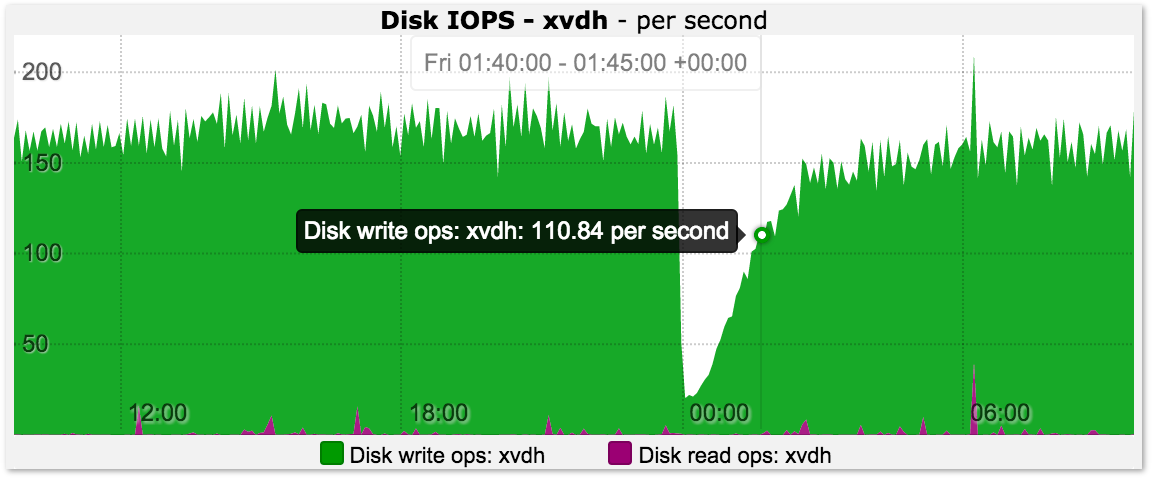
Disk I/O là viết tắt của “Disk Input/Output”, có nghĩa là hoạt động nhập và xuất dữ liệu của ổ đĩa lưu trữ. Đây là thuật ngữ chỉ tốc độ và hiệu suất của việc đọc (Read) và ghi (Write) dữ liệu giữa ổ đĩa (như HDD, SSD) và bộ nhớ RAM. Mỗi khi bạn mở một tệp, lưu một tài liệu, hay khởi chạy một phần mềm, hệ thống đều đang thực hiện các hoạt động Disk I/O. Tốc độ của quá trình này được đo bằng đơn vị như MB/s (megabyte trên giây) hoặc IOPS (Input/Output Operations Per Second – số lượng thao tác đọc/ghi mỗi giây).
Cần phân biệt rõ Disk I/O với các dạng I/O khác trong máy tính. Ví dụ, Network I/O liên quan đến việc gửi và nhận dữ liệu qua mạng (Ethernet, Wi-Fi), trong khi Human Interface I/O lại là tương tác với người dùng qua chuột, bàn phím. Disk I/O chỉ tập trung duy nhất vào luồng dữ liệu đến và đi từ các thiết bị lưu trữ của bạn.
Vai trò của Disk I/O trong hệ thống
Disk I/O đóng vai trò xương sống trong việc vận hành dữ liệu của toàn bộ hệ thống. Vai trò chính của nó là đảm bảo dữ liệu được đọc từ ổ đĩa và ghi vào ổ đĩa một cách hiệu quả và nhanh chóng. Khi bạn nhấp vào một biểu tượng phần mềm, hệ điều hành phải thực hiện thao tác đọc (Read) để tải các tệp cần thiết từ ổ cứng vào RAM. Ngược lại, khi bạn lưu công việc đang làm, thao tác ghi (Write) sẽ được thực hiện để lưu dữ liệu từ RAM vào ổ cứng.
Chính vì vậy, hiệu suất của Disk I/O tác động trực tiếp đến hiệu suất tổng thể của máy tính và các ứng dụng chạy trên nó. Một hệ thống có Disk I/O chậm sẽ khiến việc khởi động máy, mở ứng dụng, tải game, hay xử lý các tệp tin lớn trở nên ì ạch, dù cho CPU và RAM có mạnh mẽ đến đâu. Nó chính là một trong những yếu tố quyết định trải nghiệm người dùng cuối cùng, ảnh hưởng đến mọi tác vụ hàng ngày.
Quá trình đọc và ghi dữ liệu trên ổ đĩa
Hoạt động đọc và ghi là hai nhiệm vụ cơ bản nhất của Disk I/O. Hiểu được cơ chế đằng sau chúng sẽ giúp bạn nhận ra tại sao tốc độ giữa các loại ổ đĩa lại khác nhau đến vậy.
Cơ chế đọc dữ liệu từ ổ đĩa
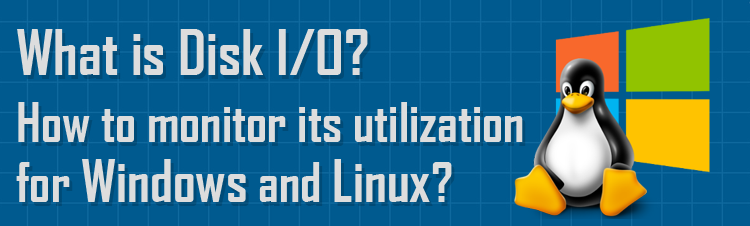
Khi bạn muốn mở một file, một chuỗi các hoạt động phức tạp sẽ diễn ra chỉ trong tích tắc. Đầu tiên, CPU gửi một yêu cầu truy xuất dữ liệu. Hệ điều hành tiếp nhận yêu cầu này và chuyển nó đến trình điều khiển (driver) của ổ đĩa. Trình điều khiển sau đó ra lệnh cho bộ điều khiển (controller) trên ổ đĩa để bắt đầu tìm kiếm.
Sự khác biệt lớn nhất nằm ở cách ổ đĩa vật lý thực hiện việc này. Đối với ổ cứng cơ học (HDD), đầu đọc/ghi phải di chuyển đến đúng vị trí trên phiến đĩa đang quay với tốc độ hàng nghìn vòng mỗi phút. Quá trình này tạo ra độ trễ gọi là “seek time” (thời gian tìm kiếm) và “rotational latency” (độ trễ quay), làm chậm đáng kể quá trình đọc. Ngược lại, ổ cứng thể rắn (SSD) không có bộ phận chuyển động. Dữ liệu được lưu trong các ô nhớ flash, và bộ điều khiển có thể truy cập trực tiếp vào bất kỳ ô nhớ nào gần như ngay lập tức. Điều này giải thích tại sao tốc độ đọc của SSD vượt trội hoàn toàn so với HDD.
Quá trình ghi dữ liệu vào ổ đĩa
Tương tự như quá trình đọc, việc ghi dữ liệu cũng bắt đầu bằng một yêu cầu từ CPU. Dữ liệu cần ghi sẽ được chuyển từ bộ nhớ RAM đến ổ đĩa. Tuy nhiên, để tăng tốc độ và hiệu quả, hầu hết các ổ đĩa hiện đại đều sử dụng một bộ đệm gọi là cache.
Bộ đệm này là một vùng nhớ nhỏ nhưng có tốc độ rất cao (thường là DRAM) được tích hợp ngay trên ổ đĩa. Thay vì ghi trực tiếp vào phiến đĩa từ (HDD) hoặc ô nhớ NAND (SSD) vốn chậm hơn, hệ thống sẽ ghi dữ liệu vào bộ đệm trước. Thao tác này diễn ra cực nhanh, tạo cảm giác cho người dùng rằng việc ghi file đã hoàn tất. Sau đó, bộ điều khiển của ổ đĩa sẽ tự động chuyển dữ liệu từ bộ đệm vào bộ nhớ chính một cách từ từ. Vai trò của cache cực kỳ quan trọng, nó giúp giảm thiểu thời gian chờ đợi và cho phép hệ thống tiếp tục các công việc khác mà không bị gián đoạn.
Ảnh hưởng của Disk I/O đến hiệu suất máy tính và ứng dụng
Disk I/O không chỉ là một thông số kỹ thuật, nó là yếu tố có tác động trực tiếp và rõ rệt đến trải nghiệm sử dụng máy tính hàng ngày của bạn.
Ảnh hưởng trực tiếp đến tốc độ khởi chạy và xử lý ứng dụng
Tốc độ Disk I/O thấp là một trong những nguyên nhân hàng đầu gây ra tình trạng “thắt cổ chai” hiệu năng. Bạn có thể dễ dàng nhận thấy điều này trong các tác vụ quen thuộc. Ví dụ, thời gian khởi động Windows Server hoặc macOS kéo dài hàng phút chính là do hệ điều hành phải đọc một lượng lớn tệp tin hệ thống từ ổ đĩa vào RAM. Nếu Disk I/O chậm, quá trình này sẽ rất lâu.
Tương tự, các ứng dụng chuyên nghiệp như Adobe Photoshop, Premiere Pro, hay các trò chơi điện tử hiện đại cần tải hàng gigabyte dữ liệu (assets, textures, libraries) khi khởi động. Một ổ đĩa có Disk I/O thấp sẽ khiến bạn phải ngồi chờ rất lâu trước khi có thể bắt đầu làm việc hay giải trí. Ngay cả trong quá trình sử dụng, việc mở các tệp dự án lớn, lưu sản phẩm, hay tải các cấp độ mới trong game cũng sẽ bị chậm lại đáng kể.

Ảnh hưởng đến hiệu suất hệ thống trong các tác vụ đa nhiệm và xử lý dữ liệu lớn
Khi bạn thực hiện nhiều tác vụ cùng lúc (đa nhiệm), chẳng hạn như vừa duyệt web với nhiều tab, vừa nghe nhạc, vừa tải tệp và chạy một ứng dụng nền, hệ thống phải liên tục đọc và ghi dữ liệu cho tất cả các tiến trình này. Nếu Disk I/O không đủ nhanh, nó sẽ trở thành một nút thắt cổ chai nghiêm trọng. Ổ đĩa sẽ bị quá tải, không thể đáp ứng kịp các yêu cầu I/O, dẫn đến hiện tượng treo, lag, giật cho toàn bộ hệ thống, dù CPU và RAM vẫn còn dư thừa tài nguyên.
Vấn đề này càng trở nên trầm trọng hơn khi làm việc với dữ liệu lớn. Các nhà phát triển làm việc với cơ sở dữ liệu, các nhà phân tích dữ liệu xử lý các tập dữ liệu khổng lồ, hay các biên tập viên video render các file 4K đều yêu cầu một luồng I/O cực lớn và ổn định. Disk I/O cao và liên tục là điều kiện bắt buộc để các công việc này diễn ra trôi chảy, nếu không, hiệu suất sẽ sụt giảm nghiêm trọng và thời gian chờ đợi sẽ tăng lên theo cấp số nhân.
Các yếu tố ảnh hưởng đến tốc độ Disk I/O
Tốc độ Disk I/O không phải là một hằng số. Nó phụ thuộc vào sự kết hợp của nhiều yếu tố phần cứng và phần mềm. Hiểu rõ các yếu tố này là chìa khóa để chẩn đoán và cải thiện hiệu suất.

Loại ổ đĩa lưu trữ (HDD, SSD, NVMe)
Đây là yếu tố có ảnh hưởng lớn nhất. Ổ đĩa cứng truyền thống (HDD) sử dụng đĩa từ quay và đầu đọc cơ học, nên tốc độ bị giới hạn bởi vật lý, thường chỉ đạt khoảng 80-160 MB/s. Ổ đĩa thể rắn (SSD) sử dụng chip nhớ flash, không có bộ phận chuyển động, cho tốc độ nhanh hơn nhiều, thường từ 400-600 MB/s đối với chuẩn SATA. Cao cấp nhất là ổ SSD NVMe (Non-Volatile Memory Express), được thiết kế để khai thác tối đa tốc độ của bộ nhớ flash, kết nối qua khe cắm PCIe siêu tốc, có thể đạt tốc độ đọc/ghi hàng nghìn, thậm chí hàng chục nghìn MB/s. Việc lựa chọn loại ổ đĩa phù hợp với nhu cầu sẽ quyết định phần lớn hiệu suất I/O của bạn.
Giao tiếp và chuẩn kết nối ổ đĩa
Ổ đĩa giao tiếp với bo mạch chủ thông qua một chuẩn kết nối, và chuẩn này quyết định băng thông tối đa. Chuẩn SATA (Serial ATA) là phổ biến nhất, với phiên bản SATA 3 có băng thông lý thuyết 6 Gbps (khoảng 600 MB/s). Nó đủ nhanh cho HDD và các SSD thông thường. Chuẩn SAS (Serial Attached SCSI) thường được dùng trong máy chủ và trung tâm dữ liệu, cung cấp độ tin cậy và băng thông cao hơn SATA. Chuẩn PCIe (Peripheral Component Interconnect Express) là nhanh nhất, cung cấp một làn đường truyền dữ liệu trực tiếp đến CPU. Đây là chuẩn kết nối được các ổ SSD NVMe sử dụng để phá vỡ giới hạn của SATA và đạt được tốc độ đáng kinh ngạc.

Cấu hình phần cứng và phần mềm
Ngoài bản thân ổ đĩa, các thành phần khác cũng đóng vai trò quan trọng. Dung lượng RAM lớn cho phép hệ điều hành lưu trữ nhiều dữ liệu hơn vào bộ nhớ đệm (file caching), làm giảm số lần phải truy cập vào ổ đĩa chậm chạp. Bộ điều khiển (controller) của ổ đĩa và trình điều khiển (driver) được cài đặt trong hệ điều hành cũng cần được tối ưu và cập nhật để đảm bảo hiệu suất cao nhất. Cuối cùng, hệ thống tệp tin (File System) như NTFS (Windows Server), APFS (macOS), hay ext4 (Linux) cũng ảnh hưởng đến cách dữ liệu được tổ chức, lưu trữ và truy xuất, từ đó tác động đến tốc độ Disk I/O tổng thể.
Cách tối ưu Disk I/O để nâng cao hiệu quả sử dụng tài nguyên lưu trữ
Sau khi đã hiểu các yếu tố ảnh hưởng, chúng ta có thể áp dụng nhiều phương pháp hiệu quả để tối ưu hóa Disk I/O, giúp máy tính hoạt động nhanh và mượt mà hơn.
Sử dụng ổ SSD thay thế ổ HDD truyền thống
Đây là biện pháp nâng cấp mang lại hiệu quả rõ rệt nhất cho hầu hết người dùng. Chuyển từ HDD sang SSD giống như thay đổi từ một con đường làng gồ ghề sang một đường cao tốc hiện đại. Tốc độ đọc/ghi dữ liệu của SSD nhanh hơn gấp nhiều lần so với HDD, giúp giảm đáng kể thời gian khởi động hệ điều hành, mở ứng dụng và tải tệp. Hơn nữa, vì không có bộ phận chuyển động, SSD hoạt động êm ái, tiêu thụ ít điện năng hơn và có khả năng chống sốc tốt hơn, tăng cường độ bền cho dữ liệu của bạn. Ngay cả một chiếc máy tính cũ cũng có thể được “hồi sinh” mạnh mẽ chỉ bằng việc nâng cấp lên ổ SSD.
Tối ưu hóa cấu hình và phần mềm hệ thống
Đối với người dùng HDD, việc chống phân mảnh (Defragmentation) định kỳ là rất quan trọng. Thao tác này sắp xếp lại các mảnh dữ liệu nằm rải rác trên đĩa từ về gần nhau, giúp đầu đọc truy xuất chúng nhanh hơn. (Lưu ý: Không thực hiện chống phân mảnh trên SSD vì nó không cần thiết và có thể làm giảm tuổi thọ của ổ). Bên cạnh đó, hãy đảm bảo rằng bạn luôn cập nhật trình điều khiển (driver) cho chipset và bộ điều khiển lưu trữ của bo mạch chủ. Các phiên bản driver mới thường đi kèm với các cải tiến về hiệu suất và độ ổn định. Hệ điều hành hiện đại cũng cho phép tùy chỉnh các chính sách về bộ nhớ đệm (write caching), dù trong hầu hết các trường hợp, cài đặt mặc định đã khá tối ưu.

Áp dụng các kỹ thuật RAID và phân vùng hợp lý
Đối với người dùng nâng cao hoặc các hệ thống máy chủ, RAID (Redundant Array of Independent Disks) là một kỹ thuật mạnh mẽ. Bằng cách kết hợp nhiều ổ đĩa lại với nhau, bạn có thể tăng hiệu suất hoặc độ an toàn dữ liệu. Ví dụ, RAID 0 (Striping) ghi dữ liệu xen kẽ lên hai hay nhiều ổ đĩa, giúp tăng gấp đôi tốc độ đọc/ghi nhưng lại rủi ro hơn. Ngược lại, RAID 1 (Mirroring) sao chép dữ liệu giống hệt nhau lên hai ổ đĩa, đảm bảo an toàn nếu một ổ bị hỏng. Các cấu hình phức tạp hơn như RAID 5, RAID 6 hay RAID 10 cung cấp sự cân bằng giữa tốc độ và sự an toàn. Việc phân vùng ổ đĩa hợp lý, chẳng hạn như tách riêng phân vùng hệ điều hành và phân vùng dữ liệu, cũng giúp quản lý và tối ưu hóa hiệu suất tốt hơn.
Common Issues/Troubleshooting
Ngay cả với một hệ thống được thiết lập tốt, bạn vẫn có thể gặp phải các vấn đề liên quan đến Disk I/O. Nhận biết và khắc phục chúng là kỹ năng cần thiết để duy trì hiệu suất.

Disk I/O chậm do ổ đĩa bị phân mảnh hoặc lỗi vật lý
Một trong những dấu hiệu phổ biến nhất của sự cố ổ đĩa là hiệu suất hệ thống suy giảm đột ngột. Nếu bạn đang dùng HDD, nguyên nhân hàng đầu có thể là do phân mảnh. Dữ liệu bị phân tán khắp nơi trên đĩa khiến đầu đọc phải di chuyển liên tục, gây chậm chạp. Dấu hiệu khác bao gồm tiếng ồn lạ (lách cách, rè rè) phát ra từ ổ cứng, tệp tin bị hỏng, hoặc máy tính thường xuyên bị treo. Để kiểm tra, bạn có thể sử dụng các công cụ tích hợp sẵn như “Check Disk” (`chkdsk`) trên Windows hoặc “Disk Utility” trên macOS để quét lỗi và tìm các bad sector. Nếu phát hiện lỗi vật lý, giải pháp tốt nhất là sao lưu dữ liệu ngay lập tức và thay thế ổ đĩa mới.
Disk I/O nghẽn cổ chai do tài nguyên hệ thống thấp
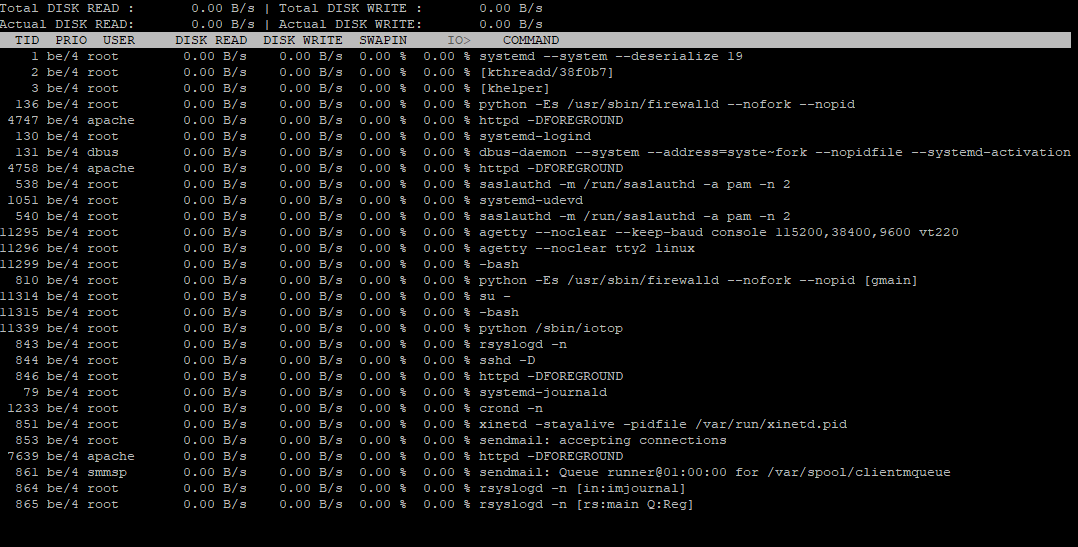
Đôi khi, vấn đề không nằm ở bản thân ổ đĩa mà là do cách hệ thống sử dụng nó. Hiện tượng nghẽn cổ chai xảy ra khi ổ đĩa của bạn phải làm việc ở mức 100% công suất trong một thời gian dài, trong khi CPU và RAM vẫn còn khá nhàn rỗi. Bạn có thể dễ dàng xác định tình trạng này bằng cách mở Task Manager (trên Windows) hoặc Activity Monitor (trên macOS) và theo dõi tab hiệu suất (Performance). Nếu cột “Disk” luôn ở mức 100%, bạn đã tìm ra thủ phạm. Nguyên nhân có thể do một ứng dụng nào đó (như phần mềm diệt virus đang quét, dịch vụ Windows Update) đang đọc/ghi liên tục, hoặc do hệ thống thiếu RAM, buộc phải sử dụng tệp hoán trang (page file) trên ổ đĩa quá nhiều. Để cải thiện, hãy thử tắt các ứng dụng không cần thiết, nâng cấp RAM, hoặc xem xét nâng cấp lên ổ SSD nếu bạn đang dùng HDD.

Best Practices
Để đảm bảo hệ thống lưu trữ của bạn luôn hoạt động ở hiệu suất cao nhất và có tuổi thọ bền lâu, hãy tuân thủ các phương pháp thực hành tốt nhất sau đây. Đây là những thói quen đơn giản nhưng mang lại lợi ích lâu dài.
-
Định kỳ kiểm tra và bảo trì ổ đĩa lưu trữ: Dành thời gian mỗi tháng một lần để chạy các công cụ kiểm tra sức khỏe ổ đĩa như CrystalDiskInfo, `chkdsk`, hoặc Disk Utility. Việc này giúp phát hiện sớm các dấu hiệu hư hỏng tiềm tàng để bạn có kế hoạch sao lưu và thay thế kịp thời.
-
Ưu tiên sử dụng ổ SSD cho các ứng dụng yêu cầu tốc độ cao: Hãy cài đặt hệ điều hành, các phần mềm thường dùng và các trò chơi yêu thích của bạn trên ổ SSD. Dữ liệu ít truy cập hơn như phim, ảnh, tài liệu có thể được lưu trữ trên ổ HDD dung lượng lớn để tiết kiệm chi phí.
-
Cập nhật driver và phần mềm hệ thống thường xuyên: Các nhà sản xuất bo mạch chủ và hệ điều hành liên tục phát hành các bản cập nhật để vá lỗi và cải thiện hiệu suất, bao gồm cả hiệu suất của trình điều khiển lưu trữ. Hãy bật tính năng cập nhật tự động hoặc kiểm tra thủ công định kỳ.
-
Không lưu trữ quá đầy ổ đĩa để tránh giảm tốc độ I/O: Cả SSD và HDD đều có xu hướng hoạt động chậm lại khi dung lượng bị lấp đầy. Hãy cố gắng duy trì ít nhất 15-20% dung lượng trống trên ổ đĩa, đặc biệt là phân vùng chứa hệ điều hành, để hệ thống có không gian cho các tệp tạm, bộ nhớ đệm và hoạt động tối ưu hóa.
-
Tránh phân mảnh ổ đĩa bằng các công cụ tối ưu: Nếu bạn sử dụng HDD, hãy lên lịch chống phân mảnh tự động hàng tuần. Nếu bạn dùng SSD, hãy đảm bảo rằng tính năng TRIM đã được bật trong hệ điều hành. TRIM cho phép hệ điều hành thông báo cho SSD những khối dữ liệu nào không còn được sử dụng, giúp ổ đĩa dọn dẹp và duy trì tốc độ ghi theo thời gian.

Conclusion
Qua bài viết này, chúng ta đã cùng nhau khám phá một cách toàn diện về Disk I/O. Từ định nghĩa cơ bản, vai trò trong hệ thống, cơ chế hoạt động, cho đến các yếu tố ảnh hưởng và phương pháp tối ưu. Tóm lại, có thể khẳng định rằng Disk I/O là một thành phần cốt lõi, ảnh hưởng trực tiếp đến tốc độ và sự mượt mà của gần như mọi tác vụ trên máy tính. Việc hiểu rõ và tối ưu hóa các yếu tố liên quan, đặc biệt là lựa chọn loại ổ đĩa phù hợp và bảo trì hệ thống đúng cách, sẽ giúp bạn khai thác tối đa sức mạnh phần cứng và nâng cao đáng kể trải nghiệm sử dụng hàng ngày.
Giờ đây, bạn đã có đủ kiến thức nền tảng. Đừng ngần ngại, hãy bắt đầu kiểm tra và tối ưu Disk I/O trên chính chiếc máy tính của bạn để đạt được hiệu quả làm việc và giải trí tốt nhất. Nếu bạn muốn tìm hiểu sâu hơn, hãy tiếp tục tham khảo các bài viết chuyên sâu về công cụ kiểm tra Disk I/O và các hướng dẫn tối ưu chi tiết cho từng hệ điều hành cụ thể trên blog của Bùi Mạnh Đức nhé.
 Chỉ từ 49.000đ/tháng


