Giới thiệu về thao tác file trong Python
Bạn đã bao giờ cần đổi tên hoặc xóa file trong dự án Python chưa? Đây là những thao tác cực kỳ phổ biến mà mọi lập trình viên đều phải đối mặt ít nhất một lần. Có thể bạn đang xây dựng một hệ thống quản lý tài liệu, tự động hóa quy trình xử lý dữ liệu, hay đơn giản chỉ muốn dọn dẹp thư mục làm việc của mình.

Thao tác xử lý file cơ bản như đổi tên và xóa thực sự rất quan trọng trong tự động hóa hoặc quản lý dữ liệu. Hãy tưởng tượng bạn có hàng nghìn file ảnh cần đổi tên theo quy chuẩn mới, hoặc cần xóa những file tạm thời sau khi xử lý xong – làm thủ công sẽ tốn rất nhiều thời gian và dễ sai sót.
Bài viết này sẽ hướng dẫn bạn cách dùng Python để đổi tên và xóa file với ví dụ cụ thể, dễ hiểu. Chúng ta sẽ cùng khám phá từ những cách tiếp cận truyền thống với module os cho đến phương pháp hiện đại hơn với pathlib. Nội dung gồm: thao tác với os, pathlib, xử lý lỗi và các mẹo an toàn không thể thiếu.
Đổi tên file trong Python
Sử dụng os.rename()
Phương pháp truyền thống và đáng tin cậy nhất để đổi tên file trong Python chính là sử dụng os.rename(). Hàm này có cú pháp đơn giản: os.rename(src, dst) để đổi tên hoặc di chuyển file trong cùng hệ thống. Tham số đầu tiên src là tên file gốc, tham số thứ hai dst là tên file mới mong muốn.
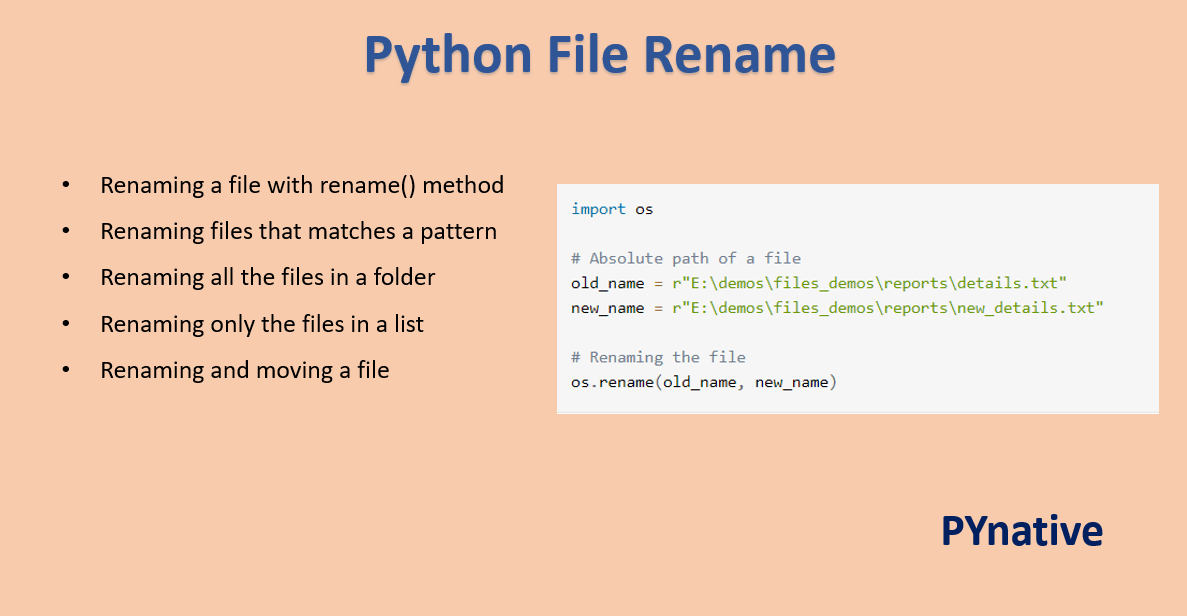
Ví dụ cụ thể đây:
import os
os.rename('old_name.txt', 'new_name.txt')
Đoạn mã trên sẽ đổi tên file old_name.txt thành new_name.txt trong thư mục hiện tại. Rất đơn giản phải không nào?
Tuy nhiên, bạn cần hiểu rõ về đường dẫn tuyệt đối và tương đối. Khi nào dùng đường dẫn tương đối, khi nào dùng tuyệt đối? Đường dẫn tương đối thích hợp khi file nằm trong cùng thư mục với script Python của bạn. Còn đường dẫn tuyệt đối cần thiết khi bạn muốn thao tác với file ở vị trí khác trong hệ thống.
import os
# Đường dẫn tương đối
os.rename('data/old_file.txt', 'data/new_file.txt')

# Đường dẫn tuyệt đối
os.rename('/home/user/documents/old_file.txt', '/home/user/documents/new_file.txt')

# Lấy đường dẫn tuyệt đối
abs_path = os.path.abspath('old_file.txt')
print(f"Đường dẫn tuyệt đối: {abs_path}")
Bạn có thể tìm hiểu kỹ hơn về Kiểu dữ liệu trong Python để xử lý đường dẫn và dữ liệu file hiệu quả hơn.
Xử lý lỗi phổ biến khi đổi tên file
Không phải lúc nào thao tác đổi tên file cũng thành công. Có ba lỗi phổ biến mà bạn thường gặp phải: FileExistsError xảy ra khi file đích đã tồn tại, FileNotFoundError khi file gốc không tìm thấy, và OSError cho các lỗi hệ thống khác như không đủ quyền truy cập.

Mẹo xử lý try-except để báo lỗi rõ ràng:
import os

def safe_rename(old_name, new_name):
    try:
        os.rename(old_name, new_name)
        print(f"Đổi tên thành công: {old_name} -> {new_name}")
    except FileNotFoundError:
        print(f"Lỗi: File {old_name} không tồn tại")
    except FileExistsError:
        print(f"Lỗi: File {new_name} đã tồn tại")
    except PermissionError:
        print("Lỗi: Không đủ quyền truy cập")
    except OSError as e:
        print(f"Lỗi hệ thống: {e}")

safe_rename('old_file.txt', 'new_file.txt')
Bạn có thể xem thêm cách dùng lệnh if trong Python để kiểm tra điều kiện trước khi đổi tên hay xóa file, giúp tối ưu xử lý lỗi.
Xóa file trong Python
Sử dụng os.remove()
Để xóa file trong Python, hàm os.remove(path) là lựa chọn chính. Hàm này nhận một tham số duy nhất là đường dẫn đến file cần xóa. Tuy nhiên, điều quan trọng là bạn nên luôn kiểm tra sự tồn tại của file trước khi thực hiện thao tác xóa.
import os
if os.path.exists('file_to_delete.txt'):
    os.remove('file_to_delete.txt')
    print("File đã được xóa thành công")
else:
    print("File không tồn tại.")
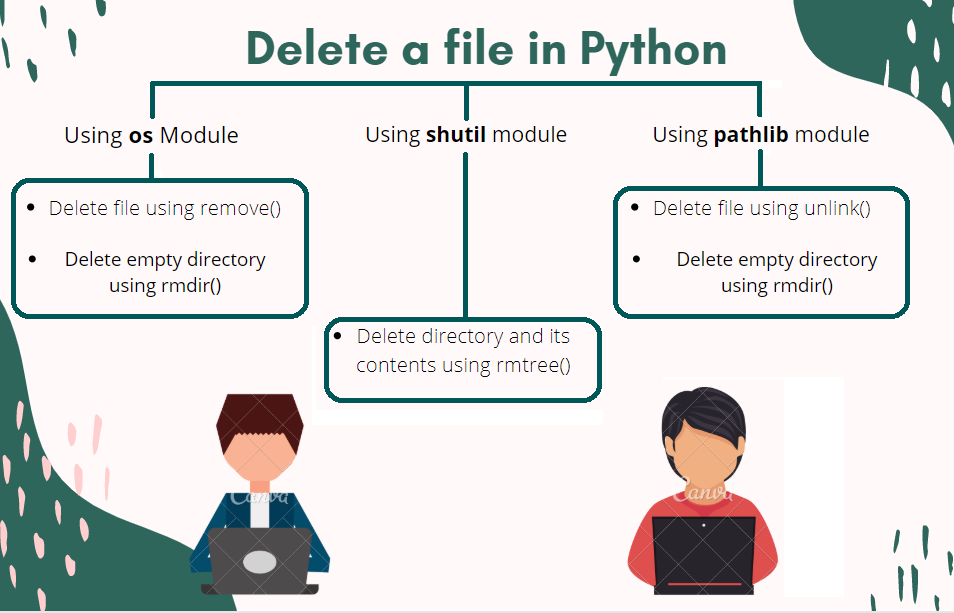
Tại sao nên kiểm tra tồn tại trước khi xóa? Vì nếu bạn cố gắng xóa một file không tồn tại, Python sẽ ném ra FileNotFoundError. Việc kiểm tra trước giúp code của bạn chạy ổn định hơn và tránh những lỗi không mong muốn.
Cảnh báo về mất dữ liệu không thể phục hồi
Đây là điều cực kỳ quan trọng mà bạn phải ghi nhớ: một khi file bị xóa với os.remove(), nó sẽ biến mất hoàn toàn khỏi hệ thống và không thể khôi phục bằng code. Không giống như việc xóa file qua giao diện đồ họa có thể vào thùng rác để khôi phục, os.remove() xóa file vĩnh viễn.
Do đó, luôn sao lưu dữ liệu quan trọng trước thao tác xóa. Bạn có thể tạo một bản sao hoặc nén file thành archive trước khi xóa:
import os
import shutil

def safe_delete_with_backup(file_path):
    if os.path.exists(file_path):
        # Tạo bản sao lưu
        backup_path = file_path + '.backup'
        shutil.copy2(file_path, backup_path)
        print(f"Đã tạo bản sao lưu: {backup_path}")

        # Xóa file gốc
        os.remove(file_path)
        print(f"Đã xóa file: {file_path}")
    else:
        print("File không tồn tại")
Bạn có thể tham khảo thêm bài viết Ứng dụng của Python để mở rộng kiến thức về tự động hóa và quản lý file hiệu quả trong các dự án thực tế.
Đổi tên và xóa file với pathlib
So sánh pathlib và os về thao tác file
Pathlib là thư viện hiện đại, hướng đối tượng được giới thiệu từ Python 3.4. Nó làm cho thao tác file trở nên dễ đọc, ngắn gọn và trực quan hơn. Trong khi os là cách tiếp cận truyền thống, trực tiếp hơn nhưng đôi khi khá dài dòng.

Điểm mạnh của pathlib:
- Cú pháp hướng đối tượng dễ hiểu
- Tích hợp nhiều thao tác file trong một đối tượng
- Code sạch sẽ, dễ đọc hơn
- Hỗ trợ cross-platform tốt hơn
Ví dụ mã nguồn pathlib
from pathlib import Path

# Đổi tên file
file = Path('old_name.txt')
file.rename('new_name.txt')

# Xóa file với kiểm tra tồn tại
file_to_del = Path('file_to_delete.txt')
if file_to_del.exists():
    file_to_del.unlink()
    print("File đã được xóa")
else:
    print("File không tồn tại")

Bạn có thấy code với pathlib gọn gàng và dễ hiểu hơn không? Thay vì phải import os rồi gọi os.remove(), bạn chỉ cần gọi method unlink() trực tiếp trên đối tượng Path. Đọc thêm về vòng lặp for trong Python để làm việc hiệu quả với các thao tác file hàng loạt.
Câu hỏi thường gặp (FAQ)
Làm sao xử lý lỗi quyền truy cập khi đổi tên hoặc xóa file?
Lỗi quyền truy cập thường xảy ra trên Windows hoặc Linux khi file đang được sử dụng bởi ứng dụng khác, hoặc bạn không có quyền ghi vào thư mục. Giải pháp là kiểm tra quyền đọc/ghi trước khi thao tác:
import os
import stat

def check_permissions(file_path):
    if os.path.exists(file_path):
        file_stat = os.stat(file_path)
        if file_stat.st_mode & stat.S_IWRITE:
            print("Có quyền ghi")
        else:
            print("Không có quyền ghi")
            # Thay đổi quyền nếu cần
            os.chmod(file_path, stat.S_IWRITE)
Có thể đổi tên hoặc xóa nhiều file cùng lúc không?
Hoàn toàn có thể! Bạn có thể dùng vòng lặp với os hoặc pathlib, áp dụng điều kiện phù hợp:
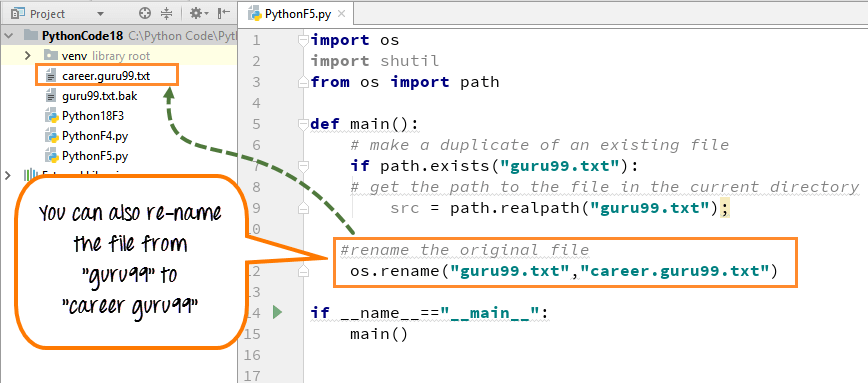
from pathlib import Path
import glob

# Đổi tên hàng loạt file .txt thành .bak
for file_path in glob.glob("*.txt"):
    old_path = Path(file_path)
    new_path = old_path.with_suffix('.bak')
    old_path.rename(new_path)
    print(f"Đổi tên: {old_path} -> {new_path}")
Thao tác trên file trong thư mục con có khác gì không?
Không có gì khác biệt về bản chất, nhưng bạn cần chú ý đến đường dẫn tương đối/tuyệt đối và phân quyền. Đảm bảo đường dẫn chính xác và có quyền truy cập thư mục cha:
from pathlib import Path

# Làm việc với file trong thư mục con
subfolder_file = Path('data/subfolder/myfile.txt')
if subfolder_file.exists():
    subfolder_file.rename('data/subfolder/renamed_file.txt')
Bạn cũng nên tìm hiểu thêm về cách xử lý vòng lặp trong Python để thao tác linh hoạt với file trong các thư mục phức tạp.
Lưu ý và mẹo an toàn khi thao tác file
Khi làm việc với file, an toàn luôn phải được đặt lên hàng đầu. Luôn sao lưu trước khi đổi tên hoặc xóa – điều này không thể nhấn mạnh đủ. Dữ liệu một khi mất đi có thể không bao giờ khôi phục được.
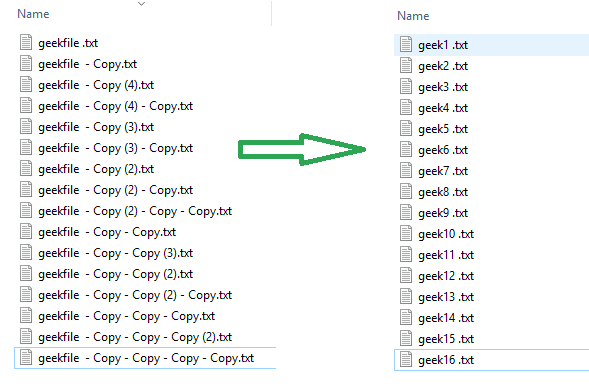
Dùng try-except để bắt lỗi và thông báo rõ ràng cho người dùng. Đừng để chương trình crash mà không rõ nguyên nhân. Tránh dùng hardcoded path, thay vào đó ưu tiên dùng biến hoặc file config để dễ bảo trì sau này.
Test kỹ trên file không quan trọng trước khi áp dụng với dữ liệu thực. Tạo một vài file test và chạy thử script trước khi chạy trên dữ liệu production. Sử dụng pathlib để code rõ ràng, dễ bảo trì – đây là xu hướng hiện tại được khuyến khích trong cộng đồng Python.
from pathlib import Path
import json

def load_config():
    config_path = Path('config.json')
    if config_path.exists():
        with open(config_path, 'r') as f:
            return json.load(f)
    return {'backup_dir': 'backup/', 'log_level': 'INFO'}

# Sử dụng config thay vì hardcode
config = load_config()
backup_dir = Path(config['backup_dir'])

Xem thêm về cách khai báo và sử dụng biến trong Python để quản lý cấu hình và đường dẫn hiệu quả.
Kết luận & tài liệu tham khảo
Việc đổi tên và xóa file trong Python thực sự rất đơn giản với os và pathlib. Cả hai cách tiếp cận đều có ưu điểm riêng: os truyền thống và mạnh mẽ, còn pathlib hiện đại và dễ đọc. Bạn có thể lựa chọn tùy theo sở thích và yêu cầu của dự án.
Nắm chắc cú pháp, xử lý lỗi và áp dụng các mẹo an toàn sẽ giúp bạn hạn chế rủi ro tối đa. Đừng quên rằng dữ liệu là tài sản quý giá – luôn backup trước khi thao tác và test kỹ trên môi trường an toàn.
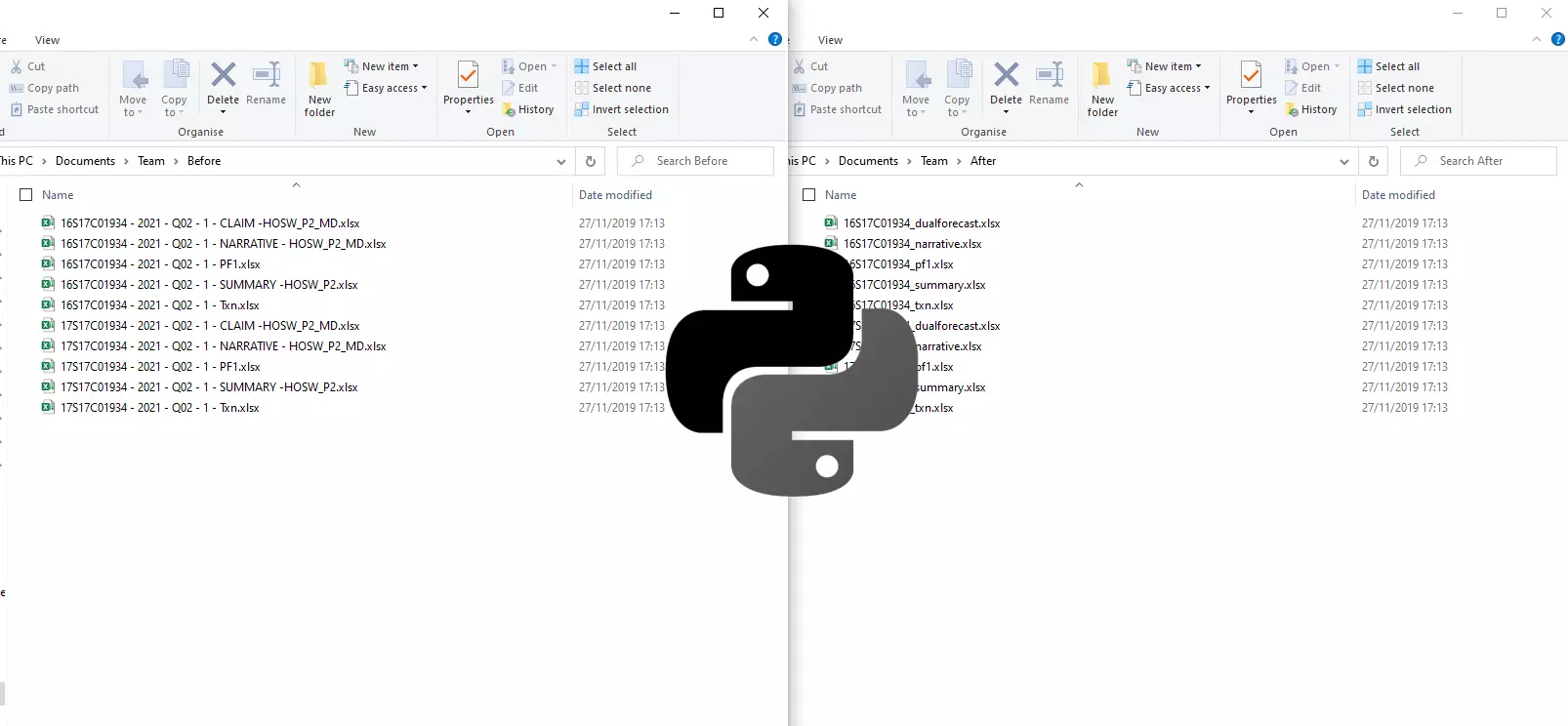
Kiến thức này sẽ rất hữu ích khi bạn xây dựng các hệ thống tự động hóa, xử lý dữ liệu, hoặc quản lý file trong các dự án lớn. Từ việc tổ chức lại cấu trúc thư mục đến việc dọn dẹp file tạm thời, những kỹ năng này sẽ giúp bạn tiết kiệm rất nhiều thời gian.
Hãy bắt tay thực hành và tự tin quản lý file trong dự án Python của bạn ngay hôm nay! Bắt đầu với những ví dụ đơn giản, sau đó tiến dần đến những thao tác phức tạp hơn. Qua thời gian, bạn sẽ thành thạo và có thể tự động hóa hầu hết các tác vụ quản lý file.
Để hỗ trợ bạn học tập thêm, đây là kho Chia sẻ Tài liệu học Python miễn phí từ Bùi Mạnh Đức.
 Chỉ từ 49.000đ/tháng


