

Bài viết liên quan

Kiến thức SEO Tìm Hiểu Nhóm Từ Khóa và Lợi Ích Trong SEO
Kiến thức SEO Hướng Dẫn Xóa Schema Sai và Dư Thừa để Bảo Vệ SEO
 Chỉ từ 49.000đ/tháng

Bạn có biết Google Lighthouse là công cụ miễn phí nhưng cực kỳ mạnh mẽ, giúp đánh giá và tối ưu website hiệu quả nhất hiện nay không? Đây chính là “người trợ lý” đắc lực mà Google cung cấp để bạn thấu hiểu trang web của mình một cách toàn diện. Trong thế giới số cạnh tranh, một website chạy chậm, khó sử dụng hay không thân thiện với công cụ tìm kiếm sẽ nhanh chóng bị người dùng lãng quên và mất đi thứ hạng quý giá. Rất nhiều trang web đang gặp phải tình trạng này, dẫn đến trải nghiệm người dùng kém và hiệu quả kinh doanh không như mong đợi. Để giải quyết vấn đề này, Google Lighthouse ra đời và cung cấp một bản báo cáo chi tiết, chỉ ra từng điểm yếu và đề xuất các giải pháp cải thiện cụ thể. Bài viết này sẽ cùng bạn khám phá Google Lighthouse là gì, các chức năng chính, hướng dẫn sử dụng chi tiết, cách phân tích báo cáo và áp dụng kết quả để đưa website của bạn lên một tầm cao mới.
Để tối ưu hóa một trang web, trước hết chúng ta cần hiểu rõ công cụ mình sẽ sử dụng. Google Lighthouse không chỉ là một cái tên quen thuộc trong giới lập trình viên mà còn là một công cụ không thể thiếu cho bất kỳ ai đang quản trị và phát triển website.
Google Lighthouse là một công cụ mã nguồn mở và hoàn toàn tự động do chính Google phát triển. Mục tiêu chính của nó là giúp cải thiện chất lượng của các trang web. Công cụ này thực hiện một loạt các bài kiểm tra (audits) trên một trang web bất kỳ, sau đó tạo ra một bản báo cáo chi tiết về hiệu suất hoạt động của trang đó. Các bài kiểm tra này bao gồm nhiều tiêu chí quan trọng như tốc độ tải trang, khả năng truy cập cho người dùng, mức độ tối ưu cho công cụ tìm kiếm (SEO Onpage là gì), và việc tuân thủ các phương pháp hay nhất trong phát triển web. Về cơ bản, Lighthouse đóng vai trò như một chuyên gia kỹ thuật, “khám sức khỏe” tổng quát cho website của bạn và chỉ ra những gì đang hoạt động tốt và những gì cần được cải thiện.
Vai trò của Google Lighthouse không chỉ dừng lại ở việc cung cấp một bản báo cáo. Nó là một phần quan trọng trong vòng đời phát triển và quản trị website hiện đại. Đối với các nhà phát triển (developers), Lighthouse là công cụ gỡ lỗi và kiểm thử vô giá. Nó giúp họ xác định các “nút thắt cổ chai” về hiệu suất, những đoạn mã gây chậm trễ hoặc các vấn đề kỹ thuật khác ngay trong quá trình phát triển, thay vì phải đợi đến khi website đã đi vào hoạt động.
Đối với người quản trị website và các chuyên gia marketing, Lighthouse giúp tăng cường trải nghiệm người dùng (UX) một cách rõ rệt. Bằng cách cải thiện điểm số về khả năng truy cập (Accessibility), bạn đảm bảo rằng trang web của mình thân thiện và dễ sử dụng với tất cả mọi người, kể cả người khuyết tật. Quan trọng không kém, Lighthouse còn hỗ trợ đắc lực cho việc tối ưu SEO. Tốc độ trang và trải nghiệm người dùng là những yếu tố xếp hạng ngày càng quan trọng của Google. Bằng cách khắc phục các vấn đề mà Lighthouse chỉ ra, bạn đang trực tiếp cải thiện các yếu tố kỹ thuật giúp website có thứ hạng cao hơn trên kết quả tìm kiếm.
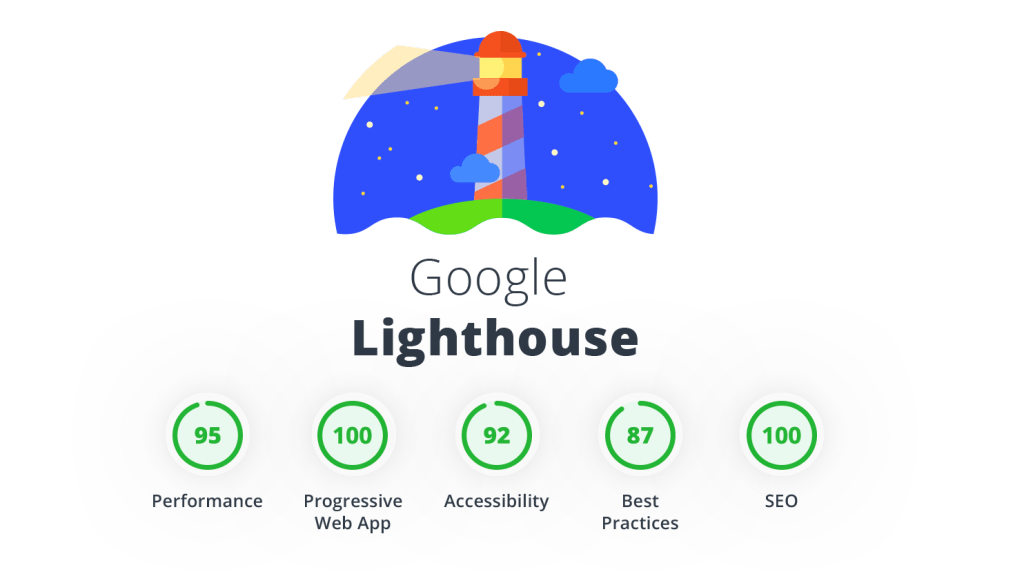
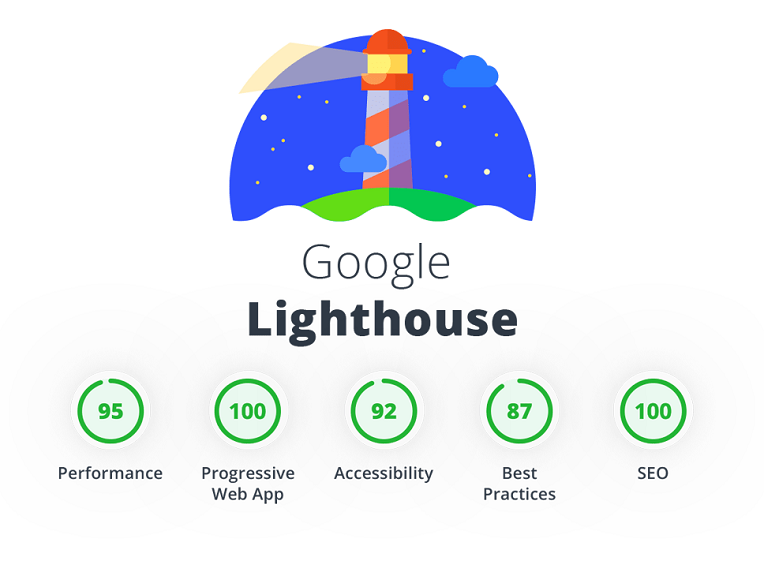
Google Lighthouse không chỉ đánh giá một khía cạnh duy nhất mà cung cấp một cái nhìn toàn cảnh về sức khỏe của website thông qua năm hạng mục chính. Mỗi hạng mục đại diện cho một yếu tố quan trọng quyết định đến sự thành công của một trang web hiện đại.
Đây có lẽ là chức năng được biết đến nhiều nhất của Lighthouse. Hạng mục Hiệu suất đo lường tốc độ tải và khả năng phản hồi của trang web. Nó không chỉ cho bạn biết trang của bạn “nhanh” hay “chậm” một cách chung chung, mà còn cung cấp các chỉ số kỹ thuật chi tiết (Core Web Vitals) như Largest Contentful Paint (LCP), First Contentful Paint (FCP), và Cumulative Layout Shift (CLS). Bên cạnh việc chấm điểm, Lighthouse còn đưa ra các đề xuất cải tiến vô cùng cụ thể, ví dụ như “Giảm thời gian phản hồi của máy chủ”, “Loại bỏ các tài nguyên chặn hiển thị” hay “Tối ưu hóa hình ảnh”. Mỗi đề xuất đều đi kèm với ước tính về thời gian tải trang có thể tiết kiệm được nếu bạn thực hiện theo.
Một trang web tuyệt vời là trang web mà ai cũng có thể sử dụng. Hạng mục Khả năng truy cập kiểm tra mức độ thân thiện của website đối với tất cả người dùng, bao gồm cả những người có khuyết tật về thị giác, thính giác hoặc vận động. Lighthouse sẽ quét qua trang của bạn để tìm các lỗi phổ biến như độ tương phản màu sắc văn bản quá thấp, hình ảnh thiếu văn bản thay thế (thuộc tính alt), hoặc các nút bấm và liên kết không có nhãn mô tả rõ ràng. Báo cáo sẽ chỉ ra chính xác các yếu an-toàn-truy-cập cần sửa đổi, giúp bạn xây dựng một môi trường web cởi mở và dễ tiếp cận hơn cho mọi đối tượng người dùng. Để hiểu rõ hơn về cách tối ưu thuộc tính hình ảnh, tham khảo bài Alt text là gì.
Mặc dù không phải là một công cụ phân tích từ khóa hay xây dựng liên kết, Lighthouse lại cực kỳ hữu ích trong việc kiểm tra các yếu tố SEO On-page cơ bản. Nó đảm bảo rằng trang web của bạn được xây dựng trên một nền tảng kỹ thuật vững chắc để các công cụ tìm kiếm có thể thu thập dữ liệu và lập chỉ mục một cách dễ dàng. Báo cáo SEO của Lighthouse sẽ kiểm tra các yếu tố như: trang có thẻ <title> và mô tả meta (meta description là gì) hay không, cấu trúc thẻ tiêu đề (H1, H2) có hợp lý không (Meta title là gì), các liên kết có văn bản neo (anchor text) mô tả không, và trang có được thiết lập để lập chỉ mục hay không. Đây là những yếu tố nền tảng nhưng lại thường bị bỏ qua, và việc sửa chúng có thể tạo ra tác động tích cực đến thứ hạng tìm kiếm.

Ngoài ba hạng mục chính trên, Lighthouse còn có hai phần đánh giá bổ sung quan trọng. Hạng mục Best Practices (Các phương pháp hay nhất) tập trung vào các khía cạnh kỹ thuật và bảo mật của website. Nó kiểm tra xem trang của bạn có sử dụng giao thức HTTPS an toàn không, có lỗi nào trong bảng điều khiển của trình duyệt không, hoặc có sử dụng các thư viện JavaScript đã lỗi thời không. Trong khi đó, hạng mục Progressive Web App (PWA) đánh giá xem trang web của bạn có đáp ứng các tiêu chí để trở thành một Ứng dụng web tiến bộ hay không. PWA là những trang web có thể được “cài đặt” lên màn hình chính của thiết bị, hoạt động ngoại tuyến và gửi thông báo đẩy, mang lại trải nghiệm giống như một ứng dụng gốc.
Biết được sức mạnh của Google Lighthouse là một chuyện, nhưng làm thế nào để khai thác nó một cách hiệu quả lại là chuyện khác. Rất may, Google đã thiết kế công cụ này để trở nên cực kỳ dễ tiếp cận. Dưới đây là hướng dẫn chi tiết cách bạn có thể bắt đầu.
Có nhiều cách để sử dụng Google Lighthouse, nhưng cách phổ biến và tiện lợi nhất là ngay trong trình duyệt Google Chrome mà bạn đang dùng. Bạn không cần cài đặt thêm bất cứ thứ gì.
Để bắt đầu, hãy mở trang web bạn muốn kiểm tra trên Chrome. Sau đó, mở công cụ dành cho nhà phát triển (Chrome DevTools) bằng một trong các cách sau:
Khi bảng DevTools hiện ra, hãy tìm và nhấp vào tab có tên “Lighthouse”. Tại đây, bạn sẽ thấy các hạng mục muốn kiểm tra (Performance, Accessibility, etc.) và tùy chọn thiết bị (Di động hoặc Máy tính để bàn). Sau khi chọn xong, chỉ cần nhấp vào nút “Analyze page load” hoặc “Generate report” và chờ đợi trong giây lát. Lighthouse sẽ tự động thực hiện các bài kiểm tra và trình bày kết quả ngay sau đó. Ngoài ra, bạn cũng có thể sử dụng Lighthouse thông qua trang web PageSpeed Insights hoặc cài đặt tiện ích mở rộng của Lighthouse trên trình duyệt.

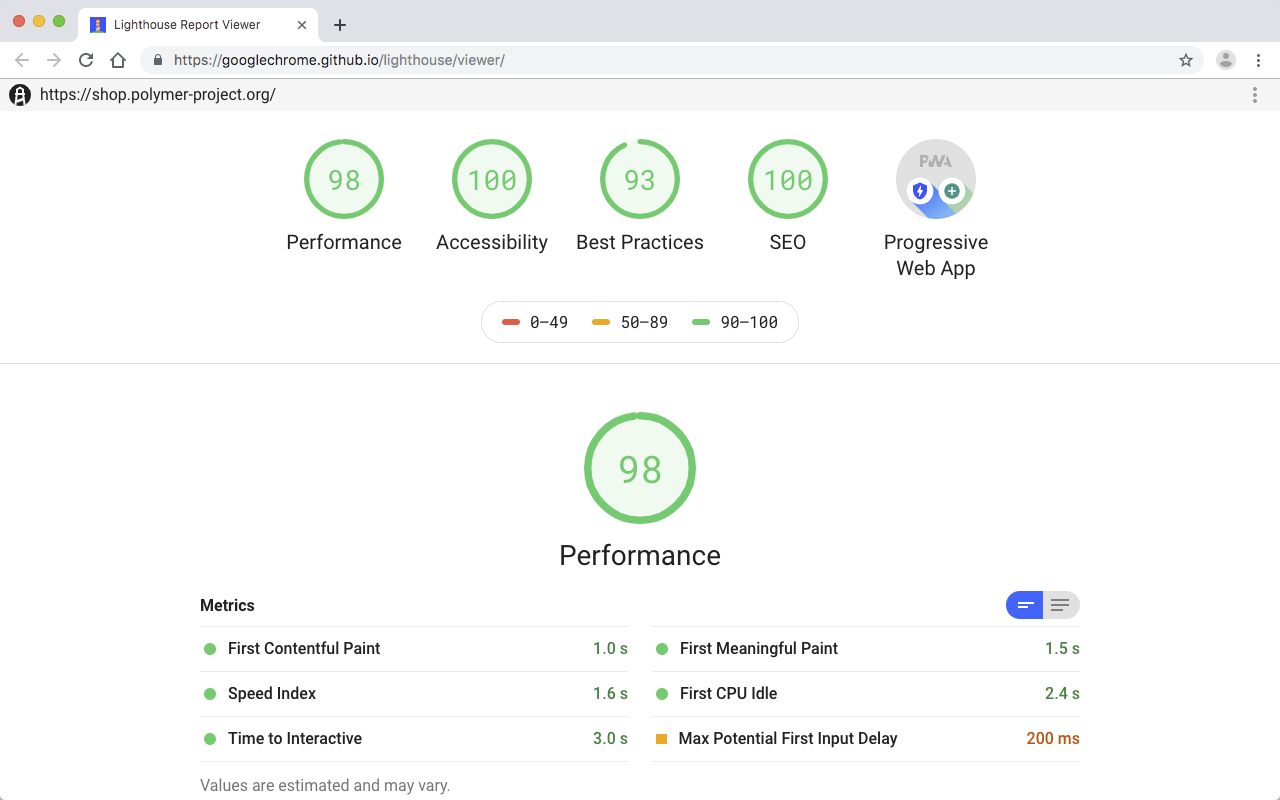
Báo cáo của Lighthouse rất trực quan và dễ hiểu. Ở đầu trang, bạn sẽ thấy các điểm số từ 0 đến 100 cho từng hạng mục, được mã hóa bằng màu sắc: màu xanh lá (90-100) là tốt, màu cam (50-89) là cần cải thiện, và màu đỏ (0-49) là kém. Tuy nhiên, đừng chỉ tập trung vào con số. Phần giá trị nhất của báo cáo nằm ở bên dưới.
Hãy cuộn xuống để xem các mục “Opportunities” (Cơ hội) và “Diagnostics” (Chẩn đoán). Mục “Opportunities” sẽ liệt kê các hành động cụ thể bạn có thể thực hiện để cải thiện điểm số, ví dụ như “Nén hình ảnh” hay “Giảm thiểu CSS”. Lighthouse thậm chí còn ước tính mức độ cải thiện nếu bạn áp dụng thay đổi đó. Mục “Diagnostics” cung cấp thêm thông tin chi tiết về hiệu suất của trang, giúp bạn hiểu sâu hơn về nguyên nhân gây ra sự chậm trễ. Đối với các hạng mục khác như Accessibility hay SEO, báo cáo sẽ liệt kê rõ ràng các bài kiểm tra đã “đạt” hoặc “trượt” cùng với hướng dẫn cách khắc phục.

Đối với các đội ngũ phát triển chuyên nghiệp, việc chạy Lighthouse thủ công sau mỗi lần thay đổi có thể tốn thời gian. Đây là lúc tự động hóa phát huy tác dụng. Google cung cấp một công cụ gọi là Lighthouse CI (Continuous Integration), cho phép bạn tự động chạy báo cáo Lighthouse mỗi khi có mã nguồn mới được đẩy lên kho chứa (ví dụ như GitHub). Bằng cách tích hợp Lighthouse vào quy trình kiểm thử tự động, bạn có thể thiết lập các ngưỡng hiệu suất. Ví dụ, hệ thống sẽ tự động cảnh báo hoặc chặn việc triển khai nếu một thay đổi mới làm giảm điểm Performance xuống dưới 80. Điều này đảm bảo rằng chất lượng website luôn được duy trì ở mức cao và không có sự suy giảm nào về hiệu suất bị bỏ sót. Việc tích hợp này là một phần quan trọng trong quy trình SEO tổng thể.
Một bản báo cáo chi tiết sẽ trở nên vô nghĩa nếu chúng ta không hành động dựa trên những thông tin đó. Sức mạnh thực sự của Google Lighthouse nằm ở khả năng biến những chẩn đoán kỹ thuật thành các bước tối ưu hóa cụ thể. Dưới đây là cách bạn có thể áp dụng kết quả để cải thiện toàn diện website của mình.
Đây thường là ưu tiên hàng đầu của nhiều người sau khi nhận báo cáo Lighthouse. Nếu điểm Performance của bạn thấp, hãy tập trung vào mục “Opportunities”. Các đề xuất phổ biến nhất thường liên quan đến tối ưu hóa tài nguyên. Ví dụ, Lighthouse có thể đề xuất “Serve images in next-gen formats” (Phục vụ hình ảnh ở các định dạng thế hệ mới). Hành động của bạn là sử dụng các công cụ để chuyển đổi ảnh JPEG hoặc PNG sang định dạng WebP, vốn có kích thước nhỏ hơn nhiều mà vẫn giữ được chất lượng. Tương tự, nếu báo cáo chỉ ra “Minify JavaScript” hoặc “Minify CSS”, bạn có thể sử dụng các plugin trên WordPress (như WP Rocket, LiteSpeed Cache) hoặc các công cụ trực tuyến để nén các tệp mã nguồn này. Việc tối ưu hóa bộ nhớ đệm của trình duyệt (browser caching) và giảm thời gian phản hồi của máy chủ cũng là những hành động thiết thực giúp cải thiện đáng kể tốc độ tải trang.
Điểm số Accessibility thấp cho thấy trang web của bạn đang tạo ra rào cản cho một bộ phận người dùng. Báo cáo của Lighthouse sẽ chỉ rõ những lỗi này. Ví dụ, nếu báo cáo lỗi “Image elements do not have [alt] attributes” (Các phần tử hình ảnh không có thuộc tính [alt]), bạn cần vào thư viện Media của WordPress và thêm văn bản mô tả cho từng hình ảnh. Văn bản này sẽ được các trình đọc màn hình sử dụng để mô tả hình ảnh cho người khiếm thị. Nếu Lighthouse báo lỗi “Background and foreground colors do not have a sufficient contrast ratio” (Màu nền và màu chữ không có tỷ lệ tương phản đủ), bạn cần điều chỉnh mã CSS để tăng độ tương phản, giúp người dùng có thị lực kém dễ đọc hơn. Việc bổ sung các thuộc tính ARIA (Accessible Rich Internet Applications) cho các thành phần tương tác phức tạp cũng là một cách hiệu quả để cải thiện trải nghiệm cho người dùng sử dụng công nghệ hỗ trợ.
Các đề xuất trong mục SEO của Lighthouse là những “chiến thắng dễ dàng” giúp bạn cải thiện nền tảng kỹ thuật cho website. Nếu báo cáo chỉ ra “Document does not have a meta description” (Tài liệu không có mô tả meta), bạn hãy sử dụng một plugin SEO như Yoast SEO hoặc Rank Math để viết một đoạn mô tả hấp dẫn cho mỗi trang. Mô tả này sẽ hiển thị trên kết quả tìm kiếm của Google và thu hút người dùng nhấp vào. Tương tự, hãy kiểm tra lại cấu trúc heading. Mỗi trang chỉ nên có một thẻ H1 duy nhất, và các thẻ H2, H3 phải được sắp xếp theo một hệ thống phân cấp logic. Việc khắc phục các liên kết bị hỏng (broken links) và đảm bảo tất cả các liên kết đều có văn bản neo (anchor text) rõ ràng cũng là những bước quan trọng giúp cả người dùng và công cụ tìm kiếm hiểu rõ hơn về nội dung trang của bạn. Để tìm hiểu chi tiết hơn về các nguyên tắc và quy trình SEO, bạn có thể xem thêm bài Seo tổng thể và Quy trình SEO.
Khi bắt đầu sử dụng Google Lighthouse, bạn có thể sẽ gặp phải một số vấn đề quen thuộc mà nhiều website khác cũng mắc phải. Hiểu rõ những lỗi phổ biến này và cách khắc phục nhanh chóng sẽ giúp bạn tối ưu hóa hiệu quả hơn.
Đây là một trong những nguyên nhân hàng đầu khiến điểm hiệu suất bị kéo xuống. Hình ảnh có dung lượng lớn mất rất nhiều thời gian để tải, đặc biệt là trên các kết nối mạng di động yếu. Lighthouse sẽ cảnh báo bạn về vấn đề này trong mục “Opportunities”.
Giải pháp: Có hai hành động chính bạn cần thực hiện. Đầu tiên là nén ảnh. Trước khi tải ảnh lên website, hãy sử dụng các công cụ trực tuyến như TinyPNG hoặc các phần mềm như Photoshop để giảm dung lượng file mà không làm ảnh hưởng nhiều đến chất lượng. Nếu bạn dùng WordPress, các plugin như Smush hoặc ShortPixel có thể tự động nén ảnh khi bạn tải lên. Thứ hai là chuyển đổi định dạng hiện đại. Hãy chuyển đổi các ảnh JPEG và PNG sang định dạng WebP. Định dạng này do Google phát triển, cho chất lượng tương đương nhưng dung lượng nhỏ hơn tới 25-35%. Nhiều plugin caching hiện nay đã tích hợp sẵn tính năng tự động chuyển đổi và phục vụ ảnh WebP cho các trình duyệt có hỗ trợ.
Báo cáo Accessibility của bạn có thể hiển thị các lỗi như “Buttons do not have an accessible name” (Các nút không có tên có thể truy cập được) hoặc cảnh báo về việc thiếu các thuộc tính ARIA. Điều này xảy ra khi các thành phần tương tác trên trang không được mô tả đủ rõ để các công nghệ hỗ trợ (như trình đọc màn hình) có thể hiểu được.
Giải pháp: Cách khắc phục nằm ở việc cập nhật mã HTML của bạn. Đối với các nút chỉ có biểu tượng mà không có văn bản (ví dụ: nút menu hình ba dấu gạch), bạn cần thêm một nhãn mô tả cho trình đọc màn hình bằng cách sử dụng thuộc tính aria-label. Ví dụ: <button aria-label="Mở menu"></button>. Đối với các nhóm điều khiển phức tạp hơn, bạn có thể cần sử dụng các thuộc tính ARIA khác để định nghĩa vai trò và trạng thái của chúng. Hãy làm theo các hướng dẫn cụ thể mà Lighthouse cung cấp để đảm bảo tất cả người dùng đều có thể tương tác với website của bạn.
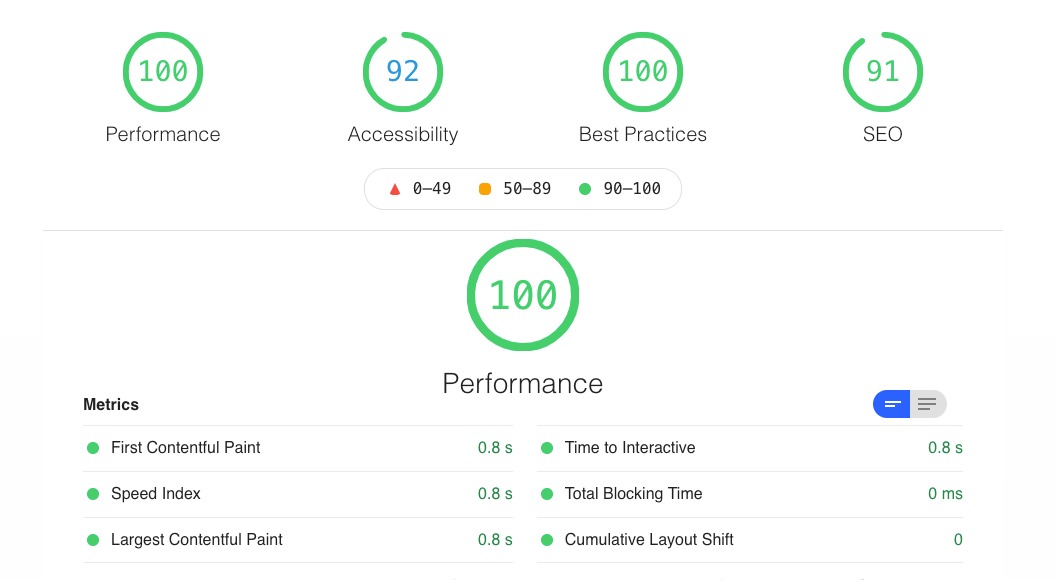
Lighthouse có thể báo lỗi SEO nếu trang của bạn thiếu thẻ meta description hoặc có cấu trúc thẻ heading không hợp lý. Thẻ mô tả meta rất quan trọng vì nó thường được Google sử dụng làm đoạn trích (snippet) trong kết quả tìm kiếm. Một cấu trúc heading logic (chỉ một H1, các H2, H3 theo sau) giúp công cụ tìm kiếm hiểu được hệ thống phân cấp nội dung của bạn.
Giải pháp: Đây là một lỗi dễ dàng khắc phục. Nếu bạn đang sử dụng WordPress, hãy cài đặt một plugin SEO như Rank Math hoặc Yoast SEO. Các plugin này sẽ cung cấp một giao diện trực quan ngay trong trình soạn thảo bài viết để bạn có thể dễ dàng thêm hoặc chỉnh sửa thẻ tiêu đề (title tag) và thẻ mô tả meta. Đối với cấu trúc heading, hãy rà soát lại nội dung của bạn. Đảm bảo tiêu đề chính của bài viết là thẻ H1, các đề mục chính là H2, và các đề mục con trong đó là H3. Tránh việc sử dụng các thẻ heading chỉ để làm cho văn bản to hơn hoặc đậm hơn.
Để tận dụng tối đa sức mạnh của Google Lighthouse, việc chạy báo cáo chỉ là bước khởi đầu. Áp dụng các phương pháp hay nhất sau đây sẽ giúp bạn biến công cụ này thành một đồng minh chiến lược trong việc phát triển và duy trì một website chất lượng cao.

Thường xuyên kiểm tra định kỳ: Website của bạn không phải là một thực thể tĩnh. Mỗi khi bạn cập nhật nội dung, cài đặt một plugin mới, hoặc thay đổi giao diện, những yếu tố này đều có thể ảnh hưởng đến hiệu suất và các chỉ số khác. Hãy tạo thói quen chạy báo cáo Lighthouse sau mỗi lần có sự thay đổi lớn và kiểm tra định kỳ (ví dụ: hàng tháng) để đảm bảo mọi thứ vẫn hoạt động tối ưu.
Ưu tiên sửa các lỗi ảnh hưởng lớn đến trải nghiệm người dùng: Báo cáo Lighthouse có thể đưa ra một danh sách dài các đề xuất. Đừng cố gắng sửa tất cả mọi thứ cùng một lúc. Hãy tập trung vào những “Cơ hội” (Opportunities) mang lại tác động lớn nhất, thường là những mục ở đầu danh sách hiệu suất. Đồng thời, ưu tiên khắc phục các lỗi nghiêm trọng về khả năng truy cập (Accessibility) vì chúng ảnh hưởng trực tiếp đến khả năng sử dụng website của một bộ phận người dùng.
Kết hợp phân tích Lighthouse với các công cụ khác: Lighthouse rất mạnh về chẩn đoán kỹ thuật tại một thời điểm nhất định, nhưng nó không cho bạn thấy dữ liệu người dùng thực tế theo thời gian. Hãy kết hợp thông tin từ Lighthouse với dữ liệu từ Google PageSpeed Insights (để xem dữ liệu thực địa từ người dùng Chrome) và Google Search Console (để theo dõi các chỉ số Core Web Vitals và các vấn đề về khả năng sử dụng trên thiết bị di động). Sự kết hợp này sẽ cho bạn một bức tranh toàn diện hơn.
Không chỉ tập trung vào điểm số, mà hiểu sâu nguyên nhân: Đạt điểm 100/100 là một mục tiêu tuyệt vời, nhưng không phải lúc nào cũng cần thiết hoặc khả thi. Quan trọng hơn là bạn phải hiểu tại sao một yếu tố nào đó lại được đề xuất cải thiện. Ví dụ, thay vì chỉ tìm cách tăng điểm số, hãy hiểu rằng việc tối ưu hóa hình ảnh sẽ giúp người dùng trên mạng di động có trải nghiệm tốt hơn. Việc tập trung vào trải nghiệm người dùng cuối cùng sẽ mang lại lợi ích bền vững hơn là chỉ đuổi theo một con số hoàn hảo.
Tránh chạy báo cáo trên môi trường mạng yếu để kết quả chính xác: Mặc dù Lighthouse có thể mô phỏng các điều kiện mạng khác nhau, kết quả kiểm tra của bạn vẫn có thể bị ảnh hưởng bởi chính kết nối mạng của bạn. Để có kết quả đánh giá hiệu suất chính xác và nhất quán nhất, hãy cố gắng chạy báo cáo trong một môi trường mạng ổn định. Nếu muốn kiểm tra hiệu suất trên mạng chậm, hãy sử dụng tính năng điều tiết (throttling) tích hợp sẵn trong Lighthouse thay vì dựa vào kết nối mạng không ổn định của mình.
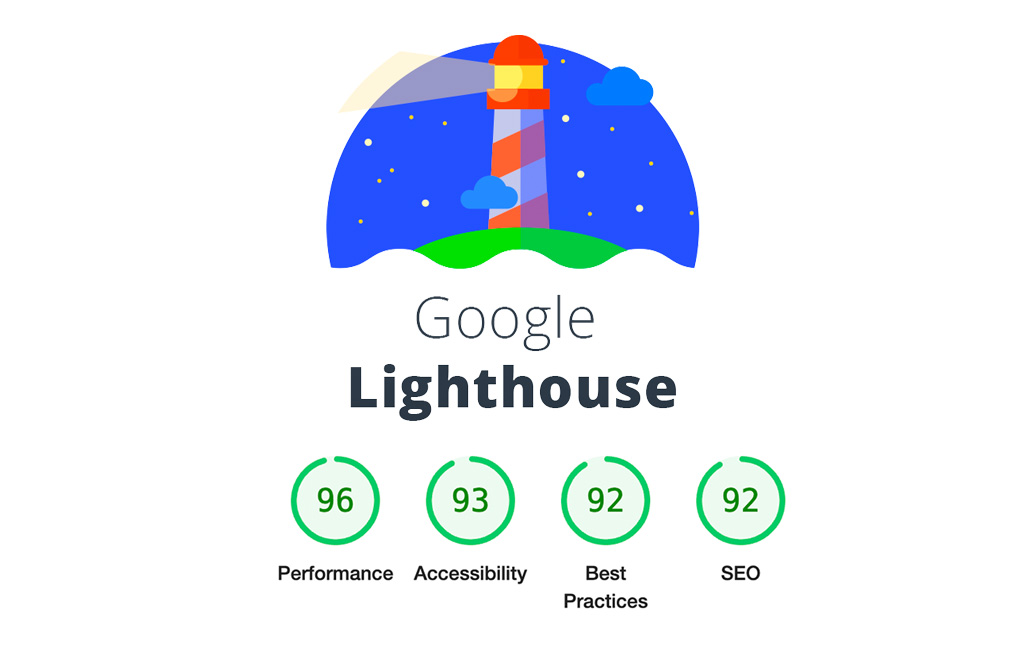
Qua những phân tích chi tiết, có thể khẳng định rằng Google Lighthouse không chỉ là một công cụ kiểm tra thông thường, mà là một người bạn đồng hành không thể thiếu trên hành trình xây dựng và phát triển website chuyên nghiệp. Nó cung cấp một cái nhìn đa chiều, từ hiệu suất, tốc độ tải trang, khả năng truy cập cho mọi đối tượng người dùng, cho đến các yếu tố nền tảng của SEO. Bằng cách sử dụng Lighthouse, bạn không còn phải phỏng đoán mơ hồ về sức khỏe website của mình nữa, thay vào đó là những dữ liệu cụ thể và các đề xuất hành động rõ ràng.
Đừng chần chừ thêm nữa. Kiến thức sẽ chỉ trở thành sức mạnh khi được áp dụng. Hãy bắt đầu sử dụng Google Lighthouse để nâng cao chất lượng website của bạn ngay hôm nay. Việc này hoàn toàn miễn phí và có thể thực hiện ngay trên trình duyệt Chrome của bạn. Hãy thử chạy báo cáo cho trang web của mình, xem xét các đề xuất mà công cụ đưa ra và bắt tay vào việc áp dụng những cải tiến đầu tiên. Dù là một thay đổi nhỏ, việc tối ưu hóa sẽ góp phần cải thiện trải nghiệm người dùng, nâng cao sự hài lòng của khách hàng và gia tăng thứ hạng của bạn trên các công cụ tìm kiếm.

Có cao nhân từng nói rằng: "Kiến thức trên thế giới này đầy rẫy trên internet. Tôi chỉ là người lao công cần mẫn đem nó tới cho người cần mà thôi !"
Chỉ từ 49.000đ/tháng
Kiến thức SEO Tìm Hiểu Nhóm Từ Khóa và Lợi Ích Trong SEO
Kiến thức SEO Hướng Dẫn Xóa Schema Sai và Dư Thừa để Bảo Vệ SEO