
Bạn đã bao giờ cảm thấy các hệ điều hành quen thuộc như Windows hay macOS có phần nhàm chán? Bạn muốn tìm kiếm một làn gió mới, một trải nghiệm khác biệt nhưng vẫn phải đảm bảo sự thân thiện và dễ sử dụng? Deepin Linux có thể là câu trả lời mà bạn đang tìm kiếm. Với giao diện được trau chuốt tỉ mỉ và kho ứng dụng phong phú, Deepin đang dần trở thành một lựa chọn hấp dẫn cho cả người mới bắt đầu và người dùng Linux lâu năm. Tuy nhiên, nhiều người vẫn còn khá xa lạ với cái tên này và chưa hiểu rõ những gì Deepin mang lại. Bài viết này của Bùi Mạnh Đức sẽ là một hướng dẫn toàn diện, giúp bạn khám phá mọi khía cạnh của Deepin Linux. Chúng ta sẽ cùng nhau tìm hiểu từ đặc điểm, ưu nhược điểm, cách cài đặt chi tiết cho đến việc so sánh nó với các bản phân phối phổ biến khác.
Giới thiệu chung về Deepin Linux
Deepin Linux đang nhanh chóng trở thành một lựa chọn hấp dẫn cho cộng đồng người dùng yêu thích hệ điều hành mã nguồn mở. Sức hút của nó đến từ giao diện đẹp mắt và trải nghiệm người dùng đặc biệt thân thiện, dễ tiếp cận. Tuy vậy, vẫn còn nhiều người dùng chưa thực sự biết rõ Deepin Linux là gì và nó có điểm gì khác biệt so với các bản phân phối Linux khác như Ubuntu hay Fedora. Sự thiếu thông tin này tạo ra một rào cản, khiến họ ngần ngại thử nghiệm một hệ điều hành tiềm năng. Bài viết này sẽ cung cấp một cái nhìn tổng quan và chi tiết về Deepin Linux, giúp bạn giải đáp mọi thắc mắc. Chúng ta sẽ cùng nhau đi qua các đặc điểm nổi bật, phân tích ưu và nhược điểm, hướng dẫn cài đặt từng bước, khám phá cách sử dụng, và so sánh trực quan với các đối thủ. Qua đó, bạn sẽ có đủ thông tin để quyết định xem Deepin có phải là sự lựa chọn phù hợp cho mình hay không.
Đặc điểm nổi bật của Deepin Linux
Deepin Linux không chỉ là một bản phân phối Linux thông thường, mà nó còn là một tác phẩm nghệ thuật về mặt thiết kế và trải nghiệm người dùng. Điều làm nên sự khác biệt của Deepin chính là sự tập trung vào việc tạo ra một môi trường làm việc trực quan, đẹp mắt và hiệu quả.
Giao diện người dùng thân thiện, hiện đại
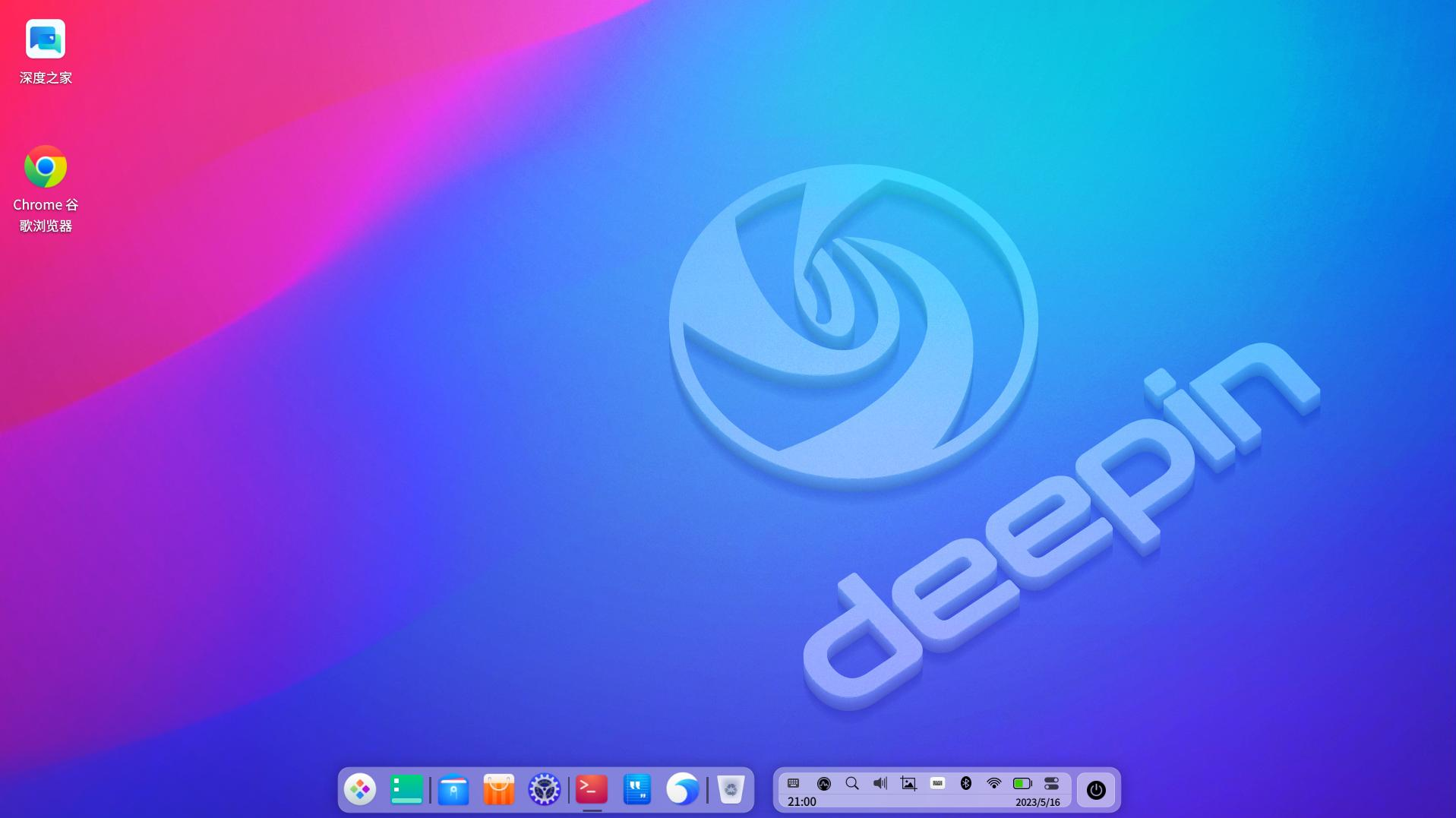
Điểm sáng giá nhất của Deepin chính là Deepin Desktop Environment (DDE), môi trường desktop do chính đội ngũ phát triển xây dựng. DDE mang đến một vẻ ngoài cực kỳ hiện đại và tinh tế, thường được so sánh với tính thẩm mỹ của macOS. Các hiệu ứng chuyển cảnh mượt mà, cửa sổ bo tròn và hiệu ứng trong suốt tạo nên một cảm giác sang trọng và dễ chịu khi sử dụng. Thanh dock ở dưới màn hình có thể dễ dàng chuyển đổi giữa chế độ “Thời trang” (giống macOS) và chế độ “Hiệu quả” (giống Windows), cho phép người dùng tùy biến theo thói quen của mình. Bảng điều khiển (Control Center) được tích hợp gọn gàng ở cạnh phải màn hình, cung cấp quyền truy cập nhanh đến mọi thiết lập hệ thống một cách trực quan.

Tích hợp nhiều ứng dụng tiện ích đặc trưng
Deepin không chỉ đẹp mà còn mạnh mẽ ngay từ khi cài đặt xong. Hệ điều hành này đi kèm với một bộ ứng dụng “cây nhà lá vườn” được thiết kế đồng bộ với giao diện chung. Deepin Store là một kho ứng dụng tuyệt vời, nơi bạn có thể tìm thấy và cài đặt hàng ngàn phần mềm chỉ với một cú nhấp chuột. Các ứng dụng khác như Deepin Music, Deepin Movie, Deepin Image Viewer hay Deepin Screen Recorder đều có giao diện tối giản, dễ sử dụng và đáp ứng tốt các nhu cầu giải trí và làm việc cơ bản. Sự tích hợp chặt chẽ này giúp người dùng mới không phải loay hoay tìm kiếm và cài đặt các phần mềm cần thiết, tạo ra một trải nghiệm liền mạch và hoàn chỉnh ngay từ đầu.
Ưu điểm và nhược điểm của Deepin Linux
Bất kỳ hệ điều hành nào cũng có những điểm mạnh và điểm yếu riêng, và Deepin cũng không ngoại lệ. Việc hiểu rõ những ưu và nhược điểm này sẽ giúp bạn đưa ra quyết định đúng đắn hơn.
Ưu điểm – trải nghiệm mượt mà, dễ sử dụng, hỗ trợ Việt ngữ tốt
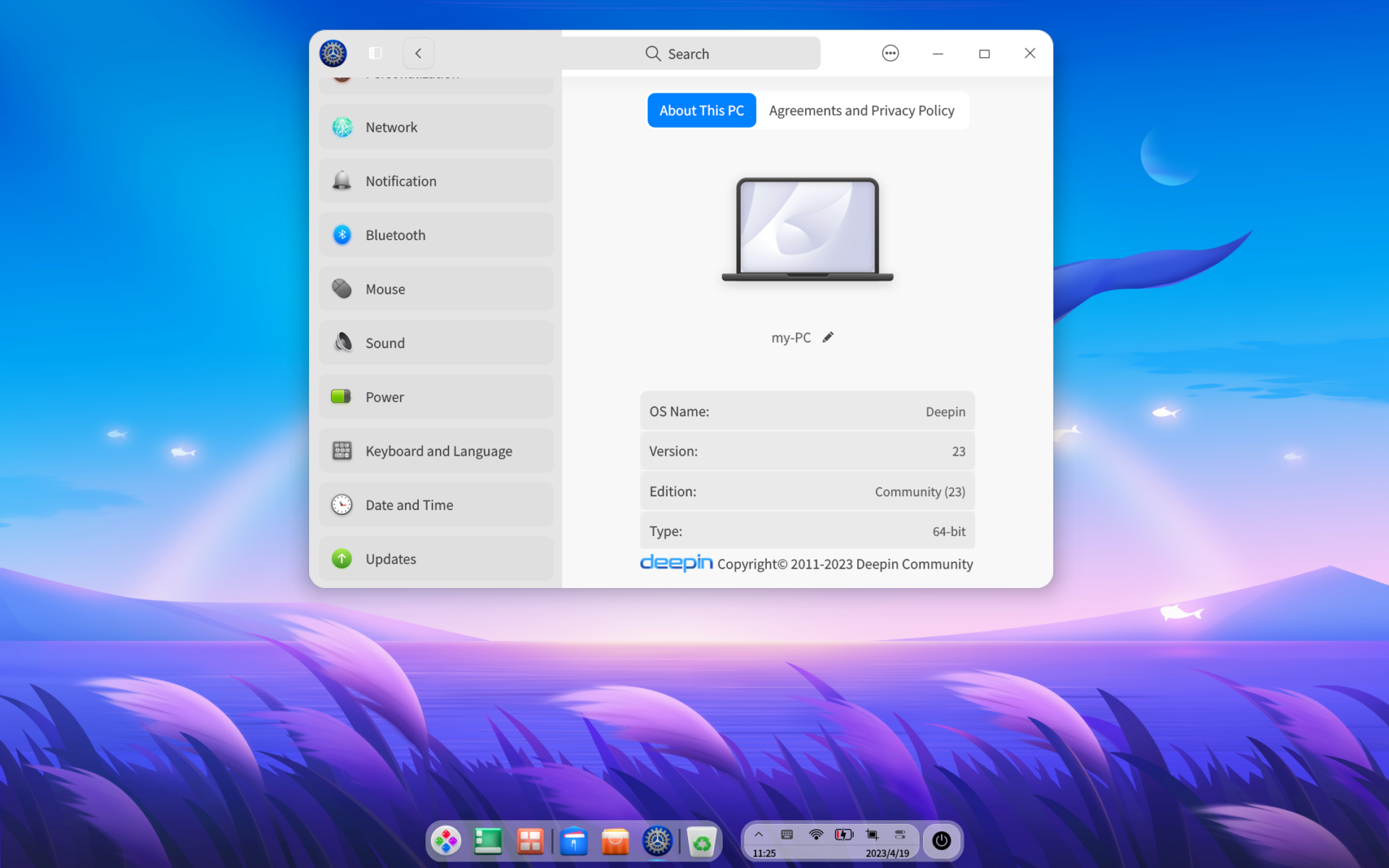
Ưu điểm lớn nhất của Deepin là trải nghiệm người dùng vượt trội. Giao diện DDE không chỉ đẹp mà còn được tối ưu hóa để hoạt động mượt mà, mang lại cảm giác phản hồi nhanh chóng trên các phần cứng đủ điều kiện. Đối với những người mới chuyển từ Windows hay macOS sang Linux, Deepin là một cánh cửa tuyệt vời. Mọi thứ từ cài đặt, cập nhật đến sử dụng hàng ngày đều được thiết kế để trở nên đơn giản và trực quan nhất có thể. Một điểm cộng đáng kể khác là khả năng hỗ trợ tiếng Việt rất tốt. Ngay từ quá trình cài đặt, bạn có thể chọn tiếng Việt và toàn bộ hệ thống sẽ được Việt hóa gần như hoàn toàn, giúp người dùng Việt Nam dễ dàng tiếp cận và sử dụng.
Nhược điểm – yêu cầu cấu hình phần cứng tương đối, một số phần mềm chưa đa dạng như Ubuntu
Tuy nhiên, vẻ đẹp của Deepin cũng đi kèm với một vài đánh đổi. Giao diện DDE với nhiều hiệu ứng đồ họa đòi hỏi một cấu hình phần cứng tương đối khá, ít nhất là 4GB RAM và một bộ xử lý ổn định để có được trải nghiệm mượt mà nhất. Điều này làm cho Deepin không phải là lựa chọn lý tưởng cho các máy tính cũ hoặc có cấu hình yếu. Một nhược điểm khác là kho ứng dụng. Mặc dù Deepin Store rất tiện lợi, nhưng kho phần mềm của nó (dựa trên Debian) có thể không phong phú bằng kho của Ubuntu, vốn có một cộng đồng người dùng và nhà phát triển khổng lồ. Điều này có nghĩa là một số phần mềm chuyên dụng hoặc mới nhất có thể không có sẵn hoặc cần các bước cài đặt phức tạp hơn.
Hướng dẫn cài đặt Deepin Linux
Việc cài đặt Deepin Linux khá đơn giản và trực quan, kể cả với những người lần đầu tiếp xúc với Linux. Chỉ cần làm theo các bước chuẩn bị và cài đặt dưới đây, bạn sẽ có ngay một hệ điều hành mới mẻ để khám phá.
Chuẩn bị: tải bộ cài ISO và tạo USB boot
Trước khi bắt đầu, bạn cần chuẩn bị một vài thứ. Đầu tiên, hãy truy cập trang chủ của Deepin để tải về file ISO mới nhất. File này chứa toàn bộ bộ cài đặt của hệ điều hành. Hãy đảm bảo bạn chọn đúng phiên bản phù hợp với kiến trúc máy tính của mình (thường là 64-bit). Tiếp theo, bạn cần một chiếc USB có dung lượng tối thiểu 8GB. Chúng ta sẽ dùng USB này để tạo bộ cài đặt có khả năng khởi động (bootable). Bạn có thể sử dụng các phần mềm miễn phí như Rufus (trên Windows) hoặc BalenaEtcher (đa nền tảng) để ghi file ISO vào USB. Quá trình này rất đơn giản, chỉ cần chọn file ISO, chọn ổ USB và nhấn nút bắt đầu. Đừng quên sao lưu toàn bộ dữ liệu quan trọng trên USB vì nó sẽ bị xóa sạch.
Các bước cài đặt chi tiết từ boot đến hoàn thành
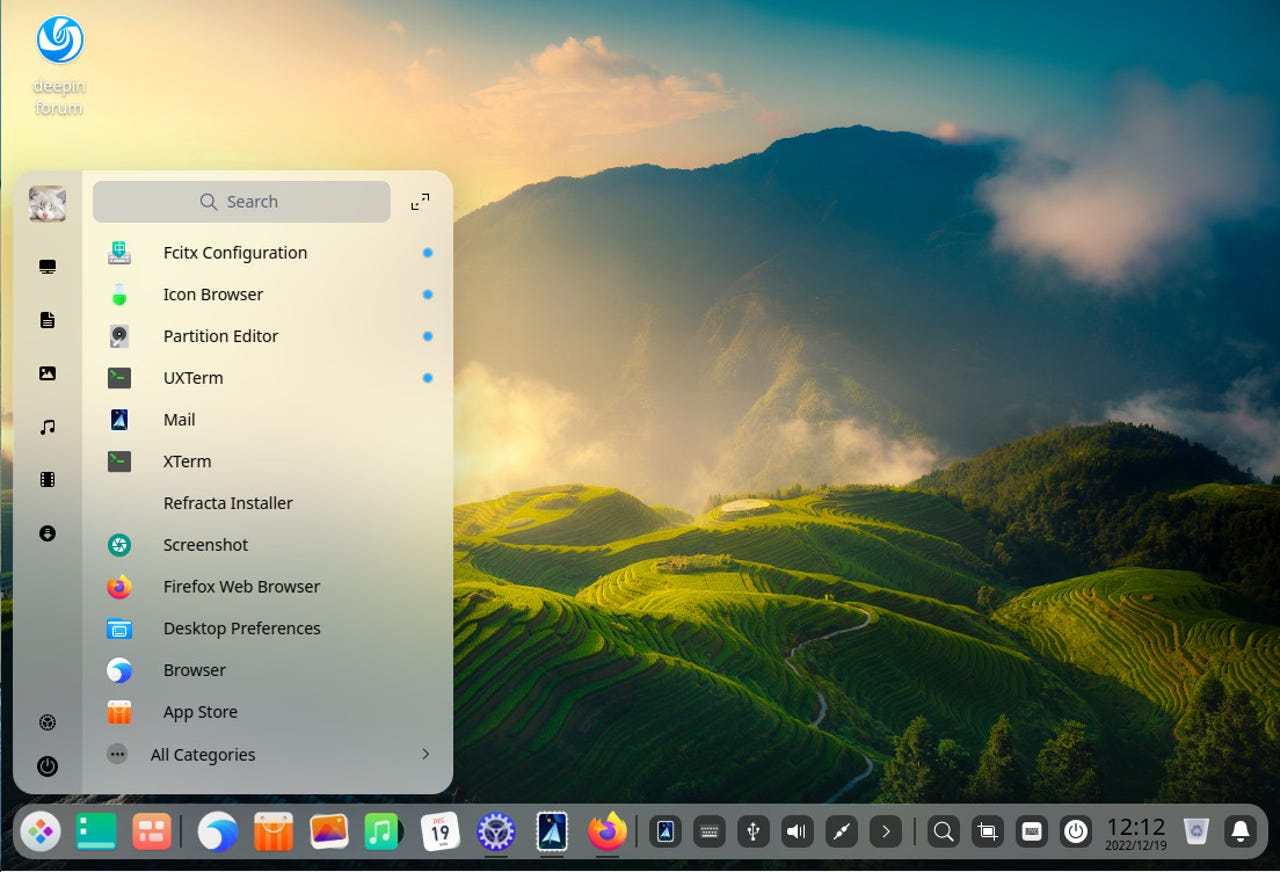
Sau khi đã có USB boot, hãy cắm nó vào máy tính và khởi động lại. Bạn cần truy cập vào menu boot của máy (thường bằng cách nhấn phím F2, F12, DEL hoặc ESC khi máy vừa khởi động) và chọn khởi động từ USB. Trình cài đặt Deepin sẽ hiện ra. Bước đầu tiên là chọn ngôn ngữ, hãy tìm và chọn “Tiếng Việt” để quá trình cài đặt dễ dàng hơn. Sau đó, màn hình sẽ hiển thị các điều khoản sử dụng, bạn chỉ cần đồng ý và tiếp tục. Bước quan trọng nhất là phân vùng ổ đĩa. Trình cài đặt của Deepin cung cấp tùy chọn “Cài đặt đơn giản” (Simple) cho phép tự động phân vùng, rất phù hợp cho người mới. Nếu bạn muốn kiểm soát nhiều hơn hoặc cài song song với Windows, hãy chọn chế độ “Nâng cao” (Advanced). Sau khi chọn vị trí cài đặt, bạn chỉ cần tạo tài khoản người dùng, đặt mật khẩu và chờ quá trình cài đặt tự động diễn ra. Quá trình này thường mất khoảng 15-30 phút. Khi hoàn tất, hãy khởi động lại máy, rút USB ra và chào mừng bạn đến với Deepin!
Cách sử dụng và tùy chỉnh Deepin Linux
Sau khi cài đặt thành công, giờ là lúc khám phá những gì Deepin mang lại. Việc làm quen và tùy chỉnh hệ điều hành này là một trải nghiệm thú vị nhờ vào sự thân thiện của nó.
Làm quen với giao diện Deepin Desktop Environment (DDE)
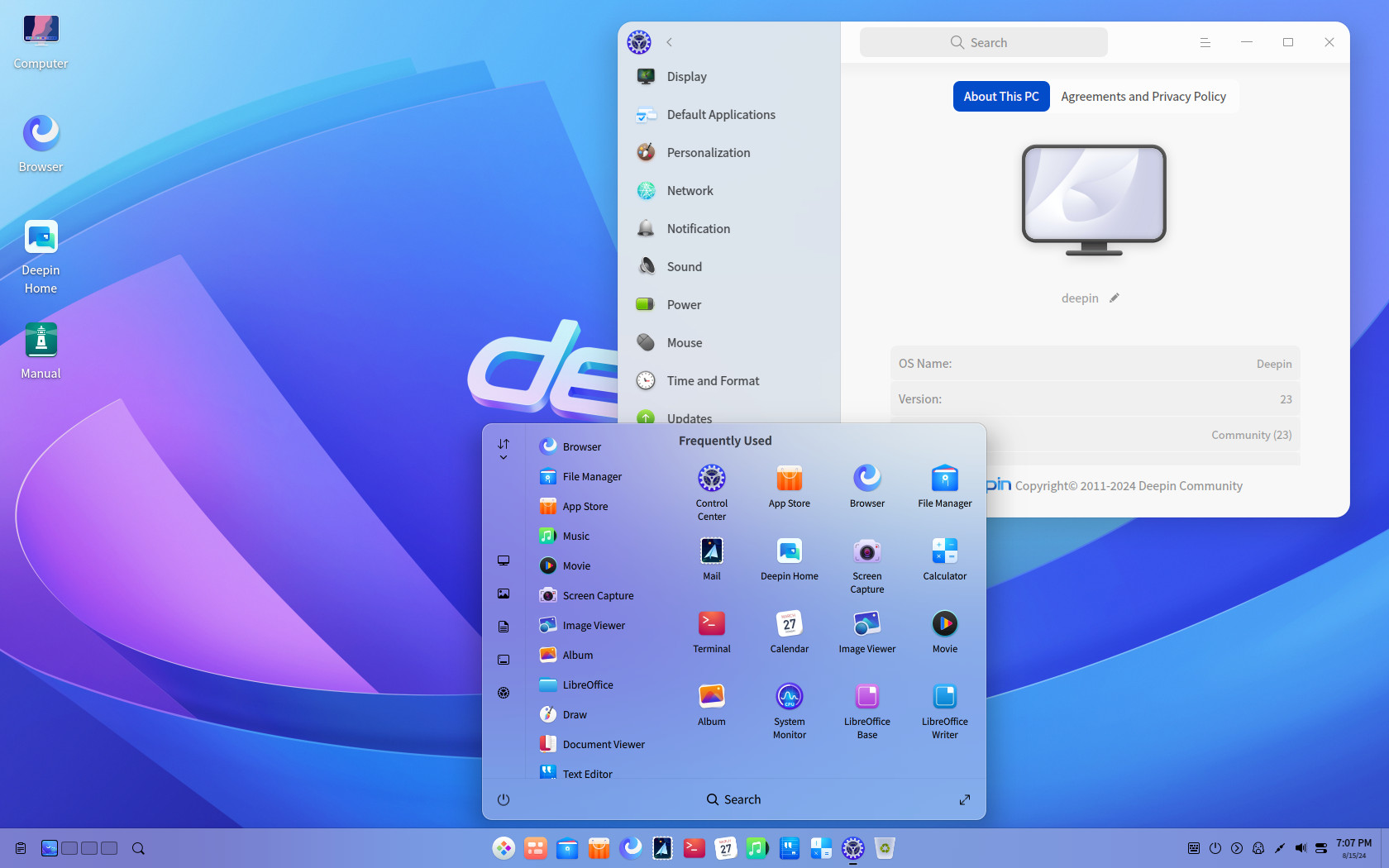
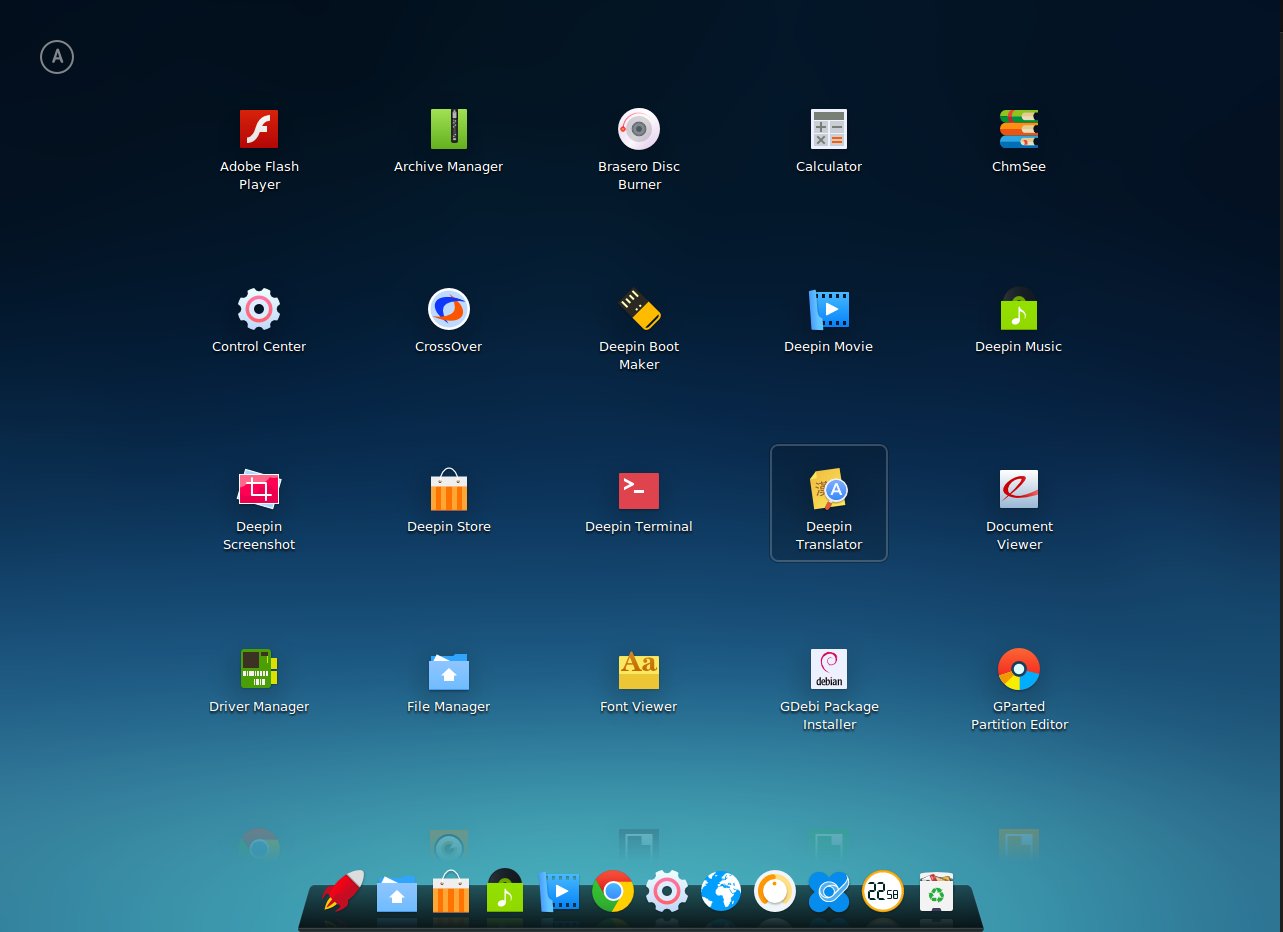
Khi đăng nhập lần đầu, bạn sẽ được chào đón bởi màn hình desktop sạch sẽ và thanh dock quen thuộc. Hãy dành chút thời gian để khám phá các thành phần chính. Thanh dock ở dưới cùng chứa các ứng dụng được ghim và các ứng dụng đang chạy. Bạn có thể nhấp chuột phải vào dock để thay đổi chế độ hiển thị hoặc vị trí của nó. Ở góc dưới bên trái là trình khởi chạy ứng dụng (Launcher), hoạt động tương tự như Start Menu của Windows hay Launchpad của macOS. Nó hiển thị tất cả các ứng dụng đã cài đặt dưới dạng lưới hoặc danh sách. Ở góc dưới bên phải là khay hệ thống, chứa các biểu tượng như mạng, âm lượng, pin. Đặc biệt, khi nhấp vào đây, bảng điều khiển (Control Center) sẽ trượt ra từ cạnh phải, cho phép bạn truy cập mọi cài đặt hệ thống một cách tập trung và tiện lợi.
Thiết lập phần mềm, tùy chỉnh giao diện theo nhu cầu
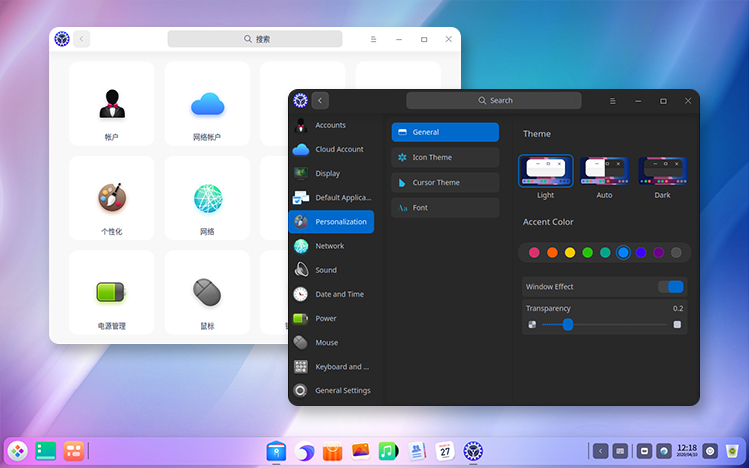
Deepin giúp việc cài đặt phần mềm trở nên dễ dàng hơn bao giờ hết thông qua Deepin Store. Hãy mở nó từ dock hoặc launcher. Giao diện của Deepin Store giống như một cửa hàng ứng dụng trên điện thoại, được phân loại rõ ràng và có cả đánh giá từ người dùng. Bạn chỉ cần tìm kiếm ứng dụng mình muốn, ví dụ như Chrome, VLC, hay WPS Office, và nhấn nút “Cài đặt”. Để tùy chỉnh giao diện, hãy mở bảng điều khiển và vào mục “Cá nhân hóa” (Personalization). Tại đây, bạn có thể thay đổi hình nền, bộ biểu tượng (icons), chủ đề (themes) cho cửa sổ và con trỏ chuột. Deepin cung cấp sẵn một vài chủ đề sáng và tối để bạn lựa chọn. Bạn cũng có thể điều chỉnh các hiệu ứng cửa sổ và độ trong suốt để hệ điều hành mang đậm dấu ấn cá nhân của mình.
So sánh Deepin Linux với các bản phân phối Linux khác
Để có cái nhìn toàn diện hơn, việc đặt Deepin lên bàn cân với những “gã khổng lồ” khác trong thế giới Linux như Ubuntu và Fedora là rất cần thiết. Mỗi hệ điều hành đều có triết lý và thế mạnh riêng.
Deepin Linux vs Ubuntu – điểm mạnh và hạn chế
Ubuntu từ lâu đã được xem là bản phân phối Linux phổ biến nhất, đặc biệt với người mới bắt đầu. Điểm mạnh lớn nhất của Ubuntu là cộng đồng hỗ trợ khổng lồ và kho phần mềm cực kỳ phong phú. Hầu như mọi phần mềm bạn cần đều có thể tìm thấy và dễ dàng cài đặt trên Ubuntu. Về mặt này, Deepin có phần lép vế hơn một chút, dù kho ứng dụng của nó vẫn đáp ứng tốt nhu cầu của đa số người dùng phổ thông. Tuy nhiên, Deepin lại tỏa sáng ở trải nghiệm “đập hộp”. Ngay sau khi cài đặt, Deepin đã mang đến một giao diện đẹp mắt, bóng bẩy và một bộ ứng dụng tích hợp đồng bộ. Trong khi đó, giao diện GNOME mặc định của Ubuntu có thể trông hơi đơn giản và cần người dùng tự tùy chỉnh thêm để trở nên hấp dẫn hơn. Nói cách khác, nếu bạn ưu tiên sự ổn định và hỗ trợ phần mềm tối đa, Ubuntu là lựa chọn an toàn. Nhưng nếu bạn tìm kiếm một trải nghiệm thẩm mỹ và tiện lợi ngay từ đầu, Deepin lại có lợi thế.
Deepin Linux vs Fedora – sự khác biệt về giao diện và hiệu năng
Fedora là một bản phân phối hướng đến các nhà phát triển và những người muốn trải nghiệm những công nghệ Linux mới nhất. Fedora luôn đi đầu trong việc tích hợp các phiên bản kernel, môi trường desktop và các gói phần mềm mới. Điều này mang lại hiệu năng và bảo mật tiên tiến, nhưng đôi khi cũng có thể kém ổn định hơn so với các bản phân phối phát hành dài hạn. Deepin, dựa trên nền tảng Debian ổn định, lại tập trung vào việc mang lại một trải nghiệm người dùng cuối trau chuốt và nhất quán. Sự khác biệt lớn nhất nằm ở triết lý: Fedora ưu tiên công nghệ mới, trong khi Deepin ưu tiên trải nghiệm người dùng và tính thẩm mỹ. Giao diện DDE của Deepin được thiết kế để trở nên lộng lẫy và dễ dùng, còn giao diện GNOME gốc của Fedora lại tập trung vào sự tối giản và quy trình làm việc độc đáo. Đối với người dùng thông thường, Deepin chắc chắn dễ tiếp cận hơn Fedora.
Đối tượng người dùng phù hợp với Deepin Linux
Với những đặc điểm riêng của mình, Deepin Linux không phải là lựa chọn cho tất cả mọi người, nhưng nó lại là một sự phù hợp hoàn hảo cho một số nhóm người dùng nhất định.
Đầu tiên, Deepin là một điểm khởi đầu lý tưởng cho những người mới bắt đầu hành trình khám phá thế giới Linux. Nếu bạn đã quen với giao diện của Windows hoặc macOS và lo ngại về sự phức tạp của dòng lệnh, Deepin sẽ xóa tan nỗi sợ đó. Giao diện trực quan, đẹp mắt cùng với các công cụ quản lý đồ họa giúp mọi thao tác từ cài đặt phần mềm đến tùy chỉnh hệ thống đều trở nên đơn giản. Bạn gần như không cần chạm vào terminal cho các tác vụ hàng ngày.
Thứ hai, Deepin là sự lựa chọn tuyệt vời cho người dùng cá nhân, những người cần một hệ điều hành ổn định cho các công việc hàng ngày như lướt web, soạn thảo văn bản, email và giải trí đa phương tiện. Bộ ứng dụng văn phòng WPS Office được cài đặt sẵn tương thích tốt với Microsoft Office, cùng với các ứng dụng nghe nhạc, xem phim tích hợp, Deepin đáp ứng đầy đủ các nhu cầu này mà không cần cài đặt thêm gì nhiều.
Cuối cùng, những ai quan tâm sâu sắc đến trải nghiệm người dùng và yếu tố thẩm mỹ của một hệ điều hành chắc chắn sẽ yêu thích Deepin. Nếu bạn là người đề cao một môi trường làm việc không chỉ hiệu quả mà còn phải đẹp mắt, gọn gàng và mang lại cảm hứng, thì Deepin chính là thứ bạn đang tìm kiếm. Sự chăm chút tỉ mỉ trong từng chi tiết giao diện của DDE sẽ làm hài lòng cả những người dùng khó tính nhất.
Các vấn đề thường gặp và cách khắc phục
Dù rất thân thiện, đôi khi người dùng Deepin vẫn có thể gặp phải một số vấn đề kỹ thuật. Dưới đây là hai sự cố phổ biến và cách để bạn có thể xử lý chúng một cách nhanh chóng.
Deepin Linux không nhận wifi – nguyên nhân và cách sửa
Đây là một trong những vấn đề kinh điển không chỉ của Deepin mà còn của nhiều bản phân phối Linux khác. Nguyên nhân chính thường là do thiếu driver (trình điều khiển) độc quyền cho card wifi của bạn, đặc biệt là các card của Broadcom hoặc một số dòng Realtek. Để khắc phục, đầu tiên bạn hãy kết nối máy tính với mạng bằng dây cáp Ethernet. Sau đó, mở Bảng điều khiển (Control Center), tìm đến mục Cập nhật (Update). Hệ thống thường sẽ tự động phát hiện các driver còn thiếu và đề xuất cài đặt. Nếu cách này không hiệu quả, bạn có thể cần phải xác định chính xác model card wifi của mình bằng cách mở Terminal và gõ lệnh lspci | grep -i network. Dựa vào thông tin này, bạn có thể tìm kiếm hướng dẫn cài đặt driver cụ thể cho dòng card đó trên các diễn đàn của Deepin hoặc cộng đồng Linux.

Lỗi cập nhật phần mềm – hướng dẫn xử lý nhanh
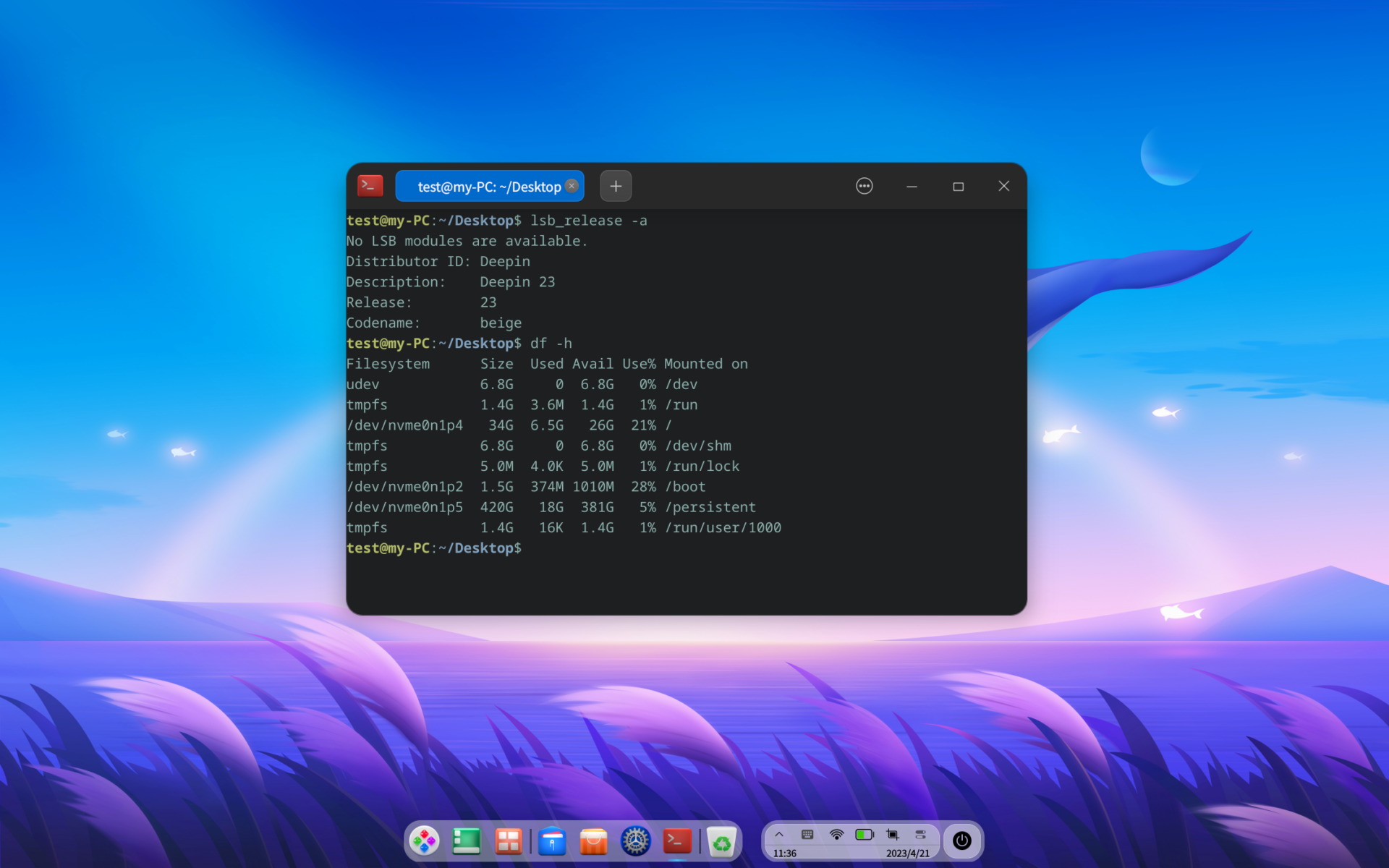
Đôi khi, bạn có thể gặp lỗi khi đang cập nhật hệ thống hoặc cài đặt một ứng dụng mới từ Deepin Store, ví dụ như thông báo lỗi máy chủ hoặc gói phần mềm bị hỏng. Nguyên nhân có thể do máy chủ (mirror) mà hệ thống đang kết nối bị quá tải hoặc gặp sự cố. Cách xử lý đơn giản nhất là đổi sang một máy chủ khác. Hãy vào Bảng điều khiển > Cập nhật > Cài đặt Cập nhật (Update Settings). Ở mục “Switch Mirror”, hãy thử chọn một máy chủ ở quốc gia khác, ưu tiên các máy chủ có tốc độ tốt. Sau khi đổi mirror, hãy thử cập nhật lại. Nếu vẫn gặp lỗi liên quan đến các gói phần mềm, bạn có thể sử dụng Terminal để sửa chữa. Mở Terminal và chạy lần lượt hai lệnh sau: sudo apt update và sudo apt install -f. Lệnh thứ hai sẽ tự động tìm và sửa các gói phần mềm bị lỗi phụ thuộc.
Best Practices
Để có được trải nghiệm tốt nhất và đảm bảo hệ thống Deepin Linux của bạn luôn hoạt động ổn định, an toàn và hiệu quả, hãy ghi nhớ một vài lời khuyên và thực hành tốt sau đây.
Đầu tiên, hãy tập thói quen thường xuyên cập nhật hệ thống. Các bản cập nhật không chỉ mang lại những tính năng mới mà quan trọng hơn là các bản vá bảo mật quan trọng, giúp bảo vệ máy tính của bạn khỏi các mối đe dọa. Bạn có thể dễ dàng kiểm tra và cài đặt cập nhật thông qua Bảng điều khiển. Việc này chỉ mất vài phút nhưng lợi ích mang lại là rất lớn.
Thứ hai, luôn sao lưu dữ liệu quan trọng của bạn. Dù Deepin là một hệ điều hành ổn định, rủi ro mất dữ liệu do lỗi phần cứng hoặc sự cố không mong muốn vẫn có thể xảy ra. Bạn có thể sử dụng các công cụ sao lưu có sẵn hoặc cài đặt các ứng dụng như Timeshift. Timeshift cho phép bạn tạo ra các “ảnh chụp” của hệ thống, giúp bạn dễ dàng khôi phục lại trạng thái hoạt động tốt trước đó nếu có sự cố xảy ra sau khi cài đặt phần mềm mới hoặc cập nhật.
Cuối cùng, hãy cẩn trọng với nguồn phần mềm bạn cài đặt. Deepin Store là nơi an toàn và được khuyến nghị nhất để tải ứng dụng. Tránh cài đặt các phần mềm từ các nguồn không rõ ràng hoặc các kho lưu trữ của bên thứ ba (PPA) không đáng tin cậy. Việc này có thể gây ra xung đột hệ thống hoặc tiềm ẩn các rủi ro về bảo mật. Nếu cần một ứng dụng không có trên Store, hãy ưu tiên tìm kiếm các định dạng đóng gói phổ biến và an toàn như Flatpak hoặc Snap.
Kết luận
Qua những phân tích chi tiết, chúng ta có thể thấy Deepin Linux không chỉ đơn thuần là một hệ điều hành mã nguồn mở. Nó là một minh chứng cho thấy Linux hoàn toàn có thể trở nên đẹp đẽ, tinh tế và cực kỳ thân thiện với người dùng cuối. Với giao diện Deepin Desktop Environment được trau chuốt tỉ mỉ, bộ ứng dụng tích hợp đồng bộ và quy trình sử dụng đơn giản, Deepin đã thành công trong việc xóa bỏ rào cản kỹ thuật thường thấy ở Linux. Nó mang lại một trải nghiệm mượt mà, trực quan, phù hợp cho những ai muốn chuyển đổi từ Windows hay macOS hoặc mới bắt đầu khám phá thế giới phần mềm tự do.
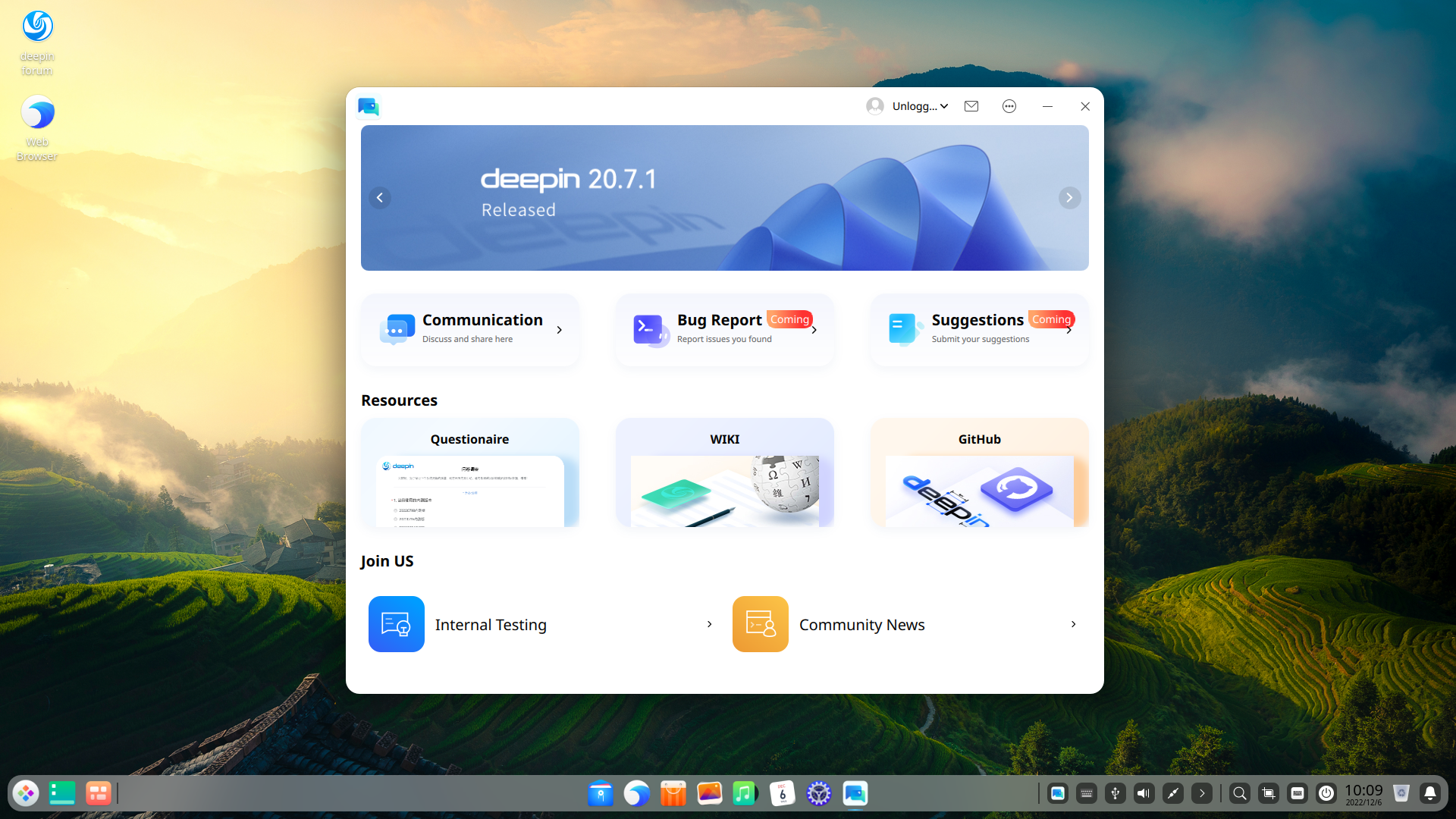
Tất nhiên, Deepin vẫn có những hạn chế như yêu cầu phần cứng tương đối và kho ứng dụng chưa thể sánh bằng Ubuntu, nhưng những ưu điểm vượt trội về trải nghiệm người dùng và thẩm mỹ đã khiến nó trở thành một lựa chọn rất đáng cân nhắc. Nếu bạn đang tìm kiếm một làn gió mới cho chiếc máy tính của mình, một hệ điều hành vừa mạnh mẽ, ổn định, vừa có giao diện đẹp mắt và dễ sử dụng, đừng ngần ngại tải về và trải nghiệm thử Deepin Linux. Để tìm hiểu sâu hơn và nhận được sự hỗ trợ, bạn có thể tham gia vào các diễn đàn của cộng đồng Deepin. Chúc bạn có những khám phá thú vị