Chào bạn, việc xây dựng một cộng đồng trực tuyến sôi nổi và chuyên nghiệp bắt đầu từ một nền tảng vững chắc. Discourse, một trong những phần mềm diễn đàn mã nguồn mở hiện đại nhất, chính là chìa khóa giúp bạn thực hiện điều đó. Với giao diện thân thiện, tính năng mạnh mẽ và khả năng tùy biến cao, Discourse đã trở thành lựa chọn hàng đầu của nhiều doanh nghiệp và cá nhân. Kết hợp với sự ổn định và bảo mật của hệ điều hành Ubuntu 20.04, bạn sẽ có trong tay một hệ thống diễn đàn hoàn hảo. Trong bài viết này, Bùi Mạnh Đức sẽ đồng hành cùng bạn, hướng dẫn chi tiết từng bước để cài đặt Discourse trên Ubuntu 20.04 một cách dễ dàng và hiệu quả nhất.
Giới thiệu về Discourse và lợi ích khi sử dụng trên Ubuntu 20.04
Discourse là một nền tảng diễn đàn mã nguồn mở thế hệ mới, được thiết kế để thay thế các hệ thống forum truyền thống đã lỗi thời. Nó không chỉ là nơi để thảo luận, mà còn là một công cụ mạnh mẽ để xây dựng cộng đồng, hỗ trợ khách hàng và tạo ra một không gian tương tác thực sự có giá trị. Giao diện của Discourse được tối ưu hóa cho cả máy tính và thiết bị di động, đảm bảo trải nghiệm người dùng luôn mượt mà.
Vậy tại sao bạn nên chọn Discourse? Nền tảng này tích hợp sẵn nhiều tính năng cao cấp như hệ thống thông báo thông minh, trình soạn thảo hiện đại, cơ chế tin cậy (trust levels) để chống spam hiệu quả, và khả năng đăng nhập qua mạng xã hội. Tất cả đều hướng đến việc khuyến khích những cuộc thảo luận văn minh và chất lượng.
Khi kết hợp Discourse với Ubuntu 20.04 LTS (Long-Term Support), bạn đang đặt nền móng trên một hệ điều hành cực kỳ ổn định, bảo mật và được cộng đồng hỗ trợ lâu dài. Ubuntu 20.04 cung cấp một môi trường lý tưởng để vận hành các ứng dụng container hóa như Discourse, giúp việc quản lý, cập nhật và sao lưu trở nên đơn giản hơn bao giờ hết. Bài viết này sẽ dẫn dắt bạn qua toàn bộ quy trình, từ chuẩn bị hệ thống, cài đặt Docker là gì, cho đến khi diễn đàn của bạn chính thức đi vào hoạt động.
Yêu cầu phần mềm và môi trường hệ thống
Trước khi bắt đầu quá trình cài đặt, việc chuẩn bị một môi trường đạt chuẩn là yếu tố quyết định đến sự thành công. Đảm bảo bạn đáp ứng đủ các yêu cầu dưới đây sẽ giúp quá trình diễn ra suôn sẻ và tránh được những lỗi không đáng có.
Yêu cầu kỹ thuật để cài Discourse
Để Discourse có thể hoạt động một cách ổn định, máy chủ của bạn cần đáp ứng một số tiêu chí tối thiểu về phần cứng và phần mềm.
- Hệ điều hành: Bạn cần một máy chủ ảo (VPS) hoặc máy chủ vật lý đang chạy phiên bản Ubuntu 20.04 LTS (Focal Fossa). Hãy chắc chắn rằng hệ thống đã được cập nhật đầy đủ các bản vá lỗi mới nhất bằng lệnh
sudo apt update && sudo apt upgrade.
- CPU: Tối thiểu 1 nhân CPU, nhưng 2 nhân trở lên được khuyến nghị để đảm bảo hiệu suất tốt hơn khi diễn đàn có nhiều người dùng truy cập cùng lúc.
- RAM: Tối thiểu 2 GB RAM là yêu cầu bắt buộc. Discourse và các thành phần đi kèm như PostgreSQL, Redis sẽ tiêu tốn một lượng bộ nhớ đáng kể. Nếu RAM ít hơn, quá trình cài đặt có thể sẽ thất bại.
- Dung lượng ổ đĩa: Ít nhất 20 GB dung lượng trống trên ổ cứng SSD. Ổ cứng SSD sẽ giúp tăng tốc độ truy xuất dữ liệu, cải thiện đáng kể trải nghiệm người dùng trên diễn đàn.
- Các tiện ích cần thiết: Bạn cần cài đặt sẵn
git để tải mã nguồn Discourse và curl để tải các tệp cần thiết khác. Hầu hết các máy chủ Ubuntu đều có sẵn, nhưng bạn có thể kiểm tra và cài đặt bằng lệnh sudo apt install git curl.
Môi trường mạng và domain
Ngoài cấu hình máy chủ, các yếu tố về mạng và tên miền cũng đóng vai trò quan trọng không kém.
- Tên miền (Domain) hoặc Tên miền phụ (Subdomain): Discourse cần một tên miền riêng để hoạt động, ví dụ
forum.buimanhduc.com. Bạn không thể cài đặt nó trên một thư mục con (như buimanhduc.com/forum) hoặc qua địa chỉ IP. Hãy chuẩn bị sẵn một tên miền và trỏ bản ghi A của nó về địa chỉ IP của máy chủ Ubuntu.
- Chứng chỉ SSL (Let’s Encrypt): Để đảm bảo an toàn cho dữ liệu người dùng và tăng độ uy tín, diễn đàn của bạn bắt buộc phải sử dụng giao thức HTTPS. Rất may, trình cài đặt của Discourse đã tích hợp sẵn Let’s Encrypt, cho phép bạn tự động cài đặt chứng chỉ SSL hoàn toàn miễn phí. Bạn chỉ cần một địa chỉ email hợp lệ để đăng ký.
- Cấu hình SMTP: Discourse cần một dịch vụ gửi email (SMTP) để gửi các email thông báo, xác nhận tài khoản, và đặt lại mật khẩu. Bạn có thể sử dụng các dịch vụ như SendGrid, Mailgun, hoặc thậm chí là SMTP của Gmail cho mục đích thử nghiệm. Hãy chuẩn bị sẵn các thông tin như máy chủ SMTP, cổng, tên người dùng và mật khẩu.
Hướng dẫn cài đặt Docker trên Ubuntu 20.04
Một trong những điểm đặc biệt khi cài đặt Discourse là nó được đóng gói hoàn toàn trong Docker. Điều này mang lại rất nhiều lợi ích và làm cho quá trình triển khai trở nên đơn giản hơn rất nhiều.
Tại sao nên dùng Docker để cài Discourse
Nếu bạn chưa quen với Docker, hãy hình dung nó như những chiếc container vận chuyển hàng hóa. Mỗi container chứa đựng mọi thứ mà một ứng dụng cần để chạy: mã nguồn, thư viện, biến môi trường, và các tệp cấu hình.
- Triển khai đơn giản: Thay vì phải cài đặt và cấu hình thủ công từng thành phần như Nginx, PostgreSQL, Redis, bạn chỉ cần một vài lệnh để khởi chạy toàn bộ hệ thống Discourse. Docker sẽ lo phần còn lại.
- Môi trường độc lập: Ứng dụng chạy trong Docker được cách ly hoàn toàn với hệ thống máy chủ. Điều này giúp tránh xung đột thư viện và đảm bảo Discourse hoạt động nhất quán trên mọi môi trường.
- Dễ dàng quản lý và cập nhật: Việc cập nhật Discourse trở nên cực kỳ đơn giản. Bạn chỉ cần chạy một lệnh duy nhất để tải về phiên bản mới nhất và xây dựng lại container. Việc sao lưu và di chuyển cũng thuận tiện hơn rất nhiều.
Các bước cài đặt Docker
Bây giờ, hãy cùng bắt tay vào việc cài đặt Docker Engine trên máy chủ Ubuntu 20.04 của bạn. Quá trình này khá thẳng thắn và chỉ mất vài phút.
Bước 1: Cập nhật hệ thống
Đầu tiên, hãy đảm bảo rằng danh sách gói phần mềm của bạn là mới nhất.
sudo apt update
sudo apt upgrade -y
Bước 2: Cài đặt các gói cần thiết
Tiếp theo, cài đặt một số gói phụ thuộc cho phép apt sử dụng kho lưu trữ qua HTTPS.
sudo apt install apt-transport-https ca-certificates curl software-properties-common -y
Bước 3: Thêm khóa GPG chính thức của Docker
Thêm khóa GPG của Docker để xác thực các gói bạn sắp cài đặt là chính thống.
curl -fsSL https://download.docker.com/linux/ubuntu/gpg | sudo gpg --dearmor -o /usr/share/keyrings/docker-archive-keyring.gpg
Bước 4: Thêm kho lưu trữ Docker
Thêm kho lưu trữ chính thức của Docker vào danh sách nguồn của apt.
echo "deb [arch=amd64 signed-by=/usr/share/keyrings/docker-archive-keyring.gpg] https://download.docker.com/linux/ubuntu $(lsb_release -cs) stable" | sudo tee /etc/apt/sources.list.d/docker.list > /dev/null
Bước 5: Cài đặt Docker Engine
Bây giờ, cập nhật lại danh sách gói và tiến hành cài đặt Docker Engine.
sudo apt update
sudo apt install docker-ce docker-ce-cli containerd.io -y
Bước 6: Kiểm tra hoạt động Docker
Cuối cùng, hãy kiểm tra xem Docker đã được cài đặt và hoạt động đúng cách chưa bằng cách chạy một container thử nghiệm.
sudo docker run hello-world
Nếu bạn thấy một thông báo chào mừng từ “hello-world”, xin chúc mừng! Docker đã sẵn sàng để triển khai Discourse.
Tiến hành cài đặt Discourse bằng Docker
Khi Docker đã được cài đặt và hoạt động ổn định, chúng ta đã sẵn sàng cho phần chính: cài đặt Discourse. Quá trình này được tự động hóa rất tốt nhờ vào một script cài đặt do chính đội ngũ Discourse cung cấp.
Tạo thư mục và tải mã nguồn Discourse
Đầu tiên, chúng ta cần tạo một thư mục riêng để chứa tất cả các tệp cấu hình và dữ liệu của Discourse. Vị trí tiêu chuẩn được khuyến nghị là /var/discourse.
Bước 1: Tạo thư mục
Sử dụng lệnh sau để tạo thư mục:
sudo mkdir /var/discourse
Bước 2: Clone repository chính thức của Discourse
Tiếp theo, chúng ta sẽ sao chép (clone) mã nguồn cài đặt từ kho lưu trữ Git chính thức của Discourse vào thư mục vừa tạo.
sudo git clone https://github.com/discourse/discourse_docker.git /var/discourse
Sau khi lệnh hoàn tất, toàn bộ mã nguồn cần thiết cho việc cài đặt sẽ nằm trong thư mục /var/discourse.

Chạy script cài đặt và cấu hình Docker cho Discourse
Bây giờ là lúc thực hiện bước quan trọng nhất. Di chuyển vào thư mục /var/discourse và chạy script cài đặt tự động.
Bước 1: Di chuyển vào thư mục Discourse
cd /var/discourse
Bước 2: Chạy script cài đặt
Khởi chạy script bằng lệnh sau:
sudo ./discourse-setup
Script này sẽ hỏi bạn một loạt câu hỏi để tự động tạo tệp cấu hình app.yml. Hãy chuẩn bị sẵn các thông tin sau:
- Hostname for your Discourse?: Nhập tên miền bạn đã chuẩn bị (ví dụ:
forum.buimanhduc.com).
- Email address for admin account?: Nhập địa chỉ email của bạn để đăng ký chứng chỉ Let’s Encrypt và nhận thông báo từ hệ thống.
- SMTP server address?: Địa chỉ máy chủ gửi mail (ví dụ:
smtp.sendgrid.net).
- SMTP port?: Cổng của máy chủ SMTP (ví dụ:
587).
- SMTP user name?: Tên đăng nhập SMTP.
- SMTP password?: Mật khẩu SMTP.
Sau khi bạn trả lời tất cả các câu hỏi, script sẽ tự động cấu hình, tải về các Docker image cần thiết và khởi chạy container Discourse. Quá trình này có thể mất từ 5 đến 15 phút tùy thuộc vào tốc độ mạng và hiệu suất của máy chủ. Hãy kiên nhẫn chờ đợi cho đến khi bạn thấy thông báo thành công.
Cấu hình ban đầu cho Discourse
Sau khi quá trình cài đặt tự động hoàn tất, diễn đàn của bạn về cơ bản đã hoạt động. Tuy nhiên, vẫn còn một vài bước cấu hình ban đầu để biến nó thành một không gian hoàn chỉnh và mang đậm dấu ấn thương hiệu của bạn.
Thiết lập tài khoản admin
Việc đầu tiên và quan trọng nhất là tạo tài khoản quản trị viên (admin) tối cao cho diễn đàn.
Bước 1: Truy cập diễn đàn
Mở trình duyệt web và truy cập vào tên miền bạn đã cấu hình (ví dụ: https://forum.buimanhduc.com). Bạn sẽ thấy giao diện chào mừng của Discourse.
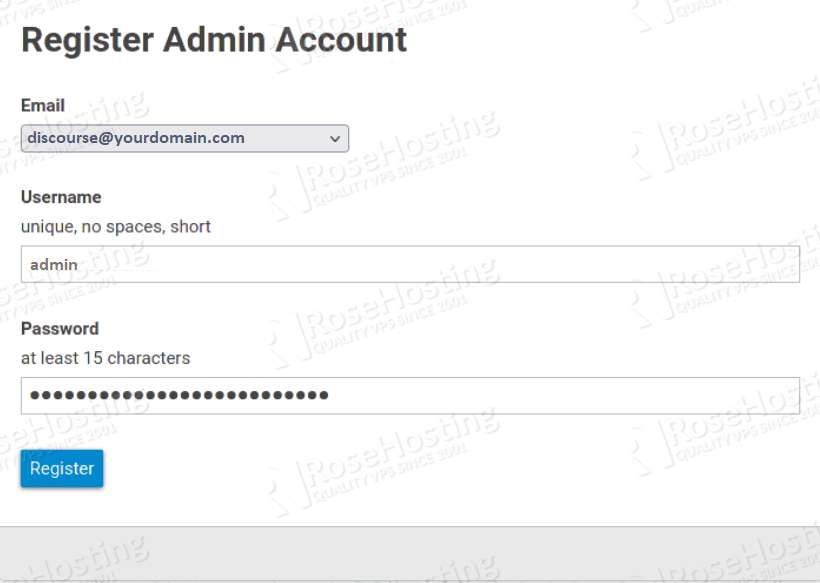
Bước 2: Đăng ký tài khoản Admin
Discourse sẽ tự động gửi một email đến địa chỉ bạn đã cung cấp trong quá trình cài đặt. Email này chứa một liên kết đặc biệt để đăng ký tài khoản quản trị viên đầu tiên. Hãy kiểm tra hộp thư của bạn (cả mục spam) và nhấp vào liên kết đó.
Bước 3: Hoàn tất đăng ký
Điền các thông tin cần thiết như tên người dùng và mật khẩu để hoàn tất việc tạo tài khoản admin. Sau khi đăng ký thành công, bạn sẽ được chào đón bằng một trình hướng dẫn cài đặt nhanh (Setup Wizard). Trình hướng dẫn này sẽ giúp bạn thiết lập các tùy chỉnh cơ bản nhất:
- Tiêu đề diễn đàn (Community Name): Tên cộng đồng của bạn.
- Mô tả ngắn (Short Description): Một câu mô tả về diễn đàn.
- Logo và Favicon: Tải lên hình ảnh đại diện cho thương hiệu.
- Ngôn ngữ mặc định: Chọn tiếng Việt hoặc ngôn ngữ bạn muốn.
- Màu sắc chủ đạo: Tùy chỉnh màu sắc để phù hợp với bộ nhận diện thương hiệu.

Tùy chỉnh giao diện và plugin cơ bản
Sau khi hoàn tất trình hướng dẫn, bạn đã có thể bắt đầu tùy chỉnh sâu hơn để diễn đàn hoạt động theo đúng ý muốn.
Truy cập vào bảng điều khiển quản trị (Admin Dashboard) bằng cách nhấp vào biểu tượng bánh răng cưa. Tại đây, bạn có quyền kiểm soát mọi khía cạnh của diễn đàn.
- Cài đặt (Settings): Khám phá hàng trăm tùy chọn cài đặt, từ cách hiển thị bài viết, yêu cầu đăng nhập, cho đến các thiết lập bảo mật. Hãy dành thời gian để đọc và tinh chỉnh cho phù hợp.
- Tùy chỉnh giao diện (Customize): Discourse cho phép bạn tùy chỉnh CSS/HTML để thay đổi giao diện một cách linh hoạt. Bạn cũng có thể cài đặt các theme (chủ đề) có sẵn từ cộng đồng.
- Plugin: Truy cập mục
Admin > Plugins để xem danh sách các plugin đã được cài đặt sẵn. Bạn có thể kích hoạt các plugin hữu ích như Akismet Anti-Spam để chống thư rác hoặc Discourse Solved để tạo diễn đàn hỏi đáp. Để thêm plugin mới, bạn cần chỉnh sửa tệp app.yml và xây dựng lại container, một quy trình sẽ được đề cập trong các bài viết nâng cao hơn.
Kiểm tra và khởi động diễn đàn
Sau khi đã hoàn tất các bước cài đặt và cấu hình cơ bản, điều quan trọng là phải kiểm tra để đảm bảo mọi thứ đang hoạt động một cách trơn tru. Việc này giúp bạn phát hiện sớm các vấn đề tiềm ẩn trước khi mời người dùng tham gia.
Kiểm tra trạng thái container Docker
Cách tốt nhất để xác nhận hệ thống Discourse đang chạy ổn định là kiểm tra trạng thái của container Docker. Quay lại cửa sổ dòng lệnh (SSH) của máy chủ và thực hiện các lệnh sau.
Kiểm tra các container đang chạy:
Di chuyển vào thư mục cài đặt của Discourse và sử dụng lệnh launcher.
cd /var/discourse
sudo ./launcher ps
Lệnh này sẽ hiển thị trạng thái của container chính (thường có tên là app). Nếu bạn thấy trạng thái là Up, điều đó có nghĩa là diễn đàn của bạn đang hoạt động.

Xem logs để gỡ lỗi:
Nếu container không khởi động hoặc bạn gặp lỗi khi truy cập trang web, việc kiểm tra file log là bước đầu tiên để chẩn đoán sự cố.
sudo ./launcher logs app
Lệnh này sẽ hiển thị nhật ký hoạt động của container. Hãy cuộn qua các dòng log để tìm kiếm các thông báo lỗi (thường có chữ ERROR hoặc FATAL). Các lỗi phổ biến thường liên quan đến cấu hình SMTP sai hoặc vấn đề về bộ nhớ.
Xử lý sự cố khi container không khởi động:
Nếu container không chạy, nguyên nhân phổ biến nhất là do tệp cấu hình app.yml có lỗi cú pháp hoặc thông tin không chính xác. Hãy mở tệp này để kiểm tra lại:
sudo nano containers/app.yml
Kiểm tra kỹ lưỡng các thông tin như tên miền, cổng SMTP, và các khóa API. Sau khi chỉnh sửa, hãy lưu lại và chạy lệnh sau để xây dựng lại container với cấu hình mới:
sudo ./launcher rebuild app
Truy cập và trải nghiệm diễn đàn lần đầu
Khi đã xác nhận hệ thống chạy ổn định, đã đến lúc bạn trải nghiệm diễn đàn với tư cách là người dùng đầu tiên.
- Đăng nhập: Sử dụng tài khoản quản trị viên bạn vừa tạo để đăng nhập.
- Tạo chủ đề đầu tiên: Hãy thử tạo một chủ đề chào mừng trong danh mục phù hợp. Viết một vài dòng giới thiệu về mục đích của diễn đàn và mời gọi mọi người tham gia.
- Thử nghiệm các tính năng: Soạn thảo bài viết với các định dạng (in đậm, in nghiêng, chèn ảnh), trả lời một chủ đề, sử dụng chức năng “like”, và gửi một tin nhắn cá nhân.
- Kiểm tra trên di động: Mở diễn đàn trên điện thoại của bạn để đảm bảo giao diện hiển thị tốt và các chức năng hoạt động mượt mà. Discourse được thiết kế theo triết lý “mobile-first”, vì vậy trải nghiệm di động thường rất tuyệt vời.
Việc tự mình trải nghiệm sẽ giúp bạn hiểu rõ hơn về luồng hoạt động của diễn đàn và đảm bảo mọi thứ đã sẵn sàng để chào đón những thành viên đầu tiên.
Tổng quan về quản lý diễn đàn trực tuyến với Discourse
Cài đặt thành công chỉ là bước khởi đầu. Để xây dựng một cộng đồng phát triển bền vững, công việc quản lý và duy trì diễn đàn hàng ngày là vô cùng quan trọng. May mắn là Discourse cung cấp một bộ công cụ quản trị mạnh mẽ và trực quan.
Công cụ quản lý người dùng và nội dung:
Bảng điều khiển quản trị (Admin Dashboard) là trung tâm quyền lực của bạn. Tại đây, bạn có thể xem các số liệu thống kê quan trọng như số lượng người dùng mới, bài viết, và mức độ tương tác. Bạn có thể quản lý danh sách thành viên, cấp quyền cho người điều hành (moderator), và xử lý các tài khoản vi phạm. Hệ thống cấp độ tin cậy (Trust Levels) tự động cấp thêm quyền cho các thành viên tích cực, giúp giảm bớt gánh nặng quản lý cho bạn.
Tính năng bảo mật và kiểm duyệt tự động:
Discourse được xây dựng với các tính năng bảo mật hàng đầu. Nó tự động lọc và chặn các nội dung spam dựa trên hành vi người dùng và các danh sách đen cộng đồng. Hệ thống cờ báo (flagging) cho phép các thành viên báo cáo các bài viết không phù hợp. Các quản trị viên và điều hành viên sẽ nhận được thông báo ngay lập tức để xử lý. Bạn cũng có thể thiết lập các bộ lọc từ khóa để tự động chặn hoặc xem xét các bài viết chứa nội dung nhạy cảm.
Cách mở rộng và duy trì diễn đàn lâu dài:
Để diễn đàn luôn hoạt động tốt, việc bảo trì định kỳ là không thể thiếu.
- Cập nhật thường xuyên: Đội ngũ Discourse liên tục phát hành các bản cập nhật để vá lỗi bảo mật và bổ sung tính năng mới. Quá trình cập nhật rất đơn giản, chỉ cần chạy lệnh
git pull và ./launcher rebuild app trong thư mục /var/discourse. Bạn có thể tham khảo kỹ hơn hướng dẫn sử dụng SQL Server Management Studio để quản lý cơ sở dữ liệu nền tảng.
- Sao lưu dữ liệu: Discourse có tính năng sao lưu tự động. Hãy vào
Admin > Backups và cấu hình lịch sao lưu hàng ngày. Bạn nên thiết lập để tệp sao lưu được tự động tải lên một dịch vụ lưu trữ đám mây như Amazon S3 hoặc Google Drive để đảm bảo an toàn. Để biết thêm về backup là gì và phương pháp sao lưu hiệu quả, bạn có thể tham khảo bài viết liên quan.
- Tối ưu hóa hiệu suất: Khi diễn đàn phát triển, bạn có thể cần nâng cấp tài nguyên máy chủ (CPU, RAM). Theo dõi hiệu suất hệ thống và sẵn sàng cho việc mở rộng khi cần thiết, sử dụng công nghệ ảo hóa như VMware, Proxmox hoặc bộ công nghệ Hypervisor để quản lý máy ảo.
Các vấn đề thường gặp và cách xử lý
Mặc dù quá trình cài đặt Discourse khá suôn sẻ, đôi khi bạn vẫn có thể gặp phải một số sự cố. Dưới đây là hai vấn đề phổ biến nhất và cách khắc phục chúng.
Lỗi Docker không khởi động hoặc báo lỗi khi cài Discourse
Đây là một trong những trở ngại đầu tiên nhiều người gặp phải. Nguyên nhân có thể đến từ nhiều yếu tố khác nhau.
- Vấn đề: Sau khi chạy
./discourse-setup, quá trình bị dừng lại với thông báo lỗi liên quan đến Docker hoặc không thể tải image.
- Nguyên nhân và giải pháp:
- Chưa cài Docker hoặc dịch vụ Docker chưa chạy: Hãy chắc chắn bạn đã làm theo các bước cài đặt Docker ở trên. Kiểm tra trạng thái dịch vụ bằng lệnh
sudo systemctl status docker. Nếu nó không hoạt động, hãy khởi động lại bằng sudo systemctl start docker.
- Lỗi quyền (Permission Denied): Hầu hết các lệnh Docker và Discourse đều yêu cầu quyền
sudo. Luôn đảm bảo bạn chạy các lệnh cài đặt và quản lý với sudo ở đầu, ví dụ: sudo ./launcher rebuild app.
- Thiếu tài nguyên hệ thống: Nếu VPS của bạn có dưới 2GB RAM, quá trình xây dựng container rất có thể sẽ thất bại do thiếu bộ nhớ. Hãy kiểm tra lại cấu hình VPS và nâng cấp nếu cần.
- Lỗi mạng: Đôi khi, máy chủ của bạn không thể kết nối đến kho lưu trữ Docker Hub để tải image. Kiểm tra kết nối mạng của máy chủ bằng lệnh
ping google.com.
Vấn đề về SSL và truy cập HTTPS không ổn định
Diễn đàn của bạn phải chạy trên HTTPS. Nếu bạn gặp lỗi kết nối an toàn, đó là một vấn đề nghiêm trọng cần được giải quyết ngay.
- Vấn đề: Trình duyệt báo lỗi “kết nối không an toàn” (insecure connection) hoặc không thể truy cập trang web qua HTTPS.
- Nguyên nhân và giải pháp:
- Tên miền chưa trỏ đúng IP: Let’s Encrypt cần xác minh rằng tên miền của bạn đang trỏ đến đúng địa chỉ IP của máy chủ. Hãy dùng một công cụ online như
whatsmydns.net để kiểm tra bản ghi A của tên miền. Quá trình cập nhật DNS có thể mất một thời gian.
- Firewall chặn cổng 80 và 443: Let’s Encrypt cần truy cập máy chủ của bạn qua cổng 80 (HTTP) để xác thực. Giao thông HTTPS lại chạy trên cổng 443. Hãy đảm bảo tường lửa của bạn (ví dụ UFW) cho phép truy cập qua hai cổng này. Bạn có thể mở cổng bằng các lệnh:
sudo ufw allow 80 và sudo ufw allow 443.
- Sai địa chỉ email khi đăng ký SSL: Trong quá trình
./discourse-setup, bạn cần cung cấp một địa chỉ email hợp lệ. Nếu email này không đúng, Let’s Encrypt có thể từ chối cấp chứng chỉ. Hãy chạy lại script và nhập đúng email.
- Hết hạn chứng chỉ: Chứng chỉ Let’s Encrypt chỉ có hiệu lực trong 90 ngày. Tuy nhiên, Discourse đã có sẵn một cơ chế tự động gia hạn. Nếu vì lý do nào đó cơ chế này thất bại, bạn có thể buộc gia hạn bằng cách xây dựng lại container:
sudo ./launcher rebuild app.

Best Practices khi sử dụng Discourse trên Ubuntu 20.04
Để đảm bảo diễn đàn của bạn luôn hoạt động an toàn, ổn định và hiệu quả trong dài hạn, hãy tuân thủ những nguyên tắc vàng dưới đây.
- Luôn sao lưu dữ liệu định kỳ: Đây là quy tắc quan trọng nhất. Dữ liệu là tài sản quý giá nhất của cộng đồng. Hãy vào
Admin > Backups và thiết lập lịch sao lưu tự động hàng ngày. Quan trọng hơn, hãy cấu hình để các bản sao lưu được tải lên một nơi an toàn bên ngoài máy chủ, như Amazon S3, Google Drive, hoặc Dropbox. Đừng bao giờ chỉ lưu bản sao lưu trên cùng một máy chủ đang chạy diễn đàn.
- Giữ hệ thống và Docker bản cập nhật mới nhất: Cả hệ điều hành Ubuntu, Docker Engine và chính Discourse đều cần được cập nhật thường xuyên. Việc này không chỉ giúp bạn có được những tính năng mới nhất mà còn vá các lỗ hổng bảo mật quan trọng. Hãy đặt lịch định kỳ (ví dụ: hàng tháng) để chạy
sudo apt update && sudo apt upgrade trên máy chủ và cập nhật Discourse bằng cách vào thư mục /var/discourse và chạy sudo git pull && sudo ./launcher rebuild app.
- Sử dụng SSL để bảo mật thông tin người dùng: Luôn luôn và bắt buộc phải sử dụng HTTPS cho diễn đàn của bạn. Điều này mã hóa tất cả dữ liệu trao đổi giữa người dùng và máy chủ, bảo vệ thông tin cá nhân và mật khẩu của họ. May mắn là trình cài đặt của Discourse đã giúp bạn tự động hóa việc này với Let’s Encrypt.
- Tránh cài quá nhiều plugin gây nặng máy và lỗi xung đột: Plugin có thể mở rộng tính năng cho Discourse, nhưng “càng nhiều càng tốt” không phải lúc nào cũng đúng. Mỗi plugin đều tiêu tốn thêm tài nguyên (RAM, CPU) và có thể gây ra xung đột với các plugin khác hoặc với lõi của Discourse sau khi cập nhật. Hãy chỉ cài đặt những plugin thực sự cần thiết và luôn kiểm tra tính tương thích của chúng trước khi cài đặt trên môi trường chính thức.

Kết luận
Vậy là chúng ta đã cùng nhau đi qua toàn bộ hành trình cài đặt một diễn đàn Discourse hoàn chỉnh trên nền tảng Ubuntu 20.04. Từ việc chuẩn bị môi trường, cài đặt Docker, cho đến việc khởi chạy và cấu hình ban đầu, bạn đã thấy rằng quá trình này hoàn toàn không quá phức tạp nhờ vào sự tự động hóa thông minh của Discourse. Bằng cách tuân thủ các bước đã hướng dẫn, bạn đã tự tay xây dựng được một nền tảng cộng đồng hiện đại, mạnh mẽ và sẵn sàng để phát triển.
Hãy nhớ rằng, việc cài đặt thành công chỉ là chương đầu tiên. Sức sống của một diễn đàn đến từ những cuộc thảo luận chất lượng, sự quản lý tận tâm và việc liên tục cải tiến. Đừng ngần ngại khám phá các tính năng quản trị mạnh mẽ, tùy chỉnh giao diện để tạo dấu ấn riêng và áp dụng các phương pháp tốt nhất để đảm bảo hệ thống luôn an toàn, ổn định.
Nếu bạn cần tham khảo thêm, trang tài liệu chính thức của Discourse (Discourse.org) và cộng đồng Meta Discourse là những nguồn tài nguyên vô giá. Giờ thì, đừng chần chừ nữa! Hãy bắt đầu xây dựng cộng đồng trực tuyến của riêng bạn ngay hôm nay và kết nối những con người có cùng chung đam mê. Chúc bạn thành công
 Chỉ từ 49.000đ/tháng


