Bạn có bao giờ muốn tạo ra những ứng dụng có giao diện đồ họa thay vì chỉ chạy trên dòng lệnh? Việc xây dựng giao diện người dùng đồ họa (GUI) trong Python trở nên vô cùng đơn giản với Tkinter – thư viện được tích hợp sẵn và mạnh mẽ nhất cho việc này.
Giới thiệu về lập trình giao diện bằng Tkinter trong Python

Bạn có biết Tkinter là thư viện GUI mặc định trong Python, giúp tạo giao diện đồ họa đơn giản mà không cần cài đặt thêm gói nào khác? Điều này làm cho Tkinter trở thành lựa chọn hoàn hảo cho những ai mới bắt đầu học lập trình giao diện.
Việc học Tkinter giúp bạn dễ dàng xây dựng ứng dụng có tương tác trực quan, từ những công cụ đơn giản đến các phần mềm phức tạp. Thay vì người dùng phải gõ lệnh, họ có thể click chuột, nhập dữ liệu qua form và tương tác một cách tự nhiên.
Bài viết này sẽ hướng dẫn bạn từng bước, từ việc cài đặt môi trường đến tạo ứng dụng mẫu hoàn chỉnh. Bạn sẽ hiểu rõ cấu trúc chương trình, các widget phổ biến, cách quản lý layout và xử lý sự kiện một cách hiệu quả nhất.
Cài đặt và thiết lập môi trường Tkinter
Kiểm tra Python và Tkinter đã có sẵn chưa
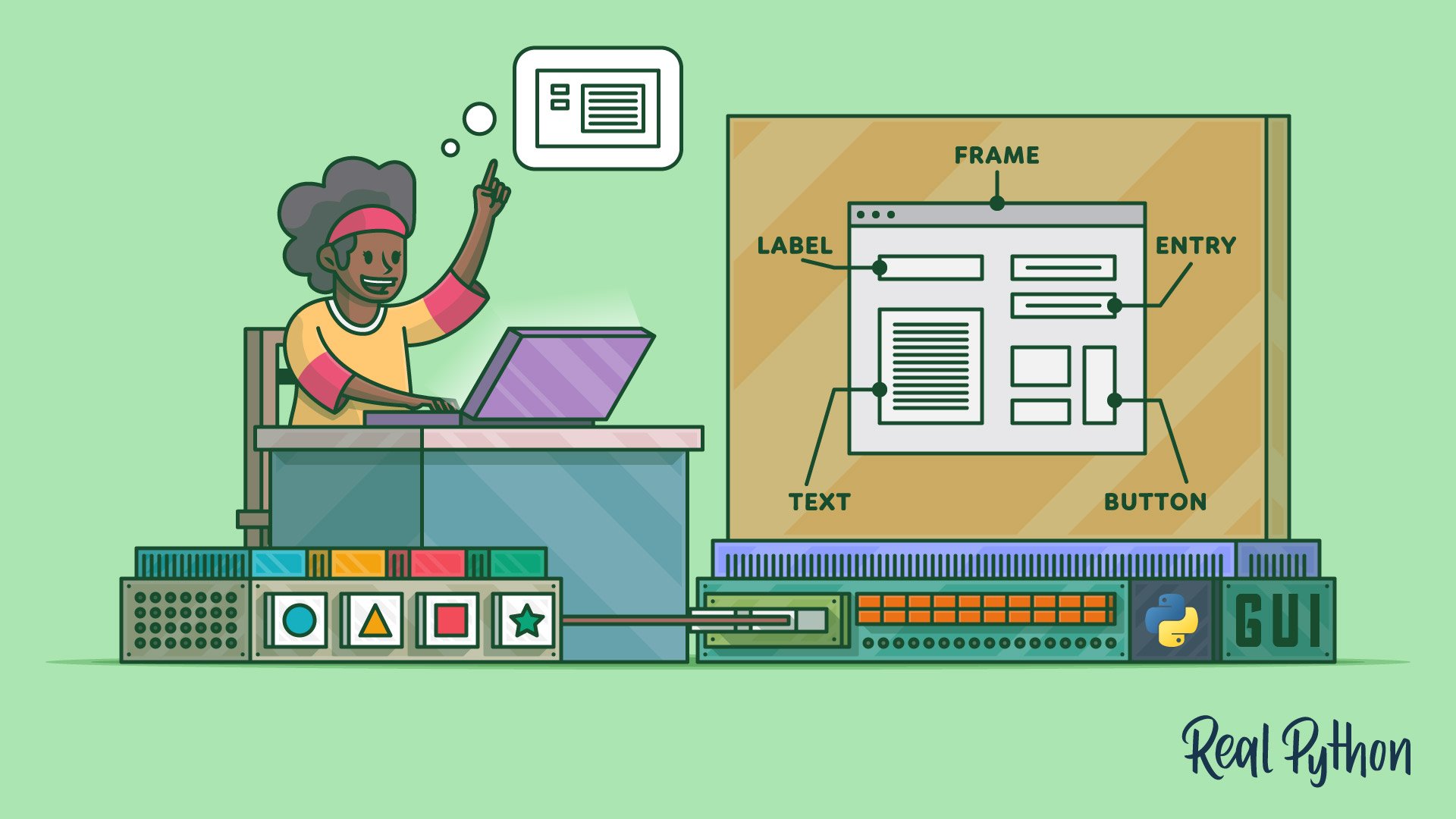
Trước khi bắt đầu, bạn cần xác nhận Python và Tkinter đã sẵn sàng trên máy tính. Hướng dẫn chạy lệnh python -m tkinter trong terminal hoặc command prompt để kiểm tra. Nếu một cửa sổ nhỏ xuất hiện, chúc mừng – bạn đã có thể bắt đầu ngay!
Trong trường hợp gặp lỗi, bạn có thể cần cài đặt bổ sung tùy thuộc vào hệ điều hành. Trên Windows, Python thường đã bao gồm Tkinter. Với macOS, bạn có thể cần cài đặt qua Homebrew. Còn trên Linux, có thể cần cài gói python3-tk thông qua trình quản lý gói.
Tạo project và file Python đầu tiên với Tkinter
Hãy tạo một thư mục mới cho dự án và file Python đầu tiên. Bộ khung file .py cơ bản chỉ cần vài dòng code: import thư viện, tạo cửa sổ chính, và chạy vòng lặp sự kiện. Đây chính là nền tảng cho mọi ứng dụng Tkinter.
import tkinter as tk
root = tk.Tk()
root.title("Ứng dụng đầu tiên")
root.mainloop()
Cấu trúc và các thành phần cơ bản trong Tkinter
Tạo cửa sổ chính (window) và vòng lặp sự kiện (mainloop)

Mỗi ứng dụng Tkinter bắt đầu với một cửa sổ gốc (root window) – đây là container chính chứa tất cả các thành phần khác. Câu hỏi đặt ra: tại sao cần mainloop()? Vòng lặp này giúp ứng dụng “sống”, liên tục lắng nghe và xử lý các sự kiện từ người dùng như click chuột hay nhập bàn phím.
Nếu thiếu mainloop(), cửa sổ sẽ hiện ra rồi biến mất ngay lập tức. Đây là điều mà nhiều người mới học thường gặp phải và cảm thấy bối rối.
Các widget phổ biến và công dụng
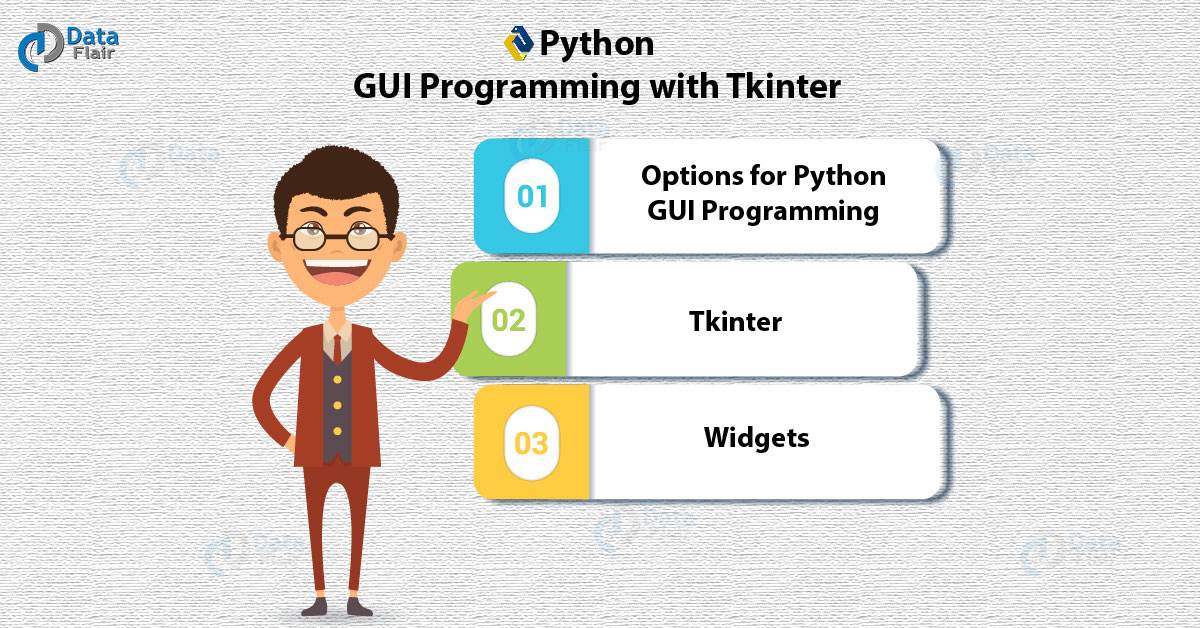
Widget là “linh hồn” của giao diện Tkinter. Label giúp hiển thị văn bản hoặc hình ảnh tĩnh, rất hữu ích cho tiêu đề và thông tin mô tả. Button tạo ra các nút bấm tương tác, cho phép người dùng thực hiện hành động cụ thể.
Entry widget là công cụ nhập liệu đơn giản nhất, phù hợp cho việc nhập text ngắn như tên, email. Trong khi đó, Frame giúp tổ chức và nhóm các widget lại với nhau, Listbox hiển thị danh sách lựa chọn, và Menu tạo thanh menu chuyên nghiệp cho ứng dụng.
Để hiểu sâu hơn về cách sử dụng hàm trong Python giúp tổ chức code khi xử lý sự kiện với widget, bạn có thể tham khảo thêm bài viết chuyên sâu về hàm trong Python.
Quản lý bố cục giao diện và xử lý sự kiện
Phương pháp quản lý layout: pack, grid, place
Tkinter cung cấp ba cách chính để sắp xếp widget: pack, grid và place. Pack thích hợp cho layout đơn giản, sắp xếp widget theo hàng dọc hoặc ngang. Grid mạnh mẽ hơn, cho phép tạo bảng với hàng và cột cụ thể – hoàn hảo cho form phức tạp.
Place cung cấp kiểm soát tuyệt đối về vị trí, nhưng khó maintain khi cửa sổ thay đổi kích thước. Kinh nghiệm cho thấy grid là lựa chọn tốt nhất cho hầu hết trường hợp, pack phù hợp cho layout đơn giản, còn place chỉ dùng khi thực sự cần thiết.
Để hiểu rõ hơn về phần tử HTML như bảng (table) và cách chúng liên quan tới bố cục grid, bạn có thể tham khảo bài viết về phần tử HTML để biết thêm chi tiết.
Xử lý sự kiện và callback trong Tkinter
Lập trình GUI theo nguyên lý event-driven programming – ứng dụng phản ứng với các hành động của người dùng. Khi người dùng click button, một hàm callback được gọi để xử lý. Việc gắn hàm xử lý vào widget rất đơn giản thông qua tham số command.
Ví dụ, button có thể kết nối với hàm tính toán, menu item có thể mở file, hay entry field có thể validate dữ liệu khi người dùng nhập xong. Điều quan trọng là thiết kế logic xử lý rõ ràng và tách biệt với giao diện.
Bạn có thể nâng cao kiến thức về lệnh if trong Python để xử lý điều kiện trong hàm callback, giúp giao diện phản hồi thông minh với người dùng.
Tích hợp tiện ích mở rộng trong GUI
Sử dụng File Dialog để chọn file/folder
Một trong những tiện ích hữu dụng nhất là hộp thoại chọn file. Module tkinter.filedialog cung cấp các hàm như askopenfilename() để chọn file đầu vào, asksaveasfilename() cho việc lưu file, và askdirectory() để chọn thư mục.
Các hộp thoại này tích hợp hoàn hảo với hệ điều hành, mang lại trải nghiệm quen thuộc cho người dùng. Bạn có thể thiết lập filter để chỉ hiển thị những loại file mong muốn, rất tiện lợi cho ứng dụng xử lý dữ liệu.
Messagebox và Colorchooser
Messagebox giúp hiển thị thông báo, xác nhận, và cảnh báo một cách chuyên nghiệp. Từ thông báo đơn giản đến hộp thoại yêu cầu xác nhận, tất cả đều có sẵn và dễ sử dụng.
Colorchooser mở ra bảng chọn màu sắc trực quan, trả về mã màu hex hoặc RGB. Điều này đặc biệt hữu ích cho các ứng dụng thiết kế, vẽ, hoặc tùy biến giao diện.
Ví dụ dự án ứng dụng GUI đơn giản với Tkinter
Xây dựng máy tính mini cơ bản
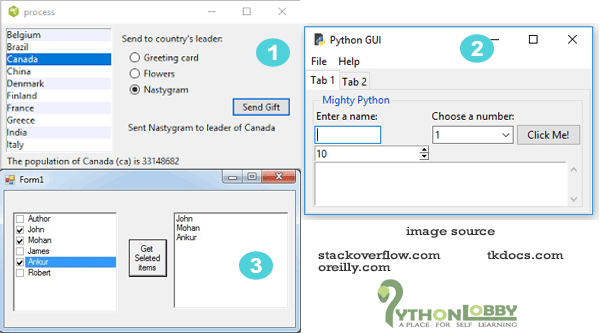
Hãy cùng xây dựng một máy tính đơn giản để thực hành. Ứng dụng sẽ có màn hình hiển thị kết quả và các nút số cũng như phép tính. Sử dụng grid layout để sắp xếp nút theo dạng lưới 4×4, tương tự máy tính thật.
Mỗi nút được gắn với hàm callback để xử lý việc nhập số hoặc thực hiện phép tính. Màn hình hiển thị sử dụng Entry widget ở chế độ readonly. Code mẫu chi tiết sẽ giúp bạn hiểu cách tổ chức logic và giao diện một cách khoa học.
Ứng dụng ghi chú nhỏ gọn

Dự án thứ hai là ứng dụng ghi chú với khả năng mở, chỉnh sửa và lưu file text. Sử dụng Text widget cho vùng soạn thảo chính, kết hợp với Menu để tạo thanh menu File, Edit.
Ứng dụng này minh họa cách tích hợp file dialog, xử lý exception khi đọc/ghi file, và tạo trải nghiệm người dùng mượt mà. Đây chính là nền tảng để phát triển thành trình soạn thảo text hoàn chỉnh.
Các vấn đề thường gặp và cách khắc phục
Cửa sổ không hiển thị hoặc bị đơ

Vấn đề phổ biến nhất là cửa sổ không xuất hiện hoặc ứng dụng “đứng im”. Nguyên nhân thường do thiếu mainloop() ở cuối chương trình, hoặc có vòng lặp vô hạn blocking trong callback function.
Một lỗi khác là đặt mainloop() ở vị trí sai, chạy trước khi tạo xong các widget. Hãy luôn nhớ: tạo window, thêm widget, cuối cùng mới gọi mainloop().
Lỗi widget không hiển thị đúng vị trí
Lỗi layout manager là nguyên nhân hàng đầu khiến widget không hiển thị như mong muốn. Việc trộn lẫn pack() và grid() trong cùng một container sẽ gây xung đột nghiêm trọng.
Kiểm tra kỹ việc sử dụng sticky parameter trong grid(), padding values, và đảm bảo parent-child relationship đúng. Sử dụng Frame để nhóm widget và áp dụng layout manager riêng biệt cho từng nhóm.
Lời khuyên tối ưu và nâng cao trải nghiệm người dùng
Giữ giao diện sạch sẽ, đơn giản và dễ tương tác là nguyên tắc vàng. Tránh nhồi nhét quá nhiều widget vào một màn hình, thay vào đó hãy sử dụng tab hoặc chia thành nhiều cửa sổ con.
Tận dụng Frame để tổ chức layout một cách logic, tạo cấu trúc rõ ràng và dễ bảo trì. Khi dự án phức tạp, hãy làm quen với lập trình hướng đối tượng (OOP) trong Tkinter để tái sử dụng code hiệu quả.
Thường xuyên test ứng dụng trên các kích thước màn hình khác nhau và tối ưu hiệu năng xử lý sự kiện. Đừng quên thêm keyboard shortcuts và tooltip để nâng cao trải nghiệm người dùng.

Kết luận
Tkinter thực sự là thư viện tuyệt vời để bắt đầu hành trình làm GUI trong Python. Với cấu trúc rõ ràng, widget đa dạng và tài liệu hỗ trợ dồi dào, bạn có thể tạo ra những ứng dụng thực tế chỉ với kiến thức cơ bản.
Hãy thực hành qua các ví dụ trong bài viết, sau đó mở rộng kiến thức và sáng tạo ứng dụng riêng của mình. Từ máy tính đơn giản đến trình quản lý file phức tạp, Tkinter đều có thể đáp ứng được.
Đừng ngần ngại tiếp tục theo dõi các nội dung nâng cao khác trên BUIMANHDUC.COM để vững tay nghề lập trình giao diện chuyên nghiệp. Chúc bạn thành công trên con đường khám phá thế giới GUI Python!
Để tải thêm tài liệu học Python nâng cao, bạn có thể tham khảo Chia sẻ Tài liệu học Python cùng nhiều nguồn học tập miễn phí khác.
 Chỉ từ 49.000đ/tháng


