Bạn đang gặp khó khăn trong việc quản lý quyền truy cập file và thư mục trên hosting của mình? Đôi khi, một website WordPress đột nhiên không thể tải lên hình ảnh, hoặc tệ hơn, bạn nhận được cảnh báo bảo mật về những tệp tin có quyền truy cập không an toàn. Đây là những vấn đề rất phổ biến xuất phát từ việc thiết lập sai quyền truy cập, gây ra những rủi ro bảo mật tiềm ẩn và lỗi vận hành không đáng có. Việc phân quyền không hợp lý có thể mở đường cho hacker tấn công, hoặc ngược lại, làm cho các tập lệnh quan trọng không thể hoạt động.
May mắn thay, lệnh chmod trên cPanel chính là công cụ mạnh mẽ và cần thiết giúp bạn giải quyết triệt để vấn đề này. Nó cho phép bạn điều chỉnh chính xác ai được phép đọc, ghi hay thực thi từng file và thư mục trên hosting. Trong bài viết này, Bùi Mạnh Đức sẽ cùng bạn tìm hiểu chi tiết về vai trò của chmod, hướng dẫn từng bước sử dụng trên giao diện cPanel, các lưu ý bảo mật quan trọng và những ví dụ thực tế giúp bạn quản lý website một cách an toàn và hiệu quả hơn.
Lệnh chmod và vai trò trong quản lý quyền truy cập trên hosting
Khái niệm và chức năng của lệnh chmod
Lệnh chmod, viết tắt của “change mode”, là một lệnh cơ bản trong các hệ điều hành dựa trên nền tảng Unix/Linux, cũng chính là hệ điều hành mà hầu hết các máy chủ hosting hiện nay đang sử dụng. Chức năng chính của chmod là thay đổi quyền truy cập (permissions) của các tệp tin (files) và thư mục (directories), qua đó kiểm soát ai có thể làm gì với chúng.
Có ba loại quyền truy cập cơ bản mà bạn cần nắm rõ:
- Đọc (Read – r): Cho phép xem nội dung của một tệp tin hoặc liệt kê các tệp tin và thư mục con bên trong một thư mục.
- Ghi (Write – w): Cho phép thay đổi, chỉnh sửa, xóa nội dung của một tệp tin hoặc tạo, xóa, đổi tên các tệp tin trong một thư mục.
- Thực thi (Execute – x): Cho phép chạy một tệp tin như một chương trình hoặc kịch bản (script). Đối với thư mục, quyền này cho phép truy cập vào bên trong thư mục đó.
Ý nghĩa của chmod trong bảo mật và vận hành website là vô cùng to lớn. Một mặt, nó giúp bảo vệ các tệp tin nhạy cảm như file cấu hình (wp-config.php) khỏi những truy cập trái phép. Mặt khác, nó đảm bảo rằng các kịch bản của website có đủ quyền để hoạt động, ví dụ như tạo file cache hay tải lên hình ảnh, giúp website vận hành trơn tru và ổn định.
Vai trò cụ thể của chmod trên hosting và cPanel
Trên môi trường hosting và đặc biệt là qua giao diện cPanel, chmod đóng vai trò như một người “gác cổng” kỹ thuật số. Nó giúp bạn phân quyền chi tiết cho ba nhóm đối tượng khác nhau:
- Owner (Chủ sở hữu): Là người dùng sở hữu tệp tin hoặc thư mục đó. Bạn là owner của tất cả các file bạn tải lên hosting.
- Group (Nhóm): Là một nhóm người dùng được gán chung một số quyền nhất định. Điều này hữu ích trong môi trường có nhiều người cùng quản trị.
- Public/Others (Công khai/Khác): Là tất cả những người dùng còn lại, bao gồm cả các tiến trình của hệ thống và khách truy cập website.
Vai trò chính của chmod là giúp bạn ngăn chặn các cuộc tấn công từ bên ngoài. Bằng cách thiết lập quyền truy cập một cách chặt chẽ, bạn có thể vô hiệu hóa khả năng hacker tải lên và thực thi các mã độc hại trên hosting của mình. Ví dụ, nếu một thư mục không cần thiết phải cho phép thực thi script, bạn có thể loại bỏ quyền “execute” để tăng cường bảo mật.
Ngoài ra, chmod còn đảm bảo hoạt động chính xác của các ứng dụng web. Nhiều mã nguồn mở như WordPress yêu cầu các thư mục nhất định phải có quyền ghi để lưu trữ dữ liệu tạm thời (cache) hoặc cho phép người dùng tải lên tệp tin. Nếu không có quyền phù hợp, các tính năng này sẽ báo lỗi, ảnh hưởng trực tiếp đến trải nghiệm người dùng và hoạt động của trang web.
Hướng dẫn chi tiết cách sử dụng chmod trên cPanel
Thay đổi quyền truy cập file bằng chmod trên cPanel
cPanel cung cấp một giao diện đồ họa trực quan, giúp việc thay đổi quyền truy cập trở nên đơn giản hơn bao giờ hết, ngay cả khi bạn không quen thuộc với các dòng lệnh. Dưới đây là các bước chi tiết để thay đổi quyền cho một tệp tin:
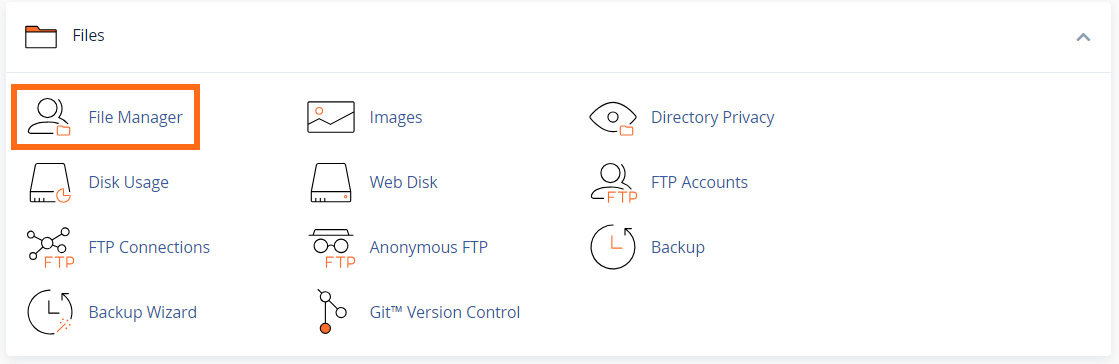
Bước 1: Truy cập File Manager
Đầu tiên, bạn cần đăng nhập vào tài khoản cPanel của mình. Tại trang chủ cPanel, tìm đến mục “Files” và nhấp vào biểu tượng “File Manager”.
Bước 2: Tìm đến file cần chỉnh sửa
Trong giao diện File Manager, bạn sẽ thấy cây thư mục của hosting ở bên trái và danh sách các tệp tin/thư mục ở bên phải. Hãy điều hướng đến vị trí của tệp tin mà bạn muốn thay đổi quyền. Ví dụ, nếu bạn muốn sửa quyền cho file cấu hình WordPress, bạn sẽ vào thư mục public_html và tìm tệp wp-config.php.
Bước 3: Sử dụng tính năng Change Permissions
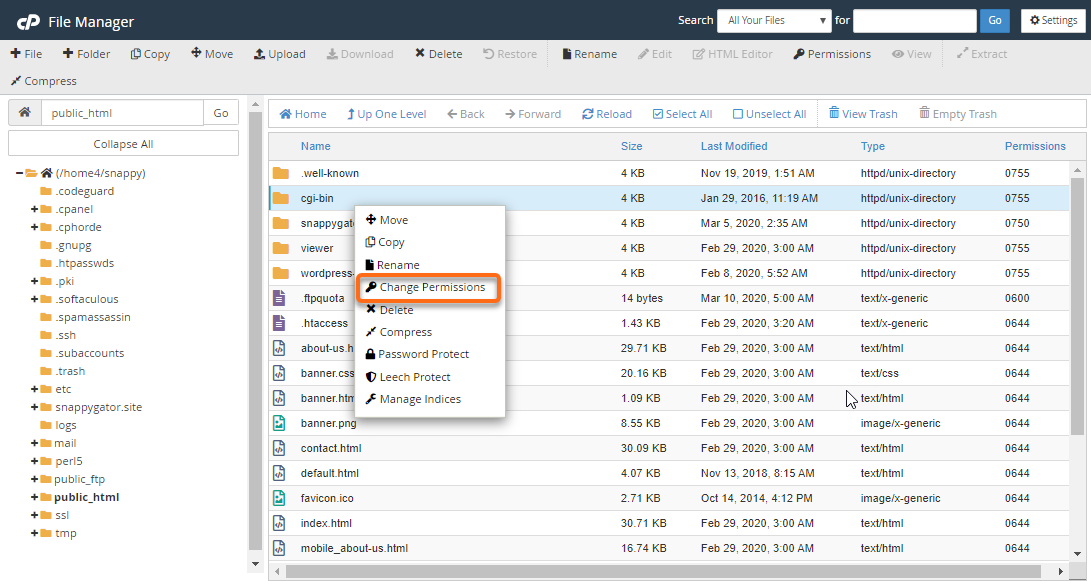
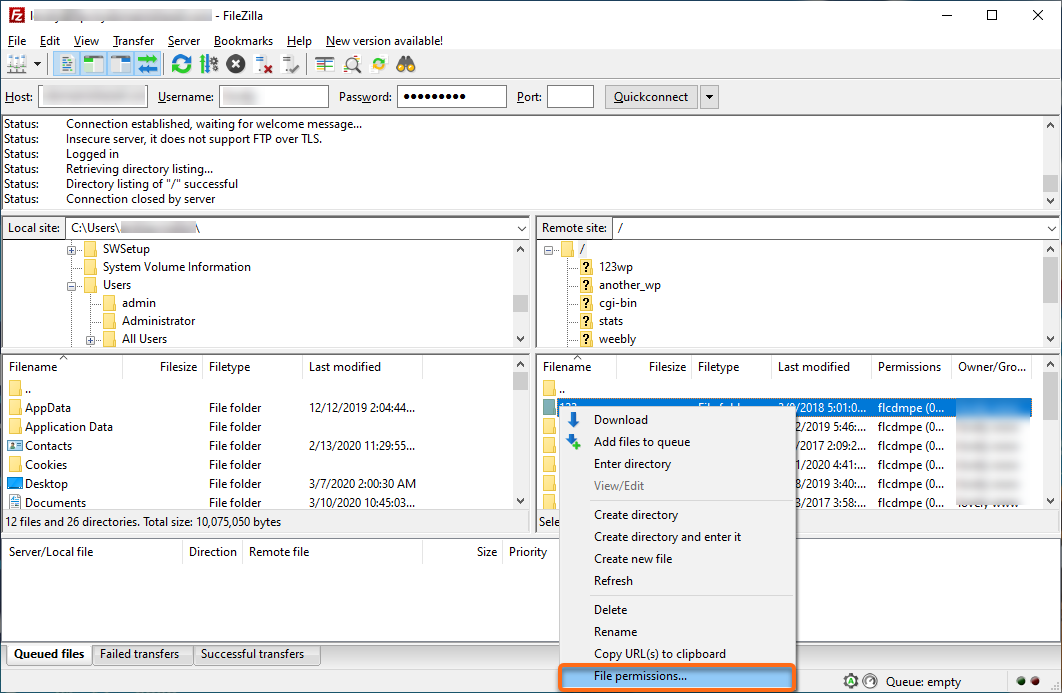
Khi đã tìm thấy tệp tin, hãy nhấp chuột phải vào nó và chọn “Change Permissions” từ menu ngữ cảnh. Hoặc bạn cũng có thể chọn tệp tin và nhấp vào tùy chọn “Permissions” trên thanh công cụ ở trên cùng.
Bước 4: Thiết lập quyền mới
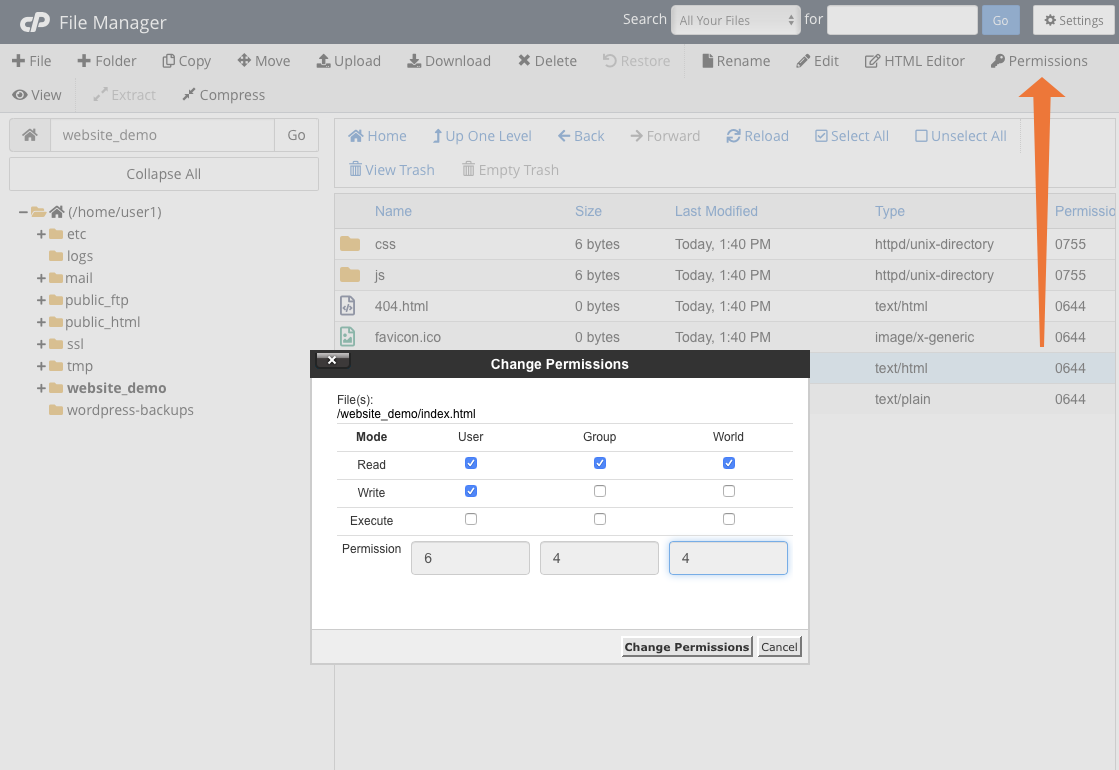
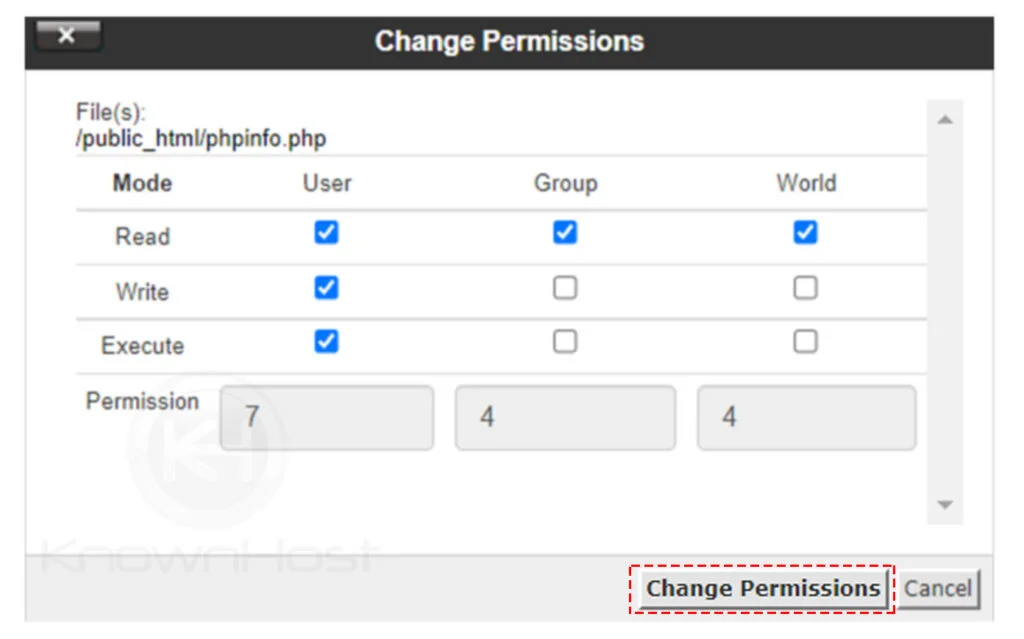
Một cửa sổ mới sẽ hiện ra, cho phép bạn điều chỉnh quyền. Tại đây, bạn sẽ thấy ba cột tương ứng với ba nhóm người dùng: Owner, Group, và Public. Mỗi cột có ba ô vuông để bạn đánh dấu, tương ứng với các quyền: Read, Write, và Execute.
- Owner: Quyền của bạn, chủ sở hữu hosting. Thông thường, bạn nên cấp cho mình cả ba quyền Read, Write, và Execute.
- Group: Quyền của nhóm người dùng. Thường chỉ cần cấp quyền Read.
- Public: Quyền của tất cả những người khác. Để đảm bảo an toàn, nhóm này thường chỉ nên có quyền Read.
Khi bạn tick vào các ô, con số ở dưới (Permission number) sẽ tự động thay đổi. Ví dụ, quyền 644 có nghĩa là Owner có quyền Read và Write (4+2=6), trong khi Group và Public chỉ có quyền Read (4). Sau khi chọn xong, nhấn “Change Permissions” để lưu lại.
Áp dụng chmod cho thư mục trên hosting qua cPanel
Quy trình thay đổi quyền cho một thư mục cũng tương tự như với tệp tin, nhưng có một điểm khác biệt quan trọng mà bạn cần lưu ý về quyền “Execute”. Đối với thư mục, quyền Execute không có nghĩa là “chạy” thư mục, mà là cho phép truy cập (đi vào) thư mục đó để xem các tệp tin và thư mục con bên trong.
Các bước thực hiện:
- Truy cập File Manager trong cPanel.
- Điều hướng đến thư mục bạn muốn thay đổi quyền.
- Nhấp chuột phải vào thư mục và chọn “Change Permissions”.
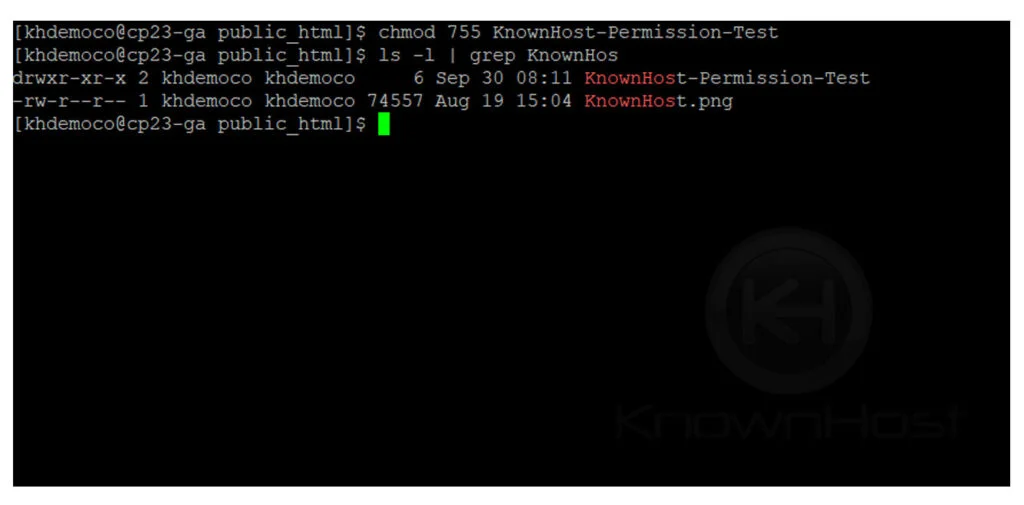
Khi thiết lập quyền cho thư mục, bạn cần đảm bảo rằng cả Owner và Public đều có quyền Execute. Nếu không, máy chủ web và khách truy cập sẽ không thể truy cập vào thư mục đó, dẫn đến lỗi “403 Forbidden” khi cố gắng xem các tệp tin bên trong. Một cấu hình quyền an toàn và phổ biến cho các thư mục là 755.
Ý nghĩa của quyền 755 cho thư mục:
- Owner (7): Có toàn quyền Read (4) + Write (2) + Execute (1). Bạn có thể đọc, ghi và truy cập vào thư mục.
- Group (5): Có quyền Read (4) + Execute (1). Các người dùng trong nhóm có thể đọc và truy cập thư mục.
- Public (5): Có quyền Read (4) + Execute (1). Mọi người khác, bao gồm cả trình duyệt của khách truy cập, có thể đọc và truy cập thư mục để hiển thị các tệp tin như hình ảnh, CSS, JS.
Ví dụ, thư mục public_html là thư mục gốc chứa toàn bộ website của bạn, vì vậy nó cần được đặt quyền là 755 để trình duyệt có thể truy cập và hiển thị trang web một cách chính xác.
Lưu ý khi sử dụng chmod để bảo mật và quản lý dữ liệu hiệu quả
Các rủi ro phổ biến khi thiết lập quyền sai
Việc sử dụng lệnh chmod mang lại khả năng kiểm soát mạnh mẽ, nhưng cũng đi kèm với trách nhiệm lớn. Thiết lập quyền sai có thể dẫn đến hai loại rủi ro chính, ảnh hưởng trực tiếp đến an toàn và hoạt động của website.
Rủi ro đầu tiên và nguy hiểm nhất là khi bạn thiết lập quyền quá rộng, đặc biệt là quyền 777. Quyền 777 (Read, Write, Execute cho tất cả mọi người) giống như việc bạn để cửa nhà mở toang không khóa. Bất kỳ ai, kể cả hacker, cũng có thể chỉnh sửa, xóa hoặc tải lên các tệp tin nguy hiểm (như shell script) vào thư mục đó. Điều này tạo ra một lỗ hổng bảo mật nghiêm trọng, có thể dẫn đến việc website của bạn bị chiếm quyền kiểm soát, chèn mã độc hoặc đánh cắp dữ liệu nhạy cảm của khách hàng.
Ngược lại, thiết lập quyền quá chặt chẽ cũng gây ra không ít vấn đề. Nếu bạn loại bỏ quyền đọc (Read) của nhóm “Public” khỏi các tệp tin hình ảnh, CSS hay JavaScript, trình duyệt của người dùng sẽ không thể tải chúng về, khiến website của bạn bị vỡ giao diện hoặc hiển thị lỗi. Tương tự, nếu một plugin WordPress cần ghi vào một thư mục cache nhưng thư mục đó không có quyền ghi (Write), plugin sẽ không hoạt động, làm giảm hiệu suất hoặc gây ra lỗi chức năng trên trang web. Việc tìm ra sự cân bằng giữa bảo mật và hoạt động là chìa khóa để quản lý hosting hiệu quả.
Mẹo bảo mật và quản lý hiệu quả
Để tránh những rủi ro trên và tận dụng tối đa sức mạnh của chmod, bạn nên tuân thủ một vài quy tắc vàng. Những mẹo này sẽ giúp bạn giữ cho website của mình vừa an toàn vừa hoạt động ổn định.
Đầu tiên và quan trọng nhất: Không bao giờ đặt quyền 777 cho bất kỳ tệp tin hoặc thư mục nào trừ khi bạn nhận được yêu cầu cụ thể từ một nhà phát triển đáng tin cậy và hiểu rõ rủi ro tạm thời của nó. Ngay cả trong trường hợp đó, bạn chỉ nên giữ quyền 777 trong thời gian ngắn nhất có thể để hoàn thành tác vụ, sau đó chuyển về quyền an toàn hơn.
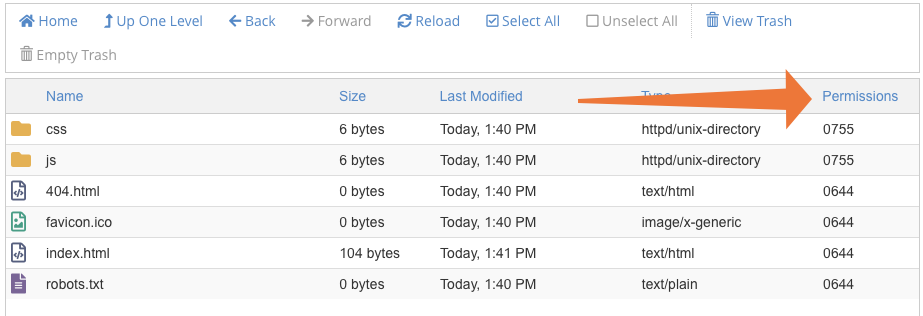
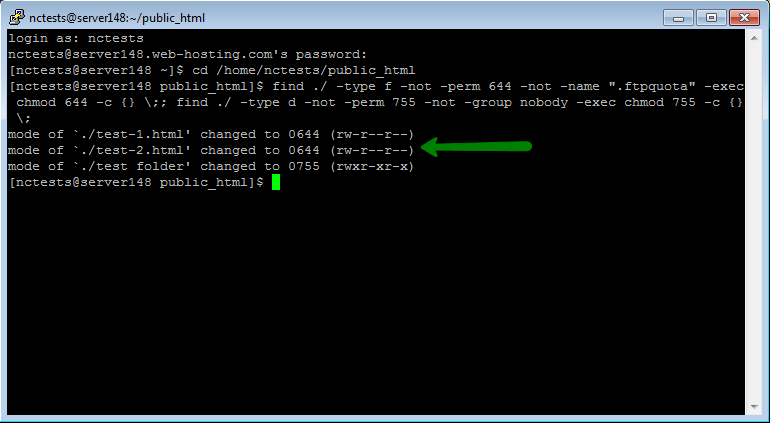
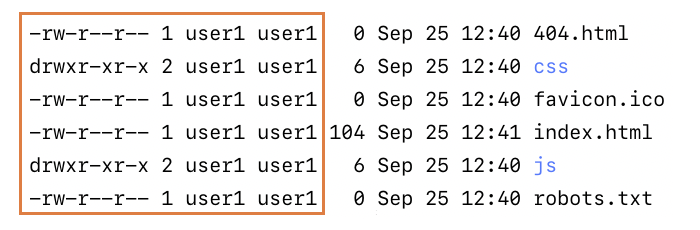
Thứ hai, hãy ghi nhớ “công thức” an toàn phổ biến nhất: sử dụng quyền 644 cho các tệp tin và 755 cho các thư mục. Đây là thiết lập tiêu chuẩn được cộng đồng quản trị web khuyên dùng. Quyền 644 cho phép chủ sở hữu chỉnh sửa tệp, trong khi những người khác chỉ có thể đọc. Quyền 755 cho phép chủ sở hữu toàn quyền với thư mục, trong khi những người khác có thể truy cập vào bên trong để đọc các tệp. Cấu hình này đủ để hầu hết các website (bao gồm cả WordPress) hoạt động bình thường mà vẫn đảm bảo an toàn.
Cuối cùng, hãy tạo thói quen thường xuyên kiểm tra và cập nhật quyền truy cập, đặc biệt là sau khi cài đặt một plugin/theme mới hoặc thực hiện các thay đổi lớn trên website. Một số plugin có thể tự động thay đổi quyền của tệp tin, và việc kiểm tra lại sẽ giúp bạn phát hiện sớm các cấu hình không an toàn.
Ví dụ minh họa và các trường hợp sử dụng phổ biến
Lý thuyết sẽ dễ hiểu hơn khi đi kèm với các ví dụ thực tế. Dưới đây là một số trường hợp phổ biến mà bạn sẽ thường xuyên phải sử dụng chmod để quản lý website WordPress của mình một cách hiệu quả.
Ví dụ 1: Bảo vệ tệp cấu hình wp-config.php
Tệp wp-config.php là một trong những tệp tin quan trọng nhất của WordPress vì nó chứa thông tin kết nối cơ sở dữ liệu (tên database, username, password). Nếu tệp này bị lộ, kẻ xấu có thể chiếm toàn quyền kiểm soát website của bạn. Do đó, nó cần được bảo vệ với quyền truy cập nghiêm ngặt nhất có thể. Quyền đề xuất cho wp-config.php là 644 hoặc thậm chí là 600. Với quyền 600, chỉ có bạn (Owner) mới có thể đọc và ghi tệp này, ngăn chặn hoàn toàn các truy cập từ bên ngoài.
Ví dụ 2: Thiết lập quyền cho thư mục uploads
Thư mục wp-content/uploads là nơi WordPress lưu trữ tất cả các tệp media mà bạn tải lên. Thư mục này cần phải có quyền ghi (Write) để WordPress có thể thêm các tệp tin mới vào. Tuy nhiên, nó không được phép thực thi (Execute) các tệp PHP để ngăn chặn kịch bản độc hại hoạt động nếu chúng bị tải lên. Vì vậy, quyền 755 là một lựa chọn phù hợp và an toàn cho thư mục uploads và các thư mục con bên trong nó. Các tệp tin hình ảnh, video bên trong nên được đặt quyền 644.
Ví dụ 3: Chia sẻ file nhưng hạn chế chỉnh sửa
Giả sử bạn muốn chia sẻ một tệp tin tài liệu (ví dụ: huongdan.pdf) trên website để người dùng có thể tải về, nhưng bạn không muốn ai có thể chỉnh sửa nó. Trong trường hợp này, bạn chỉ cần đảm bảo tệp tin đó có quyền đọc (Read) cho tất cả mọi người. Thiết lập quyền 644 là hoàn hảo. Owner có thể đọc và ghi (để cập nhật tệp khi cần), trong khi Group và Public chỉ có thể đọc (tải về).
Các vấn đề thường gặp và cách khắc phục
Lỗi không đủ quyền khi tải hoặc sửa file trên cPanel
Một trong những lỗi phổ biến nhất mà người dùng gặp phải là thông báo “Permission Denied” (Không đủ quyền) khi cố gắng tải lên, chỉnh sửa hoặc xóa một tệp tin thông qua File Manager hoặc FTP. Lỗi này gần như chắc chắn là do vấn đề về quyền chmod.
Nguyên nhân thường là do thư mục mà bạn đang cố gắng thao tác không có quyền ghi (Write) cho Owner. Ví dụ, nếu bạn đang cố gắng tải một hình ảnh vào thư mục wp-content/uploads và thư mục này bị đặt quyền 555 (chỉ đọc và thực thi), bạn sẽ nhận được lỗi.
Cách khắc phục rất đơn giản:1. Trong File Manager, hãy tìm đến thư mục hoặc tệp tin gây ra lỗi.
2. Nhấp chuột phải và chọn “Change Permissions”.
3. Kiểm tra xem ô “Write” trong cột “Owner” đã được đánh dấu hay chưa.
4. Thiết lập lại quyền về mức tiêu chuẩn (755 cho thư mục, 644 cho tệp tin) và lưu lại. Sau đó, hãy thử lại thao tác của bạn. Vấn đề sẽ được giải quyết ngay lập tức.
Website bị lỗi do quyền truy cập không đúng
Đôi khi, website của bạn có thể gặp các lỗi khó hiểu như lỗi 500 Internal Server Error, trang trắng, hoặc các hình ảnh và CSS không hiển thị. Nguyên nhân sâu xa cũng có thể đến từ việc thiết lập sai quyền chmod.
Cách xác định và khắc phục:
1. Lỗi không hiển thị hình ảnh/CSS: Nếu website của bạn bị “vỡ” giao diện, khả năng cao là các tệp tin (hình ảnh, .css, .js) hoặc các thư mục chứa chúng không có quyền đọc (Read) cho Public. Hãy kiểm tra các thư mục như wp-content, themes, plugins và đảm bảo chúng có quyền 755. Các tệp tin bên trong nên có quyền 644.
2. Lỗi 500 Internal Server Error hoặc trang trắng: Lỗi này phức tạp hơn nhưng đôi khi cũng do quyền. Một kịch bản phổ biến là một tệp PHP quan trọng hoặc một thư mục cấp cao bị đặt quyền ghi cho Public (ví dụ: 777). Một số máy chủ được cấu hình bảo mật để từ chối chạy các tệp như vậy và trả về lỗi 500. Hãy bắt đầu bằng cách kiểm tra và đặt lại quyền của tất cả các thư mục về 755 và các tệp tin về 644. Bạn có thể sử dụng các công cụ chẩn đoán trong cPanel hoặc các plugin bảo mật WordPress để quét và tự động sửa các quyền không chính xác.
Best Practices khi sử dụng lệnh chmod trên hosting cPanel
Việc làm chủ lệnh chmod không chỉ là biết cách thay đổi các con số, mà còn là việc áp dụng các nguyên tắc tốt nhất để đảm bảo an ninh và ổn định lâu dài cho website. Dưới đây là những thực hành tốt nhất mà bạn nên tuân thủ.
1. Luôn ưu tiên quyền nhỏ nhất cần thiết (Principle of Least Privilege): Đây là nguyên tắc bảo mật nền tảng. Đừng bao giờ cấp một quyền nào đó nếu không thực sự cần thiết. Trước khi thay đổi quyền, hãy tự hỏi: “Ứng dụng này có thực sự cần quyền ghi không? Người dùng công khai có cần thực thi tệp này không?”. Bằng cách chỉ cấp những quyền tối thiểu để một chức năng hoạt động, bạn đã giảm thiểu đáng kể bề mặt tấn công.
2. Không sử dụng quyền 777: Điều này đáng để nhắc lại lần thứ ba. Quyền 777 là lời mời gọi cho các vấn đề bảo mật. Nếu một ứng dụng yêu cầu bạn đặt quyền 777, hãy cân nhắc tìm một giải pháp thay thế an toàn hơn hoặc chỉ sử dụng nó trong một khoảng thời gian cực ngắn dưới sự giám sát chặt chẽ.
3. Sao lưu trước khi thay đổi quyền hàng loạt: Nếu bạn dự định thay đổi quyền cho một số lượng lớn các tệp tin và thư mục, hãy luôn tạo một bản sao lưu đầy đủ cho website của mình trước đó. Một sai lầm nhỏ có thể khiến toàn bộ trang web ngừng hoạt động, và một bản sao lưu sẽ giúp bạn khôi phục lại trạng thái cũ một cách nhanh chóng.
4. Sử dụng công cụ Security Scan: Nhiều plugin bảo mật cho WordPress như Wordfence hay Sucuri Security có tính năng quét hệ thống tệp tin và phát hiện các quyền truy cập bất thường hoặc không an toàn. Hãy tận dụng các công cụ này để tự động giám sát và nhận cảnh báo sớm về các vấn đề tiềm ẩn.
5. Thường xuyên cập nhật kiến thức: Thế giới bảo mật web luôn thay đổi. Hãy dành thời gian để cập nhật các kiến thức mới, đọc các tài liệu hướng dẫn từ nhà cung cấp hosting và cộng đồng WordPress. Hiểu rõ cấu trúc tệp tin trên hosting của bạn sẽ giúp bạn đưa ra những quyết định phân quyền thông minh và chính xác hơn.
Kết luận
Qua bài viết này, chúng ta đã cùng nhau khám phá chi tiết về lệnh chmod trong cPanel, từ khái niệm cơ bản đến vai trò quan trọng của nó trong việc bảo mật và quản lý website. Việc phân quyền truy cập không chỉ đơn thuần là một thao tác kỹ thuật, mà còn là một trong những nền tảng vững chắc nhất để bảo vệ dữ liệu và đảm bảo trang web của bạn hoạt động một cách ổn định.
Tóm lại, hãy luôn ghi nhớ quy tắc vàng: sử dụng quyền 644 cho tệp tin và 755 cho thư mục. Tránh xa quyền 777 và áp dụng nguyên tắc cấp quyền tối thiểu cần thiết. Bằng cách áp dụng đúng các kiến thức và mẹo đã chia sẻ, bạn có thể tự tin kiểm soát hoàn toàn hệ thống tệp tin trên hosting của mình, ngăn chặn các rủi ro bảo mật tiềm ẩn và khắc phục nhanh chóng các lỗi phát sinh.
Đừng ngần ngại mở File Manager trong cPanel và thực hành ngay hôm nay. Việc làm chủ lệnh chmod chính là một bước tiến quan trọng trên hành trình trở thành một người quản trị website chuyên nghiệp và hiệu quả. Hãy tiếp tục tìm hiểu thêm về các khía cạnh khác của bảo mật hosting và quản lý máy chủ để nâng cao hơn nữa kỹ năng của mình.
 Chỉ từ 49.000đ/tháng


