Bạn có biết rằng lệnh hostname là một trong những công cụ quản trị mạng cơ bản nhưng lại cực kỳ quan trọng trong hệ thống Linux không? Đối với nhiều quản trị viên hệ thống, đặc biệt là những người mới bắt đầu, việc hiểu rõ và sử dụng thành thạo lệnh này là bước đầu tiên để làm chủ môi trường Linux là gì. Tuy nhiên, không ít người vẫn còn bối rối về cách thức hoạt động, các tùy chọn của lệnh, và sự khác biệt giữa việc thay đổi hostname tạm thời và vĩnh viễn. Việc đặt sai hoặc không đồng bộ hostname có thể dẫn đến các lỗi kết nối mạng và ảnh hưởng đến nhiều dịch vụ quan trọng.
Bài viết này sẽ là kim chỉ nam giúp bạn nắm vững mọi thứ về lệnh hostname. Chúng ta sẽ cùng nhau đi từ những khái niệm cơ bản nhất như hostname là gì, vai trò của nó, đến các hướng dẫn chi tiết về cách xem tên máy chủ, thay đổi nó một cách tạm thời và vĩnh viễn. Hơn nữa, bài viết cũng sẽ đề cập đến các thực hành tốt nhất và cách khắc phục sự cố thường gặp, đảm bảo bạn có thể quản lý tên máy chủ một cách chuyên nghiệp và hiệu quả nhất.
Tổng quan về lệnh hostname và vai trò trong Linux
Lệnh hostname là gì?
Trong hệ điều hành Linux, lệnh hostname là một tiện ích dòng lệnh đơn giản nhưng có chức năng cốt lõi: hiển thị hoặc thiết lập tên của máy chủ hiện tại. Khi bạn gõ lệnh hostname vào terminal và nhấn Enter, hệ thống sẽ ngay lập tức trả về tên đã được đặt cho máy tính đó. Tên này không chỉ là một danh xưng đơn thuần; nó là một định danh duy nhất giúp phân biệt máy chủ của bạn với các máy chủ khác trong cùng một mạng.
Vai trò của hostname trở nên cực kỳ quan trọng trong môi trường mạng. Nó được các dịch vụ và ứng dụng sử dụng để nhận diện hệ thống. Ví dụ, trong một mạng nội bộ, các máy tính có thể giao tiếp với nhau bằng hostname thay vì địa chỉ IP khó nhớ. Các file log hệ thống, các thông báo lỗi, và các dịch vụ mạng như máy chủ web (Linux là gì), máy chủ mail (Postfix) đều dựa vào hostname để ghi lại thông tin và hoạt động một cách chính xác. Một hostname được cấu hình đúng cách giúp việc quản trị, giám sát và gỡ lỗi hệ thống trở nên dễ dàng hơn rất nhiều.
.webp)
Tầm quan trọng trong quản trị hệ thống
Việc quản lý và đặt tên máy chủ đúng cách có tầm quan trọng đặc biệt trong quản trị hệ thống Debian Linux. Hostname không chỉ ảnh hưởng đến cách con người nhận diện máy chủ, mà còn tác động trực tiếp đến hoạt động của các dịch vụ mạng. Nhiều ứng dụng và giao thức mạng, chẳng hạn như SMTP (giao thức gửi mail) hay NFS (hệ thống file mạng), yêu cầu hostname phải được phân giải thành địa chỉ IP một cách chính xác để có thể hoạt động ổn định. Nếu hostname bị đặt sai hoặc không nhất quán, các dịch vụ này có thể gặp lỗi hoặc hoàn toàn không thể khởi chạy.
Một ví dụ điển hình là các hệ thống cluster hoặc môi trường điện toán đám mây, nơi hàng trăm, thậm chí hàng ngàn máy chủ cần giao tiếp với nhau. Trong kịch bản này, một quy ước đặt tên hostname rõ ràng và nhất quán là yếu tố sống còn. Nó giúp quản trị viên dễ dàng xác định vai trò của từng máy chủ (ví dụ: web-server-01, db-master-02, app-worker-03) và tự động hóa các tác vụ quản lý. Đặt tên đúng cách từ đầu giúp ngăn ngừa các sự cố xung đột, đơn giản hóa việc giám sát và bảo trì, đồng thời xây dựng một nền tảng hệ thống vững chắc và có khả năng mở rộng.
Cách sử dụng lệnh hostname để xem tên máy chủ hiện tại
Câu lệnh cơ bản để hiển thị hostname
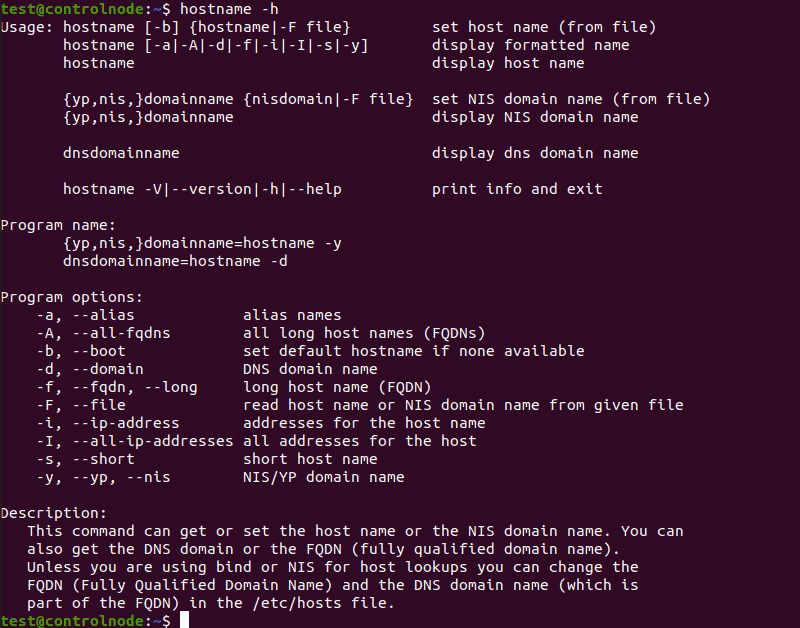
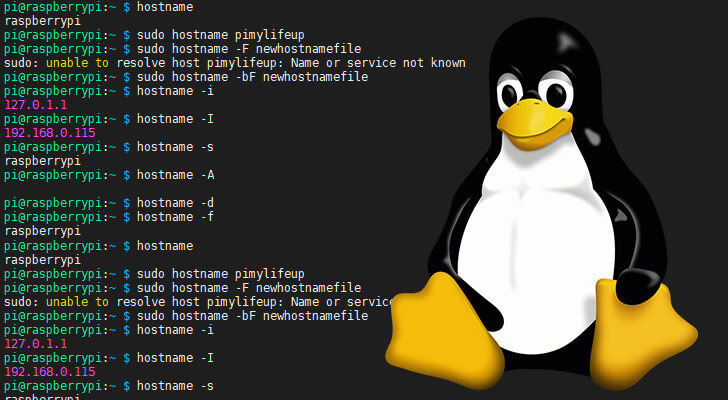
Để xem tên máy chủ hiện tại của hệ thống Linux, bạn chỉ cần mở terminal và gõ một lệnh duy nhất. Đây là thao tác cơ bản nhất mà bất kỳ quản trị viên nào cũng cần biết.
Câu lệnh đó là:
hostname
Sau khi nhấn Enter, terminal sẽ hiển thị tên máy chủ hiện tại của bạn. Ví dụ, kết quả trả về có thể là bmd-server hoặc my-laptop. Kết quả này chính là tên ngắn (short name) của hệ thống, không bao gồm tên miền. Đây là cách nhanh nhất và đơn giản nhất để xác định danh tính của máy bạn đang làm việc, rất hữu ích khi bạn quản lý nhiều máy chủ cùng lúc qua SSH và cần chắc chắn rằng mình đang thao tác trên đúng hệ thống.
Hiển thị thêm thông tin tên miền và IP
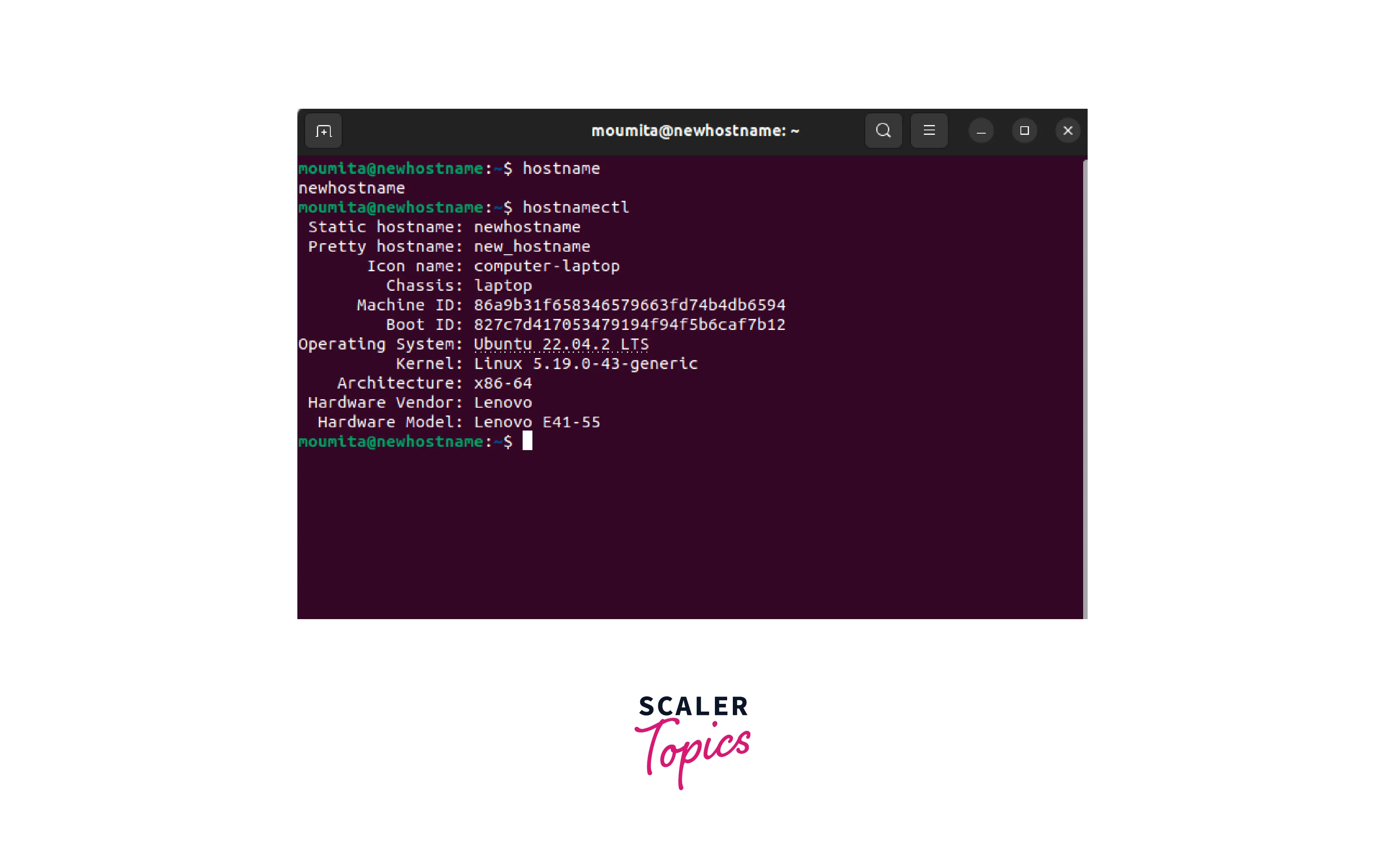
Trong nhiều trường hợp, bạn không chỉ cần biết tên ngắn của máy chủ mà còn cần các thông tin chi tiết hơn như tên miền đầy đủ (Fully Qualified Domain Name – FQDN) hoặc địa chỉ IP được liên kết với hostname đó. Lệnh hostname cung cấp các tùy chọn mạnh mẽ để truy xuất những thông tin này một cách nhanh chóng.
Để xem tên miền đầy đủ (FQDN), bạn sử dụng tùy chọn -f:
hostname -f
Kết quả có thể là bmd-server.buimanhduc.com. FQDN rất quan trọng đối với các dịch vụ mạng cần định danh máy chủ một cách duy nhất trên toàn bộ internet hoặc trong một mạng DNS lớn.
Để xem tất cả các địa chỉ IP (cả IPv4 và IPv6) được gán cho hostname của máy, bạn dùng tùy chọn -I (chữ i viết hoa):
hostname -I
Lệnh này sẽ trả về một danh sách các địa chỉ IP, ví dụ: 192.168.1.101 10.0.0.5. Việc biết được các địa chỉ IP liên quan đến hostname giúp bạn kiểm tra cấu hình mạng, gỡ lỗi kết nối và đảm bảo rằng hostname đang được phân giải đúng cách. Đây là những công cụ cực kỳ lợi hại trong túi đồ nghề của một quản trị viên hệ thống.
Các tùy chọn phổ biến khi sử dụng lệnh hostname
Các tham số thường dùng
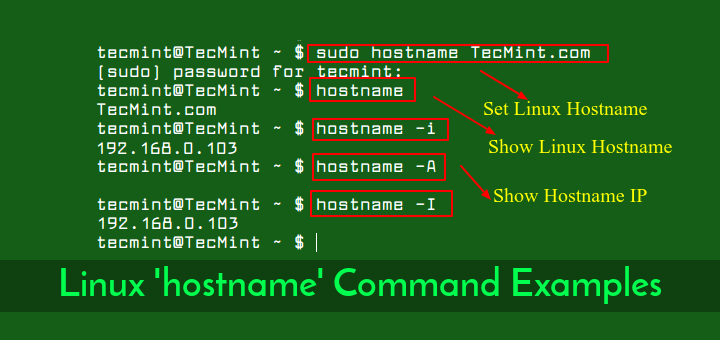
Lệnh hostname không chỉ dùng để xem tên máy chủ mà còn đi kèm với nhiều tham số (tùy chọn) hữu ích giúp bạn truy xuất thông tin mạng một cách chi tiết hơn. Việc nắm vững các tùy chọn này sẽ giúp bạn làm việc hiệu quả hơn và chẩn đoán sự cố nhanh chóng. Dưới đây là một số tham số được sử dụng thường xuyên nhất:
-s (--short): Tùy chọn này dùng để hiển thị tên máy chủ dạng ngắn (short hostname). Đây là phần tên đứng trước dấu chấm đầu tiên trong tên miền đầy đủ. Ví dụ, nếu FQDN là web-server-01.local, lệnh hostname -s sẽ trả về web-server-01.-d (--domain): Tùy chọn này giúp bạn xem tên miền DNS của hệ thống. Nó sẽ hiển thị phần còn lại của FQDN sau tên ngắn. Ví dụ, với FQDN là web-server-01.local, lệnh hostname -d sẽ trả về local.-i (--ip-address): Tùy chọn này sẽ hiển thị địa chỉ IP (chỉ IPv4) được liên kết với hostname. Lưu ý rằng tùy chọn này đang dần được thay thế bởi -I vì -I có thể hiển thị tất cả các địa chỉ IP (cả IPv4 và IPv6) của máy chủ.-I (--all-ip-addresses): Hiển thị tất cả các địa chỉ IP được cấu hình trên tất cả các giao diện mạng của máy chủ. Đây là tùy chọn được khuyên dùng khi bạn muốn kiểm tra toàn bộ địa chỉ IP của hệ thống.-f (--fqdn, --long): Hiển thị tên miền đầy đủ (Fully Qualified Domain Name) của máy chủ.
Giải thích ý nghĩa và cách áp dụng với từng tùy chọn
Mỗi tùy chọn của lệnh hostname đều có mục đích sử dụng riêng, giúp bạn giải quyết các bài toán cụ thể trong quản trị hệ thống.
Ví dụ, khi bạn đang viết một kịch bản (script) tự động hóa và chỉ cần lấy tên máy chủ cơ bản để tạo tên file log, hostname -s là lựa chọn hoàn hảo vì nó ngắn gọn và dễ xử lý. Bạn không cần đến toàn bộ tên miền dài dòng.
Trong trường hợp bạn cần kiểm tra xem máy chủ đã được gia nhập đúng vào miền DNS của công ty hay chưa, hostname -d sẽ cho bạn câu trả lời ngay lập tức. Nếu kết quả trả về là trống hoặc không đúng với tên miền mong đợi (ví dụ: company.com), bạn biết rằng có vấn đề với cấu hình mạng hoặc DNS.
Khi cần gỡ lỗi kết nối mạng, hostname -I là công cụ không thể thiếu. Nó cho bạn biết tất cả các địa chỉ IP mà máy chủ đang sử dụng. Bạn có thể dùng thông tin này để kiểm tra xem tường lửa có đang chặn IP nào không, hoặc liệu dịch vụ có đang lắng nghe trên đúng địa chỉ IP hay không. Tương tự, hostname -f rất quan trọng khi cấu hình các dịch vụ như email server hoặc SSL certificate, nơi mà tên miền đầy đủ phải chính xác và nhất quán.

Cách thay đổi tên máy chủ tạm thời bằng lệnh hostname
Lệnh đổi hostname tạm thời
Trong một số tình huống, bạn có thể cần thay đổi hostname của máy chủ Linux ngay lập tức mà không cần phải khởi động lại hệ thống. Lệnh hostname cho phép bạn làm điều này một cách dễ dàng, nhưng cần lưu ý rằng thay đổi này chỉ có hiệu lực tạm thời.
Để thay đổi hostname, bạn cần có quyền quản trị viên (root hoặc sudo). Cú pháp như sau:
sudo hostname tên_mới
Ví dụ, nếu bạn muốn đổi tên máy chủ hiện tại thành new-web-server, bạn sẽ chạy lệnh:
sudo hostname new-web-server
Sau khi thực thi lệnh, bạn có thể kiểm tra lại bằng cách gõ hostname và sẽ thấy tên mới đã được áp dụng. Điều quan trọng cần nhớ là thay đổi này chỉ tồn tại trong phiên làm việc hiện tại của kernel. Ngay khi bạn khởi động lại máy chủ, hệ thống sẽ đọc lại tên từ các file cấu hình và hostname sẽ quay trở về giá trị ban đầu.
Ảnh hưởng khi đổi tên tạm thời
Việc thay đổi hostname tạm thời rất hữu ích trong các môi trường thử nghiệm hoặc khi bạn cần nhanh chóng thay đổi định danh của một máy chủ để thực hiện một tác vụ cụ thể mà không muốn thay đổi cấu hình gốc. Ví dụ, bạn có thể tạm đổi tên một máy chủ clone để tránh xung đột tên trong mạng trước khi cấu hình nó vĩnh viễn.
Tuy nhiên, phương pháp này có những hạn chế và rủi ro nhất định. Vì thay đổi không được lưu lại, nó không phù hợp cho môi trường sản xuất (production). Các dịch vụ chạy trên máy chủ có thể không nhận ra sự thay đổi ngay lập tức, hoặc có thể hoạt động không ổn định vì chúng vẫn tham chiếu đến hostname cũ đã được đọc lúc khởi động. Hơn nữa, nếu chỉ thay đổi tạm thời, bạn sẽ tạo ra sự không nhất quán giữa hostname đang chạy và hostname được lưu trong file cấu hình, gây khó khăn cho việc quản lý và gỡ lỗi sau này. Do đó, hãy xem đây là một giải pháp tình thế và luôn tiến hành thay đổi vĩnh viễn nếu cần thiết.
Thiết lập tên máy chủ vĩnh viễn bằng cách chỉnh sửa tập tin cấu hình
Để hostname không bị mất sau mỗi lần khởi động lại, bạn cần phải thay đổi nó một cách vĩnh viễn. Điều này được thực hiện bằng cách chỉnh sửa các tập tin cấu hình hệ thống. Trên hầu hết các bản phân phối Debian Linux hiện đại (như Ubuntu, CentOS, Debian), quy trình này bao gồm hai bước chính: chỉnh sửa file /etc/hostname và cập nhật file /etc/hosts.
Chỉnh sửa tập tin /etc/hostname
Tập tin /etc/hostname là nơi hệ thống lưu trữ tên máy chủ của nó. Đây là file đầu tiên hệ thống sẽ đọc trong quá trình khởi động để xác định tên của mình. Việc chỉnh sửa file này rất đơn giản.
- Mở file
/etc/hostname bằng một trình soạn thảo văn bản với quyền root. Bạn có thể dùng nano, vim, hoặc gedit.
sudo nano /etc/hostname
- Bên trong file, bạn sẽ thấy tên máy chủ hiện tại. Hãy xóa tên cũ và nhập vào tên mới mà bạn mong muốn. File này chỉ nên chứa một dòng duy nhất là tên máy chủ của bạn, ví dụ:
bmd-production-server.
- Lưu file và thoát khỏi trình soạn thảo (trong
nano, nhấn Ctrl + X, sau đó Y và Enter).
Thay đổi này sẽ chỉ có hiệu lực sau khi bạn khởi động lại hệ thống. Tuy nhiên, để đảm bảo mọi thứ hoạt động trơn tru, chúng ta cần thực hiện thêm bước thứ hai.
Cập nhật file /etc/hosts
Tập tin /etc/hosts hoạt động như một “danh bạ” cục bộ, dùng để phân giải tên miền thành địa chỉ IP mà không cần truy vấn đến máy chủ DNS. Việc cập nhật file này để nó nhận biết hostname mới là cực kỳ quan trọng, giúp tránh các lỗi liên quan đến phân giải tên miền cục bộ, đặc biệt là với địa chỉ loopback (127.0.0.1).
- Mở file
/etc/hosts với quyền root:
sudo nano /etc/hosts
- Bạn sẽ thấy các dòng cấu hình mặc định. Hãy tìm dòng có chứa hostname cũ của bạn, thường là dòng
127.0.1.1 ten_may_chu_cu.
127.0.0.1   localhost
127.0.1.1   ten_may_chu_cu
- Thay thế
ten_may_chu_cu bằng tên máy chủ mới mà bạn đã đặt trong file /etc/hostname.
127.0.0.1   localhost
127.0.1.1   bmd-production-server
- Lưu file và thoát.
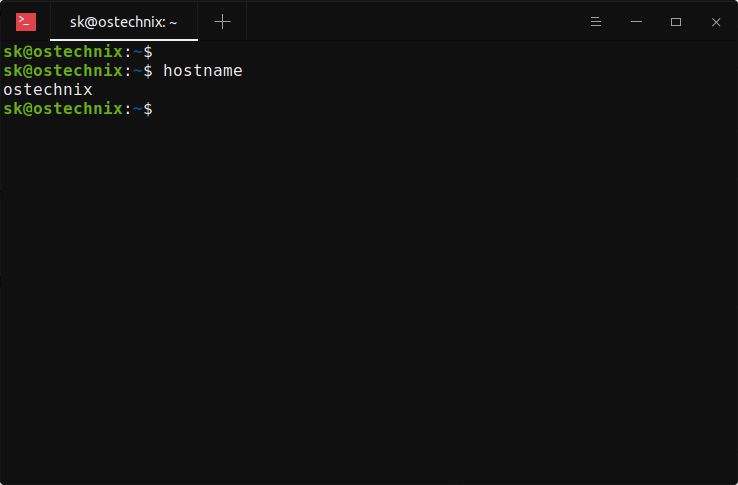
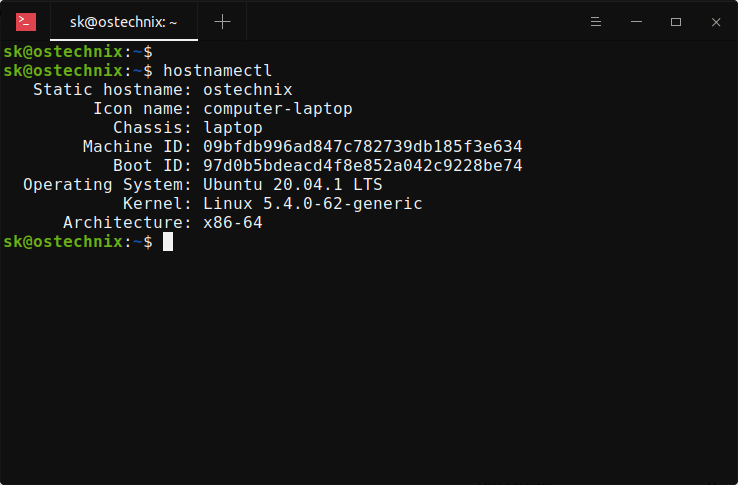
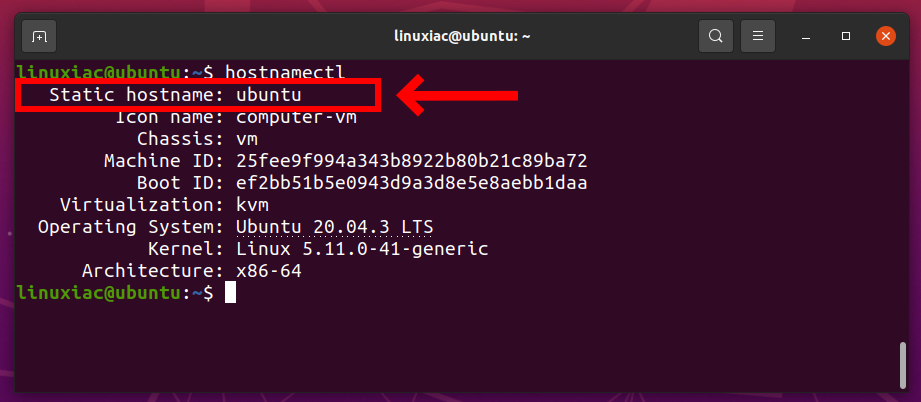
Sau khi hoàn thành cả hai bước trên, bạn có thể khởi động lại máy chủ (sudo reboot) để áp dụng thay đổi vĩnh viễn. Một số hệ thống hiện đại sử dụng hostnamectl cũng sẽ tự động thực hiện các bước này, bạn có thể dùng lệnh sudo hostnamectl set-hostname ten_moi để thay đổi vĩnh viễn một cách dễ dàng hơn.
Một số lưu ý khi sử dụng lệnh hostname trong quản trị hệ thống
Đảm bảo sự nhất quán của hostname và DNS
Khi bạn thay đổi hostname của một máy chủ, đặc biệt là máy chủ đang hoạt động trong môi trường production, việc chỉ cập nhật trên máy chủ đó là chưa đủ. Bạn cần đảm bảo sự nhất quán giữa hostname cục bộ và các bản ghi DNS liên quan trên máy chủ DNS của bạn. Nếu không, các máy tính khác trong mạng sẽ không thể tìm thấy máy chủ của bạn bằng tên mới, dẫn đến lỗi kết nối.
Cụ thể, bạn cần cập nhật hai loại bản ghi DNS chính:
- Bản ghi A (Address Record): Ánh xạ hostname mới tới địa chỉ IPv4 của máy chủ.
- Bản ghi PTR (Pointer Record): Thực hiện phân giải ngược, ánh xạ địa chỉ IP của máy chủ về hostname mới.
Việc đồng bộ này đảm bảo rằng cả phân giải xuôi (tên ra IP) và phân giải ngược (IP ra tên) đều hoạt động chính xác. Điều này rất quan trọng đối với các dịch vụ như email, xác thực Kerberos và một số ứng dụng doanh nghiệp khác.
Quyền hạn và ảnh hưởng đến dịch vụ
Việc thay đổi hostname đòi hỏi quyền quản trị viên (root hoặc sudo). Đây là một biện pháp an toàn vì thay đổi này có thể ảnh hưởng sâu rộng đến toàn bộ hệ thống. Khi hostname thay đổi, nhiều dịch vụ đang chạy có thể gặp sự cố vì chúng vẫn đang sử dụng thông tin hostname cũ đã được nạp vào bộ nhớ lúc khởi động.
Ví dụ, một máy chủ web có thể không thể khởi động lại đúng cách nếu cấu hình virtual host của nó dựa trên hostname cũ. Tương tự, các hệ thống giám sát hoặc logging tập trung sẽ mất kết nối với máy chủ của bạn nếu chúng không được cập nhật về sự thay đổi này. Để tránh gián đoạn dịch vụ, cách tốt nhất là lên kế hoạch thay đổi hostname trong một khoảng thời gian bảo trì. Sau khi thay đổi, hãy khởi động lại máy chủ hoặc ít nhất là khởi động lại tất cả các dịch vụ mạng quan trọng (sudo systemctl restart network-manager, sudo systemctl restart nginx, v.v.) để chúng nhận diện hostname mới.
Các vấn đề thường gặp và cách khắc phục
Lỗi không thể đổi hostname do thiếu quyền
Một trong những lỗi phổ biến nhất mà người dùng mới gặp phải khi cố gắng thay đổi hostname là nhận được thông báo lỗi như “Operation not permitted” hoặc “Permission denied”. Lỗi này xảy ra vì việc thay đổi tên máy chủ là một hành động quản trị cấp cao, đòi hỏi quyền root.
Nguyên nhân: Bạn đang chạy lệnh hostname ten_moi với tư cách là một người dùng thông thường, không có đủ đặc quyền để sửa đổi cấu hình hệ thống.
Giải pháp: Rất đơn giản, bạn chỉ cần thêm sudo vào trước câu lệnh để thực thi nó với quyền quản trị viên.
sudo hostname ten_moi
Nếu bạn đang đăng nhập trực tiếp bằng tài khoản root, bạn sẽ không cần dùng sudo. Luôn nhớ rằng các thay đổi quan trọng đối với hệ thống Linux là gì đều yêu cầu quyền hạn cao nhất.
Xung đột hostname khiến mạng lỗi
Một vấn đề nghiêm trọng hơn có thể xảy ra là xung đột hostname, tức là có hai hoặc nhiều máy chủ trong cùng một mạng LAN có cùng một tên. Điều này gây ra sự nhầm lẫn nghiêm trọng cho các giao thức mạng và có thể dẫn đến các hành vi không thể đoán trước. Ví dụ, bạn có thể ping đến một hostname và lúc thì nhận được phản hồi từ máy chủ này, lúc lại từ máy chủ khác.
Nguyên nhân: Thường xảy ra khi nhân bản (clone) một máy ảo mà quên không thay đổi hostname của máy mới, hoặc khi một quản trị viên đặt tên máy chủ mới mà không kiểm tra xem tên đó đã được sử dụng hay chưa.
Cách khắc phục:
- Kiểm tra xung đột: Bạn có thể sử dụng các công cụ mạng như
nmap hoặc arp-scan để quét mạng và tìm các máy có cùng hostname hoặc địa chỉ IP. Lệnh ping hostname và sau đó kiểm tra địa chỉ IP trả về cũng là một cách.
- Xử lý xung đột: Khi đã xác định được các máy chủ bị xung đột, bạn cần phải thay đổi hostname của một trong số chúng. Hãy tuân thủ quy trình thay đổi hostname vĩnh viễn (chỉnh sửa
/etc/hostname và /etc/hosts) trên máy chủ cần đổi, sau đó khởi động lại nó. Đảm bảo rằng bạn chọn một tên duy nhất và tuân thủ quy ước đặt tên của tổ chức.

Các thực hành tốt khi sử dụng lệnh hostname
Để đảm bảo việc quản lý hostname diễn ra suôn sẻ, an toàn và chuyên nghiệp, bạn nên tuân thủ một số thực hành tốt nhất đã được kiểm chứng. Những quy tắc này giúp giảm thiểu rủi ro và duy trì một hệ thống ổn định.
- Luôn sao lưu cấu hình trước khi thay đổi: Trước khi chỉnh sửa các file quan trọng như
/etc/hostname hay /etc/hosts, hãy tạo một bản sao lưu. Một lệnh đơn giản như sudo cp /etc/hostname /etc/hostname.bak có thể cứu bạn khỏi những sai lầm không đáng có.
- Không đổi hostname khi hệ thống đang phục vụ online quan trọng: Việc thay đổi hostname có thể làm gián đoạn các dịch vụ đang chạy. Hãy lên lịch thực hiện trong một cửa sổ bảo trì đã được thông báo trước để tránh ảnh hưởng đến người dùng cuối.
- Đồng bộ hostname với DNS và tài liệu quản trị: Sau khi thay đổi hostname trên máy chủ, hãy cập nhật ngay lập tức các bản ghi DNS (A và PTR) tương ứng. Đồng thời, ghi lại sự thay đổi này trong tài liệu quản trị hệ thống của bạn để các thành viên khác trong nhóm đều nắm được thông tin.
- Kiểm tra hostname sau khi khởi động lại hệ thống: Sau khi đã thay đổi vĩnh viễn và khởi động lại, hãy dùng lệnh
hostname, hostname -f và hostname -I để xác minh rằng tất cả các giá trị đã được cập nhật chính xác như mong đợi.
- Tránh sử dụng ký tự đặc biệt trong hostname: Tên máy chủ nên tuân thủ các tiêu chuẩn RFC. Chỉ sử dụng các chữ cái (a-z), số (0-9) và dấu gạch ngang (-). Không bắt đầu hoặc kết thúc bằng dấu gạch ngang và giữ cho tên ngắn gọn, có ý nghĩa. Việc này đảm bảo khả năng tương thích tối đa với mọi dịch vụ và ứng dụng.
Kết luận
Qua bài viết chi tiết này, chúng ta đã cùng nhau khám phá toàn diện về lệnh hostname trong Linux, từ những khái niệm cơ bản nhất cho đến các kỹ thuật quản trị nâng cao. Bạn đã học được rằng hostname không chỉ là một cái tên, mà là một định danh cốt lõi, đóng vai trò quan trọng trong việc đảm bảo sự ổn định của các dịch vụ mạng và giúp việc quản trị hệ thống trở nên dễ dàng hơn.
Chúng ta đã đi qua cách xem tên máy chủ hiện tại với các tùy chọn hữu ích, cách thay đổi tên tạm thời cho các mục đích thử nghiệm, và quan trọng nhất là quy trình thay đổi tên máy chủ vĩnh viễn thông qua việc chỉnh sửa các file cấu hình /etc/hostname và /etc/hosts. Bên cạnh đó, các lưu ý quan trọng về đồng bộ DNS, các vấn đề thường gặp và những thực hành tốt nhất sẽ là hành trang vững chắc giúp bạn quản lý hostname một cách chuyên nghiệp và an toàn.
Bây giờ, bạn đã có đủ kiến thức để tự tin quản lý tên máy chủ trên hệ thống Ubuntu Linux của mình. Đừng ngần ngại thực hành theo đúng quy trình đã học để củng cố kỹ năng. Để tiếp tục nâng cao chuyên môn, mời bạn đọc thêm các bài viết khác về quản lý mạng và bảo mật Linux trên blog Bùi Mạnh Đức.
 Chỉ từ 49.000đ/tháng


