
Khi làm việc trên môi trường Linux, việc quản lý file và thư mục là một trong những tác vụ cơ bản và thường xuyên nhất. Bạn đã bao giờ cảm thấy mất thời gian khi phải dùng giao diện đồ họa để kéo thả, đổi tên từng file một chưa? Việc xử lý hàng loạt file hay sắp xếp lại cấu trúc thư mục bằng tay không chỉ chậm chạp mà còn dễ gây ra nhầm lẫn, đặc biệt là khi bạn đang quản trị một máy chủ từ xa thông qua dòng lệnh Bash. Đây chính là lúc sức mạnh của các câu lệnh Linux được thể hiện rõ rệt.
Lệnh mv (viết tắt của move) là một công cụ dòng lệnh cực kỳ mạnh mẽ và linh hoạt, được sinh ra để giải quyết triệt để những vấn đề này. Nó không chỉ giúp bạn di chuyển file và thư mục từ vị trí này sang vị trí khác một cách nhanh chóng, mà còn là công cụ chính để đổi tên chúng. Thay vì nhiều thao tác phức tạp, bạn chỉ cần một dòng lệnh đơn giản để hoàn thành công việc.
Trong bài viết này, Bùi Mạnh Đức sẽ cùng bạn tìm hiểu sâu về lệnh mv. Chúng ta sẽ bắt đầu từ cú pháp cơ bản, khám phá các tùy chọn hữu ích, đi qua những ví dụ thực tế từ đơn giản đến nâng cao, và cuối cùng là các mẹo và lưu ý quan trọng để bạn sử dụng lệnh mv một cách an toàn và hiệu quả nhất.
Cú pháp cơ bản của lệnh mv trong Linux
Để làm chủ bất kỳ công cụ nào, việc đầu tiên là phải hiểu rõ cấu trúc và cách nó hoạt động. Lệnh mv cũng không ngoại lệ. May mắn là cú pháp của nó rất đơn giản và dễ nhớ, giúp bạn có thể áp dụng ngay lập tức vào công việc hằng ngày.
Cú pháp chuẩn của lệnh mv
Cú pháp tổng quát của lệnh mv có dạng như sau:mv [tùy chọn] nguồn đích
Hãy cùng phân tích từng thành phần để hiểu rõ hơn:
mv: Đây là tên lệnh, yêu cầu hệ thống thực thi chức năng di chuyển hoặc đổi tên.[tùy chọn]: Đây là các tham số không bắt buộc, dùng để thay đổi hành vi mặc định của lệnh. Ví dụ, bạn có thể yêu cầu lệnh hỏi xác nhận trước khi ghi đè, hoặc hiển thị chi tiết quá trình thực thi. Chúng ta sẽ tìm hiểu kỹ hơn về các tùy chọn này ở phần sau.nguồn: Đây là file hoặc thư mục mà bạn muốn tác động lên. Bạn có thể chỉ định một hoặc nhiều nguồn cùng lúc.đích: Đây là vị trí mới hoặc tên mới mà bạn muốn áp dụng cho nguồn.
Chỉ với cấu trúc đơn giản này, lệnh mv đã có thể thực hiện hai chức năng chính một cách thông minh.

Hiểu ý nghĩa của tham số nguồn và đích
Vai trò của nguồn và đích sẽ quyết định hành động mà lệnh mv thực hiện: di chuyển hay đổi tên.
- Nguồn (source): Đơn giản là đường dẫn đến file hoặc thư mục bạn muốn di chuyển hoặc đổi tên. Ví dụ:
tailieu.txt,/home/user/downloads/archive.zip. Tham khảo thêm lệnh cd trong Linux để hiểu cách di chuyển trong cấu trúc thư mục. - Đích (destination): Đây là phần quan trọng quyết định kết quả.
- Khi
đíchlà một thư mục đã tồn tại: Lệnhmvsẽ thực hiện hành động di chuyển. File hoặc thư mục ởnguồnsẽ được chuyển vào bên trong thư mụcđích. Ví dụ,mv file.txt /home/user/documents/sẽ chuyểnfile.txtvào thư mụcdocuments. Chi tiết về quản lý file trên hệ điều hành Ubuntu cũng rất hữu ích cho bạn. - Khi
đíchlà một tên mới (và không phải là một thư mục đã tồn tại): Lệnhmvsẽ thực hiện hành động đổi tên. File hoặc thư mục ởnguồnsẽ được đổi thành tên mới được chỉ định ởđích. Ví dụ,mv old-name.txt new-name.txtsẽ đổi tên file ngay tại thư mục hiện tại.
- Khi
Việc hiểu rõ mối quan hệ giữa nguồn và đích chính là chìa khóa để bạn sử dụng lệnh mv một cách chính xác và không bị nhầm lẫn.
Các tùy chọn thông dụng khi sử dụng lệnh mv
Lệnh mv trở nên linh hoạt và an toàn hơn rất nhiều nhờ vào các tùy chọn đi kèm. Những tùy chọn này cho phép bạn kiểm soát cách lệnh xử lý các tình huống cụ thể, chẳng hạn như khi file đích đã tồn tại. Dưới đây là những tùy chọn quan trọng và hữu ích nhất bạn nên biết.
Tùy chọn -i: hỏi trước khi ghi đè
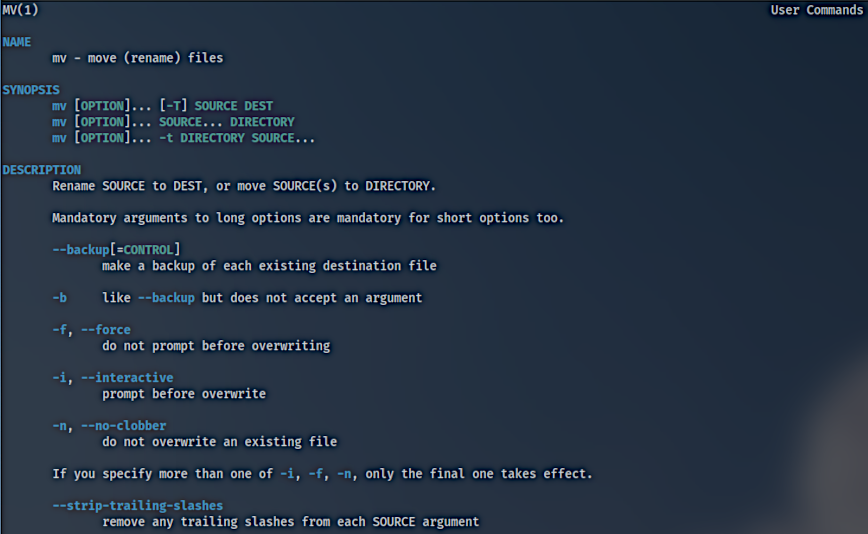
Đây có lẽ là tùy chọn an toàn và quan trọng nhất đối với người dùng, đặc biệt là người mới bắt đầu. Tùy chọn -i (viết tắt của interactive – tương tác) yêu cầu mv phải hỏi ý kiến bạn trước khi thực hiện hành động ghi đè lên một file đã tồn tại ở vị trí đích.
Ví dụ: mv -i file_quan_trong.txt /backup/
Nếu trong thư mục /backup đã có một file tên là file_quan_trong.txt, terminal sẽ hiển thị một thông báo hỏi bạn có muốn ghi đè không, ví dụ: mv: overwrite '/backup/file_quan_trong.txt'?. Bạn có thể nhập y (yes) để đồng ý hoặc n (no) để hủy bỏ. Đây là “chiếc phanh an toàn” giúp bạn tránh mất dữ liệu một cách đáng tiếc.
Tùy chọn -f: ghi đè bắt buộc không hỏi
Trái ngược hoàn toàn với -i, tùy chọn -f (viết tắt của force – ép buộc) sẽ ra lệnh cho mv ghi đè lên bất kỳ file nào đã tồn tại ở đích mà không cần hỏi. Đây là tùy chọn dành cho những người dùng đã chắc chắn về hành động của mình và muốn tự động hóa các tác vụ trong script.
Ví dụ: mv -f config.bak /etc/config
Hãy cẩn thận khi sử dụng tùy chọn này, vì một sơ suất nhỏ cũng có thể khiến bạn ghi đè mất một file quan trọng vĩnh viễn. Quyền lực luôn đi kèm với trách nhiệm!
Tùy chọn -n: không ghi đè file tồn tại
Tùy chọn -n (viết tắt của no-clobber – không ghi đè) là một lựa chọn an toàn khác. Nếu mv phát hiện file đích đã tồn tại, nó sẽ tự động bỏ qua hành động di chuyển/đổi tên đối với file đó và không làm gì cả. Lệnh sẽ không báo lỗi hay hỏi bạn, nó chỉ đơn giản là không thực hiện.
Ví dụ: mv -n *.log /logs/
Lệnh này rất hữu ích khi bạn muốn di chuyển các file mới vào một thư mục lưu trữ mà không muốn vô tình thay đổi các file cũ đã có sẵn.
Các tùy chọn bổ trợ khác (v như verbose để hiển thị chi tiết)
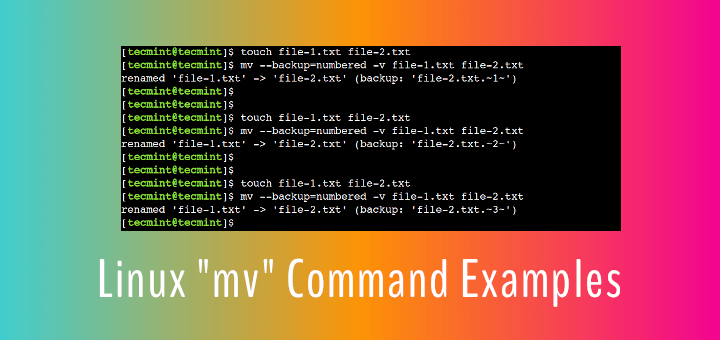
Khi bạn di chuyển một số lượng lớn file, làm thế nào để biết chính xác những gì đang diễn ra? Tùy chọn -v (viết tắt của verbose – chi tiết) chính là câu trả lời. Khi sử dụng tùy chọn này, mv sẽ in ra màn hình chi tiết về từng hành động mà nó thực hiện.
Ví dụ: mv -v file1.txt file2.txt /destination/
Kết quả trên terminal sẽ hiển thị:renamed 'file1.txt' -> '/destination/file1.txt'renamed 'file2.txt' -> '/destination/file2.txt'
Điều này giúp bạn dễ dàng theo dõi và kiểm tra lại quá trình, đảm bảo mọi thứ diễn ra đúng như mong đợi.
Hướng dẫn sử dụng lệnh mv để di chuyển và đổi tên file, thư mục
Lý thuyết là vậy, nhưng cách tốt nhất để hiểu rõ lệnh mv là thông qua các ví dụ thực hành. Trong phần này, chúng ta sẽ đi vào các kịch bản sử dụng phổ biến nhất, từ những thao tác đơn giản đến các ứng dụng thực tế hơn.
Cách di chuyển file và thư mục đơn giản
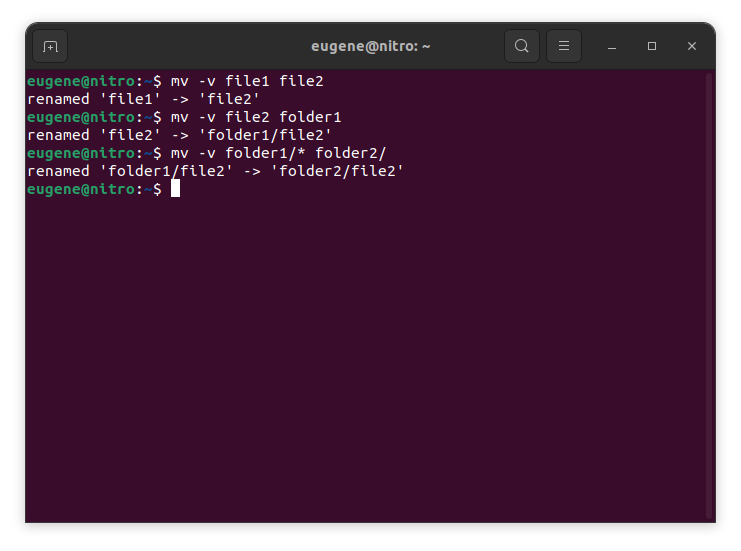
Đây là chức năng cơ bản và được sử dụng nhiều nhất của lệnh mv. Cú pháp rất trực quan: bạn chỉ cần chỉ định file/thư mục cần di chuyển và thư mục đích.
Ví dụ di chuyển một file:
Giả sử bạn có một file tên bao_cao.pdf trong thư mục hiện tại và muốn chuyển nó vào thư mục /home/user/tai_lieu. Bạn chỉ cần chạy lệnh:mv bao_cao.pdf /home/user/tai_lieu/
Sau khi lệnh thực thi, file bao_cao.pdf sẽ không còn ở vị trí cũ mà đã nằm gọn trong thư mục tai_lieu.
Ví dụ di chuyển một thư mục:
Tương tự, nếu bạn có một thư mục tên du_an_alpha và muốn chuyển toàn bộ thư mục này cùng nội dung bên trong vào /var/www/html, lệnh sẽ là:mv du_an_alpha /var/www/html/
Toàn bộ thư mục du_an_alpha bây giờ sẽ trở thành một thư mục con bên trong /var/www/html. Thật đơn giản phải không?
Đổi tên file và thư mục bằng lệnh mv
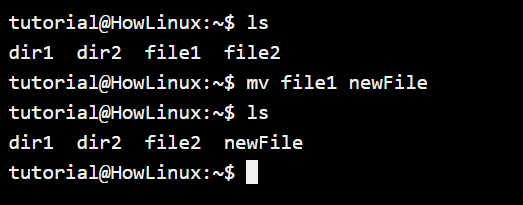
Nhiều người mới dùng Linux thường tìm kiếm một lệnh rename riêng biệt, nhưng thực chất mv đã đảm nhận luôn nhiệm vụ này một cách hoàn hảo. Logic ở đây là: “di chuyển” một file đến cùng một vị trí nhưng với một cái tên khác.
Ví dụ đổi tên một file:
Bạn có một file tên là draft_v1.txt và muốn đổi thành final_report.txt. Cả hai đều nằm trong cùng một thư mục. Lệnh bạn cần dùng là:mv draft_v1.txt final_report.txt
Hệ thống sẽ hiểu rằng bạn muốn đổi tên file draft_v1.txt vì đích (final_report.txt) không phải là một thư mục.
Ví dụ đổi tên một thư mục:
Việc đổi tên thư mục cũng tuân theo quy tắc tương tự. Để đổi tên thư mục temp_folder thành archive_2023, bạn chạy lệnh:mv temp_folder archive_2023
Như bạn thấy, chỉ với một lệnh mv, bạn đã có thể linh hoạt thực hiện cả hai tác vụ quan trọng trong quản lý file.
Ví dụ thực tế về ứng dụng lệnh mv
Sau khi đã nắm vững các thao tác cơ bản, hãy cùng khám phá những cách sử dụng lệnh mv mạnh mẽ hơn để xử lý công việc hiệu quả trong các tình huống thực tế. Đây là lúc mv thực sự tỏa sáng, giúp bạn tiết kiệm hàng giờ làm việc.
Di chuyển nhiều file cùng lúc
Bạn không cần phải gõ lệnh mv lặp đi lặp lại cho từng file. Để di chuyển nhiều file cùng một lúc, bạn chỉ cần liệt kê tất cả các file nguồn trước khi chỉ định thư mục đích.
Giả sử bạn có các file image1.jpg, image2.png, và document.pdf trong thư mục Downloads và muốn chuyển tất cả chúng vào thư mục ProjectX. Lệnh sẽ là:mv image1.jpg image2.png document.pdf /home/user/ProjectX/
Tất cả ba file sẽ được di chuyển vào thư mục ProjectX chỉ với một lệnh duy nhất. Đây là một cách cực kỳ hiệu quả để dọn dẹp thư mục hoặc gom nhóm các file liên quan lại với nhau.
Sử dụng mv với wildcards để thao tác với nhóm file
Wildcards (ký tự đại diện) là công cụ giúp bạn nâng tầm việc sử dụng dòng lệnh. Chúng cho phép bạn chọn một nhóm file dựa trên một mẫu chung, thay vì phải liệt kê từng file.
- Dấu sao (
*): Đại diện cho bất kỳ chuỗi ký tự nào (kể cả không có ký tự nào). - Dấu hỏi (
?): Đại diện cho một ký tự duy nhất.
Ví dụ với *:
Bạn muốn di chuyển tất cả các file có đuôi .log từ thư mục hiện tại vào một thư mục tên là backup_logs. Thay vì gõ tên từng file, bạn chỉ cần dùng:mv *.log /home/user/backup_logs/
Lệnh này sẽ tìm tất cả các file kết thúc bằng .log và di chuyển chúng.
Ví dụ với ?:
Giả sử bạn có các file report_01.doc, report_02.doc, …, report_12.doc. Để di chuyển tất cả các file báo cáo này, bạn có thể dùng:mv report_??.doc /archives/
Lệnh này sẽ khớp với report_ theo sau là hai ký tự bất kỳ và kết thúc bằng .doc.
Ứng dụng mv trong việc tổ chức và sắp xếp hệ thống file
Kết hợp các kỹ thuật trên, mv trở thành một công cụ tổ chức hệ thống file vô giá. Hãy tưởng tượng thư mục Downloads của bạn là một mớ hỗn độn sau một ngày làm việc: có file ảnh, file tài liệu, file nén…
Bạn có thể dọn dẹp nó trong vài giây:
1. Tạo các thư mục con: mkdir HinhAnh TaiLieu FileNen
2. Di chuyển các file vào đúng vị trí:mv *.jpg *.png *.gif HinhAnh/mv *.pdf *.docx *.txt TaiLieu/mv *.zip *.rar *.tar.gz FileNen/
Chỉ với vài dòng lệnh, thư mục của bạn đã trở nên ngăn nắp và khoa học. Đây chính là sức mạnh của việc tự động hóa các tác vụ quản lý file bằng dòng lệnh Linux Lite.
Lưu ý và mẹo khi sử dụng lệnh mv trong quản lý file hệ thống
Lệnh mv rất mạnh mẽ, nhưng sức mạnh đó cũng đi kèm với rủi ro nếu không được sử dụng cẩn thận. Một lệnh gõ nhầm có thể dẫn đến việc ghi đè hoặc làm mất dữ liệu quan trọng. Dưới đây là những lưu ý và mẹo quan trọng giúp bạn sử dụng mv một cách an toàn và hiệu quả.

Tránh mất dữ liệu khi ghi đè file (sử dụng -i)
Đây là lời khuyên quan trọng nhất: hãy tập thói quen sử dụng tùy chọn -i (interactive). Khi bạn thực hiện một lệnh di chuyển mà có thể dẫn đến việc ghi đè file, tùy chọn -i sẽ là “lớp bảo vệ” cuối cùng.
mv -i sensitive_data.sql /production/
Lệnh này sẽ hỏi xác nhận nếu file sensitive_data.sql đã tồn tại ở thư mục production. Một giây để gõ y hoặc n có thể cứu bạn khỏi nhiều giờ khắc phục sự cố. Nhiều hệ thống Linux hiện đại thậm chí còn đặt mv làm bí danh (alias) cho mv -i để bảo vệ người dùng, nhưng việc tự mình gõ nó vẫn là một thói quen tốt.
Kiểm tra quyền truy cập trước khi di chuyển file
Một trong những lỗi phổ biến khi dùng mv là “Permission denied” (Từ chối quyền truy cập). Lỗi này xảy ra khi bạn không có đủ quyền để thực hiện hành động.
- Bạn cần quyền đọc và thực thi (read & execute) trên thư mục chứa file nguồn.
- Bạn cần quyền ghi (write) trên cả thư mục nguồn và thư mục đích (vì
mvsẽ xóa file ở nguồn và tạo file ở đích).
Trước khi thực hiện một lệnh mv quan trọng, đặc biệt là với các thư mục hệ thống, hãy dùng lệnh ls -ld <thư_mục> để kiểm tra quyền. Nếu không đủ quyền, bạn có thể cần dùng sudo ở đầu lệnh (với sự cẩn trọng tối đa).
Sử dụng tùy chọn verbose để theo dõi quá trình di chuyển
Khi bạn di chuyển hàng trăm file hoặc một thư mục có cấu trúc phức tạp, làm sao để chắc chắn mọi thứ đều được di chuyển đúng cách? Hãy dùng tùy chọn -v (verbose).
mv -v /downloads/project_files/* /documents/archive/
Màn hình sẽ hiển thị chính xác từng file nào đã được di chuyển đến đâu. Điều này không chỉ giúp bạn yên tâm mà còn rất hữu ích cho việc gỡ lỗi nếu có sự cố xảy ra.
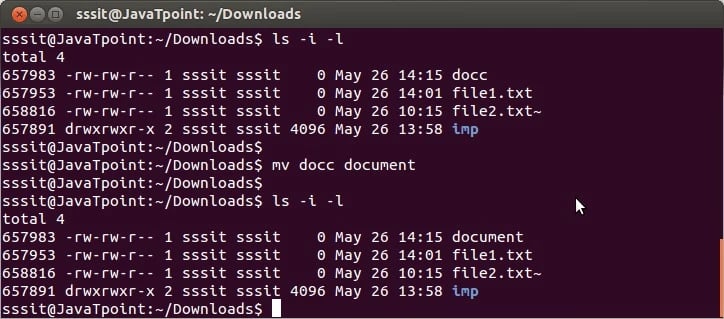
Backup trước khi di chuyển những file quan trọng
Đây là quy tắc vàng không chỉ với mv mà với mọi thao tác trên dữ liệu quan trọng. Trước khi thực hiện một cuộc “đại di dời” các file hay tái cấu trúc một thư mục quan trọng, hãy dành vài phút để tạo một bản sao lưu.
Bạn có thể dùng lệnh cp -r để sao chép thư mục hoặc tar để tạo một file nén lưu trữ:tar -czvf backup_project.tar.gz /path/to/project
Nếu lệnh mv của bạn gặp sự cố hoặc kết quả không như ý, bạn luôn có bản sao lưu an toàn để khôi phục lại.
Các vấn đề thường gặp khi sử dụng lệnh mv
Mặc dù cú pháp của mv khá đơn giản, người dùng vẫn có thể gặp phải một số lỗi phổ biến trong quá trình sử dụng. Hiểu rõ nguyên nhân của những lỗi này sẽ giúp bạn khắc phục chúng một cách nhanh chóng và hiệu quả.
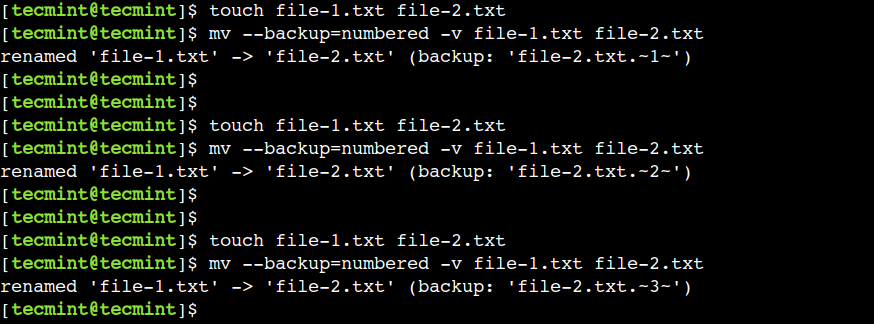
Lỗi không đủ quyền (Permission denied)
Đây là lỗi bạn sẽ gặp thường xuyên nhất khi làm việc trên một hệ thống nhiều người dùng hoặc với các file hệ thống. Thông báo lỗi mv: cannot move 'source' to 'destination': Permission denied có nghĩa là bạn không có quyền cần thiết để thực hiện thao tác.
Nguyên nhân:
- Không có quyền ghi vào thư mục đích: Bạn không thể tạo file mới trong thư mục đích.
- Không có quyền ghi vào thư mục nguồn: Lệnh
mvcần xóa file/thư mục gốc sau khi di chuyển, vì vậy bạn cần quyền ghi vào thư mục chứa nó. - Thư mục nguồn hoặc file có “sticky bit” được thiết lập: Trong các thư mục như
/tmp, chỉ chủ sở hữu của file mới có thể xóa hoặc di chuyển nó.
Cách khắc phục:
- Kiểm tra quyền của thư mục nguồn và đích bằng lệnh
ls -ld /path/to/directory. - Sử dụng lệnh
sudo mv ...nếu bạn có quyền quản trị và chắc chắn về hành động của mình. - Thay đổi chủ sở hữu hoặc quyền của file/thư mục bằng
chownhoặcchmodnếu cần thiết và hợp lý.
Sai đường dẫn hoặc tên file không tồn tại
Lỗi mv: cannot stat 'source': No such file or directory là một thông báo rất rõ ràng: hệ thống không thể tìm thấy file hoặc thư mục nguồn mà bạn đã chỉ định.
Nguyên nhân:
- Gõ sai tên file hoặc đường dẫn: Đây là nguyên nhân phổ biến nhất. Linux phân biệt chữ hoa và chữ thường, vì vậy
File.txtvàfile.txtlà hai file khác nhau. - Bạn đang không ở trong thư mục bạn nghĩ: Bạn có thể đang thực thi lệnh từ một vị trí khác, dẫn đến việc đường dẫn tương đối bị sai.
Cách khắc phục:
- Kiểm tra lại lỗi chính tả: Hãy xem kỹ lại tên file và đường dẫn bạn đã gõ.
- Sử dụng lệnh
ls: Trước khi chạymv, hãy chạy lệnhlsđể xác nhận file hoặc thư mục thực sự tồn tại ở đường dẫn đó. - Tận dụng tính năng tự động hoàn thành (Tab completion): Gõ vài ký tự đầu của tên file/thư mục rồi nhấn phím
Tab. Shell sẽ tự động điền phần còn lại cho bạn. Đây là cách tốt nhất để tránh lỗi chính tả và tiết kiệm thời gian.
Các thực hành tốt nhất khi sử dụng lệnh mv
Để trở thành một người dùng Linux thành thạo và an toàn, việc áp dụng các thực hành tốt nhất (best practices) là vô cùng cần thiết. Đối với lệnh mv, việc tuân thủ các quy tắc sau sẽ giúp bạn tránh được những sai lầm đáng tiếc và quản lý file một cách chuyên nghiệp.
- Luôn sao lưu dữ liệu quan trọng trước khi thao tác: Điều này không bao giờ là thừa. Trước khi thực hiện các lệnh
mvcó khả năng ảnh hưởng đến nhiều file hoặc các dữ liệu không thể thay thế, hãy tạo một bản sao lưu. Lệnhcp -ahoặctarlà những người bạn đồng hành tuyệt vời cho công việc này. - Sử dụng tùy chọn
-iđể tránh ghi đè không mong muốn: Hãy biến việc sử dụngmv -ithành một thói quen. Nó cung cấp một lớp bảo vệ quan trọng, buộc bạn phải xác nhận trước khi ghi đè lên một file hiện có. Điều này đặc biệt hữu ích khi bạn làm việc trong các thư mục chứa các file cấu hình hoặc dữ liệu nhạy cảm. - Kiểm tra kỹ đường dẫn nguồn và đích trước khi thi hành: Sai một ký tự, đi một dặm. Một lỗi gõ nhỏ trong đường dẫn có thể khiến file của bạn bị di chuyển đến một nơi không mong muốn, hoặc tệ hơn là ghi đè lên một file hoàn toàn khác. Hãy dùng phím
Tabđể tự động hoàn thành đường dẫn và dùnglsđể xác minh sự tồn tại của file/thư mục trước khi nhấnEnter. - Không dùng
mvđể di chuyển file lớn trên hệ thống phân vùng khác: Đây là một mẹo nâng cao nhưng rất quan trọng. Khi bạn dùngmvtrên cùng một phân vùng (partition), nó chỉ thay đổi siêu dữ liệu (metadata) của file, một thao tác cực nhanh. Tuy nhiên, khi di chuyển giữa các phân vùng khác nhau,mvsẽ thực hiện một tiến trình ngầm là sao chép (copy) file sang phân vùng mới rồi xóa (remove) file gốc. Nếu quá trình này bị gián đoạn (mất điện, lỗi hệ thống), bạn có nguy cơ mất dữ liệu.
Giải pháp an toàn hơn: Hãy thực hiện quy trình này một cách thủ công để kiểm soát tốt hơn.- Sử dụng lệnh
cpđể sao chép file hoặc thư mục sang phân vùng mới. - Sau khi quá trình sao chép hoàn tất 100%, hãy xác minh tính toàn vẹn của dữ liệu ở đích.
- Cuối cùng, sử dụng lệnh
rmđể xóa file hoặc thư mục gốc.
Cách này tuy tốn nhiều bước hơn nhưng đảm bảo an toàn tuyệt đối cho dữ liệu của bạn khi di chuyển giữa các hệ thống lưu trữ khác nhau.
- Sử dụng lệnh

Kết luận
Qua bài viết này, chúng ta đã cùng nhau khám phá từ những điều cơ bản đến các ứng dụng nâng cao của lệnh mv trong Linux. Rõ ràng, mv không chỉ là một lệnh để di chuyển file, mà nó là một công cụ quản lý file mạnh mẽ, linh hoạt và không thể thiếu đối với bất kỳ ai làm việc trên môi trường dòng lệnh. Từ việc đổi tên một file đơn lẻ, di chuyển hàng loạt thư mục, cho đến việc tự động hóa việc dọn dẹp hệ thống, mv đều có thể đáp ứng một cách hiệu quả.
Lợi ích lớn nhất mà mv mang lại chính là sự tốc độ và khả năng tự động hóa. Thay vì những cú nhấp chuột và kéo thả tốn thời gian, bạn có thể thực hiện những tác vụ phức tạp chỉ bằng một dòng lệnh ngắn gọn. Bằng cách kết hợp với các tùy chọn như -i, -v và các ký tự đại diện, bạn có thể kiểm soát hoàn toàn quá trình quản lý file của mình một cách an toàn và chính xác.
Đừng ngần ngại mở cửa sổ terminal và thực hành ngay những gì bạn đã học. Hãy bắt đầu với những file và thư mục không quan trọng để làm quen, sau đó dần dần áp dụng các mẹo và thực hành tốt nhất vào công việc hàng ngày của bạn. Để có cái nhìn toàn diện hơn về quản lý file trong Linux, Bùi Mạnh Đức khuyến khích bạn tìm hiểu thêm về các lệnh liên quan như cp (sao chép) và rm (xóa). Việc nắm vững bộ ba mv, cp, và rm sẽ mang lại cho bạn sự tự tin và hiệu suất vượt trội khi làm việc với hệ thống file Linux.