
Khi quản trị hệ thống Linux, việc di chuyển file và thư mục giữa các máy chủ là một tác vụ diễn ra gần như hàng ngày. Bạn có thể cần sao lưu dữ liệu, triển khai mã nguồn mới, hoặc đơn giản là chia sẻ tài liệu. Tuy nhiên, làm thế nào để đảm bảo quá trình này diễn ra nhanh chóng và đặc biệt là an toàn? Đây chính là lúc lệnh scp (Secure Copy) thể hiện vai trò không thể thiếu của mình. Trong thế giới kết nối mạng rộng mở, việc truyền dữ liệu mà không có biện pháp bảo vệ chẳng khác nào gửi đi một bưu kiện quan trọng mà không niêm phong. Bất kỳ ai cũng có thể xem trộm, thay đổi, hoặc đánh cắp nội dung bên trong. Lệnh scp ra đời để giải quyết triệt để vấn đề này, cung cấp một phương thức sao chép file được mã hóa toàn diện dựa trên giao thức SSH (Secure Shell) đáng tin cậy. Bài viết này sẽ là cẩm nang chi tiết, hướng dẫn bạn từ những khái niệm cơ bản nhất về scp đến các kỹ thuật nâng cao, kèm theo ví dụ thực tế và những lưu ý quan trọng để bạn có thể tự tin sử dụng công cụ mạnh mẽ này.
Giới thiệu về lệnh SCP trong Linux
Trong môi trường quản trị hệ thống Linux, việc truyền tải dữ liệu một cách an toàn là ưu tiên hàng đầu. Lệnh scp, viết tắt của Secure Copy, là một công cụ dòng lệnh được thiết kế chuyên biệt cho mục đích này. Nó cho phép bạn sao chép các tệp tin và thư mục giữa hai máy tính trên cùng một mạng một cách bảo mật. Vai trò của scp đặc biệt quan trọng khi bạn làm việc với các máy chủ từ xa, nơi dữ liệu phải di chuyển qua mạng Internet công cộng, tiềm ẩn nhiều rủi ro.
Trước khi có các giao thức bảo mật như SSH, các phương thức truyền file như FTP (File Transfer Protocol) thường được sử dụng. Vấn đề lớn nhất của FTP là dữ liệu, bao gồm cả tên người dùng và mật khẩu, được truyền đi dưới dạng văn bản thuần (plain text). Điều này tạo ra một lỗ hổng bảo mật nghiêm trọng, cho phép kẻ xấu dễ dàng “nghe lén” và đánh cắp thông tin nhạy cảm.
Để giải quyết bài toán này, scp đã ra đời như một giải pháp thay thế hoàn hảo. Nó hoạt động dựa trên nền tảng của giao thức SSH (Secure Shell). Mọi dữ liệu được truyền bằng scp đều được tự động mã hóa, từ thông tin đăng nhập cho đến nội dung của tệp tin. Điều này đảm bảo rằng ngay cả khi bị chặn lại, dữ liệu vẫn hoàn toàn không thể đọc được nếu không có khóa giải mã. Nhờ vậy, scp trở thành lựa chọn mặc định cho các quản trị viên hệ thống khi cần một phương thức sao chép file vừa nhanh chóng, vừa đáng tin cậy. Trong bài viết này, chúng ta sẽ cùng nhau khám phá cú pháp, các tùy chọn, và cách vận dụng scp qua các ví dụ thực tế, giúp bạn làm chủ công cụ thiết yếu này.
Cú pháp cơ bản của lệnh SCP trong Linux
Để sử dụng scp hiệu quả, điều đầu tiên bạn cần nắm vững chính là cú pháp của nó. Mặc dù có vẻ phức tạp lúc ban đầu, nhưng cấu trúc của scp rất logic và dễ nhớ một khi bạn đã hiểu rõ các thành phần của nó.
Cấu trúc lệnh SCP tiêu chuẩn
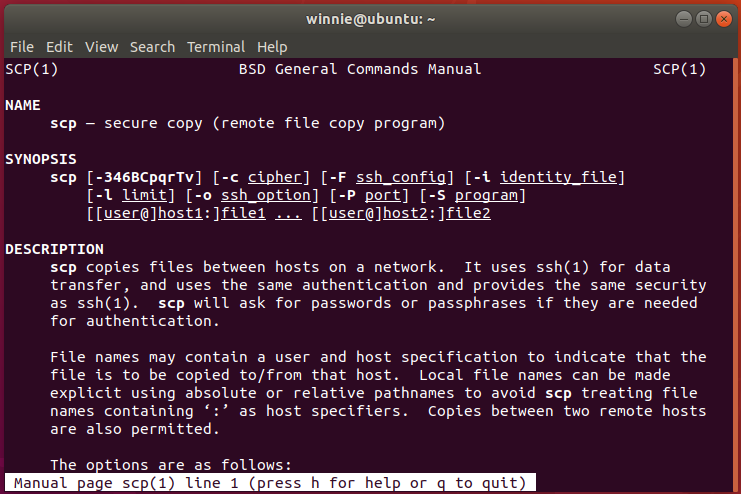
Về cơ bản, một lệnh scp luôn tuân theo cấu trúc chung như sau: scp [options] [user@]source_host:/path/to/source/file [user@]destination_host:/path/to/destination
Hãy cùng phân tích từng thành phần để hiểu rõ hơn:
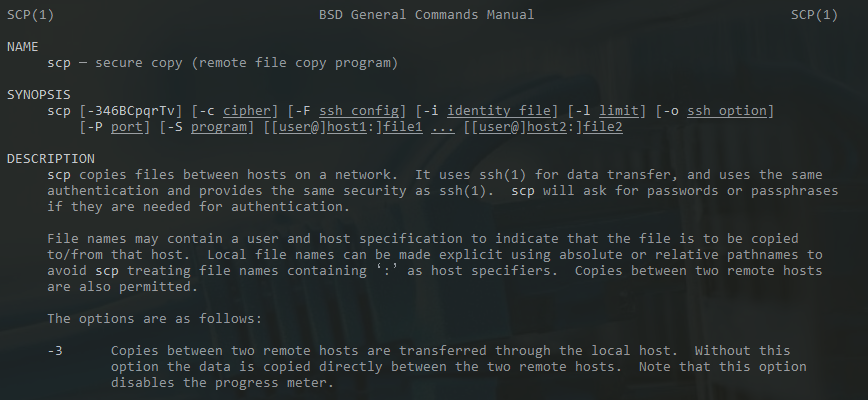
scp: Tên lệnh để gọi chương trình Secure Copy.[options]: Các tùy chọn (cờ) để thay đổi hành vi của lệnh. Ví dụ,-rđể sao chép thư mục,-Pđể chỉ định cổng kết nối. Chúng ta sẽ tìm hiểu kỹ hơn về các tùy chọn này ở phần sau.source: Đây là tệp tin hoặc thư mục nguồn bạn muốn sao chép. Nó được định danh bằng cú pháp[user@]source_host:/path/to/source/file.destination: Đây là vị trí đích mà bạn muốn lưu tệp tin. Nó cũng có cú pháp tương tự[user@]destination_host:/path/to/destination.
Trong đó, [user@]host: là phần chỉ định thông tin máy chủ. Nếu bạn đang sao chép từ máy cục bộ (local) hoặc đến máy cục bộ, bạn có thể bỏ qua phần này và chỉ cần cung cấp đường dẫn tệp.
Các biến thể khi sao chép file
Dựa trên cấu trúc trên, chúng ta có ba kịch bản sử dụng scp phổ biến nhất trong thực tế. Việc hiểu rõ ba biến thể này sẽ giúp bạn xử lý hầu hết các nhu cầu sao chép file hàng ngày.
1. Sao chép file từ máy local lên server từ xa:
Đây là trường hợp bạn muốn tải một tệp tin từ máy tính cá nhân của mình lên một máy chủ.
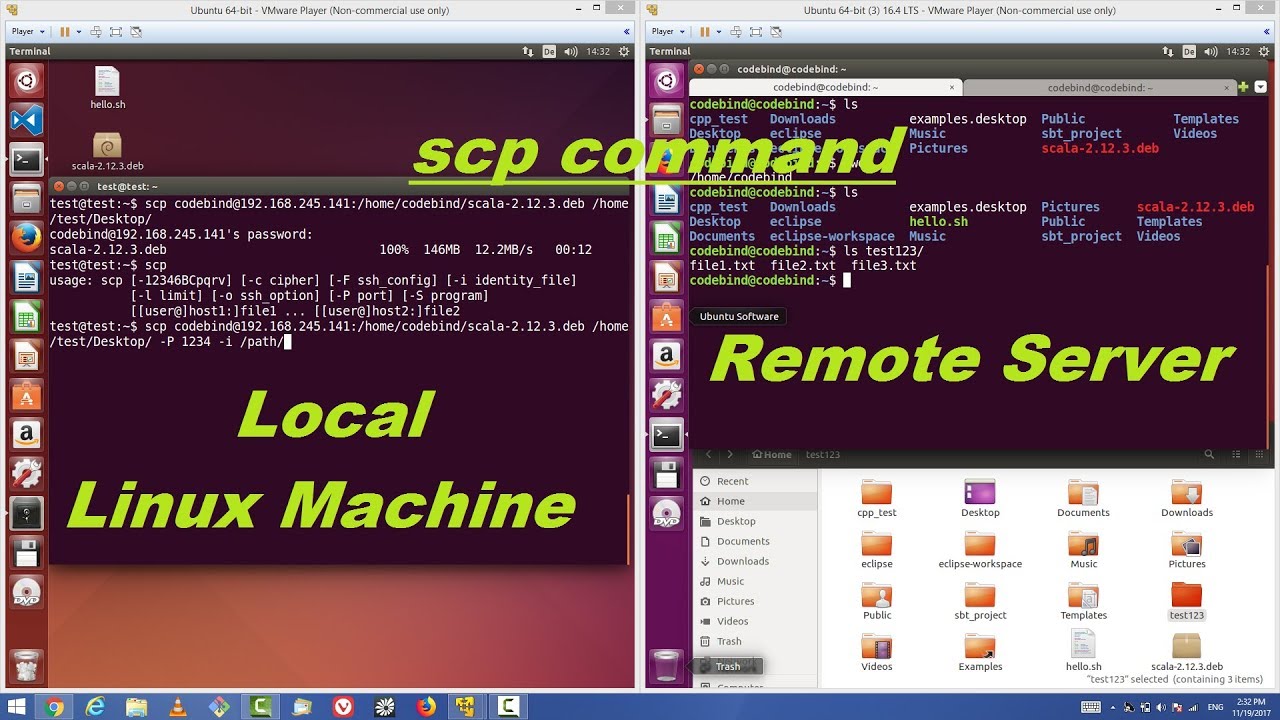
Cú pháp: scp /path/to/local/file.txt user@remote_host:/path/to/remote/directory/
Ví dụ: scp ~/documents/backup.zip ducbui@192.168.1.100:/home/ducbui/backups/
2. Sao chép file từ server từ xa về máy local:
Ngược lại, bạn muốn tải một tệp tin từ máy chủ về máy tính của mình.
Cú pháp: scp user@remote_host:/path/to/remote/file.txt /path/to/local/directory/
Ví dụ: scp ducbui@192.168.1.100:/var/log/nginx/error.log ~/Desktop/
3. Sao chép file giữa 2 máy chủ từ xa:
Đây là một tính năng cực kỳ mạnh mẽ của scp. Bạn có thể ra lệnh từ máy tính của mình để sao chép một tệp tin trực tiếp giữa hai máy chủ khác mà không cần tải về máy local trước.
Cú pháp: scp user1@remote_host1:/path/to/file.txt user2@remote_host2:/path/to/directory/
Ví dụ: scp root@server1:/app/config.ini root@server2:/app/
Trong trường hợp này, quá trình xác thực sẽ diễn ra cho cả hai máy chủ. Dữ liệu sẽ được truyền trực tiếp từ remote_host1 đến remote_host2.
Các tùy chọn phổ biến khi sử dụng lệnh SCP
Lệnh scp không chỉ dừng lại ở việc sao chép file đơn thuần. Sức mạnh thực sự của nó nằm ở các tùy chọn đi kèm, cho phép bạn tùy chỉnh và kiểm soát quá trình truyền dữ liệu một cách linh hoạt. Nắm vững các tùy chọn này sẽ giúp bạn tối ưu hóa công việc và xử lý được nhiều tình huống phức tạp hơn.
H3: Tùy chọn -r, -P, -v
Đây là ba tùy chọn được sử dụng thường xuyên nhất và gần như không thể thiếu đối với bất kỳ quản trị viên hệ thống nào.
- -r (Recursive): Sao chép thư mục đệ quy
Mặc định,scpchỉ có thể sao chép các tệp tin riêng lẻ. Nếu bạn cố gắng sao chép một thư mục, lệnh sẽ báo lỗi. Tùy chọn-rra đời để giải quyết vấn đề này. Khi sử dụng-r,scpsẽ sao chép toàn bộ thư mục, bao gồm tất cả các tệp tin và thư mục con bên trong nó, giữ nguyên cấu trúc cây thư mục.
Ví dụ:scp -r ~/project/sourcecode user@server:/var/www/html/
Lệnh này sẽ sao chép toàn bộ thư mụcsourcecodevào thư mục/var/www/html/trên máy chủ. - -P (Port): Chỉ định cổng SSH khác
Theo mặc định, SSH vàscphoạt động trên cổng 22. Tuy nhiên, vì lý do bảo mật, nhiều quản trị viên thường thay đổi cổng SSH mặc định thành một cổng khác (ví dụ: 2222). Khi đó, bạn cần sử dụng tùy chọn-P(lưu ý là chữ P viết hoa) để chỉ định chính xác cổng kết nối.
Ví dụ:scp -P 2222 report.pdf user@server:/home/user/documents/
Nếu không có tùy chọn này,scpsẽ cố gắng kết nối đến cổng 22 và gây ra lỗi “Connection timed out” hoặc “Connection refused”. - -v (Verbose): Hiển thị quá trình truyền file
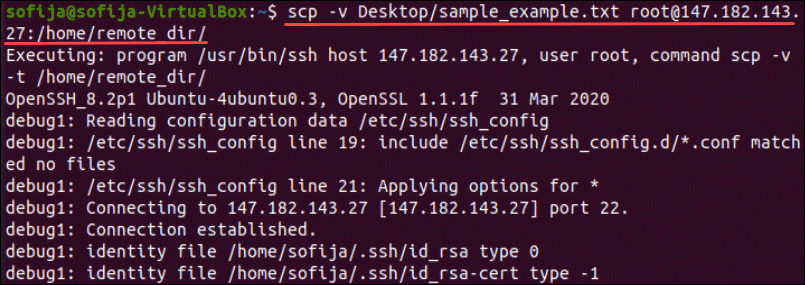
Đôi khi, quá trình truyền file có thể mất nhiều thời gian hoặc gặp sự cố. Tùy chọn-v(verbose) sẽ hiển thị chi tiết các thông tin gỡ lỗi (debug) của kết nối SSH và quá trình truyền file. Nó giúp bạn theo dõi chính xác những gì đang diễn ra, từ bước xác thực, thỏa thuận mã hóa cho đến tiến trình sao chép. Đây là một công cụ chẩn đoán lỗi cực kỳ hữu ích.
Ví dụ:scp -v large_file.zip user@server:/uploads/
H3: Tùy chọn bổ sung hữu ích
Ngoài ba tùy chọn chính ở trên, scp còn cung cấp một số cờ khác giúp tối ưu hóa hiệu suất và tự động hóa công việc.
- -C (Compression): Nén dữ liệu khi truyền
Khi bạn cần truyền các tệp tin có dung lượng lớn qua một kết nối mạng chậm, tùy chọn-Csẽ là cứu cánh. Nó yêu cầuscpnén dữ liệu trước khi gửi và giải nén tại máy chủ đích. Quá trình này có thể làm tăng một chút tải CPU ở cả hai đầu, nhưng sẽ giảm đáng kể lượng dữ liệu cần truyền, giúp tăng tốc độ sao chép một cách rõ rệt, đặc biệt với các tệp văn bản hoặc mã nguồn.
Ví dụ:scp -r -C /var/log/app user@backup-server:/backups/ - -q (Quiet Mode): Chế độ im lặng
Ngược lại với-v, tùy chọn-qsẽ tắt toàn bộ các thông báo trạng thái, bao gồm cả thanh tiến trình. Lệnh sẽ chạy một cách “im lặng” và chỉ hiển thị thông báo nếu có lỗi xảy ra. Tùy chọn này rất hữu ích khi bạn sử dụngscpbên trong các kịch bản tự động (shell script), nơi bạn không muốn các đầu ra không cần thiết làm nhiễu màn hình hoặc log file.
Ví dụ:scp -q config.json user@server:/etc/app/
Cách sao chép file giữa máy chủ qua giao thức SSH bằng SCP
Lệnh scp hoạt động dựa trên nền tảng của SSH, do đó, để sử dụng scp, bạn cần đảm bảo rằng kết nối SSH giữa các máy chủ đã được thiết lập và hoạt động bình thường. Đây là bước tiền đề quan trọng nhất.
Thiết lập kết nối SSH trước khi dùng SCP
Trước khi bạn có thể thực hiện bất kỳ lệnh scp nào, hãy chắc chắn rằng các yêu cầu sau đã được đáp ứng:
- Cài đặt OpenSSH: Cả máy nguồn (client) và máy đích (server) đều phải được cài đặt gói OpenSSH. Trên hầu hết các bản phân phối Linux hiện đại như Ubuntu hay CentOS,
openssh-clientthường được cài đặt sẵn. Tuy nhiên, trên máy chủ đích, bạn cần cài đặtopenssh-server.- Trên Ubuntu/Debian:
sudo apt-get install openssh-server - Trên CentOS/RHEL:
sudo yum install openssh-server - Sau khi cài đặt, hãy đảm bảo dịch vụ SSH đang chạy:
sudo systemctl status sshd
- Trên Ubuntu/Debian:
- Quyền truy cập: Bạn phải có thông tin đăng nhập hợp lệ (tên người dùng và mật khẩu, hoặc tốt hơn là khóa SSH) vào máy chủ đích. Người dùng này cũng phải có quyền ghi (write permission) vào thư mục đích mà bạn muốn sao chép tệp tin đến.
- Tường lửa (Firewall): Đảm bảo rằng tường lửa trên máy chủ đích cho phép kết nối đến trên cổng SSH (mặc định là cổng 22, hoặc cổng tùy chỉnh nếu bạn đã thay đổi). Nếu bạn gặp lỗi kết nối, kiểm tra firewall là một trong những bước đầu tiên cần làm.
Cách tốt nhất để kiểm tra xem mọi thứ đã sẵn sàng chưa là thử thực hiện một kết nối SSH đơn giản: ssh user@remote_host Nếu bạn có thể đăng nhập thành công, điều đó có nghĩa là scp cũng sẽ hoạt động.
Thực hành sao chép file với SCP
Sau khi đã xác nhận kết nối SSH hoạt động, việc sử dụng scp trở nên vô cùng đơn giản. Hãy cùng xem qua hai ví dụ thực hành phổ biến.
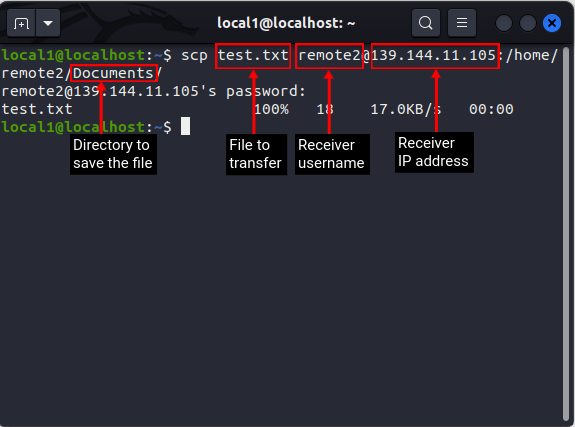
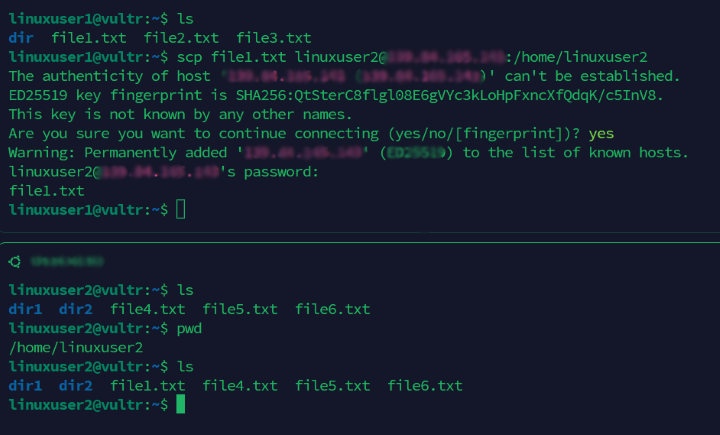
Ví dụ cụ thể sao chép file từ máy local lên server:
Giả sử bạn có một tệp tin tên là website-backup.tar.gz trong thư mục ~/backups trên máy tính của mình. Bạn muốn sao chép nó vào thư mục /opt/backups trên máy chủ có địa chỉ IP 104.24.110.5 với người dùng admin.
Bạn sẽ mở terminal trên máy local và thực hiện lệnh:scp ~/backups/website-backup.tar.gz admin@104.24.110.5:/opt/backups/
Hệ thống sẽ yêu cầu bạn nhập mật khẩu cho người dùng admin. Sau khi nhập đúng mật khẩu, bạn sẽ thấy một thanh tiến trình hiển thị tốc độ và phần trăm hoàn thành. Khi quá trình kết thúc, tệp website-backup.tar.gz sẽ nằm gọn gàng trong thư mục /opt/backups trên máy chủ.
Ví dụ sao chép thư mục giữa 2 máy chủ:
Bây giờ, hãy xem xét một kịch bản phức tạp hơn. Bạn đang đăng nhập vào máy chủ A và muốn sao chép toàn bộ thư mục /var/www/project1 từ máy chủ B (IP: 192.168.1.50) sang máy chủ C (IP: 192.168.1.60) vào thư mục /var/www/.
Bạn sẽ thực hiện lệnh sau từ máy chủ A:scp -r userB@192.168.1.50:/var/www/project1 userC@192.168.1.60:/var/www/
scp sẽ yêu cầu bạn nhập mật khẩu cho userB@192.168.1.50 trước. Sau khi xác thực thành công, nó sẽ tiếp tục yêu cầu mật khẩu cho userC@192.168.1.60. Khi cả hai lần xác thực đều thành công, dữ liệu sẽ được truyền trực tiếp từ máy chủ B sang máy chủ C. Điều này cực kỳ hiệu quả vì dữ liệu không cần phải đi qua máy chủ A của bạn, giúp tiết kiệm băng thông và thời gian.
Ví dụ thực tế hướng dẫn sử dụng lệnh SCP
Lý thuyết là nền tảng, nhưng thực hành mới là cách tốt nhất để bạn thực sự làm chủ một công cụ. Hãy cùng đi qua một vài ví dụ từ đơn giản đến nâng cao để thấy scp hoạt động như thế nào trong các tình huống thực tế.
Ví dụ sao chép file đơn giản
Đây là kịch bản phổ biến nhất: bạn cần chuyển một tệp tin cấu hình từ máy chủ về máy tính cá nhân để chỉnh sửa.
Tình huống: Bạn muốn tải tệp nginx.conf từ thư mục /etc/nginx/ trên máy chủ có tên miền buimanhduc.com về màn hình Desktop của bạn. Tên người dùng để đăng nhập vào máy chủ là duc.
Lệnh thực hiện:scp duc@buimanhduc.com:/etc/nginx/nginx.conf ~/Desktop/
Giải thích từng tham số:
scp: Gọi chương trình Secure Copy.duc@buimanhduc.com: Đây là phần thông tin của máy chủ nguồn.duclà tên người dùng,buimanhduc.comlà địa chỉ máy chủ.:/etc/nginx/nginx.conf: Đây là đường dẫn tuyệt đối đến tệp tin nguồn trên máy chủ. Dấu:ngăn cách giữa thông tin máy chủ và đường dẫn tệp.~/Desktop/: Đây là đường dẫn đến thư mục đích trên máy tính local của bạn.~là ký hiệu viết tắt cho thư mục home của người dùng hiện tại, và/Desktop/là thư mục con.
Sau khi chạy lệnh, hệ thống sẽ yêu cầu mật khẩu của người dùng duc. Nhập mật khẩu, và tệp nginx.conf sẽ ngay lập tức xuất hiện trên màn hình Desktop của bạn.

Ví dụ nâng cao: sao chép nhiều file hoặc thư mục
Trong thực tế, bạn thường cần sao chép nhiều hơn một tệp tin, hoặc cả một cấu trúc thư mục phức tạp. scp hoàn toàn có thể xử lý những yêu cầu này một cách hiệu quả bằng cách kết hợp các tùy chọn.
Tình huống: Bạn vừa hoàn thành việc phát triển một dự án website. Toàn bộ mã nguồn nằm trong thư mục my-awesome-project trên máy của bạn. Bạn cần triển khai dự án này lên máy chủ. Thư mục này chứa nhiều tệp tin, thư mục con, và một số tệp log lớn không cần thiết. Bạn muốn sao chép nhanh toàn bộ thư mục, đồng thời nén dữ liệu để tiết kiệm thời gian truyền tải qua mạng.
Lệnh thực hiện:scp -r -C ~/development/my-awesome-project user@production-server:/var/www/
Giải thích sự kết hợp của các tùy chọn:
scp: Gọi lệnh.-r: Tùy chọn “recursive”. Đây là yếu tố quan trọng nhất, nó ra lệnh choscpsao chép toàn bộ thư mụcmy-awesome-projectvà tất cả nội dung bên trong nó (tệp tin và các thư mục con). Nếu không có-r,scpsẽ báo lỗi vì nó không thể sao chép một thư mục.-C: Tùy chọn “compression”. Tùy chọn này yêu cầuscpnén dữ liệu của thư mục trước khi gửi qua mạng. Tại máy chủ đích, dữ liệu sẽ được tự động giải nén. Điều này cực kỳ hữu ích khi thư mục của bạn chứa nhiều tệp văn bản (HTML, CSS, JS, code) vì chúng có tỷ lệ nén rất tốt, giúp giảm đáng kể thời gian chờ đợi.~/development/my-awesome-project: Đường dẫn đến thư mục nguồn trên máy local.user@production-server:/var/www/: Thông tin và đường dẫn đến thư mục đích trên máy chủ sản phẩm.
Bằng cách kết hợp -r và -C, bạn đã thực hiện một thao tác triển khai mã nguồn đơn giản nhưng rất hiệu quả và tối ưu.
Lưu ý và mẹo khi dùng lệnh SCP để bảo mật và hiệu quả
Sử dụng scp một cách thành thạo không chỉ là việc nhớ cú pháp, mà còn là biết cách làm cho nó hoạt động an toàn và hiệu quả nhất. Dưới đây là những lưu ý và mẹo quan trọng mà bạn nên áp dụng trong công việc hàng ngày.
Đảm bảo bảo mật khi sử dụng SCP
Bản chất của scp là bảo mật, nhưng thói quen sử dụng của chúng ta có thể tạo ra những rủi ro không đáng có.
- Sử dụng khóa SSH thay vì mật khẩu:
Đây là lời khuyên bảo mật quan trọng nhất. Thay vì nhập mật khẩu mỗi lần kết nối, bạn nên thiết lập xác thực bằng cặp khóa SSH (công khai và riêng tư).- Tại sao lại an toàn hơn? Mật khẩu có thể bị đoán mò (brute-force), bị lộ qua keylogger, hoặc bị nhìn trộm. Khóa SSH là một chuỗi ký tự mật mã cực kỳ dài và phức tạp, gần như không thể bị bẻ khóa.
- Làm thế nào? Sử dụng lệnh
ssh-keygentrên máy local để tạo cặp khóa, sau đó dùngssh-copy-idđể sao chép khóa công khai lên máy chủ. Từ đó, bạn có thể đăng nhập và sử dụngscpmà không cần nhập mật khẩu. - Ví dụ:
ssh-keygen -t rsa -b 4096ssh-copy-id user@remote_host
- Tránh lưu mật khẩu trong script:
Nhiều người có thói quen viết các script tự động và nhúng thẳng mật khẩu vào đó đểscpcó thể chạy mà không cần tương tác. Đây là một hành vi cực kỳ nguy hiểm. Nếu script đó bị lộ, toàn bộ hệ thống của bạn sẽ gặp rủi ro. Thay vào đó, hãy luôn sử dụng khóa SSH cho các tác vụ tự động hóa. Khóa SSH được thiết kế để giải quyết chính xác bài toán này một cách an toàn.
Tối ưu hóa tốc độ và hiệu suất truyền file
Khi làm việc với các tệp tin lớn hoặc mạng không ổn định, mỗi chút cải thiện về hiệu suất đều rất quý giá.
- Sử dụng nén (-C):
Như đã đề cập, tùy chọn-Ccó thể tăng tốc độ truyền file một cách đáng kể, đặc biệt là với các tệp có khả năng nén cao như văn bản, mã nguồn, hoặc các tệp log. Tuy nhiên, hãy lưu ý rằng nó không hiệu quả với các tệp đã được nén sẵn (như.zip,.gz,.jpg,.mp4). Việc cố gắng nén lại những tệp này có thể làm chậm quá trình hơn một chút do tốn tài nguyên CPU mà không giảm được kích thước. Hãy sử dụng tùy chọn này một cách thông minh. - Giới hạn băng thông khi cần thiết (-l):
Trong một số trường hợp, bạn không muốnscpchiếm dụng toàn bộ băng thông mạng, vì điều này có thể ảnh hưởng đến các dịch vụ quan trọng khác đang chạy.scpcung cấp tùy chọn-l(limit) để giới hạn tốc độ truyền, tính bằng Kilobit/giây.- Ví dụ: Để giới hạn tốc độ truyền file ở mức 1000 Kbit/s (khoảng 125 KB/s), bạn có thể dùng lệnh:
scp -l 1000 large_file.tar.gz user@server:/data/
Đây là một tính năng rất hữu ích khi bạn đang thực hiện sao lưu trong giờ làm việc mà không muốn làm phiền người dùng khác.
- Ví dụ: Để giới hạn tốc độ truyền file ở mức 1000 Kbit/s (khoảng 125 KB/s), bạn có thể dùng lệnh:
Các vấn đề thường gặp khi sử dụng SCP
Mặc dù scp là một công cụ đáng tin cậy, nhưng trong quá trình sử dụng, bạn có thể gặp phải một số lỗi phổ biến. Hiểu rõ nguyên nhân và cách khắc phục sẽ giúp bạn tiết kiệm rất nhiều thời gian gỡ rối.
Lỗi kết nối SSH hoặc sai địa chỉ máy chủ
Đây là nhóm lỗi phổ biến nhất, thường xuất hiện với các thông báo như “Connection timed out”, “Connection refused”, hoặc “No route to host”.
- Nguyên nhân:
- Bạn nhập sai địa chỉ IP hoặc tên miền của máy chủ.
- Máy chủ đích đang tắt hoặc không có kết nối mạng.
- Dịch vụ SSH (
sshd) trên máy chủ đích không hoạt động. - Tường lửa (firewall) trên máy chủ đích hoặc trên đường mạng đang chặn kết nối đến cổng SSH (thường là cổng 22).
- Bạn đang cố kết nối đến một cổng SSH tùy chỉnh nhưng quên sử dụng tùy chọn
-P.
- Cách kiểm tra và xử lý:
- Kiểm tra địa chỉ: Ping đến địa chỉ máy chủ (
ping remote_host) để xem nó có phản hồi hay không. - Kiểm tra dịch vụ SSH: Nếu có thể, hãy đăng nhập vào máy chủ qua một cách khác (ví dụ: console) và kiểm tra trạng thái dịch vụ:
sudo systemctl status sshd. Nếu nó không chạy, hãy khởi động lại:sudo systemctl start sshd. - Kiểm tra tường lửa: Kiểm tra các quy tắc của
iptables,firewalld(trên CentOS) hoặcufw(trên Ubuntu) để đảm bảo cổng SSH đang được phép truy cập. Ví dụ vớiufw:sudo ufw status. - Kiểm tra cổng: Nếu máy chủ sử dụng cổng SSH tùy chỉnh, ví dụ 2222, hãy chắc chắn bạn đã thêm
-P 2222vào lệnhscp.
- Kiểm tra địa chỉ: Ping đến địa chỉ máy chủ (
Lỗi quyền truy cập hoặc không tìm thấy file nguồn
Nhóm lỗi này thường có thông báo “Permission denied” hoặc “No such file or directory”.
- Nguyên nhân:
- Permission denied (Quyền truy cập bị từ chối):
- Người dùng bạn sử dụng để kết nối không có quyền ghi (write) vào thư mục đích trên máy chủ.
- Tệp tin hoặc thư mục nguồn trên máy local không có quyền đọc (read) đối với người dùng hiện tại.
- SELinux hoặc AppArmor trên máy chủ đích đang áp đặt các chính sách bảo mật ngăn chặn việc ghi file.
- No such file or directory (Không tìm thấy tệp hoặc thư mục):
- Bạn đã nhập sai đường dẫn đến tệp nguồn hoặc thư mục đích. Lỗi này rất phổ biến, chỉ cần sai một ký tự là lệnh sẽ thất bại.
- Permission denied (Quyền truy cập bị từ chối):
- Cách kiểm tra và xử lý:
- Xác minh đường dẫn: Hãy kiểm tra lại từng ký tự trong đường dẫn nguồn và đích. Sử dụng lệnh
lstrên cả máy nguồn và máy đích để chắc chắn rằng các đường dẫn là chính xác. - Kiểm tra quyền:
- Trên máy chủ đích, sử dụng lệnh
ls -ld /path/to/destination/directoryđể xem quyền của thư mục đích. Đảm bảo rằng người dùng bạn đang sử dụng có quyềnw(write). Nếu không, bạn cần dùngchmodhoặcchownđể cấp quyền. - Trên máy nguồn, dùng
ls -l /path/to/source/fileđể đảm bảo tệp có quyềnr(read).
- Trên máy chủ đích, sử dụng lệnh
- Sử dụng đường dẫn tuyệt đối: Để tránh nhầm lẫn, hãy tập thói quen sử dụng đường dẫn tuyệt đối (bắt đầu từ dấu
/) thay vì đường dẫn tương đối, đặc biệt là trong các script.
- Xác minh đường dẫn: Hãy kiểm tra lại từng ký tự trong đường dẫn nguồn và đích. Sử dụng lệnh

Best Practices khi sử dụng lệnh SCP
Để khai thác tối đa sức mạnh của scp đồng thời đảm bảo an toàn và hiệu quả, việc tuân thủ các quy tắc thực hành tốt nhất (best practices) là vô cùng cần thiết. Đây là những kinh nghiệm được đúc kết từ thực tế quản trị hệ thống.
- Luôn kiểm tra kết nối SSH trước khi sử dụng SCP: Trước khi thực hiện một lệnh
scpphức tạp, đặc biệt là trong script, hãy thử một kết nối SSH đơn giản (ssh user@host). Nếu kết nối này thành công, bạn có thể chắc chắn rằng các vấn đề về mạng, tường lửa và xác thực cơ bản đã được giải quyết. Điều này giúp bạn cách ly vấn đề nhanh hơn nếuscpgặp lỗi. - Sử dụng khóa SSH để tăng bảo mật: Đây là quy tắc vàng. Việc loại bỏ hoàn toàn việc sử dụng mật khẩu không chỉ giúp tăng cường bảo mật lên mức cao nhất mà còn giúp tự động hóa các tác vụ một cách liền mạch và an toàn. Hãy đầu tư thời gian để thiết lập xác thực bằng khóa SSH cho tất cả các máy chủ của bạn.
- Không chia sẻ thông tin đăng nhập không an toàn: Tuyệt đối không bao giờ viết mật khẩu, khóa riêng tư (private key) hoặc bất kỳ thông tin nhạy cảm nào vào email, tin nhắn tức thời hoặc lưu chúng dưới dạng văn bản thuần. Hãy sử dụng các trình quản lý mật khẩu an toàn và chia sẻ thông tin một cách có kiểm soát.
- Sử dụng tùy chọn phù hợp để tiết kiệm băng thông và thời gian: Đừng quên sức mạnh của các tùy chọn. Sử dụng
-Ckhi truyền các tệp có khả năng nén tốt qua mạng chậm. Sử dụng-rcho thư mục. Sử dụng-Pkhi cần kết nối đến cổng tùy chỉnh. Sử dụng-lđể giới hạn băng thông và tránh ảnh hưởng đến các dịch vụ khác. Việc lựa chọn đúng tùy chọn thể hiện sự chuyên nghiệp và hiệu quả. - Tránh sử dụng SCP cho dữ liệu cực kỳ nhạy cảm nếu không mã hóa thêm: Mặc dù
scpmã hóa dữ liệu trên đường truyền, nhưng tệp tin tại máy nguồn và máy đích vẫn tồn tại ở trạng thái không mã hóa. Đối với các dữ liệu cực kỳ nhạy cảm (ví dụ: thông tin tài chính, dữ liệu y tế), bạn nên cân nhắc mã hóa chính tệp tin đó (ví dụ: dùng GPG) trước khi truyền đi. Đây là một lớp bảo vệ bổ sung, đảm bảo an toàn cho dữ liệu ngay cả khi máy chủ bị xâm nhập.
Kết luận
Qua những phân tích chi tiết từ cú pháp cơ bản đến các kỹ thuật nâng cao, có thể thấy lệnh scp không chỉ là một công cụ sao chép file đơn thuần. Nó là một phần không thể thiếu trong bộ công cụ của bất kỳ ai làm việc với hệ thống Linux, đóng vai trò như một người vận chuyển đáng tin cậy, đảm bảo dữ liệu của bạn luôn được di chuyển một cách an toàn và nguyên vẹn qua môi trường mạng đầy rủi ro. Bằng cách tận dụng giao thức SSH mạnh mẽ, scp đã giải quyết được bài toán bảo mật mà các phương thức cũ như FTP còn bỏ ngỏ.
Việc nắm vững scp, từ các biến thể cú pháp cho đến việc sử dụng linh hoạt các tùy chọn như -r, -C, hay -P, sẽ giúp bạn tối ưu hóa quy trình làm việc, tiết kiệm thời gian và giảm thiểu sai sót. Hơn thế nữa, việc áp dụng các phương pháp bảo mật tốt nhất, đặc biệt là sử dụng khóa SSH, sẽ nâng cao đáng kể mức độ an toàn cho toàn bộ hạ tầng của bạn.
Bùi Mạnh Đức hy vọng rằng bài viết này đã cung cấp cho bạn một cái nhìn toàn diện và dễ hiểu về lệnh scp. Đừng ngần ngại thực hành ngay với các ví dụ đã được giới thiệu. Hãy bắt đầu bằng việc sao chép những tệp tin đơn giản và dần dần thử thách với các tác vụ phức tạp hơn. Việc làm chủ scp và các công cụ liên quan trong bộ SSH như sftp hay rsync chính là một bước tiến quan trọng trên hành trình trở thành một nhà quản trị hệ thống Linux chuyên nghiệp.