Trong thế giới số hiện nay, việc bảo vệ dữ liệu người dùng là ưu tiên hàng đầu của mọi website. Giao thức SSL là gì (Secure Sockets Layer) chính là nền tảng cho sự tin cậy đó, mã hóa kết nối giữa trình duyệt và máy chủ. Tuy nhiên, không phải lúc nào quá trình này cũng diễn ra suôn sẻ. Có thể bạn đã từng gặp phải thông báo lỗi ERR_SSL_PROTOCOL_ERROR, một trong những sự cố phổ biến nhất gây gián đoạn truy cập và làm người dùng lo lắng. Lỗi này xuất hiện khi trình duyệt không thể thiết lập một kết nối an toàn với máy chủ, báo hiệu một vấn đề tiềm ẩn trong cấu hình SSL. Bài viết này sẽ đi sâu vào việc giải thích rõ ràng nguyên nhân, cách nhận biết lỗi trên các trình duyệt, và cung cấp các giải pháp khắc phục chi tiết, giúp bạn nhanh chóng khôi phục kết nối an toàn cho website của mình.
Lỗi ERR_SSL_PROTOCOL_ERROR là gì?
H3: Định nghĩa lỗi ERR_SSL_PROTOCOL_ERROR
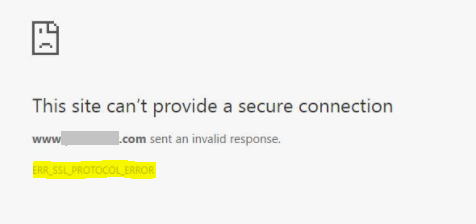
Lỗi ERR_SSL_PROTOCOL_ERROR là một thông báo từ trình duyệt cho biết nó không thể thiết lập một kênh liên lạc an toàn và được mã hóa với máy chủ của website bạn đang cố gắng truy cập. Lỗi này xảy ra trong giai đoạn “bắt tay SSL/TLS” (SSL/TLS Handshake), một quy trình gồm nhiều bước để xác thực danh tính của máy chủ và tạo ra một khóa mã hóa duy nhất cho phiên truy cập. Khi có một vấn đề ngăn cản quá trình này hoàn tất, trình duyệt sẽ hủy bỏ kết nối và hiển thị lỗi. Đối với người dùng, lỗi này có nghĩa là kết nối không an toàn và họ không nên tiếp tục trao đổi thông tin. Đối với chủ website, đây là một cảnh báo nghiêm trọng về vấn đề bảo mật, có thể làm mất lòng tin của khách hàng và ảnh hưởng tiêu cực đến thứ hạng SEO.
H3: Nguyên nhân phổ biến gây ra lỗi
Lỗi ERR_SSL_PROTOCOL_ERROR không xuất phát từ một nguyên nhân duy nhất mà là tập hợp của nhiều vấn đề tiềm ẩn. Hiểu rõ các nguyên nhân này là bước đầu tiên để khắc phục sự cố hiệu quả.
Chứng chỉ SSL không hợp lệ hoặc hết hạn: Đây là nguyên nhân phổ biến nhất. Mỗi chứng chỉ SSL đều có một thời hạn sử dụng. Nếu chứng chỉ đã hết hạn, trình duyệt sẽ không tin tưởng và từ chối kết nối. Tương tự, nếu chứng chỉ được cấp bởi một tổ chức không đáng tin cậy (Certificate Authority là gì) (CA) hoặc không khớp với tên miền, lỗi cũng sẽ xảy ra.
Cấu hình máy chủ SSL sai: Máy chủ web phải được cấu hình đúng cách để hỗ trợ các giao thức SSL/TLS hiện đại. Cấu hình sai có thể bao gồm việc sử dụng các giao thức đã lỗi thời (như SSLv3), bộ mật mã (cipher suite) không tương thích, hoặc cấu hình sai tệp chứng chỉ trên server.
Trình duyệt không tương thích hoặc cache lỗi: Đôi khi, vấn đề lại nằm ở phía người dùng. Trình duyệt lưu trữ một bộ nhớ đệm SSL (SSL là gì cache) để tăng tốc các kết nối sau này. Nếu cache này bị hỏng hoặc chứa thông tin cũ, nó có thể gây ra lỗi. Ngoài ra, các phiên bản trình duyệt quá cũ có thể không hỗ trợ các giao thức TLS mới nhất.
Vấn đề liên quan đến giao thức TLS/SSL: Máy chủ và trình duyệt cần phải “thỏa thuận” về một phiên bản giao thức chung để giao tiếp. Nếu máy chủ chỉ hỗ trợ một phiên bản TLS đã cũ mà trình duyệt không còn hỗ trợ (vì lý do bảo mật), kết nối sẽ thất bại. Thông tin chi tiết về giao thức này có thể tham khảo bài viết Tls là gì.
Tường lửa hoặc phần mềm diệt virus: Một số chương trình tường lửa hoặc phần mềm diệt virus có tính năng quét SSL (Firewall là gì). Chúng hoạt động bằng cách chặn và giải mã lưu lượng truy cập, sau đó mã hóa lại. Quá trình này đôi khi có thể gây nhiễu và làm gián đoạn quá trình bắt tay SSL, dẫn đến lỗi.
Cách nhận biết lỗi ERR_SSL_PROTOCOL_ERROR trên các trình duyệt phổ biến
Mặc dù bản chất của lỗi là giống nhau, mỗi trình duyệt lại có cách hiển thị thông báo riêng. Việc nhận biết chính xác thông điệp lỗi sẽ giúp bạn tìm kiếm giải pháp nhanh chóng hơn.
H3: Trình duyệt Google Chrome
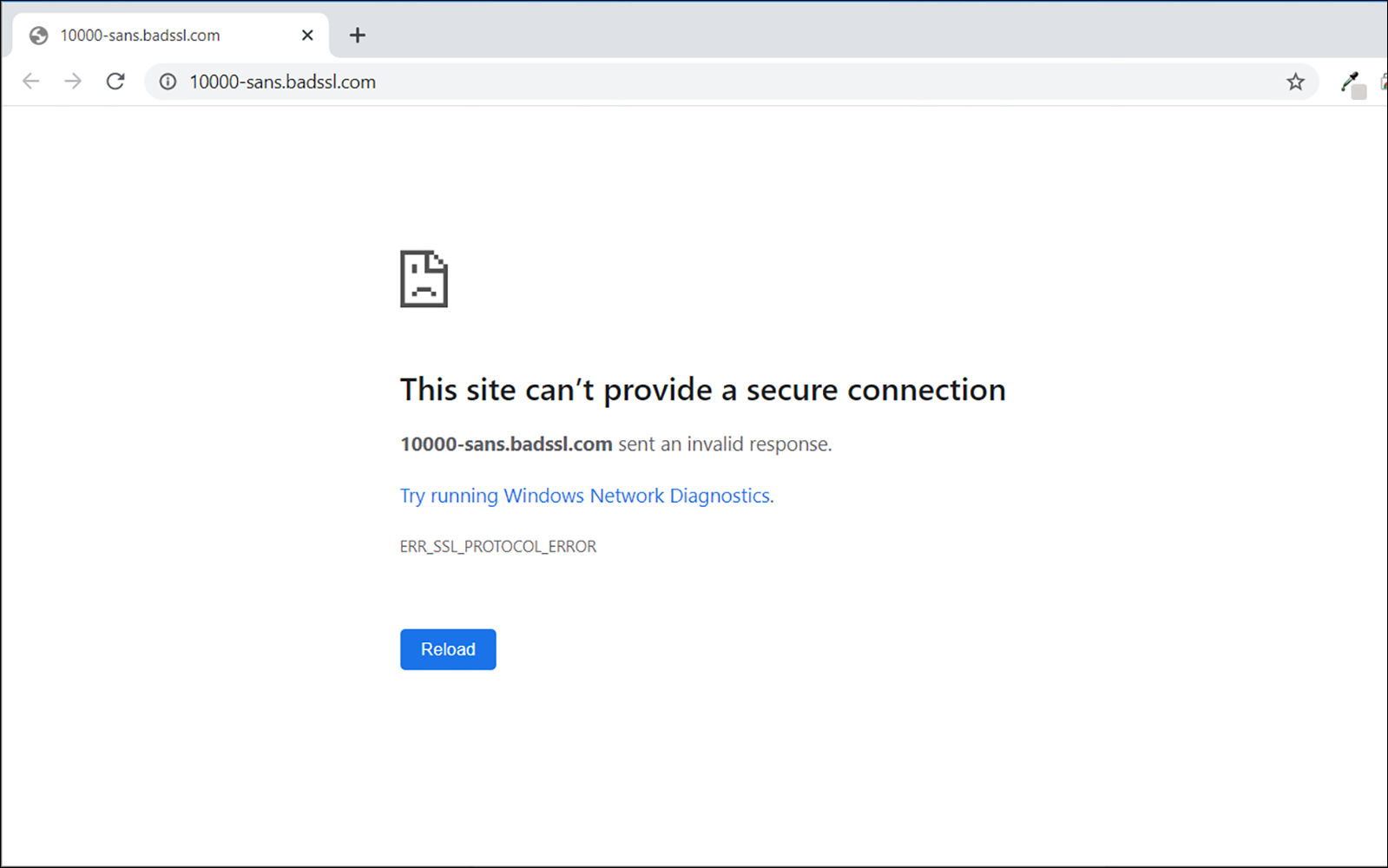
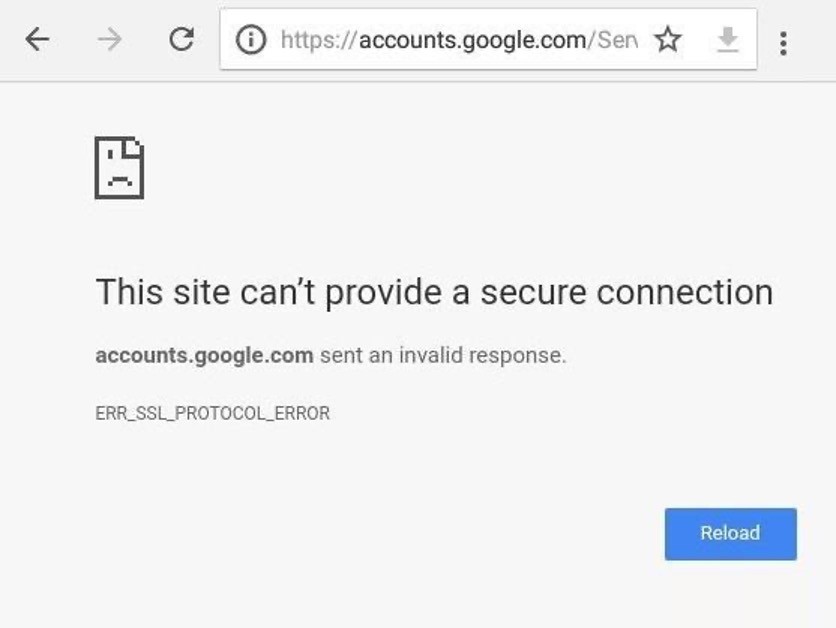
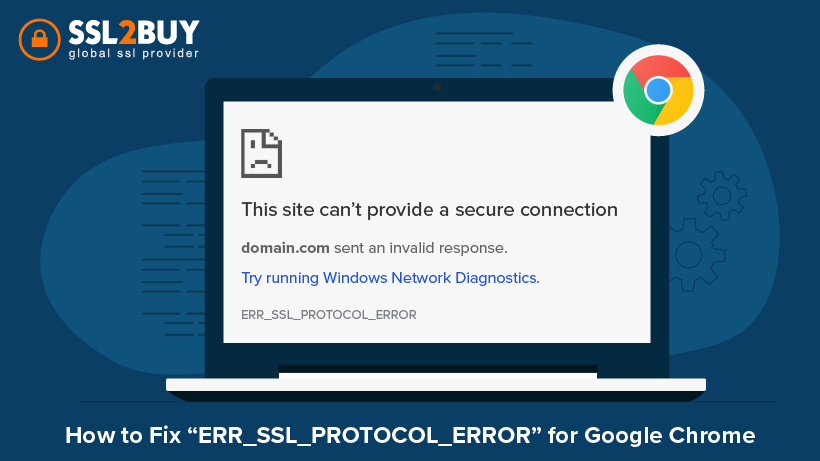
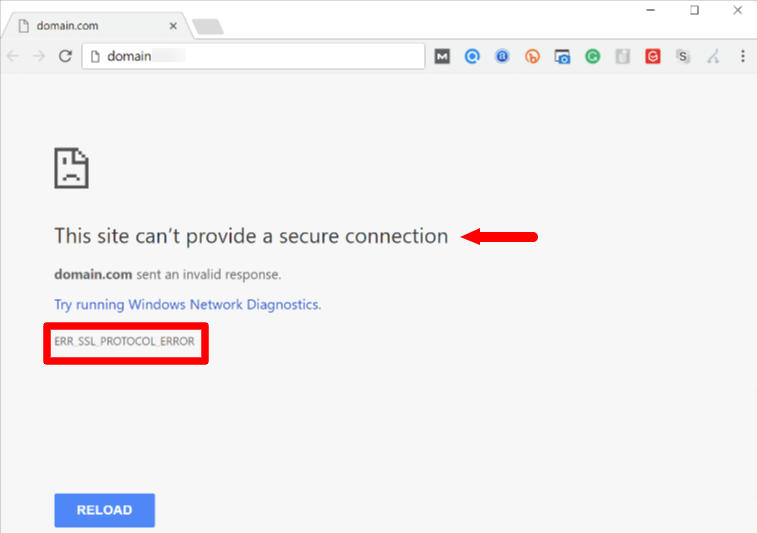
Trên Google Chrome, lỗi này thường hiển thị rất rõ ràng. Bạn sẽ thấy một trang với tiêu đề “Không thể truy cập trang web này” (This site can’t be reached) hoặc “Kết nối của bạn không phải là kết nối riêng tư” (Your connection is not private). Bên dưới là mã lỗi cụ thể: ERR_SSL_PROTOCOL_ERROR. Thông báo thường đi kèm với mô tả ngắn gọn như “Không thể tạo kết nối an toàn tới máy chủ. Máy chủ có thể gặp sự cố hoặc yêu cầu chứng chỉ xác thực máy khách mà bạn không có.” Chrome đưa ra thông báo này một cách trực tiếp để cảnh báo người dùng rằng kết nối đã thất bại và không an toàn.
H3: Trình duyệt Firefox, Edge, Safari và các trình duyệt khác
Các trình duyệt khác cũng có thông báo tương tự nhưng với cách diễn đạt hơi khác.
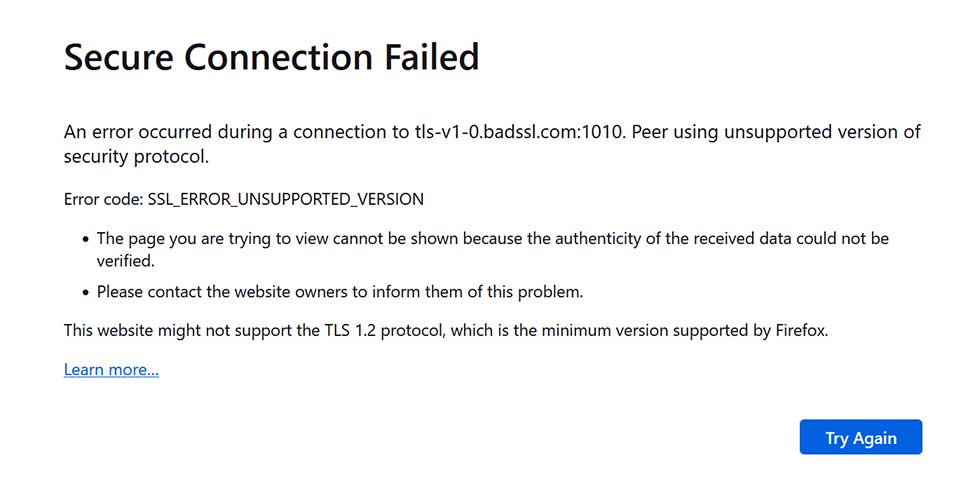
Mozilla Firefox: Firefox thường hiển thị lỗi dưới dạng “Cảnh báo: Rủi ro bảo mật tiềm ẩn ở phía trước” (Warning: Potential Security Risk Ahead). Mã lỗi cụ thể có thể là SSL_ERROR_NO_CYPHER_OVERLAP hoặc SSL_ERROR_RX_RECORD_TOO_LONG, đều ám chỉ vấn đề trong quá trình thỏa thuận giao thức SSL/TLS. Firefox cung cấp tùy chọn “Nâng cao…” (Advanced…) để xem chi tiết kỹ thuật của lỗi.
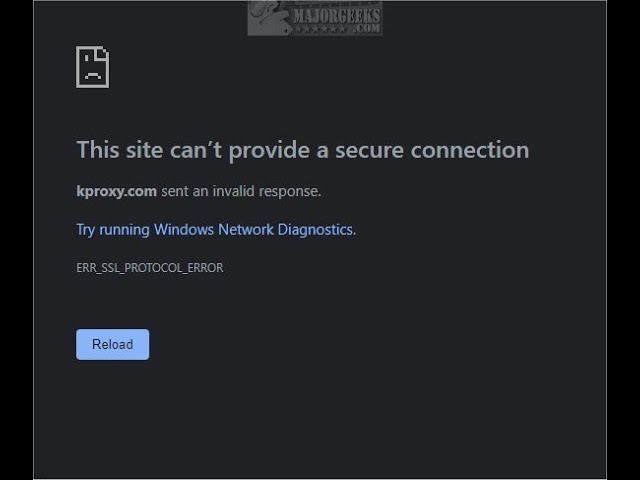
Microsoft Edge: Vì Edge được xây dựng trên nền tảng Chromium, thông báo lỗi của nó rất giống với Chrome. Bạn sẽ thấy trang “Không thể truy cập trang web này” cùng với mã lỗi ERR_SSL_PROTOCOL_ERROR.
Safari: Trên trình duyệt Safari của Apple, thông báo thường ngắn gọn hơn, chẳng hạn như “Safari không thể mở trang” (Safari Can’t Open the Page) và đi kèm mô tả “Safari không thể thiết lập kết nối an toàn tới máy chủ”. Mặc dù không hiển thị mã lỗi rõ ràng như Chrome, bản chất của vấn đề vẫn là sự thất bại trong việc thiết lập kết nối SSL.
Các phương pháp khắc phục lỗi ERR_SSL_PROTOCOL_ERROR hiệu quả
Khi đã xác định được lỗi, bạn có thể áp dụng các phương pháp sau để khắc phục, bắt đầu từ những kiểm tra đơn giản nhất ở phía người dùng đến các điều chỉnh phức tạp hơn ở phía máy chủ.
H3: Kiểm tra và cập nhật chứng chỉ SSL
Đây là bước quan trọng nhất dành cho các quản trị viên website. Một chứng chỉ SSL hợp lệ là xương sống của kết nối an toàn.
Hướng dẫn kiểm tra thời hạn và độ tin cậy của chứng chỉ SSL: Bạn có thể dễ dàng kiểm tra chứng chỉ SSL của bất kỳ website nào ngay trên trình duyệt. Hãy nhấp vào biểu tượng ổ khóa bên cạnh URL trong thanh địa chỉ, sau đó chọn “Kết nối an toàn” (Connection is secure) và “Chứng chỉ hợp lệ” (Certificate is valid). Thao tác này sẽ mở ra một cửa sổ hiển thị chi tiết về chứng chỉ, bao gồm:
- Được cấp cho (Issued to): Tên miền của website. Hãy đảm bảo nó khớp chính xác với tên miền bạn đang truy cập.
- Được cấp bởi (Issued by): Tên của Tổ chức phát hành chứng chỉ (CA). Đây phải là một CA uy tín như Certificate Authority là gì, Let’s Encrypt, Comodo, DigiCert.
- Thời hạn (Validity Period): Ngày bắt đầu và ngày hết hạn của chứng chỉ. Đây là điểm cần kiểm tra kỹ nhất. Nếu ngày hiện tại nằm ngoài khoảng thời gian này, bạn cần gia hạn hoặc thay thế chứng chỉ ngay lập tức.
Nếu bạn phát hiện chứng chỉ đã hết hạn hoặc không hợp lệ, hãy liên hệ với nhà cung cấp SSL của bạn để gia hạn. Nếu bạn đang sử dụng các chứng chỉ miễn phí như Let’s Encrypt, hãy kiểm tra xem tập lệnh tự động gia hạn (cron job) có đang hoạt động đúng cách hay không.
H3: Điều chỉnh cấu hình SSL trên server
Nếu chứng chỉ SSL hoàn toàn hợp lệ, nguyên nhân tiếp theo có thể đến từ cấu hình sai trên máy chủ web (như Apache, Nginx).
Cách sửa lỗi cấu hình SSL, bật/tắt giao thức phù hợp: Các máy chủ web hiện đại cho phép bạn chỉ định phiên bản giao thức TLS nào được phép sử dụng. Vì lý do bảo mật, các giao thức cũ như SSLv2, SSLv3, và thậm chí cả TLS 1.0/1.1 đều không còn được xem là an toàn và đã bị nhiều trình duyệt ngừng hỗ trợ. Bạn cần đảm bảo máy chủ của mình được cấu hình để hỗ trợ các phiên bản hiện đại như TLS 1.2 và TLS 1.3. Bạn có thể sử dụng các công cụ kiểm tra trực tuyến như SSL Labs’ SSL Test để quét toàn diện cấu hình SSL của máy chủ. Công cụ này sẽ cho điểm website của bạn và chỉ ra các điểm yếu, chẳng hạn như việc hỗ trợ các giao thức lỗi thời hoặc sử dụng bộ mật mã yếu. Dựa trên báo cáo, bạn có thể điều chỉnh tệp cấu hình của máy chủ để vô hiệu hóa các giao thức cũ và ưu tiên các giao thức mạnh mẽ hơn.
H3: Xóa cache và xác minh trình duyệt
Đối với người dùng cuối, giải pháp đơn giản nhưng thường rất hiệu quả là xử lý các vấn đề liên quan đến trình duyệt.
Xóa bộ nhớ đệm của trình duyệt: Dữ liệu duyệt web, cookie, và đặc biệt là SSL state cache có thể bị lỗi thời hoặc hỏng. Để xóa, hãy vào phần Cài đặt (Settings) của trình duyệt, tìm đến mục Quyền riêng tư và bảo mật (Privacy and security), và chọn “Xóa dữ liệu duyệt…” (Clear browsing data). Hãy chắc chắn bạn đã chọn mục “Hình ảnh và tệp được lưu trong bộ nhớ đệm” (Cached images and files).
Xóa SSL State: Windows và macOS lưu trữ một bộ đệm chứng chỉ SSL riêng. Việc xóa nó có thể giải quyết được lỗi.
- Trên Windows: Mở “Internet Options” từ Control Panel, chuyển đến tab “Content”, và nhấp vào nút “Clear SSL state”.
- Trên macOS: Chứng chỉ được quản lý trong Keychain Access. Bạn có thể tìm và xóa các chứng chỉ liên quan đến website gây lỗi, nhưng hãy cẩn thận để không xóa nhầm các chứng chỉ hệ thống quan trọng.
Kiểm tra ngày giờ hệ thống: Một nguyên nhân ít ngờ tới nhưng hoàn toàn có thể xảy ra là ngày giờ trên máy tính của bạn bị sai. Quá trình xác thực chứng chỉ SSL phụ thuộc rất nhiều vào thời gian. Nếu đồng hồ hệ thống của bạn chạy quá nhanh hoặc quá chậm, trình duyệt sẽ cho rằng chứng chỉ chưa hợp lệ hoặc đã hết hạn, ngay cả khi nó vẫn còn hiệu lực. Hãy đảm bảo máy tính của bạn được cài đặt để tự động đồng bộ hóa thời gian với máy chủ thời gian trên internet.
Các lỗi và sự cố thường gặp khi xử lý ERR_SSL_PROTOCOL_ERROR
Trong quá trình khắc phục, bạn có thể gặp phải một số vấn đề phức tạp hơn. Hiểu rõ chúng sẽ giúp bạn không bị bế tắc.
H3: Lỗi do trình duyệt hạn chế giao thức hoặc phiên bản cũ
Công nghệ web phát triển không ngừng, và các tiêu chuẩn bảo mật cũng vậy. Các trình duyệt lớn như Chrome và Firefox thường xuyên cập nhật để loại bỏ hỗ trợ cho các giao thức mã hóa cũ và không an toàn. Nếu máy chủ của bạn vẫn đang sử dụng TLS 1.0 hoặc TLS 1.1, các phiên bản trình duyệt mới nhất có thể sẽ từ chối kết nối và báo lỗi ERR_SSL_PROTOCOL_ERROR. Cách nhận biết rất đơn giản: website của bạn có thể vẫn truy cập được trên các trình duyệt cũ nhưng lại bị chặn trên các phiên bản mới. Giải pháp duy nhất và đúng đắn nhất là nâng cấp cấu hình máy chủ để hỗ trợ TLS 1.2 và lý tưởng nhất là TLS 1.3. Việc nâng cấp không chỉ sửa lỗi mà còn tăng cường đáng kể khả năng bảo mật cho website.

H3: Lỗi do cấu hình SSL không đồng bộ trên hệ thống
Một hệ thống web hiện đại thường không chỉ bao gồm một máy chủ duy nhất. Nó có thể liên quan đến nhiều thành phần như tường lửa ứng dụng web (Firewall là gì), mạng phân phối nội dung (CDN), và bộ cân bằng tải (Load Balancer). Lỗi ERR_SSL_PROTOCOL_ERROR có thể xảy ra nếu cấu hình SSL không nhất quán giữa các thành phần này. Ví dụ, CDN của bạn có thể hỗ trợ TLS 1.3, nhưng máy chủ gốc của bạn lại chỉ hỗ trợ TLS 1.2. Hoặc chứng chỉ SSL đã được cài đặt trên máy chủ chính nhưng lại chưa được cập nhật trên CDN. Sự thiếu đồng bộ này gây ra gián đoạn trong chuỗi kết nối an toàn. Do đó, vai trò của việc đồng bộ hóa cấu hình và chứng chỉ trên toàn bộ hạ tầng là cực kỳ quan trọng. Hãy đảm bảo rằng mọi điểm tiếp xúc trong hệ thống của bạn đều sử dụng cùng một bộ quy tắc SSL/TLS và chứng chỉ hợp lệ.
Những lưu ý và biện pháp phòng ngừa trong quản lý SSL và website
Khắc phục sự cố là cần thiết, nhưng phòng ngừa vẫn luôn là chiến lược tốt nhất. Việc chủ động quản lý SSL sẽ giúp bạn tránh được lỗi ERR_SSL_PROTOCOL_ERROR và nhiều vấn đề bảo mật khác.
Luôn sử dụng chứng chỉ SSL từ nhà cung cấp uy tín và chuyên nghiệp: Hãy chọn các Tổ chức phát hành chứng chỉ (Certificate Authority là gì) có danh tiếng tốt như DigiCert, Sectigo, GlobalSign, hoặc sử dụng dịch vụ miễn phí và tự động hóa tốt như Let’s Encrypt. Các nhà cung cấp uy tín đảm bảo chứng chỉ của họ tương thích với mọi trình duyệt và thiết bị.
Thường xuyên kiểm tra, cập nhật chứng chỉ và cấu hình server: Đừng đợi đến khi chứng chỉ hết hạn mới hành động. Hãy đặt lịch nhắc nhở để gia hạn chứng chỉ trước ít nhất một tháng. Đồng thời, định kỳ sử dụng các công cụ như SSL Labs Test để kiểm tra cấu hình máy chủ, đảm bảo bạn luôn tuân thủ các tiêu chuẩn bảo mật mới nhất.
Không dùng các giao thức SSL/TLS lỗi thời hoặc kém an toàn: Chủ động vô hiệu hóa SSLv3, TLS 1.0, và TLS 1.1 trên máy chủ của bạn. Chỉ cho phép các kết nối sử dụng TLS 1.2 và TLS 1.3 với các bộ mật mã mạnh. Điều này không chỉ giúp tránh lỗi mà còn bảo vệ người dùng khỏi các cuộc tấn công như POODLE hay BEAST.

Backup cấu hình và log lỗi để theo dõi và xử lý kịp thời: Luôn tạo bản sao lưu của các tệp cấu hình máy chủ web trước khi thực hiện bất kỳ thay đổi nào. Đồng thời, bật và theo dõi nhật ký lỗi (error logs) của máy chủ. Nhật ký này thường chứa thông tin chi tiết về nguyên nhân gây ra lỗi SSL, giúp bạn chẩn đoán vấn đề nhanh hơn nhiều.
Tích hợp các công cụ giám sát và cảnh báo về tình trạng SSL: Nhiều dịch vụ giám sát website hiện nay cung cấp tính năng theo dõi thời hạn của chứng chỉ SSL. Các công cụ này sẽ tự động gửi cảnh báo cho bạn qua email hoặc tin nhắn khi chứng chỉ sắp hết hạn, giúp bạn không bao giờ quên gia hạn và tránh được tình trạng website bị gián đoạn đột ngột.
Kết luận
Lỗi ERR_SSL_PROTOCOL_ERROR, thoạt nhìn có vẻ phức tạp, nhưng về bản chất, nó là một thông báo quan trọng về sự cố trong quá trình thiết lập kết nối an toàn. Nguyên nhân cốt lõi thường xoay quanh chứng chỉ SSL không hợp lệ, cấu hình máy chủ sai lệch, hoặc các vấn đề từ phía trình duyệt của người dùng. Việc hiểu rõ bản chất của lỗi và các nguyên nhân phổ biến là chìa khóa để khắc phục sự cố một cách nhanh chóng và hiệu quả.
Tầm quan trọng của việc cấu hình SSL đúng cách và sử dụng chứng chỉ từ các nhà cung cấp uy tín là không thể xem nhẹ. Nó không chỉ đảm bảo website của bạn luôn truy cập được mà còn là nền tảng để xây dựng lòng tin với khách hàng và bảo vệ dữ liệu nhạy cảm. Chúng tôi khuyến khích mọi quản trị viên website hãy chủ động kiểm tra, giám sát và cập nhật hệ thống của mình một cách thường xuyên. Đừng chờ đợi lỗi xảy ra mới hành động. Hãy coi việc quản lý SSL là một phần không thể thiếu trong chiến lược vận hành và bảo mật website. Nếu bạn gặp khó khăn, đừng ngần ngại tìm đến sự hỗ trợ từ các chuyên gia để đảm bảo trang web của bạn luôn hoạt động an toàn và ổn định.
 Chỉ từ 49.000đ/tháng


