Giới thiệu
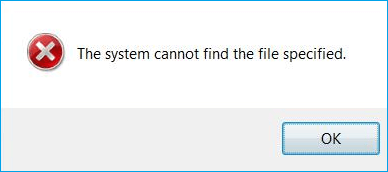
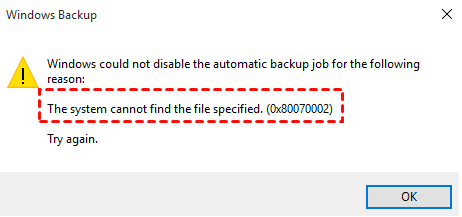
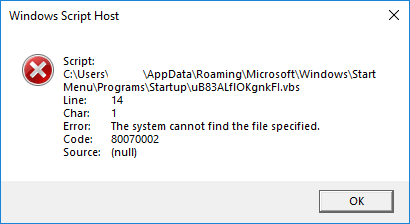
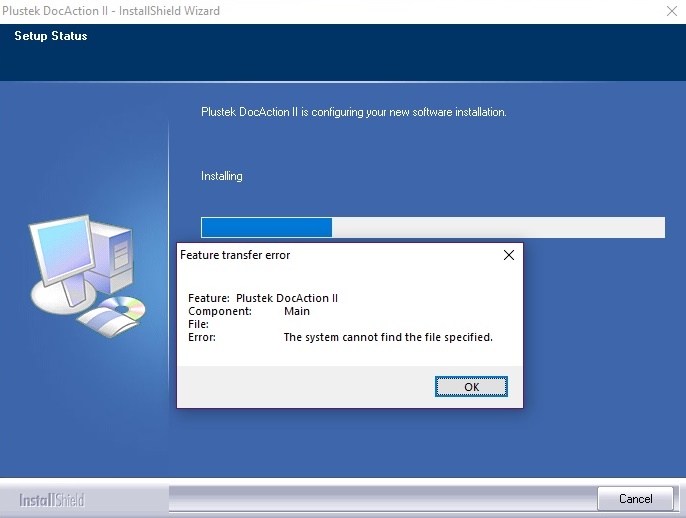
Khi đang làm việc hoặc giải trí trên máy tính, việc đột ngột nhận được thông báo lỗi “hệ thống không tìm thấy tệp được chỉ định” (the system cannot find the file specified) chắc chắn sẽ khiến bạn cảm thấy vô cùng khó chịu và bối rối. Đây là một trong những sự cố phổ biến nhất trên hệ điều hành Windows, có thể xuất hiện khi bạn cố gắng mở một phần mềm, truy cập một tệp tin, hoặc thậm chí trong quá trình cài đặt driver. Lỗi này không chỉ làm gián đoạn công việc mà còn tiềm ẩn những vấn đề sâu hơn liên quan đến sức khỏe hệ thống. Tuy nhiên, đừng quá lo lắng, vì hầu hết các nguyên nhân gây ra lỗi này đều có thể được xác định và khắc phục. Bài viết này sẽ hướng dẫn bạn từ A-Z, đi sâu vào từng nguyên nhân và cung cấp các giải pháp chi tiết, từ việc kiểm tra đường dẫn đơn giản, phân quyền truy cập cho đến sử dụng các công cụ chuyên sâu của Windows. Hãy cùng tìm hiểu để xử lý triệt để sự cố phiền toái này nhé!
Nguyên nhân chính gây lỗi hệ thống không tìm thấy tệp được chỉ định
Lỗi “hệ thống không tìm thấy tệp được chỉ định” nghe có vẻ phức tạp, nhưng về cơ bản, nó chỉ có nghĩa là Windows đã cố gắng tìm một tệp theo yêu cầu của bạn (hoặc của một chương trình) nhưng không thành công. Giống như bạn được giao một địa chỉ để đưa thư nhưng khi đến nơi thì ngôi nhà đó không tồn tại. Nguyên nhân gốc rễ thường xoay quanh hai vấn đề chính: đường dẫn tệp không hợp lệ và tên tệp không chính xác. Hiểu rõ hai yếu tố này là bước đầu tiên để bạn có thể chẩn đoán và giải quyết vấn đề một cách hiệu quả.
Sai hoặc thiếu đường dẫn tệp
Mỗi tệp trên máy tính của bạn đều có một “địa chỉ” duy nhất được gọi là đường dẫn tệp (file path), ví dụ: C:\Users\Admin\Documents\tailieu.docx. Hệ điều hành Windows dựa vào đường dẫn này để xác định vị trí chính xác của tệp. Khi bạn hoặc một ứng dụng yêu cầu mở tệp này, Windows sẽ đi theo đúng “con đường” đã chỉ định. Lỗi sẽ xảy ra ngay lập tức nếu con đường đó bị sai.
Nguyên nhân phổ biến nhất là do tệp đã bị di chuyển sang một thư mục khác hoặc đã bị xóa. Ví dụ, bạn có một shortcut trên màn hình desktop trỏ đến một ứng dụng. Nếu bạn gỡ cài đặt ứng dụng đó, tệp thực thi (.exe) sẽ bị xóa, nhưng shortcut vẫn còn đó. Khi bạn nhấp vào shortcut, Windows sẽ lần theo đường dẫn cũ và báo lỗi vì không tìm thấy tệp đích. Tương tự, nếu bạn di chuyển một tài liệu từ thư mục A sang thư mục B, mọi liên kết hoặc chương trình đang tìm kiếm nó ở thư mục A đều sẽ thất bại. Đôi khi, lỗi này cũng phát sinh do lỗi đăng ký hệ thống (registry) trỏ đến một vị trí không còn tồn tại.
Tên tệp không chính xác hoặc phần mở rộng bị thay đổi
Bên cạnh đường dẫn, tên tệp và phần mở rộng (ví dụ: .docx, .jpg, .exe) cũng là yếu tố quan trọng để xác định một tệp. Chỉ cần một sai sót nhỏ trong tên tệp cũng đủ để Windows không thể nhận dạng được nó. Lỗi đánh máy là một trong những lý do thường gặp, đặc biệt là khi bạn làm việc với các tệp qua dòng lệnh (Command Prompt). Ví dụ, gõ “myfile.txt” thay vì “my_file.txt” sẽ dẫn đến lỗi ngay lập tức.
Một nguyên nhân khác là việc vô tình thay đổi tên hoặc phần mở rộng của tệp. Chẳng hạn, bạn đổi tên tệp “hinhanh.jpg” thành “hinhanh” mà không có phần mở rộng “.jpg”. Mặc dù tệp vẫn ở đó, nhưng khi một chương trình tìm kiếm tệp có tên đầy đủ “hinhanh.jpg”, nó sẽ không tìm thấy. Tệ hơn, tệp có thể bị hỏng do virus hoặc lỗi phần mềm, dẫn đến phần mở rộng bị thay đổi hoặc mã hóa, khiến hệ thống không thể đọc được. Luôn kiểm tra kỹ tên và phần mở rộng của tệp là một bước khắc phục sự cố cơ bản nhưng lại rất hiệu quả.
Kiểm tra phân quyền truy cập và quyền hạn người dùng
Đôi khi, vấn đề không nằm ở việc tệp có tồn tại hay không, mà là bạn có được phép “nhìn thấy” và truy cập nó hay không. Hệ điều hành Windows có một cơ chế bảo mật phức tạp dựa trên quyền hạn (permissions) để kiểm soát việc ai có thể làm gì với các tệp và thư mục. Nếu tài khoản người dùng của bạn không có đủ quyền cần thiết, Windows sẽ trả về lỗi “hệ thống không tìm thấy tệp được chỉ định” như một cách để bảo vệ tệp đó, ngay cả khi nó hoàn toàn tồn tại ở đúng vị trí. Đây là một biện pháp an ninh, tương tự như việc bạn không thể vào một căn phòng bị khóa dù biết chắc nó ở đâu.
Phân quyền tệp và thư mục trên Windows
Mỗi tệp và thư mục trên hệ thống tệp NTFS (định dạng ổ cứng phổ biến của Windows) đều có một danh sách kiểm soát truy cập (Access Control List – ACL). Danh sách này quy định chi tiết những người dùng hoặc nhóm người dùng nào có quyền đọc, ghi, chỉnh sửa, hoặc thực thi tệp. Lỗi có thể xảy ra nếu quyền sở hữu của một tệp bị thay đổi, hoặc nếu tài khoản của bạn bị xóa khỏi danh sách được phép truy cập.
Để kiểm tra và thay đổi quyền, bạn có thể nhấp chuột phải vào tệp hoặc thư mục, chọn “Properties”, sau đó chuyển đến tab “Security”. Tại đây, bạn sẽ thấy danh sách các tài khoản người dùng và nhóm cùng với các quyền tương ứng. Nếu tài khoản của bạn không có các quyền cần thiết (ví dụ, thiếu quyền “Read & execute” cho một tệp chương trình), bạn sẽ gặp lỗi. Bạn có thể cần phải đăng nhập bằng tài khoản quản trị viên (Administrator) để chỉnh sửa các quyền này bằng cách nhấp vào nút “Edit” hoặc “Advanced”.

Tài khoản người dùng và vai trò quản trị
Trên Windows, có hai loại tài khoản người dùng chính: tài khoản tiêu chuẩn (Standard User) và tài khoản quản trị (Administrator). Tài khoản tiêu chuẩn có quyền hạn bị giới hạn để bảo vệ hệ thống khỏi những thay đổi vô tình hoặc độc hại. Ngược lại, tài khoản quản trị có toàn quyền kiểm soát hệ thống, bao gồm cả việc truy cập và sửa đổi các tệp hệ thống quan trọng được bảo vệ.
Nhiều ứng dụng, đặc biệt là các công cụ hệ thống hoặc phần mềm yêu cầu quyền truy cập sâu vào hệ điều hành, cần phải được chạy với quyền quản trị. Nếu bạn đang đăng nhập bằng tài khoản tiêu chuẩn và cố gắng chạy một chương trình như vậy, hệ thống có thể báo lỗi không tìm thấy tệp vì tài khoản của bạn không được phép truy cập vào các tệp phụ thuộc cần thiết. Giải pháp đơn giản trong trường hợp này là nhấp chuột phải vào biểu tượng chương trình và chọn “Run as administrator”. Điều này tạm thời cấp cho ứng dụng các đặc quyền cần thiết để hoạt động chính xác.
Sử dụng công cụ và lệnh hỗ trợ sửa lỗi trên Windows
Khi các phương pháp kiểm tra thủ công như xác minh đường dẫn hay phân quyền không giải quyết được vấn đề, đã đến lúc chúng ta cần đến sự trợ giúp của các “bác sĩ” tích hợp sẵn trong Windows. Hệ điều hành này cung cấp các công cụ dòng lệnh mạnh mẽ được thiết kế để tự động quét, chẩn đoán và sửa chữa các tệp hệ thống bị hỏng hoặc bị thiếu. Hai công cụ hiệu quả nhất cho nhiệm vụ này là System File Checker (SFC) và Deployment Image Servicing and Management (DISM). Việc sử dụng chúng giống như thực hiện một cuộc kiểm tra sức khỏe toàn diện cho hệ điều hành của bạn.
Công cụ kiểm tra System File Checker (SFC)
System File Checker, hay SFC, là công cụ phòng tuyến đầu tiên khi bạn nghi ngờ có vấn đề với các tệp hệ thống cốt lõi của Windows. Chức năng chính của nó là quét tất cả các tệp hệ thống được bảo vệ và thay thế các phiên bản bị hỏng, bị thay đổi hoặc bị thiếu bằng các bản sao chính xác được lưu trong một bộ đệm ẩn của hệ thống. Đây là cách cực kỳ hiệu quả để khắc phục lỗi “không tìm thấy tệp” nếu tệp bị thiếu là một phần quan trọng của Windows.
Để chạy công cụ này, bạn cần mở Command Prompt hoặc PowerShell với quyền quản trị. Hãy làm theo các bước sau: 1. Nhấn phím Windows, gõ “cmd”. 2. Nhấp chuột phải vào “Command Prompt” và chọn “Run as administrator”. 3. Trong cửa sổ dòng lệnh, gõ lệnh sau và nhấn Enter: sfc /scannow Quá trình quét sẽ bắt đầu và có thể mất một chút thời gian. Sau khi hoàn tất, SFC sẽ báo cáo kết quả: liệu nó có tìm thấy và sửa chữa được tệp nào không. Sau đó, hãy khởi động lại máy tính để xem lỗi đã được khắc phục chưa.
Lệnh DISM và những tùy chọn hỗ trợ nâng cao
Trong một số trường hợp, công cụ SFC có thể không hoạt động và báo lỗi vì chính nguồn tệp mà nó dùng để sửa chữa (Windows Component Store) đã bị hỏng. Đây là lúc lệnh DISM phát huy tác dụng. DISM là một công cụ mạnh mẽ hơn, có khả năng sửa chữa hình ảnh hệ thống Windows (system image) – chính là nơi SFC lấy các tệp tốt để thay thế.
Tương tự như SFC, bạn cần chạy DISM trong Command Prompt với quyền quản trị. Lệnh phổ biến nhất để sửa chữa hình ảnh hệ thống là: DISM /Online /Cleanup-Image /RestoreHealth Lệnh này sẽ kết nối với Windows Update để tải xuống và thay thế các tệp bị hỏng trong kho lưu trữ thành phần. Quá trình này có thể mất nhiều thời gian hơn SFC. Sau khi DISM chạy xong, bạn nên chạy lại lệnh sfc /scannow một lần nữa để đảm bảo rằng tất cả các tệp hệ thống đã được khôi phục hoàn toàn. Sự kết hợp giữa DISM và SFC là một bộ đôi mạnh mẽ để giải quyết các vấn đề hệ thống cứng đầu.
Các bước khắc phục chi tiết và mẹo giúp tránh lỗi tái diễn
Sau khi đã hiểu rõ các nguyên nhân và công cụ hỗ trợ, chúng ta sẽ tổng hợp lại thành một quy trình khắc phục sự cố từng bước rõ ràng. Việc tuân theo một trình tự logic sẽ giúp bạn chẩn đoán vấn đề hiệu quả hơn và không bỏ sót các khả năng. Bên cạnh đó, phòng bệnh hơn chữa bệnh. Việc áp dụng một vài thói quen tốt trong quá trình sử dụng máy tính sẽ giúp bạn giảm thiểu đáng kể nguy cơ gặp lại lỗi phiền toái này trong tương lai.
Hướng dẫn sửa lỗi từng bước
Khi gặp lỗi “hệ thống không tìm thấy tệp được chỉ định”, hãy bình tĩnh và thực hiện theo các bước sau theo thứ tự từ đơn giản đến phức tạp:
- Kiểm tra lại những điều cơ bản: Đầu tiên, hãy xác minh lại tên tệp và đường dẫn. Đảm bảo bạn không gõ sai chính tả. Nếu lỗi xuất phát từ một shortcut, hãy nhấp chuột phải vào nó, chọn “Properties” và kiểm tra xem đường dẫn trong ô “Target” có chính xác và tệp đó có thực sự tồn tại ở vị trí đó không.
- Chạy với quyền quản trị: Nhấp chuột phải vào tệp thực thi (.exe) hoặc shortcut của ứng dụng và chọn “Run as administrator”. Bước đơn giản này có thể giải quyết các vấn đề liên quan đến quyền truy cập.
- Kiểm tra quyền sở hữu (Permissions): Nếu nghi ngờ về quyền truy cập, hãy nhấp chuột phải vào tệp/thư mục, chọn “Properties” -> “Security”. Đảm bảo rằng tài khoản người dùng của bạn có ít nhất quyền “Read” và “Read & execute”.
- Sử dụng công cụ sửa lỗi hệ thống: Mở Command Prompt với quyền quản trị và chạy lệnh
sfc /scannow. Nếu SFC báo lỗi hoặc không khắc phục được, hãy tiếp tục chạy lệnh DISM /Online /Cleanup-Image /RestoreHealth, sau đó chạy lại SFC.
- Khởi động lại hệ thống: Sau khi thực hiện các thay đổi hoặc chạy các công cụ sửa lỗi, hãy luôn khởi động lại máy tính của bạn. Việc này giúp hệ điều hành áp dụng các thay đổi và làm mới lại trạng thái hệ thống.
Mẹo phòng tránh lỗi trong tương lai
Để giữ cho hệ thống của bạn hoạt động ổn định và tránh gặp lại lỗi này, hãy tập những thói quen tốt sau đây:
- Sao lưu dữ liệu thường xuyên: Luôn tạo bản sao lưu cho các tệp và tài liệu quan trọng. Bạn có thể sử dụng các dịch vụ lưu trữ đám mây hoặc ổ cứng ngoài. Việc này không chỉ bảo vệ bạn khỏi lỗi tệp mà còn cả các sự cố phần cứng.
- Cẩn thận khi di chuyển hoặc đổi tên tệp: Đặc biệt là với các tệp trong thư mục hệ thống (như Windows, Program Files). Việc thay đổi tùy ý có thể làm hỏng các liên kết của chương trình và hệ điều hành.
- Cập nhật hệ điều hành và phần mềm: Luôn cài đặt các bản cập nhật mới nhất cho Windows và các ứng dụng. Các bản vá lỗi thường xuyên sửa chữa các lỗ hổng bảo mật và các vấn đề tương thích có thể gây ra lỗi tệp.
- Gỡ cài đặt phần mềm đúng cách: Thay vì xóa thư mục của chương trình, hãy luôn sử dụng tính năng “Add or remove programs” trong Control Panel hoặc Settings để đảm bảo mọi tệp và registry liên quan được gỡ bỏ sạch sẽ.
- Quét virus định kỳ: Sử dụng một chương trình diệt virus đáng tin cậy để quét hệ thống thường xuyên, ngăn chặn phần mềm độc hại làm hỏng hoặc xóa các tệp quan trọng.
Kiểm tra sự tương thích phần mềm và trạng thái hệ thống
Ngoài các nguyên nhân trực tiếp như đường dẫn sai hay tệp bị hỏng, lỗi “không tìm thấy tệp” đôi khi còn là triệu chứng của những vấn đề sâu xa hơn, chẳng hạn như xung đột phần mềm hoặc sự bất ổn chung của hệ thống. Nếu bạn đã thử các cách trên mà vẫn không thành công, việc xem xét sự tương thích của ứng dụng và đánh giá “sức khỏe” tổng thể của Windows là bước tiếp theo rất quan trọng. Điều này giống như việc kiểm tra xem một loại thuốc có phù hợp với cơ địa của bạn không, thay vì chỉ tập trung vào việc chữa triệu chứng.
Xác minh phần mềm có tương thích với phiên bản Windows hiện tại
Công nghệ phát triển không ngừng, và một phần mềm được viết cho Windows 7 có thể không hoạt động trơn tru trên Windows 11. Sự không tương thích này có thể gây ra lỗi “không tìm thấy tệp” vì ứng dụng đó đang cố gắng gọi đến các tệp thư viện (DLL) hoặc các tài nguyên hệ thống đã bị thay đổi hoặc không còn tồn tại trong phiên bản Windows mới hơn.
Một trường hợp phổ biến khác là sự không tương thích giữa các phiên bản 32-bit và 64-bit. Một ứng dụng 64-bit không thể chạy trên hệ điều hành 32-bit, và mặc dù ứng dụng 32-bit thường chạy được trên HĐH 64-bit, đôi khi vẫn có thể xảy ra xung đột. Khi cài đặt một phần mềm mới, hãy luôn kiểm tra yêu cầu hệ thống của nó trên trang web của nhà phát triển. Đảm bảo bạn tải đúng phiên bản (32-bit hay 64-bit) phù hợp với Windows của mình. Nếu gặp lỗi với một phần mềm cũ, bạn có thể thử chạy nó ở “Chế độ tương thích” (Compatibility Mode) bằng cách nhấp chuột phải vào tệp .exe, chọn “Properties” -> “Compatibility”.

Đánh giá trạng thái sức khỏe hệ thống
Hệ thống của bạn có thể đang gặp phải các vấn đề tiềm ẩn mà không có biểu hiện rõ ràng cho đến khi một lỗi như “không tìm thấy tệp” xuất hiện. Windows cung cấp các công cụ tích hợp giúp bạn theo dõi và chẩn đoán tình trạng hệ thống.
Task Manager (Trình quản lý tác vụ): Nhấn Ctrl + Shift + Esc để mở Task Manager. Trong tab “Processes”, hãy để ý xem có tiến trình nào đang sử dụng CPU hoặc bộ nhớ cao bất thường không. Điều này có thể chỉ ra một ứng dụng đang gặp sự cố hoặc bị treo, gây ảnh hưởng đến các tệp nó đang sử dụng.
Event Viewer (Trình xem sự kiện): Đây là một công cụ chẩn đoán mạnh mẽ ghi lại mọi hoạt động, cảnh báo và lỗi xảy ra trên hệ thống của bạn. Gõ “Event Viewer” vào thanh tìm kiếm của Windows để mở nó. Trong mục “Windows Logs” -> “Application” và “System”, hãy tìm các mục có biểu tượng lỗi màu đỏ (Error) hoặc cảnh báo màu vàng (Warning) xảy ra cùng thời điểm với lỗi “không tìm thấy tệp”. Thông tin chi tiết trong các sự kiện này thường cung cấp manh mối quý giá về nguyên nhân gốc rễ của sự cố.
Các lỗi thường gặp liên quan và cách xử lý
Lỗi “hệ thống không tìm thấy tệp được chỉ định” có nhiều “họ hàng” gần, tức là các thông báo lỗi khác cũng liên quan đến việc truy cập tệp nhưng xuất phát từ những nguyên nhân hơi khác một chút. Hiểu được sự khác biệt giữa chúng sẽ giúp bạn chẩn đoán vấn đề nhanh hơn và áp dụng đúng phương pháp sửa chữa. Hai trong số các lỗi liên quan phổ biến nhất là “File not found” khi mở ứng dụng và “Access is denied” do vấn đề quyền hạn. Mỗi lỗi đều có cách tiếp cận riêng để xử lý.
Lỗi “File not found” khi mở ứng dụng
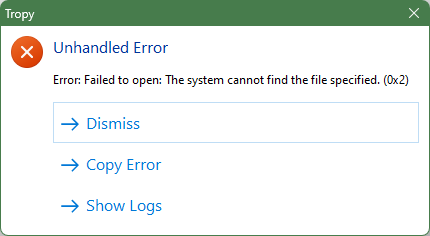
Thông báo “File not found” thường đơn giản và trực tiếp hơn. Nó hầu như luôn chỉ ra rằng tệp thực thi (.exe) hoặc một tệp phụ thuộc quan trọng (như .dll) của ứng dụng đã bị xóa hoặc không nằm ở vị trí mà ứng dụng mong đợi. Nguyên nhân phổ biến nhất là do một shortcut bị hỏng trên màn hình desktop hoặc trong menu Start. Điều này xảy ra khi bạn đã di chuyển hoặc gỡ cài đặt chương trình nhưng shortcut của nó vẫn còn lại.
Cách xử lý rất đơn giản: 1. Kiểm tra Shortcut: Nhấp chuột phải vào shortcut, chọn “Properties”. Trong tab “Shortcut”, hãy xem đường dẫn trong ô “Target”. Truy cập thử đường dẫn đó bằng File Explorer để xem tệp có còn ở đó không. Nếu không, shortcut đó đã vô dụng và bạn nên xóa nó đi. 2. Tạo lại Shortcut: Nếu ứng dụng vẫn được cài đặt, hãy tìm tệp .exe gốc trong thư mục cài đặt (thường là trong C:\Program Files hoặc C:\Program Files (x86)), nhấp chuột phải vào nó và chọn “Send to” > “Desktop (create shortcut)”. 3. Cài đặt lại ứng dụng: Nếu bạn không thể tìm thấy tệp gốc, cách tốt nhất là gỡ cài đặt hoàn toàn ứng dụng thông qua Control Panel và sau đó cài đặt lại phiên bản mới nhất từ trang web chính thức. Điều này đảm bảo tất cả các tệp cần thiết được đặt đúng vị trí.
Lỗi truy cập bị từ chối do quyền hạn
Thông báo lỗi “Access is denied” (Truy cập bị từ chối) khác biệt cơ bản với “File not found”. Nó khẳng định rằng tệp chắc chắn tồn tại ở vị trí được chỉ định, nhưng tài khoản người dùng của bạn không có quyền để truy cập nó. Đây là một vấn đề về bảo mật và phân quyền, không phải về sự tồn tại của tệp.
Hướng dẫn xử lý khi gặp lỗi này: 1. Chạy với quyền Quản trị viên: Đây là giải pháp nhanh nhất và hiệu quả nhất trong nhiều trường hợp. Nhấp chuột phải vào ứng dụng hoặc tệp và chọn “Run as administrator”. 2. Kiểm tra và thay đổi quyền sở hữu: Nếu chạy với quyền quản trị không hiệu quả, bạn có thể cần phải chiếm quyền sở hữu (take ownership) của tệp hoặc thư mục. Nhấp chuột phải vào tệp/thư mục, chọn “Properties” -> “Security” -> “Advanced”. Bên cạnh mục “Owner”, nhấp vào “Change”, nhập tên người dùng của bạn và nhấn “Check Names”, sau đó “OK”. Đánh dấu vào ô “Replace owner on subcontainers and objects” để áp dụng cho tất cả các tệp con. 3. Kiểm tra phần mềm bảo mật: Đôi khi, các chương trình diệt virus hoặc tường lửa quá nghiêm ngặt có thể chặn quyền truy cập vào một số tệp nhất định. Hãy thử tạm thời vô hiệu hóa chúng để xem lỗi có biến mất không. Nếu có, bạn cần thêm một ngoại lệ cho ứng dụng hoặc tệp đó trong cài đặt của phần mềm bảo mật.
Best Practices
Để duy trì một hệ thống Windows khỏe mạnh và giảm thiểu rủi ro gặp phải lỗi “hệ thống không tìm thấy tệp được chỉ định” cũng như các sự cố liên quan, việc tuân thủ các quy tắc và thói quen tốt là điều cần thiết. Dưới đây là những phương pháp hay nhất (best practices) mà bạn nên áp dụng trong quá trình sử dụng máy tính hàng ngày. Những thực hành này không chỉ giúp bạn tránh lỗi mà còn nâng cao tính ổn định và bảo mật cho toàn bộ hệ thống.
- Thường xuyên kiểm tra và cập nhật đường dẫn tệp: Nếu bạn thường xuyên sắp xếp lại dữ liệu, hãy lưu ý cập nhật các shortcut hoặc các liên kết trong ứng dụng trỏ đến các tệp đó. Khi di chuyển một thư mục chương trình, hãy nhận thức rằng điều này gần như chắc chắn sẽ làm hỏng ứng dụng và bạn nên cài đặt lại nó vào vị trí mới thay vì di chuyển thủ công.
- Luôn quản lý quyền truy cập hợp lý: Sử dụng tài khoản người dùng tiêu chuẩn (Standard User) cho các công việc hàng ngày. Chỉ sử dụng tài khoản quản trị (Administrator) hoặc tùy chọn “Run as administrator” khi thực sự cần thiết để cài đặt phần mềm hoặc thay đổi cài đặt hệ thống. Điều này tuân theo nguyên tắc đặc quyền tối thiểu, giúp giảm thiểu thiệt hại nếu tài khoản của bạn bị xâm phạm.
- Sao lưu dữ liệu quan trọng định kỳ: Đây là quy tắc vàng của tin học. Hãy thiết lập một lịch trình sao lưu tự động cho các tài liệu quan trọng của bạn. Bạn có thể sử dụng tính năng File History của Windows, các dịch vụ đám mây như OneDrive, Google Drive, hoặc các phần mềm sao lưu chuyên dụng. Một bản sao lưu tốt là tấm vé bảo hiểm quý giá nhất khi có sự cố xảy ra.
- Tránh chỉnh sửa hoặc xóa tệp hệ thống khi không chắc chắn: Các thư mục như
C:\Windows, C:\Program Files chứa các tệp quan trọng cho hoạt động của hệ điều hành và các ứng dụng. Trừ khi bạn biết chính xác mình đang làm gì và làm theo một hướng dẫn đáng tin cậy, đừng bao giờ xóa hoặc thay đổi các tệp trong những thư mục này.
- Sử dụng các công cụ và lệnh hỗ trợ chuẩn xác: Khi cần khắc phục sự cố, hãy ưu tiên sử dụng các công cụ tích hợp sẵn của Microsoft như SFC và DISM. Luôn đảm bảo bạn gõ đúng cú pháp lệnh và chạy chúng với quyền quản trị để chúng có thể hoạt động hiệu quả nhất.

Kết luận
Lỗi “hệ thống không tìm thấy tệp được chỉ định” tuy phổ biến nhưng hoàn toàn có thể được khắc phục nếu bạn tiếp cận một cách có hệ thống. Chúng ta đã cùng nhau tìm hiểu các nguyên nhân cốt lõi, từ những sai sót đơn giản như đường dẫn sai, tên tệp không chính xác, cho đến các vấn đề phức tạp hơn như quyền truy cập bị giới hạn và tệp hệ thống bị hỏng. Bằng cách áp dụng các bước khắc phục chi tiết, từ việc kiểm tra thủ công, sử dụng quyền quản trị, cho đến việc triển khai các công cụ mạnh mẽ như SFC và DISM, bạn hoàn toàn có đủ khả năng để tự mình xử lý sự cố này.
Điều quan trọng hơn cả việc sửa lỗi là xây dựng những thói quen tốt để phòng ngừa chúng tái diễn. Hãy luôn cẩn trọng khi quản lý tệp, thường xuyên sao lưu dữ liệu và duy trì hệ thống được cập nhật. Việc chủ động bảo trì máy tính định kỳ sẽ giúp bạn tiết kiệm rất nhiều thời gian và tránh được những phiền toái không đáng có. Hy vọng rằng với những kiến thức và mẹo được chia sẻ trong bài viết này, bạn sẽ tự tin hơn khi đối mặt và giải quyết các vấn đề trên hệ điều hành Windows. Nếu sự cố vẫn tiếp diễn sau khi đã thử mọi cách, đừng ngần ngại tìm đến các tài liệu kỹ thuật chuyên sâu hoặc liên hệ với các chuyên gia để được hỗ trợ kịp thời.
 Chỉ từ 49.000đ/tháng


