
Giới thiệu về môi trường ảo trong Python
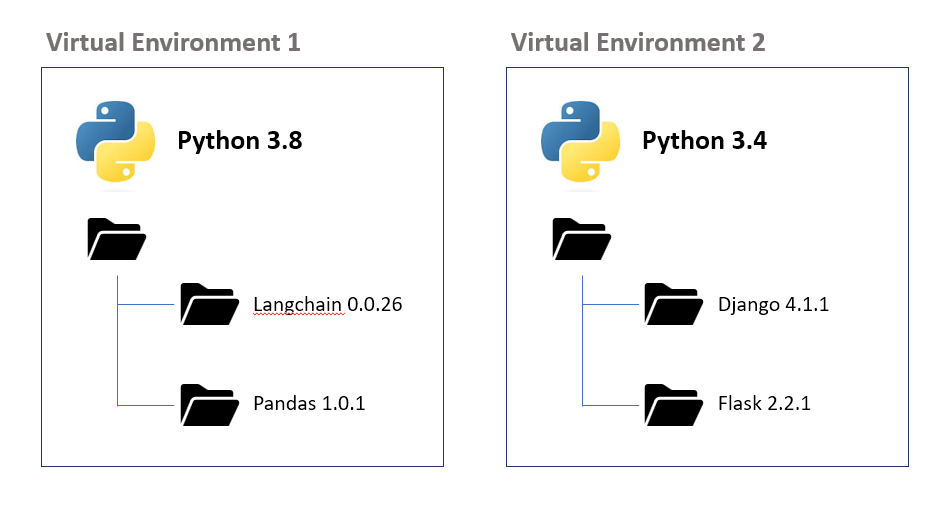
Bạn có từng gặp phải tình trạng xung đột phiên bản thư viện khi làm dự án Python? Hãy tưởng tượng bạn đang làm hai dự án khác nhau – một dự án cũ cần Django phiên bản 2.2, còn dự án mới lại yêu cầu Django 4.0. Nếu không có cách quản lý riêng biệt, bạn sẽ rơi vào tình thế tiến thoái lưỡng nan.
Sự phức tạp trong quản lý thư viện nhiều dự án đòi hỏi một giải pháp chuyên biệt. Khi phát triển Python, việc cài đặt tất cả thư viện vào hệ thống chính (system-wide) có thể gây ra những vấn đề nghiêm trọng. Bạn có thể gặp phải xung đột phiên bản, thư viện không tương thích, hoặc tệ hơn là làm hỏng các ứng dụng khác đang chạy trên máy.
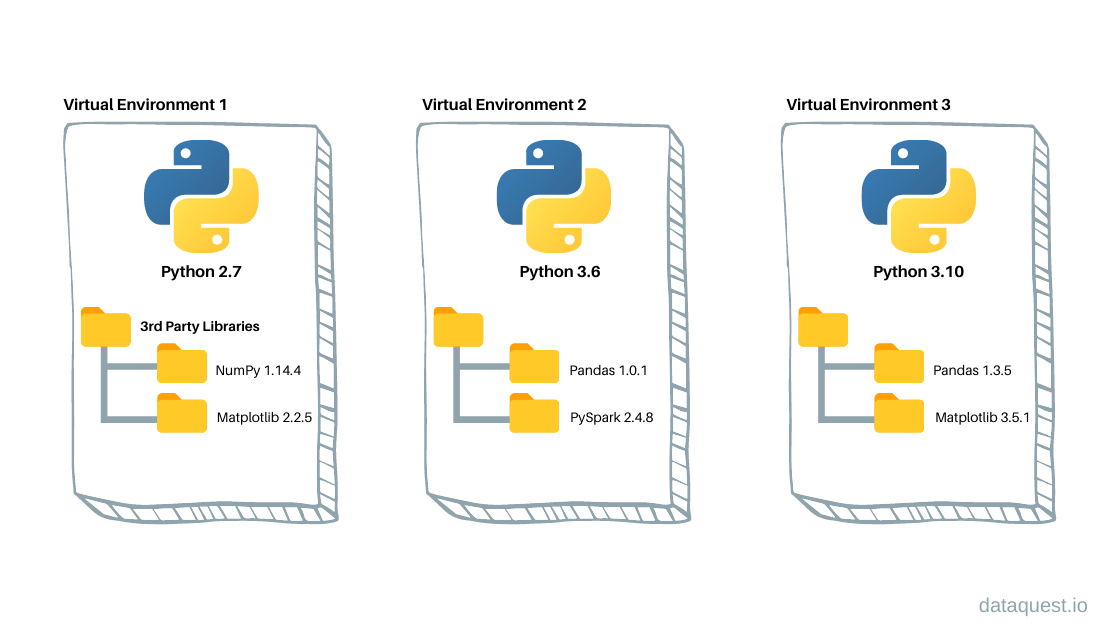
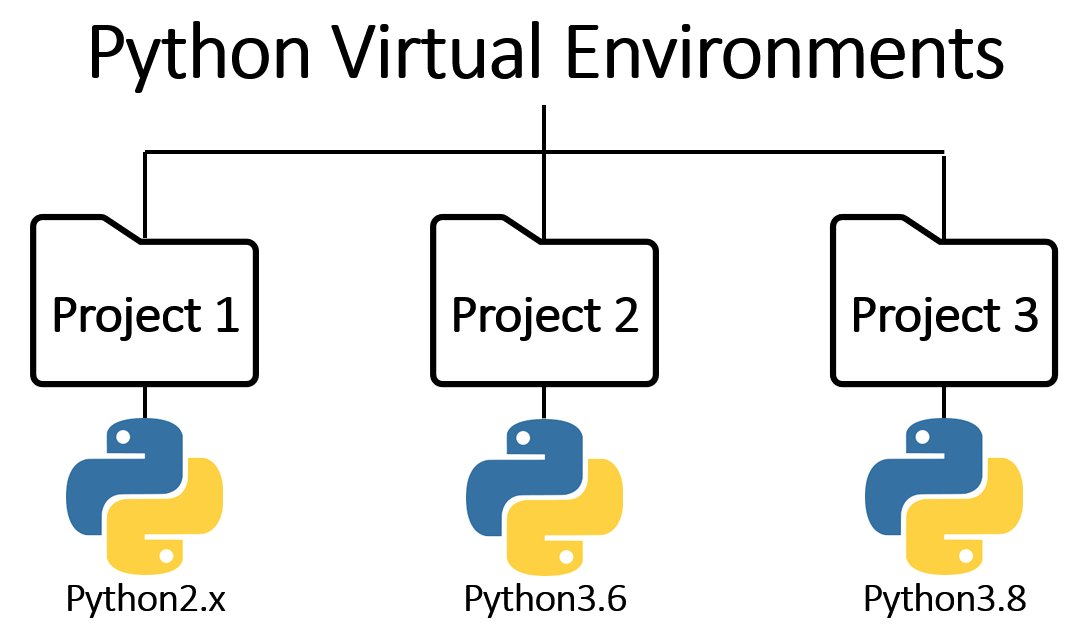
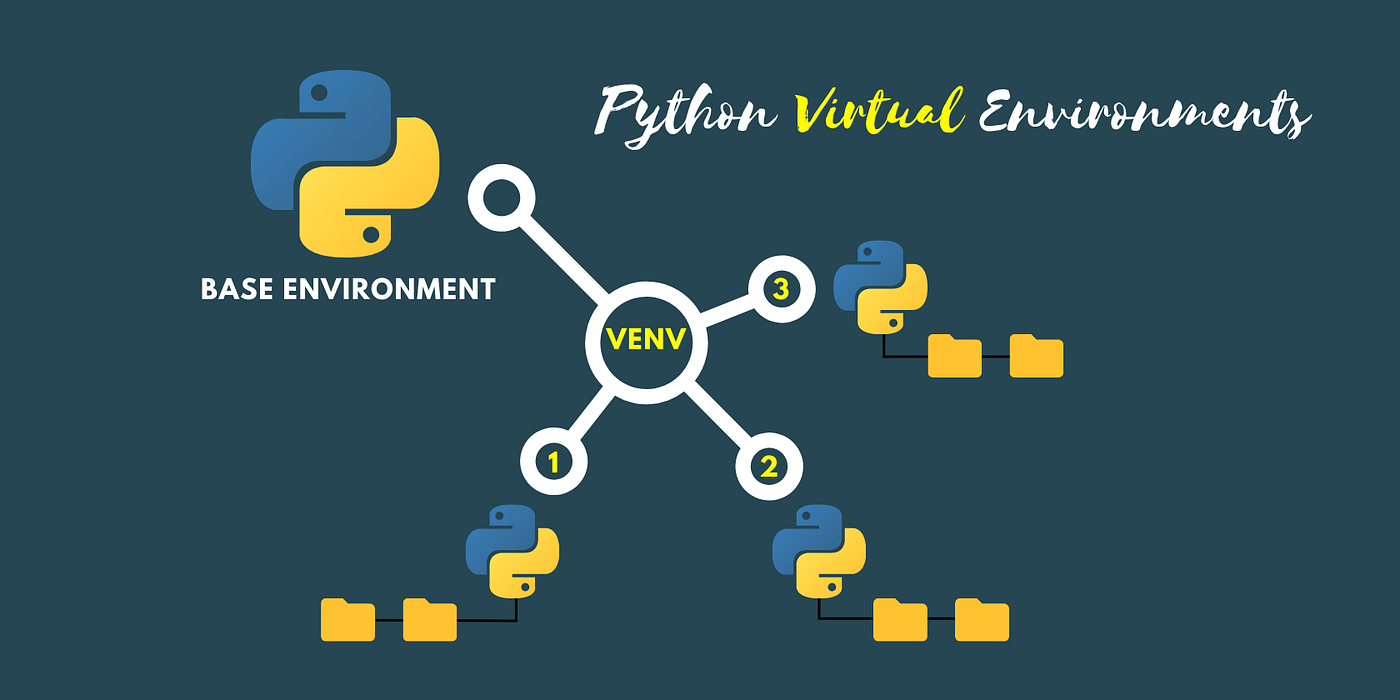
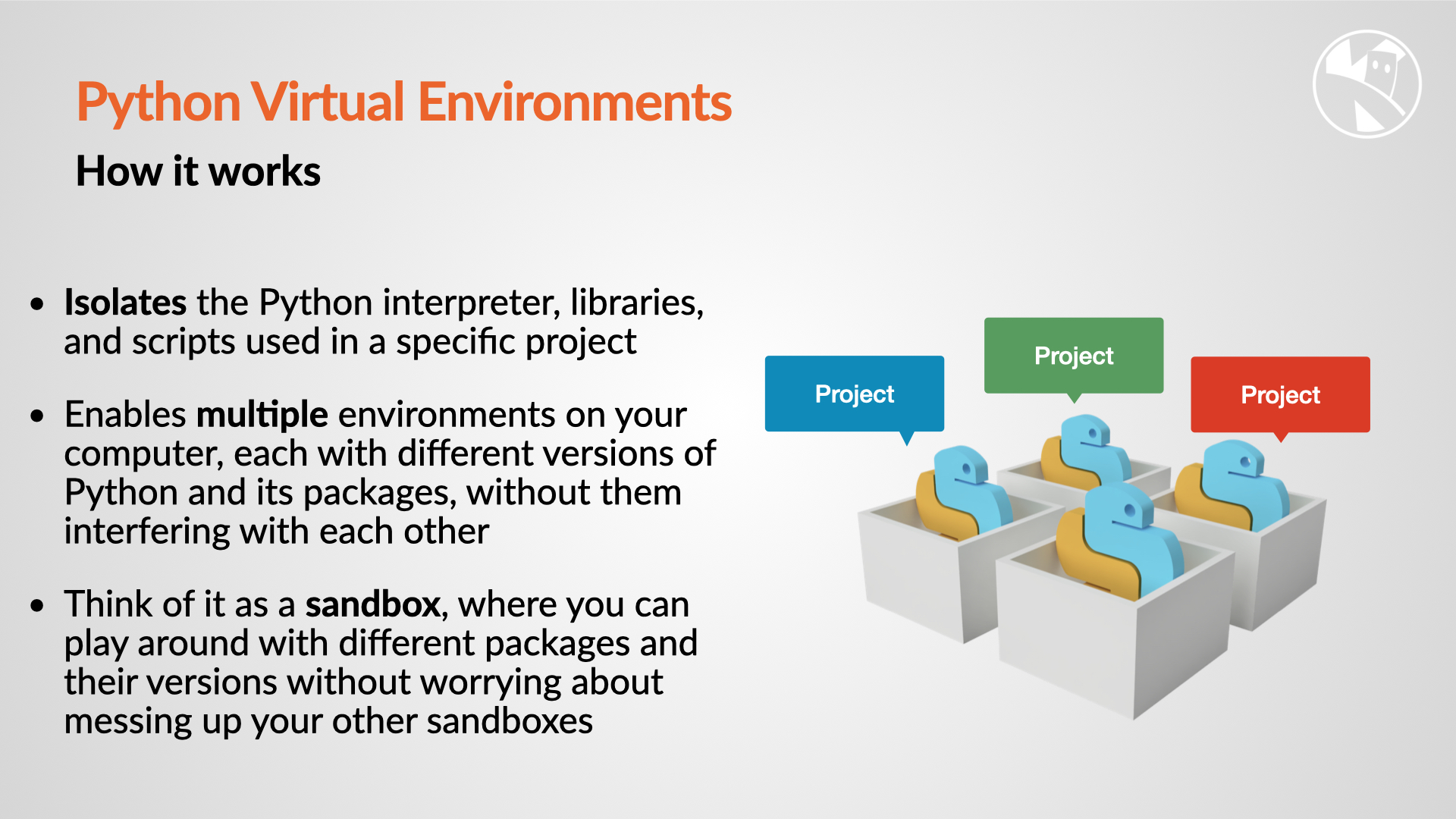
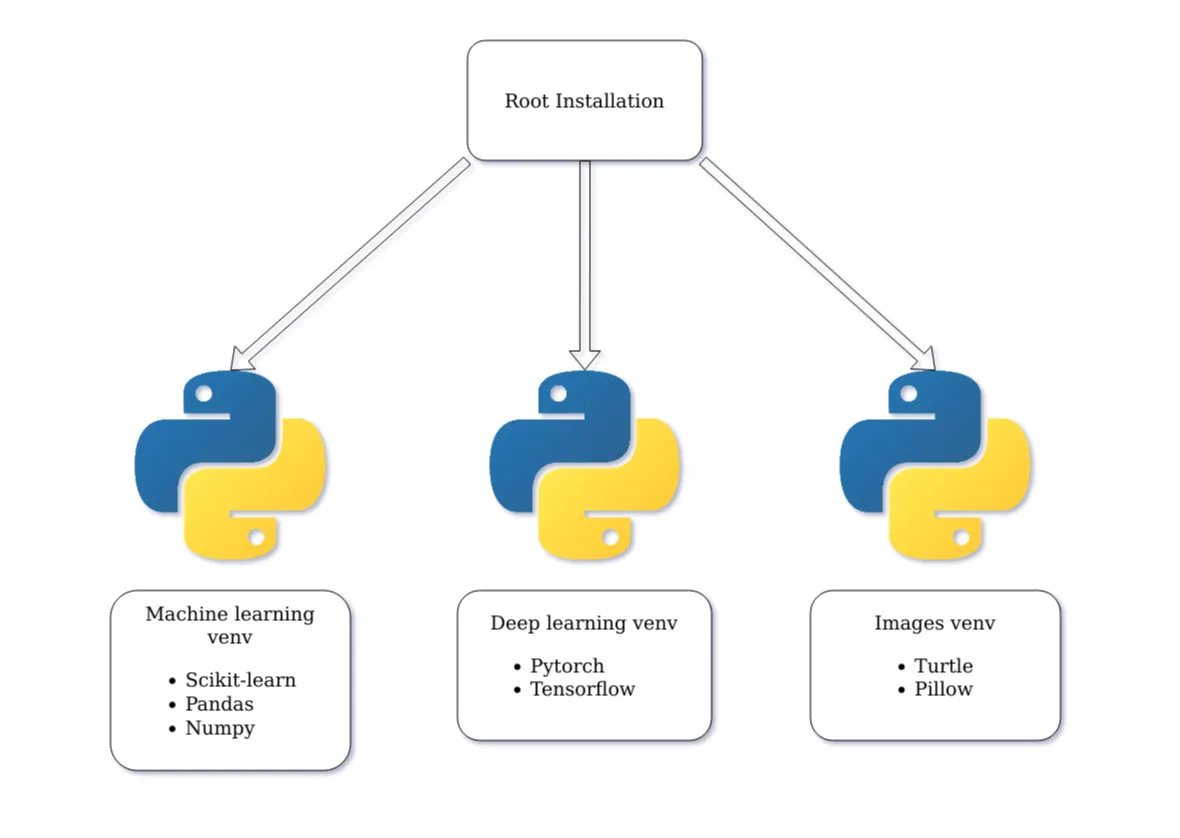
Môi trường ảo Python chính là “bảo bối” giúp bạn cô lập, quản lý thư viện và phiên bản Python một cách hiệu quả. Nó tạo ra một không gian riêng biệt cho từng dự án, nơi bạn có thể cài đặt và sử dụng các thư viện mà không ảnh hưởng đến hệ thống chính hay các dự án khác.
Bài viết sẽ hướng dẫn bạn từng bước từ cài đặt, sử dụng đến quản lý môi trường ảo trên nhiều nền tảng phổ biến. Cùng khám phá cách thức để trở thành một lập trình viên Python chuyên nghiệp hơn nhé!
Công cụ tạo môi trường ảo phổ biến trong Python
venv – Công cụ chuẩn đi kèm Python
Bạn có biết rằng ngay trong Python đã tích hợp sẵn một công cụ tạo môi trường ảo rất mạnh mẽ? Đó chính là venv – viết tắt của “virtual environment”. Được tích hợp mặc định từ Python 3.3 trở lên, venv là lựa chọn đầu tiên mà tôi khuyên bạn nên làm quen.
Ưu điểm lớn nhất của venv là tính đơn giản và nhẹ nhàng. Bạn không cần cài đặt thêm gì cả – chỉ cần một dòng lệnh là có thể tạo ra môi trường ảo hoàn chỉnh. Công cụ này cũng được Python Software Foundation chính thức hỗ trợ và cập nhật liên tục.
Cách cài đặt và tạo môi trường ảo bằng lệnh cơ bản rất đơn giản:
python -m venv ten_moi_truong_ao
Lệnh này sẽ tạo một thư mục mới chứa toàn bộ môi trường ảo của bạn. Bên trong thư mục này có đầy đủ trình thông dịch Python riêng, thư viện pip riêng, và không gian để cài đặt các gói thư viện độc lập.
virtualenv – Công cụ mở rộng mạnh mẽ hơn
Khi nào nên dùng virtualenv thay vì venv? Câu trả lời nằm ở những tính năng mở rộng mà virtualenv cung cấp. Nếu bạn cần làm việc với Python phiên bản cũ hơn (trước 3.3), hoặc muốn có nhiều tùy chọn cấu hình hơn, virtualenv chính là lựa chọn phù hợp.
Virtualenv cho phép bạn chỉ định phiên bản Python cụ thể, tùy chỉnh vị trí thư mục hệ thống, và có thêm nhiều tính năng nâng cao khác. Đây là công cụ được cộng đồng Python sử dụng rộng rãi trong nhiều năm trước khi venv ra đời.
Hướng dẫn cài đặt và sử dụng virtualenv với ví dụ cụ thể:
pip install virtualenv
virtualenv ten_moi_truong_ao
virtualenv -p python3.8 moi_truong_python38
Lệnh cuối cùng cho phép bạn tạo môi trường với phiên bản Python cụ thể, một tính năng rất hữu ích khi phát triển ứng dụng cần tương thích với nhiều phiên bản Python khác nhau.
Tạo, kích hoạt và hủy kích hoạt môi trường ảo trên các hệ điều hành
Trên Windows
Windows có một số đặc thù riêng khi làm việc với môi trường ảo Python. Bạn có thể sử dụng cả Command Prompt (cmd) và PowerShell, nhưng mỗi công cụ có cách thức kích hoạt khác nhau.
Các lệnh tạo môi trường ảo với venv và virtualenv trên Windows:
# Sử dụng venv
python -m venv myenv

# Sử dụng virtualenv
virtualenv myenv
Cách kích hoạt và hủy kích hoạt môi trường trên cmd và PowerShell có sự khác biệt:
Trên Command Prompt (cmd):
# Kích hoạt
myenv\Scripts\activate.bat

# Hủy kích hoạt
deactivate
Trên PowerShell:
# Kích hoạt
myenv\Scripts\Activate.ps1

# Hủy kích hoạt
deactivate
Khi môi trường ảo được kích hoạt thành công, bạn sẽ thấy tên môi trường xuất hiện trong dấu ngoặc đơn ở đầu dòng lệnh, ví dụ: (myenv) C:\duanpython>
Trên macOS và Linux
Các hệ điều hành Unix-like như macOS và Linux có cách thức tương tự nhau khi làm việc với môi trường ảo. Điều này làm cho việc chuyển đổi giữa các nền tảng trở nên thuận tiện hơn.
Tạo môi trường ảo và kích hoạt bằng terminal:
# Tạo môi trường ảo
python3 -m venv myenv

# Kích hoạt môi trường
source myenv/bin/activate

# Kiểm tra môi trường đang hoạt động
which python

Hủy kích hoạt môi trường và lưu ý khác biệt nhẹ giữa các hệ thống rất đơn giản – chỉ cần gõ lệnh deactivate và nhấn Enter. Một điểm khác biệt nhỏ là trên một số phiên bản Linux cũ, bạn có thể cần sử dụng python3 thay vì python để đảm bảo sử dụng đúng phiên bản Python.
Quản lý và cài đặt gói thư viện trong môi trường ảo
Cài đặt thư viện riêng biệt trong từng môi trường
Một trong những lợi ích lớn nhất khi cài đặt thư viện không chung cho toàn hệ thống là khả năng kiểm soát hoàn toàn. Mỗi dự án có thể có bộ thư viện riêng với phiên bản phù hợp, không lo bị ảnh hưởng bởi các dự án khác.
Hãy tưởng tượng bạn đang phát triển một ứng dụng web với Flask và một ứng dụng phân tích dữ liệu với pandas. Hai dự án này có thể cần phiên bản khác nhau của cùng một thư viện phụ thuộc. Với môi trường ảo, mỗi dự án sẽ có “thế giới” riêng của nó.
Cách sử dụng pip hiệu quả bên trong môi trường ảo:
# Đảm bảo môi trường ảo đã được kích hoạt
pip install flask
pip install pandas==1.3.0
pip install requests>=2.25.0
Khi môi trường ảo được kích hoạt, lệnh pip sẽ tự động cài đặt vào thư mục của môi trường đó, không ảnh hưởng đến hệ thống chính.
Quản lý phiên bản gói và yêu cầu dự án
Việc quản lý phiên bản gói thư viện là vô cùng quan trọng, đặc biệt khi làm việc nhóm hoặc triển khai ứng dụng. Bạn có muốn đồng nghiệp của mình gặp khó khăn khi chạy code của bạn vì thiếu thư viện không?
Xuất file requirements.txt là cách tốt nhất để “đóng gói” danh sách thư viện:
pip freeze > requirements.txt
File này sẽ chứa tất cả thư viện và phiên bản chính xác đang được sử dụng trong dự án. Đây chính là “công thức” để tái tạo môi trường tương tự trên máy khác.
Cách nhập và cài đặt thuận tiện trên môi trường mới:
pip install -r requirements.txt
Chỉ một lệnh đơn giản, bạn đã có thể tái tạo hoàn toàn môi trường phát triển trên bất kỳ máy nào!
Các vấn đề thường gặp và cách khắc phục
Lỗi activate không chạy trên PowerShell
Có lẽ đây là lỗi phổ biến nhất mà người mới bắt đầu gặp phải trên Windows. Khi bạn cố gắng kích hoạt môi trường ảo trên PowerShell và nhận được thông báo lỗi về chính sách bảo mật, đừng lo lắng – đây là cơ chế bảo vệ của Windows.
Nguyên nhân và cách sửa lỗi chính sách chạy script:
# Kiểm tra chính sách hiện tại
Get-ExecutionPolicy

# Thay đổi chính sách cho phép chạy script
Set-ExecutionPolicy -ExecutionPolicy RemoteSigned -Scope CurrentUser
Sau khi thực hiện lệnh này, bạn sẽ có thể kích hoạt môi trường ảo bình thường. Lệnh RemoteSigned cho phép chạy script local nhưng yêu cầu chữ ký cho script từ internet, đảm bảo an toàn vừa đủ.
Gặp lỗi khi cài đặt gói thư viện trong môi trường ảo
Đôi khi bạn có thể gặp lỗi permission denied hoặc lỗi không tìm thấy compiler khi cài đặt một số thư viện phức tạp. Điều này thường xảy ra với các thư viện cần biên dịch từ source code.
Kiểm tra quyền truy cập và phiên bản Python tương thích:
# Kiểm tra phiên bản Python
python --version

# Kiểm tra pip có hoạt động trong môi trường ảo
which pip  # trên macOS/Linux
where pip  # trên Windows

# Cập nhật pip lên phiên bản mới nhất
pip install --upgrade pip
Nếu vẫn gặp vấn đề, hãy thử cài đặt wheel và setuptools:
pip install wheel setuptools
Các mẹo và thực hành tốt khi làm việc với môi trường ảo
Làm việc hiệu quả với môi trường ảo không chỉ là biết cách tạo và kích hoạt. Có một số thói quen tốt giúp bạn tránh được nhiều rắc rối không đáng có.
Luôn giữ file requirements.txt cập nhật sau mỗi lần thêm thư viện. Đây là thói quen quan trọng nhất – hãy coi nó như việc commit code. Mỗi khi cài thêm hoặc nâng cấp thư viện, hãy chạy pip freeze > requirements.txt để cập nhật.
Không cài đặt gói ngoài môi trường ảo để tránh xung đột. Khi làm việc với dự án, luôn đảm bảo môi trường ảo đã được kích hoạt trước khi chạy pip install. Điều này giúp giữ cho hệ thống chính sạch sẽ và tránh xung đột phiên bản.
Sử dụng virtual environment wrappers để quản lý đa môi trường dễ dàng hơn. Công cụ như virtualenvwrapper trên Linux/macOS hay virtualenvwrapper-win trên Windows giúp bạn chuyển đổi giữa các môi trường chỉ với một lệnh ngắn.
Các công cụ và phương pháp nâng cao hỗ trợ quản lý môi trường phức tạp
Khi dự án của bạn trở nên phức tạp hơn, các công cụ cơ bản có thể không đủ đáp ứng nhu cầu. Đây là lúc bạn cần tìm hiểu về các giải pháp nâng cao hơn.
Pipenv tích hợp môi trường ảo và quản lý gói trong một file Pipfile. Thay vì phải quản lý riêng requirements.txt và môi trường ảo, Pipenv làm tất cả trong một công cụ thống nhất. Nó tự động tạo và quản lý môi trường ảo, đồng thời sử dụng file Pipfile để theo dõi dependencies.
Poetry là giải pháp quản lý dự án Python chuẩn mực, dễ dàng tái tạo môi trường. Nó không chỉ quản lý dependencies mà còn hỗ trợ đóng gói và phân phối package. Poetry sử dụng file pyproject.toml tiêu chuẩn và có khả năng resolve dependencies thông minh.
Docker mang lại giải pháp container hóa giữ môi trường phát triển nguyên bản và nhất quán trên mọi máy. Với Docker, bạn có thể đảm bảo môi trường phát triển, testing và production hoàn toàn giống nhau, loại bỏ hoàn toàn vấn đề “it works on my machine”.
Kết luận
Môi trường ảo là công cụ thiết yếu giúp bạn kiểm soát phiên bản và thư viện Python hiệu quả. Qua bài viết này, bạn đã nắm được cách sử dụng venv và virtualenv, biết cách tạo, kích hoạt và quản lý môi trường ảo trên nhiều hệ điều hành khác nhau.

Áp dụng đúng cách giúp giảm thiểu lỗi, tối ưu quy trình làm việc đa dự án và đảm bảo tính nhất quán trong phát triển. Việc sử dụng môi trường ảo không chỉ là thực hành tốt mà còn là tiêu chuẩn trong ngành công nghiệp phần mềm hiện đại.
Hãy bắt đầu tạo môi trường ảo cho dự án ngay hôm nay để nâng tầm kỹ năng lập trình Python của bạn! Từ những dự án nhỏ cho đến các ứng dụng enterprise lớn, môi trường ảo sẽ là người bạn đồng hành đáng tin cậy.
Bạn đã sẵn sàng khám phá và thực hành chưa? Đừng quên chia sẻ trải nghiệm của mình khi áp dụng những kiến thức này vào dự án thực tế. Chúc bạn thành công trong hành trình chinh phục Python!