Net Framework là gì và tại sao bạn nên cài đặt trên PC để tăng hiệu suất, tương thích phần mềm cùng các phiên bản phổ biến dễ sử dụng.
Giới thiệu về Net Framework
Bạn đã bao giờ tải một phần mềm hay trò chơi về máy tính, nhưng khi khởi chạy lại nhận được một thông báo lỗi khó hiểu chưa? Rất có thể, nguyên nhân đến từ một thành phần quan trọng mà nhiều người dùng Windows thường bỏ qua. Đó chính là Net Framework, nền tảng thầm lặng hỗ trợ hàng triệu ứng dụng hoạt động ổn định và hiệu quả trên máy tính của bạn.
Nhiều người dùng không thực sự hiểu rõ Net Framework là gì và tại sao nó lại cần thiết đến vậy. Họ có thể thấy nó trong danh sách các chương trình đã cài đặt nhưng lại không biết vai trò cụ thể của nó. Sự thiếu hiểu biết này có thể dẫn đến các lỗi không mong muốn, làm giảm hiệu suất máy tính và thậm chí gây ra các lỗ hổng bảo mật.
Bài viết này sẽ là kim chỉ nam giúp bạn giải mã mọi thứ về Net Framework. Chúng ta sẽ cùng nhau tìm hiểu chi tiết về định nghĩa, chức năng, và lý do tại sao việc cài đặt và cập nhật Net Framework lại quan trọng đối với mọi người dùng PC. Hãy cùng khám phá cấu trúc, các phiên bản phổ biến, cách cài đặt, và tầm ảnh hưởng của nó đến hiệu suất máy tính của bạn nhé.
Net Framework là gì và vai trò trong lập trình
Để hiểu tại sao Net Framework lại quan trọng với người dùng cuối, trước tiên chúng ta cần biết nó là gì từ góc độ của một nhà phát triển phần mềm. Đây là nền tảng mà rất nhiều ứng dụng bạn dùng hàng ngày được xây dựng dựa trên đó.
Định nghĩa Net Framework
Net Framework (thường được viết là .NET Framework) là một nền tảng phát triển phần mềm được tạo ra bởi Microsoft. Hãy tưởng tượng nó như một bộ khung xương và hệ thống hỗ trợ cho một tòa nhà. Thay vì phải xây dựng mọi thứ từ đầu, các lập trình viên (những người thợ xây) có thể sử dụng bộ khung có sẵn này để tạo ra các ứng dụng một cách nhanh chóng, an toàn và hiệu quả hơn.
Về mặt kỹ thuật, Net Framework bao gồm hai thành phần chính không thể thiếu. Đầu tiên là Common Language Runtime (CLR), có thể xem như “bộ não” của nền tảng. CLR chịu trách nhiệm quản lý việc thực thi các ứng dụng, xử lý bộ nhớ, và đảm bảo an ninh. Thành phần thứ hai là Thư viện lớp cơ bản (Base Class Library – BCL), đây là một bộ sưu tập mã nguồn khổng lồ đã được viết sẵn. Nó cung cấp các chức năng phổ biến như xử lý văn bản, thao tác với tệp tin, kết nối mạng, và nhiều hơn nữa, giúp lập trình viên tiết kiệm rất nhiều thời gian và công sức.
Vai trò của Net Framework trong phát triển ứng dụng
Một trong những điểm mạnh lớn nhất của Net Framework là khả năng hỗ trợ đa ngôn ngữ lập trình. Các nhà phát triển có thể viết mã bằng nhiều ngôn ngữ khác nhau như C#, Visual Basic .NET (VB.NET), hay F#, và CLR sẽ đảm bảo tất cả chúng có thể hoạt động hài hòa với nhau. Điều này mang lại sự linh hoạt to lớn, cho phép các lập trình viên chọn công cụ phù hợp nhất cho công việc của mình. Đây cũng là nền tảng dành cho những người muốn tìm hiểu sâu hơn về Visual Basic và các ngôn ngữ lập trình hỗ trợ .NET Framework.
Nhờ có Net Framework, việc xây dựng các ứng dụng dành cho Windows trở nên đơn giản hơn rất nhiều. Lập trình viên không cần phải lo lắng về những chi tiết phức tạp ở cấp độ hệ điều hành. Thay vào đó, họ có thể tập trung vào việc tạo ra các tính năng hữu ích cho người dùng. Kết quả là các ứng dụng được tạo ra thường ổn định hơn, dễ dàng bảo trì và cập nhật trong tương lai. Đối với bạn, điều này có nghĩa là bạn được sử dụng những phần mềm chất lượng cao, ít lỗi và an toàn hơn. Nếu bạn quan tâm đến nghề nghiệp này, hãy tham khảo thêm bài viết Lập trình viên là gì để hiểu rõ về người xây dựng nền tảng phần mềm này.
Lý do nên cài đặt Net Framework trên máy tính cá nhân
Ngay cả khi bạn không phải là một lập trình viên, việc cài đặt và duy trì Net Framework trên máy tính vẫn vô cùng cần thiết. Nó ảnh hưởng trực tiếp đến trải nghiệm sử dụng máy tính hàng ngày của bạn, từ công việc đến giải trí.
Tăng tính tương thích phần mềm
Đây là lợi ích rõ ràng và quan trọng nhất đối với người dùng thông thường. Rất nhiều phần mềm và trò chơi, đặc biệt là những ứng dụng được phát triển cho hệ điều hành Windows, yêu cầu phải có một phiên bản Net Framework cụ thể được cài đặt sẵn để có thể hoạt động. Nếu thiếu nó, bạn sẽ thường xuyên gặp phải các thông báo lỗi ngay khi cố gắng khởi chạy ứng dụng.

Bạn đã bao giờ thấy thông báo lỗi như “.NET Framework initialization error” chưa? Đó chính là dấu hiệu cho thấy phần mềm bạn đang cố gắng chạy cần Net Framework nhưng không tìm thấy phiên bản phù hợp trên hệ thống của bạn. Bằng cách đảm bảo rằng máy tính của bạn đã cài đặt các phiên bản cần thiết, bạn sẽ giúp cho hàng ngàn ứng dụng, từ các công cụ văn phòng, phần mềm thiết kế đồ họa, cho đến các tựa game bom tấn, chạy một cách mượt mà và đúng như mong đợi.
Cải thiện hiệu suất và bảo mật
Net Framework không chỉ là một yêu cầu để chạy ứng dụng, nó còn đóng vai trò quan trọng trong việc tối ưu hóa hiệu suất và tăng cường bảo mật cho hệ thống. Microsoft thường xuyên phát hành các bản cập nhật cho Net Framework. Những bản cập nhật này không chỉ bổ sung các tính năng mới mà còn chứa các bản vá cho những lỗ hổng bảo mật vừa được phát hiện.
Việc bỏ qua các bản cập nhật này có thể khiến máy tính của bạn dễ bị tấn công bởi virus hoặc phần mềm độc hại. Ngược lại, khi bạn luôn cập nhật Net Framework lên phiên bản mới nhất, bạn đang xây dựng một lớp phòng thủ vững chắc cho hệ thống của mình. Hơn nữa, các phiên bản mới thường đi kèm với những cải tiến về hiệu suất, giúp ứng dụng khởi động nhanh hơn, xử lý tác vụ hiệu quả hơn và sử dụng tài nguyên hệ thống (như CPU và RAM) một cách tối ưu hơn. Điều này góp phần mang lại một trải nghiệm tổng thể mượt mà và ổn định hơn cho máy tính của bạn. Để hiểu thêm về cách phát triển và gỡ lỗi phần mềm tối ưu hiệu suất, bạn có thể tham khảo bài viết Debug là gì.
Các phiên bản Net Framework phổ biến và tương thích
Net Framework đã trải qua một chặng đường phát triển dài với nhiều phiên bản khác nhau. Hiểu rõ về chúng sẽ giúp bạn biết khi nào cần cài đặt hoặc cập nhật để đảm bảo mọi phần mềm đều hoạt động tốt.
Các phiên bản chính xác định
Kể từ khi ra đời, Net Framework đã có nhiều phiên bản lớn, nhưng một số phiên bản phổ biến và quan trọng mà bạn thường gặp nhất bao gồm:
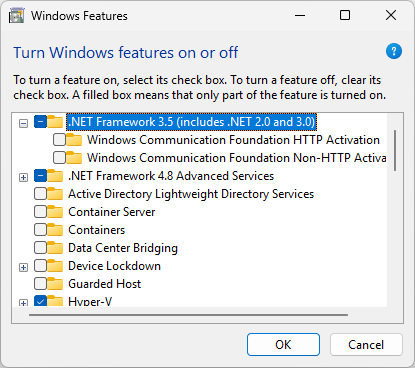
- .NET Framework 3.5: Phiên bản này bao gồm cả phiên bản 2.0 và 3.0. Nó vẫn còn rất quan trọng vì nhiều phần mềm và game cũ hơn yêu cầu phiên bản này để hoạt động. Trên Windows 10 và 11, nó không được cài đặt mặc định nhưng có thể được kích hoạt dễ dàng trong phần “Turn Windows features on or off”.
- .NET Framework 4.0: Một bản nâng cấp lớn mang lại nhiều cải tiến về hiệu suất.
- .NET Framework 4.5: Được phát hành cùng với Windows 8 và là bản nâng cấp trực tiếp từ 4.0.
- .NET Framework 4.7 và 4.8: Đây là những phiên bản mới nhất trong chuỗi .NET Framework truyền thống. Chúng mang lại hiệu suất tốt nhất, bảo mật cao nhất và được hỗ trợ trên hầu hết các phiên bản Windows hiện đại như Windows 7, 8, 10 và 11. Các phiên bản từ 4.5 trở đi thường có tính năng cập nhật thay thế (in-place update), nghĩa là cài bản 4.8 sẽ thay thế cho các bản 4.x trước đó.

Khi nào cần cập nhật hoặc cài phiên bản phù hợp
Vậy làm thế nào để biết bạn cần phiên bản nào? Câu trả lời thường phụ thuộc vào hai yếu tố chính: yêu cầu của ứng dụng và hệ điều hành bạn đang sử dụng. Khi một phần mềm yêu cầu một phiên bản Net Framework cụ thể, nó thường sẽ hiển thị thông báo cho bạn biết. Ví dụ, một game có thể báo lỗi và yêu cầu bạn cài đặt .NET Framework 3.5.
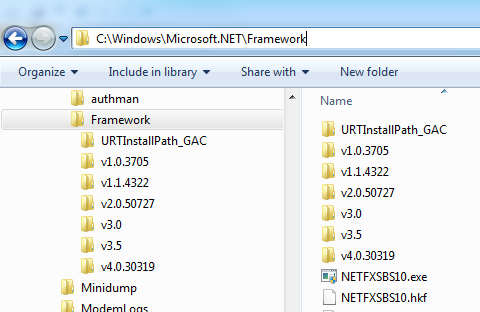
Khuyến nghị chung là hãy luôn giữ cho máy tính của bạn được cập nhật với phiên bản Net Framework mới nhất tương thích với hệ điều hành của bạn (thường là phiên bản 4.8). Điều này thường được thực hiện tự động thông qua Windows Update. Tuy nhiên, bạn cũng cần đảm bảo rằng các phiên bản cũ hơn như 3.5 cũng được kích hoạt nếu có phần mềm yêu cầu. Việc cài đặt nhiều phiên bản Net Framework khác nhau trên cùng một máy tính là hoàn toàn bình thường và không gây ra xung đột, vì chúng có thể tồn tại song song để phục vụ các ứng dụng khác nhau.
Hướng dẫn cách cài đặt và kiểm tra Net Framework trên PC
Biết được tầm quan trọng của Net Framework là một chuyện, nhưng làm thế nào để quản lý nó trên máy tính của bạn? Các bước kiểm tra và cài đặt thực ra khá đơn giản nếu bạn làm theo đúng hướng dẫn.
Cách kiểm tra phiên bản Net Framework hiện có
Trước khi cài đặt, bạn nên kiểm tra xem máy tính của mình đã có những phiên bản Net Framework nào. Có hai cách phổ biến và chính xác để làm điều này.
1. Sử dụng PowerShell:
Đây là cách nhanh chóng và được các chuyên gia khuyên dùng.
- Nhấn phím
Windows, gõ PowerShell, và mở ứng dụng Windows PowerShell.
- Sao chép và dán dòng lệnh sau vào cửa sổ PowerShell rồi nhấn
Enter:
Get-ChildItem 'HKLM:\SOFTWARE\Microsoft\NET Framework Setup\NDP' -Recurse | Get-ItemProperty -Name version -EA 0 | Where { $_.PSChildName -Match '^(?!S)\p{L}'} | Select PSChildName, version
- Kết quả trả về sẽ liệt kê tất cả các phiên bản Net Framework đã được cài đặt trên máy của bạn.

2. Sử dụng Registry Editor:
Đây là phương pháp thủ công hơn.
- Nhấn tổ hợp phím
Windows + R để mở hộp thoại Run.
- Gõ
regedit và nhấn Enter để mở Registry Editor.
- Điều hướng đến đường dẫn sau:
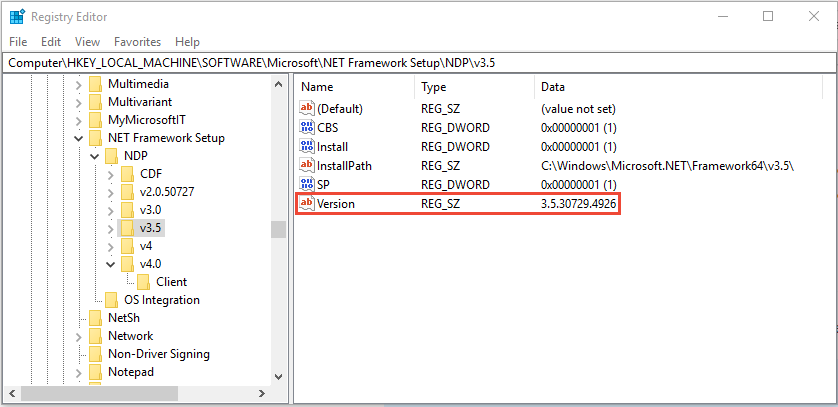
HKEY_LOCAL_MACHINE\SOFTWARE\Microsoft\NET Framework Setup\NDP.
- Mỗi thư mục con trong
NDP (ví dụ: v4, v4.0) đại diện cho một phiên bản đã cài đặt.
Hướng dẫn tải và cài đặt Net Framework đúng cách
Nếu bạn phát hiện ra mình cần cài đặt một phiên bản mới hoặc một phiên bản còn thiếu, hãy luôn tải bộ cài đặt từ nguồn chính thức của Microsoft để đảm bảo an toàn.
1. Tải bộ cài đặt:
- Hãy tìm kiếm trên Google với từ khóa như “Download .NET Framework 4.8” hoặc “Tải .NET Framework 3.5”.
- Luôn chọn kết quả dẫn đến trang web chính thức của Microsoft. Trang web này thường có tên miền
microsoft.com hoặc dotnet.microsoft.com.
- Microsoft thường cung cấp hai loại bộ cài: Web Installer (bộ cài trực tuyến, dung lượng nhẹ, sẽ tải các thành phần cần thiết trong quá trình cài) và Offline Installer (bộ cài ngoại tuyến, dung lượng lớn, chứa tất cả các tệp cần thiết và không cần kết nối mạng khi cài đặt). Nếu bạn không chắc chắn, hãy chọn Offline Installer.

2. Các bước cài đặt:
- Sau khi tải về, nhấp đúp vào tệp
.exe để bắt đầu quá trình cài đặt.
- Bạn có thể cần cấp quyền quản trị viên (Administrator) để tiếp tục.
- Đọc kỹ và chấp nhận các điều khoản giấy phép, sau đó nhấn
Install hoặc Next.
- Chờ quá trình cài đặt hoàn tất. Quá trình này có thể mất vài phút.
- Sau khi cài đặt xong, bạn nên khởi động lại máy tính để các thay đổi được áp dụng hoàn toàn.
Ảnh hưởng của Net Framework đến hiệu suất và tương thích phần mềm
Việc cài đặt đúng và đủ các phiên bản Net Framework không chỉ là để khắc phục lỗi. Nó còn có tác động tích cực và sâu sắc đến hiệu suất tổng thể và trải nghiệm sử dụng phần mềm của bạn.
Net Framework và hiệu suất chạy ứng dụng
Khi một ứng dụng được xây dựng trên nền tảng Net Framework, nó được hưởng lợi từ các cơ chế quản lý tài nguyên thông minh của nền tảng này. Ví dụ, CLR (Common Language Runtime) tự động quản lý bộ nhớ, giải phóng các tài nguyên không còn sử dụng để tránh tình trạng rò rỉ bộ nhớ (memory leak) – một trong những nguyên nhân phổ biến gây chậm máy. Điều này giúp ứng dụng chạy ổn định và mượt mà hơn trong thời gian dài.
Các bản cập nhật Net Framework thường xuyên mang đến những cải tiến về thuật toán và tối ưu hóa mã nguồn. Kết quả là các tác vụ trong ứng dụng có thể được xử lý nhanh hơn, thời gian khởi động được rút ngắn và phản hồi của chương trình trở nên nhạy hơn. Đối với bạn, điều này chuyển thành một trải nghiệm người dùng tích cực hơn. Thay vì phải chờ đợi chương trình xử lý, bạn có thể làm việc một cách trôi chảy, giảm thiểu sự bực bội và tăng năng suất.
Tương thích với các ứng dụng và trò chơi phổ biến
Mức độ phổ biến của Net Framework là rất lớn. Rất nhiều phần mềm phức tạp và các trò chơi nổi tiếng mà bạn yêu thích đều phụ thuộc vào nó. Từ các bộ công cụ văn phòng, phần mềm kế toán, ứng dụng thiết kế đồ họa của Adobe, cho đến các công cụ lập trình như Visual Studio Code là gì, tất cả đều cần Net Framework để hoạt động. Ngay cả trong thế giới game, nhiều tựa game được xây dựng bằng các game engine như Unity cũng yêu cầu Net Framework để chạy các script và logic của trò chơi. Nếu bạn quan tâm cách tận dụng Net Framework để phát triển game, hãy xem thêm bài viết Cách lập trình game.
Bằng cách đảm bảo hệ thống của bạn có đầy đủ các phiên bản Net Framework cần thiết, bạn đang mở ra cánh cửa tương thích với một hệ sinh thái phần mềm khổng lồ. Nó cho phép bạn cài đặt và sử dụng các phiên bản khác nhau của cùng một ứng dụng, hoặc các ứng dụng từ nhiều nhà phát triển khác nhau mà không lo ngại về xung đột. Net Framework hoạt động như một “ngôn ngữ chung”, giúp các thành phần phần mềm khác nhau giao tiếp và hoạt động hài hòa trên máy tính của bạn. Để hiểu rõ hơn về các mô hình phát triển ứng dụng phổ biến dùng trong .NET, bạn có thể tham khảo bài viết MVC là gì.
Các vấn đề thường gặp và cách khắc phục
Dù Net Framework rất hữu ích, đôi khi bạn có thể gặp phải một số sự cố trong quá trình cài đặt hoặc sử dụng. May mắn là hầu hết các vấn đề này đều có cách giải quyết khá đơn giản.
Không cài được Net Framework
Đây là một trong những vấn đề phổ biến nhất. Khi bạn cố gắng cài đặt một phiên bản Net Framework nhưng không thành công, nguyên nhân thường đến từ một vài yếu tố sau:
- Hệ điều hành không tương thích: Một số phiên bản Net Framework cũ không được hỗ trợ trên Windows 11, hoặc ngược lại, phiên bản mới nhất không thể cài trên Windows XP. Hãy luôn kiểm tra yêu cầu hệ thống trên trang tải của Microsoft.
- Xung đột phần mềm: Một chương trình chống virus quá mạnh hoặc một phiên bản Net Framework bị lỗi trước đó có thể ngăn cản quá trình cài đặt.
- Thiếu các bản cập nhật Windows quan trọng: Net Framework thường yêu cầu Windows phải được cập nhật đầy đủ trước khi cài đặt.
Cách khắc phục:
- Chạy với quyền quản trị: Nhấp chuột phải vào tệp cài đặt và chọn “Run as administrator”.
- Sử dụng bộ cài Offline: Nếu bộ cài online thất bại, hãy thử tải về bộ cài Offline đầy đủ.
- Cập nhật Windows: Vào
Settings > Update & Security > Windows Update và cài đặt tất cả các bản cập nhật có sẵn.
- Sử dụng công cụ sửa lỗi của Microsoft: Microsoft cung cấp công cụ “Microsoft .NET Framework Repair Tool“. Hãy tải và chạy nó để tự động phát hiện và sửa các sự cố phổ biến.
Lỗi thiếu hoặc phiên bản Net Framework không phù hợp
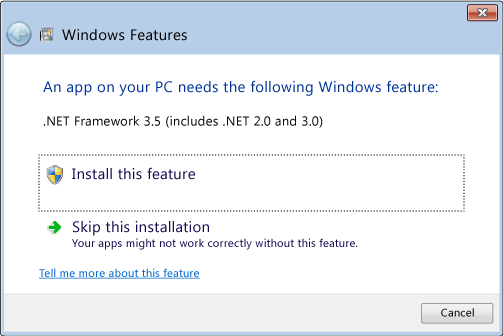
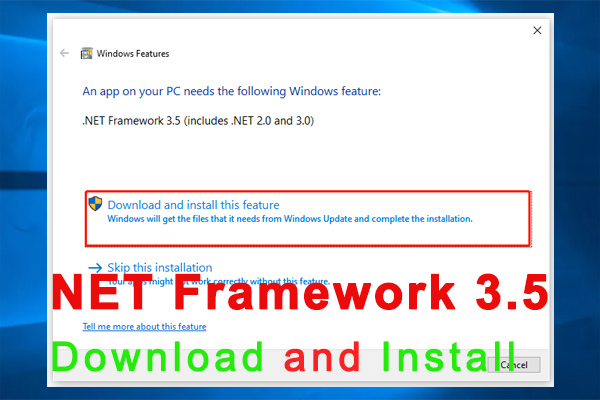
Khi một ứng dụng báo lỗi liên quan đến việc thiếu Net Framework, cách giải quyết thường rất trực tiếp. Thông báo lỗi thường sẽ cho bạn biết chính xác phiên bản nào đang bị thiếu (ví dụ: “This application requires .NET Framework 3.5”).
Phương pháp khắc phục:
- Cài đặt phiên bản được yêu cầu: Tìm và tải đúng phiên bản mà ứng dụng cần từ trang web của Microsoft.
- Kích hoạt qua Windows Features: Đối với .NET Framework 3.5 trên Windows 10/11, bạn không cần tải về. Thay vào đó, hãy vào
Control Panel > Programs > Turn Windows features on or off. Trong cửa sổ hiện ra, hãy tick vào ô .NET Framework 3.5 (includes .NET 2.0 and 3.0) và nhấn OK. Windows sẽ tự động tải và cài đặt nó cho bạn.
- Gỡ cài đặt phiên bản cũ/lỗi (thận trọng): Trong một số trường hợp hiếm hoi, một phiên bản Net Framework bị lỗi có thể gây ra sự cố. Bạn có thể thử gỡ bỏ nó thông qua
Control Panel > Programs and Features. Tuy nhiên, hãy hết sức cẩn thận và chỉ gỡ các phiên bản bạn tự cài đặt, không xóa các phiên bản đi kèm hệ thống.
Những lưu ý và thực hành tốt khi sử dụng Net Framework
Để đảm bảo hệ thống của bạn luôn hoạt động ổn định và an toàn, hãy ghi nhớ một vài nguyên tắc vàng khi làm việc với Net Framework. Những thói quen tốt này sẽ giúp bạn tránh được nhiều rắc rối không đáng có.
- Luôn cập nhật phiên bản mới từ nguồn chính thức: Đây là lưu ý quan trọng nhất. Hãy chỉ tải Net Framework từ trang web của Microsoft. Việc tải từ các nguồn không rõ ràng có thể đi kèm với virus hoặc phần mềm độc hại. Cách an toàn nhất là để Windows Update tự động xử lý việc này cho bạn.
- Không tự ý xóa các phiên bản Net Framework hệ thống đang dùng: Nhiều phiên bản Net Framework được tích hợp sâu vào hệ điều hành. Việc cố gắng xóa chúng một cách thủ công có thể gây ra lỗi hệ thống nghiêm trọng, khiến nhiều ứng dụng và cả một số chức năng của Windows ngừng hoạt động. Chỉ gỡ cài đặt một phiên bản nếu bạn chắc chắn rằng nó gây ra lỗi và bạn biết cách cài đặt lại nó một cách an toàn.
- Sao lưu hệ thống trước khi thực hiện các thay đổi lớn: Trước khi cài đặt hoặc gỡ bỏ một phiên bản Net Framework quan trọng, việc tạo một điểm khôi phục hệ thống (System Restore Point) là một ý tưởng hay. Nếu có sự cố xảy ra, bạn có thể dễ dàng đưa máy tính của mình trở lại trạng thái ổn định trước đó.
- Sử dụng công cụ hỗ trợ kiểm tra thường xuyên: Thỉnh thoảng, hãy sử dụng công cụ như .NET Framework Repair Tool của Microsoft hoặc chạy lệnh PowerShell đã đề cập ở trên để kiểm tra tình trạng các phiên bản Net Framework của bạn. Việc này giúp phát hiện sớm các vấn đề và đảm bảo mọi thứ vẫn đang hoạt động trơn tru.
Bằng cách tuân thủ những thực hành tốt này, bạn đang chủ động chăm sóc cho “xương sống” phần mềm của máy tính, giúp nó luôn khỏe mạnh, an toàn và sẵn sàng cho mọi tác vụ.
Kết luận
Qua bài viết này, hy vọng bạn đã có một cái nhìn toàn diện và rõ ràng hơn về Net Framework. Nó không phải là một chương trình vô dụng chiếm dung lượng ổ cứng, mà chính là một nền tảng thiết yếu, đóng vai trò là cầu nối vững chắc giữa phần mềm và hệ điều hành Windows của bạn. Việc cài đặt và cập nhật Net Framework mang lại những lợi ích không thể phủ nhận, từ việc tăng cường khả năng tương thích phần mềm, giúp bạn chạy được nhiều ứng dụng và game hơn, cho đến việc cải thiện đáng kể hiệu suất và bảo mật cho toàn bộ hệ thống.
Đừng chờ đến khi gặp lỗi mới hành động. Bùi Mạnh Đức khuyến khích bạn hãy dành vài phút để chủ động kiểm tra các phiên bản Net Framework hiện có trên máy tính của mình ngay hôm nay. Hãy đảm bảo rằng bạn đã kích hoạt các phiên bản cần thiết và luôn cập nhật chúng thông qua Windows Update hoặc tải về từ trang chủ của Microsoft.
Đây là một bước đơn giản nhưng vô cùng hiệu quả để bảo vệ và nâng cao hiệu suất máy tính, giúp bạn có một trải nghiệm làm việc và giải trí mượt mà, an toàn hơn. Chúc bạn thành công trong việc làm chủ công cụ mạnh mẽ này
 Chỉ từ 49.000đ/tháng


