Chào bạn, đã bao giờ bạn cảm thấy ổ đĩa máy tính của mình như một nhà kho bừa bộn, nơi mọi thứ bị vứt chung vào một chỗ chưa? Việc lưu trữ hệ điều hành là gì, phần mềm, tài liệu công việc và hình ảnh cá nhân vào cùng một ổ đĩa duy nhất (thường là ổ C:) không chỉ gây khó khăn trong việc tìm kiếm mà còn tiềm ẩn nhiều rủi ro. Khi hệ điều hành gặp lỗi hoặc bị virus tấn công, toàn bộ dữ liệu của bạn có thể “không cánh mà bay”. Đây chính là lúc phân vùng ổ đĩa trở thành vị cứu tinh. Bằng cách chia một ổ đĩa vật lý thành nhiều khu vực riêng biệt, bạn có thể quản lý dữ liệu một cách khoa học, tăng cường bảo mật và tối ưu hóa hiệu suất máy tính. Bài viết này của Bùi Mạnh Đức sẽ cùng bạn tìm hiểu chi tiết về phân vùng ổ đĩa là gì, lợi ích và cách thực hiện một cách an toàn, hiệu quả.
Định nghĩa phân vùng ổ đĩa là gì
Khái niệm phân vùng ổ đĩa
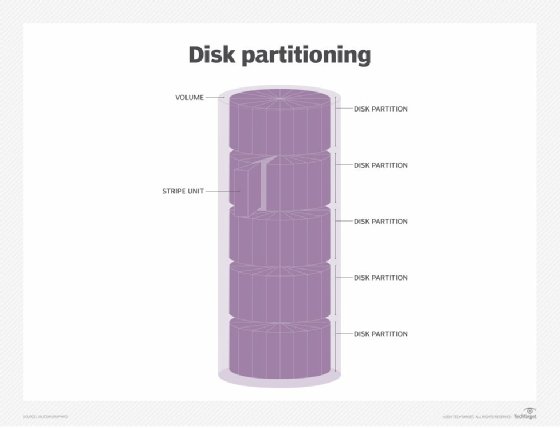
Phân vùng ổ đĩa (Partition) là quá trình chia một ổ đĩa cứng vật lý thành nhiều vùng lưu trữ độc lập, được gọi là các phân vùng logic. Hãy tưởng tượng ổ đĩa của bạn là một cuốn sách lớn. Thay vì viết mọi thứ vào một trang duy nhất, bạn chia cuốn sách thành nhiều chương (Chương 1: Hệ điều hành, Chương 2: Tài liệu, Chương 3: Giải trí). Mỗi chương này chính là một phân vùng.
Về mặt kỹ thuật, mỗi phân vùng này hoạt động như một ổ đĩa riêng biệt đối với hệ điều hành Windows Server. Đó là lý do tại sao trên máy tính, bạn thường thấy các ổ đĩa C:, D:, E:,… mặc dù bạn chỉ có một ổ cứng vật lý duy nhất. Việc phân vùng giúp hệ điều hành quản lý không gian lưu trữ một cách có tổ chức và hiệu quả hơn.
Một sơ đồ đơn giản minh họa một ổ đĩa vật lý được chia thành nhiều phân vùng logic (C, D, E).
Phân biệt phân vùng và ổ đĩa vật lý
Nhiều người dùng mới thường nhầm lẫn giữa ổ đĩa vật lý và phân vùng. Để giúp bạn dễ hình dung, Bùi Mạnh Đức sẽ đưa ra một so sánh đơn giản. Ổ đĩa vật lý là phần cứng, là chiếc đĩa cứng hoặc SSD mà bạn có thể cầm trên tay. Nó có dung lượng tổng thể cố định, ví dụ như 512GB hay 1TB.
Ngược lại, phân vùng là sự phân chia ảo hay logic trên ổ đĩa vật lý đó. Bạn không thể chạm vào một phân vùng. Chúng là những không gian được định nghĩa bằng phần mềm để phần mềm hệ thống có thể sử dụng. Một ổ đĩa vật lý có thể chỉ có một phân vùng duy nhất (chiếm toàn bộ dung lượng) hoặc được chia thành nhiều phân vùng với kích thước khác nhau tùy theo nhu cầu của bạn.
Tại sao cần phân vùng ổ đĩa
Bạn có thể thắc mắc tại sao phải bỏ công sức ra để phân vùng ổ đĩa? Việc này mang lại hai lợi ích cực kỳ quan trọng mà bất kỳ người dùng máy tính nào cũng nên biết: quản lý dữ liệu và tăng cường bảo mật.
Quản lý dữ liệu hiệu quả hơn
Khi bạn không phân vùng, mọi thứ từ hệ điều hành Windows, các phần mềm cài đặt, tài liệu Word, file Excel cho đến game và phim ảnh đều nằm chung trong ổ C:. Điều này tạo ra một mớ hỗn độn, khiến việc tìm kiếm và sắp xếp trở nên khó khăn. Phân vùng ổ đĩa giúp bạn giải quyết triệt để vấn đề này.
Bạn có thể tạo ra một cấu trúc tổ chức khoa học. Ví dụ:
- Ổ C: Dành riêng cho hệ điều hành và các phần mềm cài đặt.
- Ổ D: Lưu trữ tài liệu công việc, học tập.
- Ổ E: Dành cho các file giải trí như phim, nhạc, game.
Cách sắp xếp này không chỉ giúp bạn truy cập dữ liệu nhanh hơn mà còn làm cho việc quản lý trở nên gọn gàng, chuyên nghiệp.
Hình ảnh minh họa cây thư mục được sắp xếp gọn gàng trên các phân vùng khác nhau.
Tăng cường bảo mật và ổn định hệ thống
Đây là lợi ích quan trọng nhất của việc phân vùng. Hãy tưởng tượng hệ điều hành trên ổ C: của bạn đột nhiên bị lỗi, dính mã độc hoặc bạn muốn cài đặt lại Windows. Nếu tất cả dữ liệu đều nằm chung ở đó, nguy cơ mất hết mọi thứ là rất cao.
Khi bạn đã phân vùng, dữ liệu quan trọng ở ổ D: và E: sẽ được an toàn. Quá trình cài đặt lại hệ điều hành chỉ tác động đến ổ C:, các phân vùng khác hoàn toàn không bị ảnh hưởng. Điều này giống như việc bạn xây tường ngăn lửa cho ngôi nhà của mình; nếu một phòng cháy, các phòng khác vẫn được bảo vệ. Phân vùng giúp cô lập sự cố, bảo vệ dữ liệu quý giá của bạn trước những rủi ro không đáng có.
Các loại phân vùng phổ biến trong công nghệ thông tin
Khi tìm hiểu sâu hơn, bạn sẽ thấy có nhiều loại phân vùng khác nhau, mỗi loại có một vai trò riêng. Trong hầu hết các hệ thống máy tính cá nhân hiện nay, chúng ta thường gặp ba loại chính: Primary, Extended và Logical.
Phân vùng chính (Primary Partition)
Phân vùng chính, hay Primary Partition, là phân vùng quan trọng nhất. Đây là nơi bạn có thể cài đặt hệ điều hành Windows Server (như Windows, Linux) để máy tính khởi động. Một ổ đĩa cần có ít nhất một phân vùng chính được đánh dấu là “active” (kích hoạt) để hệ thống biết phải khởi động từ đâu.
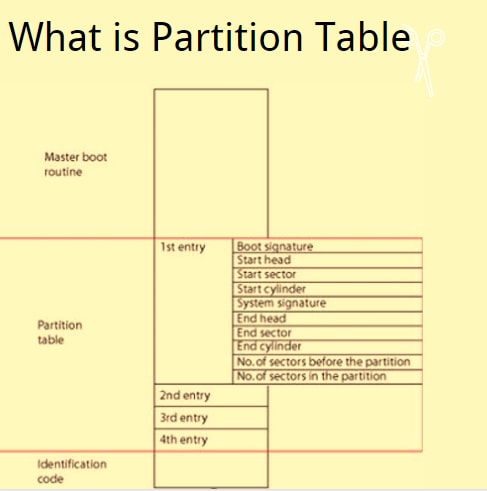
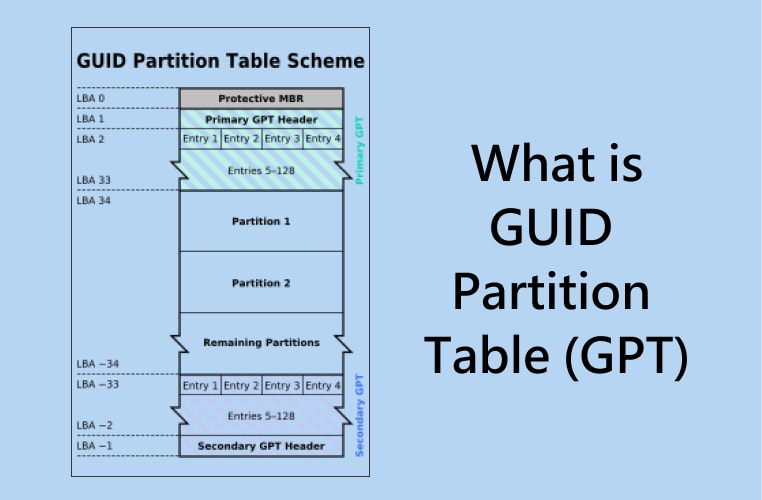
Theo tiêu chuẩn cũ MBR (Master Boot Record), một ổ đĩa cứng chỉ có thể có tối đa bốn phân vùng chính. Nếu bạn muốn có nhiều hơn bốn ổ đĩa logic, bạn sẽ cần đến sự trợ giúp của phân vùng mở rộng.
Sơ đồ cấu trúc ổ đĩa MBR với 3 phân vùng chính và 1 phân vùng mở rộng.
Phân vùng mở rộng (Extended Partition) và phân vùng logic (Logical Partition)
Để khắc phục giới hạn bốn phân vùng của MBR, phân vùng mở rộng (Extended Partition) đã ra đời. Bản thân phân vùng mở rộng không thể chứa dữ liệu trực tiếp. Thay vào đó, nó hoạt động như một “container” hay một cái vỏ lớn.
Bên trong container này, bạn có thể tạo ra nhiều phân vùng logic (Logical Partition) khác. Chính những phân vùng logic này mới là nơi bạn lưu trữ dữ liệu, tương tự như các ổ D:, E:, F: mà bạn thường thấy. Bằng cách này, bạn có thể có hàng chục phân vùng logic trên một ổ đĩa vật lý duy nhất. Tóm lại: Phân vùng mở rộng là một loại phân vùng chính đặc biệt, dùng để chứa các phân vùng logic.
Cách thức thực hiện phân vùng ổ đĩa
Việc phân vùng ổ đĩa nghe có vẻ phức tạp, nhưng thực tế các hệ điều hành hiện đại đã tích hợp sẵn những công cụ rất trực quan. Dưới đây là hướng dẫn cơ bản trên các nền tảng phổ biến.
Sử dụng công cụ quản lý ổ đĩa trên Windows
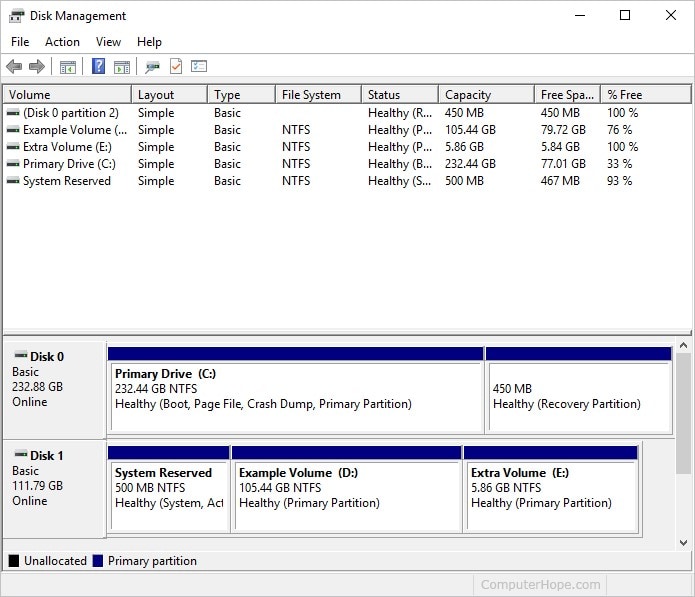
Windows cung cấp một công cụ mạnh mẽ và dễ sử dụng tên là Disk Management. Bạn không cần cài đặt thêm bất kỳ phần mềm nào.
Các bước thực hiện như sau:
- Nhấn chuột phải vào nút Start và chọn Disk Management.
- Trong cửa sổ hiện ra, bạn sẽ thấy danh sách các ổ đĩa và phân vùng. Để tạo phân vùng mới, bạn cần có “Unallocated space” (vùng chưa được phân bổ).
- Nếu chưa có, hãy chuột phải vào một phân vùng hiện có (ví dụ ổ C:), chọn Shrink Volume để thu nhỏ và tạo ra không gian trống.
- Sau khi có vùng Unallocated, chuột phải vào nó và chọn New Simple Volume.
- Một trình hướng dẫn sẽ hiện ra, bạn chỉ cần làm theo các bước: chỉ định dung lượng, gán ký tự cho ổ đĩa (ví dụ D, E, F), và định dạng phân vùng (thường là NTFS).
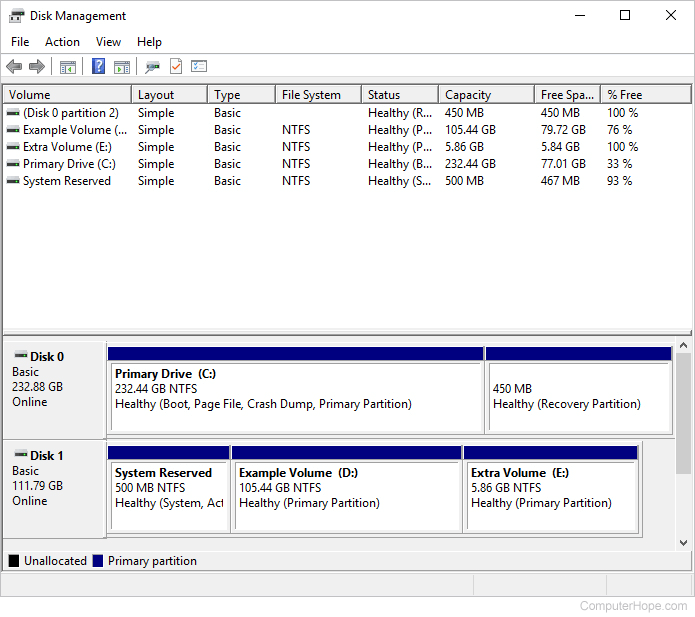
Ảnh chụp màn hình giao diện Disk Management trên Windows với các tùy chọn Shrink Volume và New Simple Volume.
Phân vùng trên hệ điều hành Linux và các phần mềm chuyên dụng
Đối với người dùng Linux, có nhiều công cụ mạnh mẽ để quản lý phân vùng. GParted (GNOME Partition Editor) là công cụ đồ họa phổ biến và thân thiện nhất. Nó cho phép bạn tạo, xóa, thay đổi kích thước, di chuyển và sao chép phân vùng một cách dễ dàng. Hầu hết các bản phân phối Linux đều có GParted trong kho ứng dụng hoặc bạn có thể khởi động từ một phiên bản Live USB.
Ngoài ra, các công cụ dòng lệnh như fdisk và parted cũng rất mạnh mẽ nhưng đòi hỏi người dùng phải có kiến thức kỹ thuật nhất định. Đối với người dùng macOS, công cụ Disk Utility tích hợp sẵn cũng cung cấp các chức năng tương tự.

Giao diện của phần mềm GParted trên Linux, hiển thị các phân vùng trên ổ đĩa.
Lợi ích của việc phân vùng ổ đĩa đối với quản lý dữ liệu
Ngoài việc sắp xếp gọn gàng và tăng cường bảo mật, phân vùng ổ đĩa còn mang lại hai lợi ích thiết thực khác: cải thiện hiệu suất và đơn giản hóa việc sao lưu.
Tăng hiệu suất hoạt động của máy tính
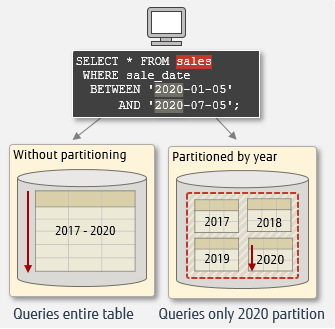
Khi hệ điều hành và các tệp tin hệ thống được đặt trên một phân vùng riêng (thường là phân vùng đầu tiên của ổ đĩa), đầu đọc của ổ cứng HDD không phải di chuyển một quãng đường dài trên bề mặt đĩa để truy cập dữ liệu. Việc này giúp giảm thời gian tìm kiếm, từ đó tăng tốc độ khởi động máy và mở ứng dụng.
Mặc dù với ổ cứng SSD hiện đại, lợi ích về tốc độ không còn rõ rệt như trên HDD, nhưng việc phân vùng vẫn giúp hệ thống hoạt động ổn định hơn. Hệ thống tập tin trên một phân vùng nhỏ hơn sẽ ít bị phân mảnh hơn, giúp quá trình bảo trì và kiểm tra lỗi diễn ra nhanh chóng hơn.
Biểu đồ so sánh tốc độ truy xuất dữ liệu trên ổ đĩa đã phân vùng và chưa phân vùng.
Dễ dàng sao lưu và phục hồi dữ liệu
Đây là một trong những lợi ích tuyệt vời nhất. Thay vì phải sao lưu toàn bộ một ổ đĩa khổng lồ chứa cả hệ điều hành lẫn dữ liệu cá nhân, bạn có thể sao lưu các phân vùng một cách riêng biệt. Bạn có thể tạo một bản “image” (ảnh đĩa) cho phân vùng hệ điều hành (ổ C:) khi nó đang hoạt động ổn định.
Khi hệ thống gặp sự cố, bạn chỉ cần phục hồi lại bản image của ổ C: đó. Quá trình này chỉ mất khoảng 15-20 phút và toàn bộ dữ liệu trên các phân vùng khác (D:, E:) vẫn còn nguyên vẹn. Điều này giúp tiết kiệm thời gian, dung lượng lưu trữ cho bản sao lưu và giảm thiểu tối đa rủi ro mất dữ liệu quan trọng.

Sơ đồ minh họa quá trình sao lưu và phục hồi một phân vùng hệ điều hành (C:) mà không ảnh hưởng đến phân vùng dữ liệu (D:).
Các lưu ý khi phân vùng ổ đĩa
Phân vùng là một thao tác kỹ thuật tác động trực tiếp đến cấu trúc lưu trữ. Vì vậy, để đảm bảo an toàn, bạn cần tuân thủ một vài nguyên tắc quan trọng.
Sao lưu dữ liệu trước khi phân vùng
Đây là quy tắc vàng và quan trọng nhất. Mặc dù các công cụ hiện đại khá an toàn, nhưng bất kỳ thao tác nào liên quan đến phân vùng đều có một rủi ro nhỏ, chẳng hạn như mất điện đột ngột hoặc lỗi phần mềm. Một sai sót nhỏ cũng có thể khiến toàn bộ dữ liệu của bạn không thể truy cập được.
Do đó, trước khi bắt đầu thay đổi kích thước, tạo mới hay xóa bất kỳ phân vùng nào, hãy chắc chắn rằng bạn đã sao lưu tất cả các dữ liệu quan trọng ra một ổ cứng ngoài hoặc dịch vụ lưu trữ đám mây. Cẩn tắc vô áy náy, một bản sao lưu chính là tấm vé bảo hiểm tốt nhất cho dữ liệu của bạn. Để hiểu thêm về các kỹ thuật sao lưu, bạn có thể tham khảo bài viết Backup là gì.
Hình ảnh một ổ cứng ngoài đang được kết nối với máy tính để sao lưu dữ liệu.
Lựa chọn kích thước và số lượng phân vùng hợp lý
Việc chia bao nhiêu phân vùng và kích thước mỗi phân vùng là bao nhiêu phụ thuộc hoàn toàn vào nhu cầu sử dụng của bạn. Tuy nhiên, đừng chia quá nhiều phân vùng nhỏ lẻ, vì điều này sẽ gây khó khăn trong quản lý và lãng phí không gian.
Một cấu trúc phổ biến và hợp lý cho người dùng thông thường là:
- Phân vùng hệ điều hành (C:): Nên có dung lượng từ 120GB đến 150GB. Kích thước này đủ để cài đặt Windows, các phần mềm văn phòng, đồ họa cơ bản và vẫn còn không gian trống cho các bản cập nhật.
- Phân vùng dữ liệu (D:): Dành toàn bộ không gian còn lại cho phân vùng này để lưu trữ tài liệu, phim ảnh, game…
Nếu bạn có nhu cầu đặc biệt như cài đặt song song hai hệ điều hành (dual-boot), bạn sẽ cần thêm một phân vùng chính nữa cho hệ điều hành thứ hai.
Các vấn đề thường gặp và cách khắc phục
Trong quá trình phân vùng và sử dụng, đôi khi bạn sẽ gặp phải một số sự cố. Đừng quá lo lắng, hầu hết chúng đều có thể được khắc phục.
Phân vùng ổ đĩa không nhận diện được
Đây là sự cố phổ biến. Sau khi tạo phân vùng mới, bạn không thấy nó xuất hiện trong This PC (My Computer). Nguyên nhân có thể là:
- Chưa gán ký tự ổ đĩa: Phân vùng đã được tạo nhưng chưa được đặt tên (D, E, F…).
- Phân vùng chưa được định dạng (format): Hệ điều hành không thể đọc/ghi nếu phân vùng chưa có một hệ thống tập tin (NTFS, exFAT…).
Cách khắc phục rất đơn giản: Mở Disk Management, tìm phân vùng bị ẩn (thường có màu đen hoặc ghi là RAW), chuột phải vào nó và chọn “Change Drive Letter and Paths…” để gán ký tự, hoặc chọn “Format…” để định dạng lại.
Ảnh chụp màn hình Disk Management chỉ ra một phân vùng chưa được định dạng (RAW) hoặc chưa có ký tự.
Lỗi phân vùng trong quá trình cài đặt hoặc sử dụng
Đôi khi bạn có thể gặp các thông báo lỗi như “Windows cannot be installed to this disk. The selected disk has an MBR partition table”. Lỗi này xảy ra khi bạn cố gắng cài đặt Windows trên hệ thống UEFI nhưng ổ đĩa lại đang ở định dạng MBR cũ. Giải pháp là chuyển đổi ổ đĩa sang định dạng GPT.
Một lỗi khác là phân vùng bị chuyển sang định dạng RAW, khiến bạn không thể truy cập dữ liệu. Nguyên nhân có thể do tắt máy không đúng cách hoặc virus. Bạn có thể thử dùng lệnh chkdsk /f [tên ổ đĩa]: trong Command Prompt để sửa lỗi. Tuy nhiên, hãy nhớ sao lưu dữ liệu trước nếu có thể.
Các nguyên tắc và mẹo hay khi phân vùng ổ đĩa
Để quá trình phân vùng luôn suôn sẻ và hiệu quả, hãy ghi nhớ những nguyên tắc sau đây. Đây là những kinh nghiệm được đúc kết từ thực tế mà Bùi Mạnh Đức muốn chia sẻ cùng bạn.
- Luôn sao lưu trước tiên: Không bao giờ là thừa khi nhắc lại điều này. Sao lưu là bước chuẩn bị quan trọng nhất.
- Không chia phân vùng quá nhỏ: Một phân vùng quá nhỏ sẽ nhanh chóng bị đầy, đặc biệt là phân vùng hệ điều hành. Điều này gây khó khăn cho việc cài đặt phần mềm và cập nhật hệ thống.
- Sử dụng công cụ uy tín: Luôn ưu tiên sử dụng các công cụ tích hợp sẵn của hệ điều hành như Disk Management (Windows) hoặc Disk Utility (macOS). Nếu dùng phần mềm bên thứ ba, hãy chọn những cái tên nổi tiếng và đáng tin cậy như GParted, EaseUS Partition Master.
- Cẩn thận với phân vùng hệ thống: Tránh thực hiện các thao tác phức tạp như gộp hoặc di chuyển phân vùng chứa hệ điều hành nếu bạn không thực sự có kinh nghiệm. Một sai lầm có thể khiến máy tính không thể khởi động.
- Hiểu rõ về MBR và GPT: GPT (GUID Partition Table) là tiêu chuẩn mới hơn, hỗ trợ ổ đĩa lớn hơn 2TB và cho phép tạo nhiều hơn 4 phân vùng chính. Hầu hết các máy tính hiện đại đều sử dụng GPT. Hãy đảm bảo bạn chọn đúng loại phân vùng cho hệ thống của mình.
Kết luận
Qua bài viết này, hy vọng bạn đã có một cái nhìn toàn diện và rõ ràng về “phân vùng ổ đĩa là gì“. Đây không phải là một kỹ thuật phức tạp dành riêng cho chuyên gia, mà là một kỹ năng quản lý cơ bản giúp bạn làm chủ chiếc máy tính của mình. Việc phân vùng mang lại vô số lợi ích, từ việc tổ chức dữ liệu khoa học, tăng cường bảo mật, bảo vệ dữ liệu khi hệ điều hành gặp sự cố, cho đến việc tối ưu hiệu suất và đơn giản hóa quá trình sao lưu.
Đừng ngần ngại áp dụng kiến thức này vào thực tế. Hãy bắt đầu bằng việc kiểm tra cấu trúc ổ đĩa hiện tại của bạn và lên kế hoạch phân vùng lại một cách hợp lý. Với sự chuẩn bị kỹ lưỡng và tuân thủ các nguyên tắc an toàn, bạn hoàn toàn có thể tự mình tối ưu hóa không gian lưu trữ, giúp máy tính hoạt động bền bỉ và hiệu quả hơn. Nếu có bất kỳ thắc mắc nào, hãy để lại bình luận bên dưới, Bùi Mạnh Đức luôn sẵn lòng hỗ trợ bạn.
 Chỉ từ 49.000đ/tháng


