
Bạn đang bắt đầu hành trình xây dựng website và làm việc với WordPress? Chắc hẳn bạn đã nghe nói nhiều về MySQL, hệ quản trị cơ sở dữ liệu (CSDL) trái tim của hàng triệu trang web. Nhưng làm thế nào để tương tác và quản lý những CSDL phức tạp này một cách dễ dàng? Đây chính là lúc phpMyAdmin tỏa sáng. Hãy tưởng tượng CSDL của bạn như một nhà kho khổng lồ chứa đầy thông tin, và phpMyAdmin chính là bảng điều khiển thông minh, giúp bạn sắp xếp, tìm kiếm và quản lý mọi thứ chỉ bằng vài cú nhấp chuột. Việc quản lý cơ sở dữ liệu MySQL chưa bao giờ dễ dàng nếu thiếu công cụ hỗ trợ phù hợp. Thay vì phải gõ những dòng lệnh phức tạp, bạn có thể thực hiện mọi thao tác một cách trực quan. Bài viết này sẽ là kim chỉ nam của bạn, chúng ta sẽ cùng nhau tìm hiểu từ A-Z: phpMyAdmin là gì, các tính năng nổi bật, cách cài đặt chi tiết, hướng dẫn sử dụng và những lưu ý quan trọng để bạn làm chủ công cụ mạnh mẽ này.
Vai trò và tính năng chính của phpMyAdmin
phpMyAdmin không chỉ là một công cụ tiện ích mà còn là một trợ thủ đắc lực, đóng vai trò trung tâm trong việc quản trị cơ sở dữ liệu MySQL. Nó giúp đơn giản hóa những tác vụ phức tạp, giúp cả người mới bắt đầu và các nhà phát triển chuyên nghiệp tiết kiệm thời gian và công sức.
Vai trò trong quản trị cơ sở dữ liệu MySQL
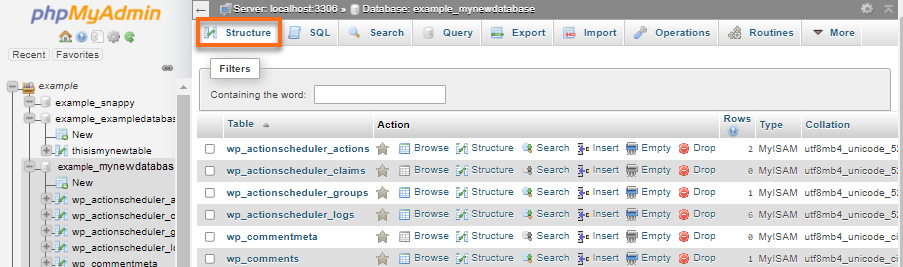
Vai trò chính của phpMyAdmin là cung cấp một giao diện đồ họa dựa trên web để tương tác với máy chủ MySQL. Thay vì phải sử dụng giao diện dòng lệnh (SQL Server Management Studio) khó nhớ và dễ gây lỗi, bạn có thể thực hiện mọi thứ một cách trực quan. Bạn có thể dễ dàng quản lý toàn bộ các khía cạnh của CSDL. Điều này bao gồm việc tạo, sửa, xóa các database một cách nhanh chóng. Trong mỗi database, bạn có thể quản lý các bảng (tables), xem cấu trúc, chỉnh sửa các trường dữ liệu và chỉ mục.
Một vai trò quan trọng khác là quản lý người dùng và quyền truy cập. phpMyAdmin cho phép bạn tạo ra các tài khoản người dùng mới, cấp cho họ những quyền hạn cụ thể trên từng database hoặc từng bảng. Ví dụ, bạn có thể tạo một người dùng chỉ có quyền đọc dữ liệu, hoặc một người dùng có toàn quyền quản trị. Hơn nữa, công cụ này hỗ trợ thực thi các câu lệnh SQL phức tạp, giúp bạn truy vấn, cập nhật dữ liệu theo ý muốn. Việc sao lưu (Backup là gì) và phục hồi (restore) dữ liệu cũng trở nên đơn giản hơn bao giờ hết, đảm bảo an toàn cho thông tin quan trọng của bạn.
Các tính năng nổi bật
Sự phổ biến của phpMyAdmin đến từ những tính năng mạnh mẽ và cực kỳ thân thiện với người dùng. Dưới đây là những điểm sáng giá nhất của công cụ này.
Đầu tiên, không thể không nhắc đến giao diện web thân thiện và dễ sử dụng. Mọi chức năng đều được sắp xếp logic trong các menu và biểu tượng rõ ràng. Ngay cả khi bạn không phải là một chuyên gia về CSDL, bạn vẫn có thể nhanh chóng làm quen và thực hiện các thao tác cơ bản. Giao diện này giúp bạn có cái nhìn tổng quan về toàn bộ máy chủ MySQL của mình, từ danh sách các database đến tình trạng hoạt động của server.
Thứ hai, phpMyAdmin hỗ trợ đa ngôn ngữ, và dĩ nhiên là có cả tiếng Việt. Điều này phá vỡ rào cản ngôn ngữ, giúp người dùng Việt Nam tiếp cận và sử dụng công cụ một cách thuận tiện nhất. Bạn có thể dễ dàng chuyển đổi ngôn ngữ trong phần cài đặt chỉ với một cú nhấp chuột.
Thứ ba, công cụ này tích hợp một trình soạn thảo và thực thi truy vấn SQL mạnh mẽ. Bạn có thể viết các câu lệnh SQL tùy chỉnh, kiểm tra và chạy chúng trực tiếp trên giao diện. Tính năng này cực kỳ hữu ích cho các nhà phát triển khi cần thực hiện các thao tác phức tạp hoặc gỡ lỗi dữ liệu.
Cuối cùng, tính năng xuất và nhập dữ liệu vô cùng linh hoạt. phpMyAdmin hỗ trợ rất nhiều định dạng phổ biến như CSV, SQL, XML, PDF, và nhiều định dạng khác. Bạn có thể dễ dàng sao lưu toàn bộ CSDL ra một file SQL, hoặc xuất một bảng dữ liệu ra file CSV để phân tích trên Excel. Ngược lại, việc phục hồi CSDL từ một file sao lưu cũng chỉ mất vài thao tác đơn giản.
Hướng dẫn cài đặt phpMyAdmin trên máy chủ
Việc cài đặt phpMyAdmin khá đơn giản nếu bạn đã có sẵn một môi trường máy chủ web. Dưới đây là các yêu cầu cần chuẩn bị và các bước thực hiện chi tiết để bạn có thể tự mình cài đặt thành công.
Yêu cầu hệ thống và chuẩn bị
Trước khi bắt đầu, hãy đảm bảo máy chủ của bạn đáp ứng các yêu cầu cơ bản. Đây là những thành phần không thể thiếu để phpMyAdmin có thể hoạt động trơn tru.
Bạn cần một web server đang chạy, phổ biến nhất là Apache hoặc Nginx. Web server này sẽ chịu trách nhiệm xử lý các yêu cầu từ trình duyệt và hiển thị giao diện của phpMyAdmin.
Tiếp theo, PHP phải được cài đặt trên máy chủ. phpMyAdmin được viết bằng ngôn ngữ PHP, vì vậy đây là yêu cầu bắt buộc. Hãy chắc chắn rằng phiên bản PHP của bạn tương thích với phiên bản phpMyAdmin bạn định cài. Thông tin này thường có trong tài liệu chính thức của phpMyAdmin. Ngoài ra, bạn cần một số phần mở rộng (extensions) của PHP như mbstring để xử lý chuỗi đa ký tự và mysqli để kết nối với CSDL MySQL.
Cuối cùng, dĩ nhiên bạn phải có một máy chủ cơ sở dữ liệu MySQL hoặc MariaDB đang hoạt động. Đây chính là hệ quản trị CSDL mà phpMyAdmin sẽ kết nối và quản lý. Hãy chuẩn bị sẵn thông tin đăng nhập vào MySQL, bao gồm tên người dùng (thường là root) và mật khẩu.
Các bước cài đặt chi tiết
Khi đã chuẩn bị đầy đủ môi trường, bạn có thể bắt đầu cài đặt theo các bước sau. Quá trình này khá nhanh chóng và không quá phức tạp.
- Tải và giải nén file phpMyAdmin: Đầu tiên, hãy truy cập trang chủ chính thức của phpMyAdmin và tải về phiên bản mới nhất dưới dạng file
.ziphoặc.tar.gz. Sau khi tải về, bạn cần tải file này lên thư mục gốc của web server (ví dụ:/var/www/html/trên Ubuntu hoặcC:\xampp\htdocs\nếu dùng XAMPP). Tiếp theo, giải nén file vừa tải lên. Bạn sẽ có một thư mục với tên nhưphpMyAdmin-5.x.x-all-languages. Bạn có thể đổi tên thư mục này thành một cái tên ngắn gọn hơn, ví dụ nhưphpmyadmin. - Thiết lập file cấu hình
config.inc.php: Trong thư mụcphpmyadmin, bạn sẽ tìm thấy một file tên làconfig.sample.inc.php. Đây là file cấu hình mẫu. Hãy tạo một bản sao của file này và đổi tên thànhconfig.inc.php. Mở fileconfig.inc.phpbằng một trình soạn thảo văn bản. Dòng quan trọng nhất bạn cần chú ý là$cfg['blowfish_secret']. Bạn cần điền vào đây một chuỗi ký tự ngẫu nhiên dài ít nhất 32 ký tự. Chuỗi này được dùng để mã hóa cookie, tăng cường bảo mật. Bạn có thể tự nghĩ ra hoặc dùng một công cụ tạo chuỗi ngẫu nhiên. - Cấu hình truy cập máy chủ và bảo mật cơ bản: Trong file
config.inc.php, bạn cũng có thể cấu hình cách phpMyAdmin kết nối tới MySQL. Mặc định, nó sẽ thử kết nối tớilocalhostvới người dùngrootvà không có mật khẩu. Nếu bạn đã đặt mật khẩu choroothoặc dùng một host khác, bạn cần khai báo trong các biến$cfg['Servers'][$i]['host'],$cfg['Servers'][$i]['user'],$cfg['Servers'][$i]['password']. Tuy nhiên, cách an toàn hơn là để trống phần mật khẩu và để phpMyAdmin hiển thị màn hình đăng nhập mỗi khi truy cập. - Kiểm tra và đăng nhập thành công: Bây giờ, hãy mở trình duyệt web và truy cập vào địa chỉ
http://ten-mien-cua-ban/phpmyadmin(hoặchttp://localhost/phpmyadminnếu cài trên máy cục bộ). Nếu mọi thứ được cấu hình chính xác, bạn sẽ thấy trang đăng nhập của phpMyAdmin. Hãy sử dụng tài khoản MySQL của bạn (ví dụ:rootvà mật khẩu tương ứng) để đăng nhập. Nếu đăng nhập thành công và thấy giao diện quản lý, chúc mừng bạn đã cài đặt xong!

Cách sử dụng phpMyAdmin để quản lý cơ sở dữ liệu
Sau khi đã cài đặt thành công, bước tiếp theo là làm quen và sử dụng các tính năng của phpMyAdmin. Giao diện của nó rất trực quan, giúp bạn nhanh chóng nắm bắt các thao tác từ cơ bản đến nâng cao.
Tổng quan giao diện và các thao tác phổ biến
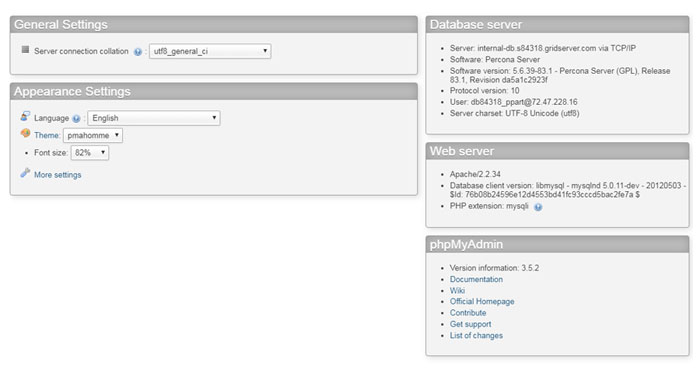
Khi đăng nhập lần đầu, bạn sẽ được chào đón bởi bảng điều khiển chính. Giao diện được chia thành hai phần chính: khung bên trái và khu vực nội dung chính ở giữa.
Khung bên trái là cây thư mục hiển thị danh sách tất cả các cơ sở dữ liệu (databases) mà bạn có quyền truy cập. Bạn có thể nhấp vào tên một database để xem danh sách các bảng (tables) bên trong nó. Nhấp vào tên bảng sẽ hiển thị cấu trúc và dữ liệu của bảng đó. Đây là khu vực điều hướng chính, giúp bạn di chuyển nhanh chóng giữa các thành phần khác nhau.

Khu vực nội dung ở giữa hiển thị thông tin chi tiết và các công cụ làm việc. Tại trang chủ, bạn sẽ thấy thông tin chung về máy chủ MySQL và web server. Khi bạn chọn một database hoặc một bảng, khu vực này sẽ hiển thị các tab chức năng tương ứng như:
- Structure (Cấu trúc): Xem và chỉnh sửa cấu trúc của bảng (tên cột, kiểu dữ liệu, chỉ mục…).
- Browse (Duyệt): Xem và chỉnh sửa dữ liệu trong các hàng của bảng.
- SQL: Chạy các câu lệnh SQL trực tiếp trên database hoặc bảng đã chọn.
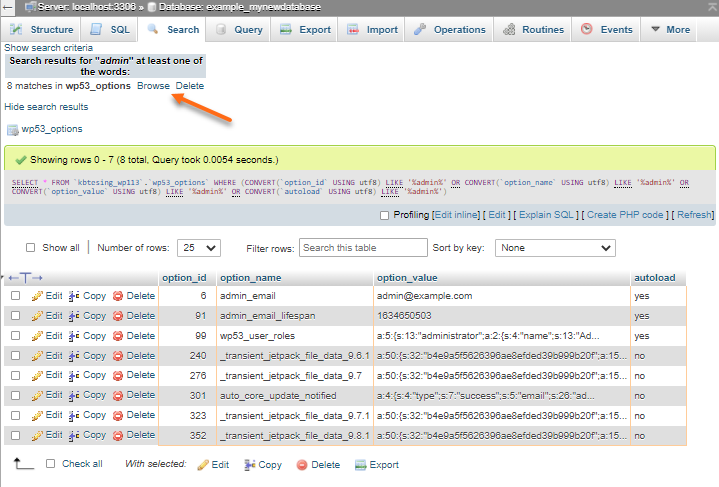
- Search (Tìm kiếm): Tìm kiếm dữ liệu trong bảng theo các tiêu chí cụ thể.
- Insert (Chèn): Thêm một hoặc nhiều hàng dữ liệu mới vào bảng.
- Export (Xuất): Sao lưu bảng hoặc database ra file.
- Import (Nhập): Phục hồi dữ liệu từ file sao lưu.
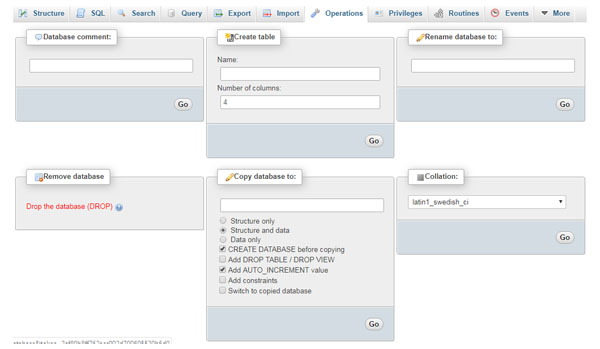
- Operations (Thao tác): Thực hiện các thao tác quản lý như đổi tên bảng, di chuyển bảng, tối ưu hóa bảng…
Các thao tác phổ biến nhất bạn sẽ thực hiện hàng ngày bao gồm:
- Tạo mới database: Trên trang chủ, vào tab “Databases“, nhập tên database mới và nhấn “Create”.
- Tạo mới bảng: Chọn một database, nhập tên bảng mới, số lượng cột và nhấn “Go”. Sau đó, bạn sẽ được chuyển đến trang định nghĩa chi tiết cho từng cột.
- Sửa/xóa dữ liệu: Trong tab “Browse” của một bảng, bạn có thể nhấp vào nút “Edit” để sửa một hàng hoặc “Delete” để xóa nó.
Các thao tác quản lý nâng cao
Khi đã quen với các thao tác cơ bản, bạn có thể khám phá các tính năng nâng cao hơn để quản lý CSDL hiệu quả hơn.
Thực thi truy vấn SQL trực tiếp:
Đây là một trong những tính năng mạnh mẽ nhất. Bằng cách vào tab “SQL”, bạn có quyền truy thi bất kỳ câu lệnh SQL nào. Bạn có thể thực hiện các truy vấn phức tạp để lấy dữ liệu từ nhiều bảng (sử dụng JOIN), cập nhật hàng loạt dữ liệu (sử dụng UPDATE với mệnh đề WHERE), hoặc thực hiện các tác vụ bảo trì. Giao diện SQL còn có tính năng gợi ý từ khóa và tên bảng/cột, giúp bạn viết code nhanh và chính xác hơn.

Tạo và quản lý người dùng, phân quyền truy cập:
Để tăng cường bảo mật, bạn không nên sử dụng tài khoản root cho mọi ứng dụng. Thay vào đó, hãy tạo ra các người dùng riêng biệt với quyền hạn giới hạn. Trên trang chủ, vào tab “User accounts“, bạn có thể xem danh sách người dùng hiện có và thêm người dùng mới. Khi tạo người dùng, bạn có thể chỉ định chính xác họ được phép làm gì (SELECT, INSERT, UPDATE, DELETE…) trên những database hoặc bảng nào. Đây là một thực hành bảo mật cực kỳ quan trọng.
Sao lưu (export) và phục hồi (import) dữ liệu:
Bảo vệ dữ liệu là ưu tiên hàng đầu. phpMyAdmin giúp việc này trở nên vô cùng đơn giản.
- Để sao lưu (export): Chọn database hoặc bảng bạn muốn sao lưu, sau đó vào tab “Export”. Bạn có thể chọn phương thức “Quick” để xuất nhanh với các cài đặt mặc định, hoặc “Custom” để tùy chỉnh nhiều hơn (ví dụ: chọn định dạng, phương thức nén…). Định dạng SQL là phổ biến nhất để sao lưu.
- Để phục hồi (import): Chọn database bạn muốn nhập dữ liệu vào, sau đó vào tab “Import”. Nhấp vào nút “Choose File” để chọn file
.sql(hoặc định dạng khác) từ máy tính của bạn, sau đó nhấn “Go”. phpMyAdmin sẽ tự động thực thi các lệnh trong file để tái tạo lại CSDL.

Các lưu ý và kiến thức quan trọng khi sử dụng phpMyAdmin
Mặc dù phpMyAdmin rất mạnh mẽ và tiện lợi, việc sử dụng nó cũng đi kèm với những trách nhiệm về bảo mật và hiểu biết về các hạn chế của nó. Nắm vững những điều này sẽ giúp bạn sử dụng công cụ một cách an toàn và hiệu quả.
Bảo mật khi sử dụng phpMyAdmin
Vì phpMyAdmin có toàn quyền truy cập vào cơ sở dữ liệu của bạn, nó trở thành một mục tiêu hấp dẫn cho các hacker. Do đó, bảo mật cho phpMyAdmin là việc tối quan trọng.
Đổi URL truy cập mặc định:
Hầu hết các bot tấn công tự động đều quét các đường dẫn phổ biến như /phpmyadmin, /pma… Để tránh bị phát hiện, bạn nên đổi tên thư mục cài đặt của phpMyAdmin thành một cái tên bí mật và khó đoán. Ví dụ, thay vì phpmyadmin, bạn có thể đổi thành quanly_csdl_xyz123.
Thiết lập mật khẩu mạnh và giới hạn IP truy cập:
Hãy luôn đảm bảo rằng tất cả các tài khoản người dùng MySQL, đặc biệt là tài khoản root, đều sử dụng mật khẩu mạnh (dài, phức tạp, kết hợp chữ hoa, chữ thường, số và ký tự đặc biệt). Ngoài ra, một lớp bảo vệ rất hiệu quả khác là giới hạn IP được phép truy cập vào đường dẫn phpMyAdmin. Bạn có thể cấu hình điều này trong file .htaccess (đối với server Apache) hoặc trong file cấu hình của Nginx. Bằng cách này, chỉ có những IP được bạn tin tưởng (ví dụ: IP văn phòng của bạn) mới có thể mở trang đăng nhập.
Những hạn chế và rủi ro cần biết
Dù tiện lợi, phpMyAdmin cũng có những giới hạn nhất định mà bạn cần lưu ý để tránh gặp sự cố không đáng có.
Độ ổn định khi xử lý database lớn:
phpMyAdmin là một ứng dụng dựa trên web và PHP. Khi bạn thực hiện các thao tác trên những cơ sở dữ liệu rất lớn (hàng gigabyte hoặc hàng triệu bản ghi), nó có thể gặp vấn đề về hiệu năng. Các tác vụ như nhập hoặc xuất một file SQL khổng lồ có thể bị hết thời gian thực thi (timeout) của PHP hoặc web server. Trong những trường hợp này, việc sử dụng các công cụ dòng lệnh như mysqldump hoặc mysql sẽ ổn định và hiệu quả hơn nhiều.
Cách xử lý lỗi phổ biến và sao lưu dữ liệu thường xuyên:
Trong quá trình sử dụng, bạn có thể gặp phải một số lỗi. Đừng hoảng sợ, hãy đọc kỹ thông báo lỗi vì nó thường cung cấp gợi ý về nguyên nhân. Ví dụ, lỗi kết nối có thể do sai thông tin đăng nhập, hoặc dịch vụ MySQL chưa được khởi động. Lỗi khi nhập dữ liệu có thể do file sao lưu quá lớn hoặc không tương thích. Quan trọng nhất, hãy luôn tạo thói quen sao lưu dữ liệu thường xuyên, đặc biệt là trước khi thực hiện bất kỳ thay đổi lớn nào (như chạy một câu lệnh UPDATE hoặc DELETE trên toàn bộ bảng). Một bản sao lưu sẽ là cứu cánh của bạn nếu có sự cố xảy ra.
Các sự cố thường gặp và cách khắc phục
Ngay cả với một công cụ ổn định như phpMyAdmin, đôi khi bạn vẫn có thể gặp phải một vài sự cố. Dưới đây là hai lỗi phổ biến nhất và cách để bạn chẩn đoán và khắc phục chúng một cách nhanh chóng.
Lỗi không thể đăng nhập vào phpMyAdmin
Đây có lẽ là vấn đề mà nhiều người dùng mới gặp phải nhất. Bạn truy cập vào URL của phpMyAdmin, nhập tên người dùng và mật khẩu, nhưng lại nhận được thông báo lỗi “Access denied” hoặc trang đăng nhập chỉ tải lại mà không vào được.
Nguyên nhân phổ biến nhất là do sai thông tin đăng nhập. Hãy kiểm tra lại thật kỹ tên người dùng và mật khẩu MySQL của bạn. Lưu ý rằng mật khẩu có phân biệt chữ hoa, chữ thường. Nếu bạn chắc chắn đã nhập đúng, hãy kiểm tra file cấu hình config.inc.php. Đôi khi, các thiết lập trong file này có thể xung đột với phương thức xác thực của MySQL. Hãy thử kiểm tra giá trị của $cfg['Servers'][$i]['auth_type']. Giá trị cookie là phổ biến và an toàn nhất, nó sẽ luôn hiển thị form đăng nhập.
Một nguyên nhân khác có thể là do tài khoản MySQL của bạn không có quyền truy cập từ localhost hoặc từ địa chỉ IP của web server. Bạn có thể cần phải đăng nhập vào MySQL qua dòng lệnh và kiểm tra lại quyền của người dùng. Hãy đảm bảo người dùng được phép kết nối từ host mà phpMyAdmin đang sử dụng.
Lỗi hiển thị trang hoặc kết nối tới MySQL thất bại
Một sự cố khác là bạn không thể truy cập vào trang phpMyAdmin (ví dụ: lỗi 404 Not Found) hoặc trang hiển thị nhưng báo lỗi không thể kết nối đến máy chủ MySQL.
Nếu gặp lỗi 404, nguyên nhân đơn giản là bạn đã nhập sai URL hoặc thư mục phpMyAdmin chưa được đặt đúng vị trí trong thư mục gốc của web server. Hãy kiểm tra lại đường dẫn và tên thư mục.
Nếu trang hiển thị nhưng báo lỗi kết nối như “Connection for controluser as defined in your configuration failed” hoặc “Cannot connect: invalid settings”, vấn đề nằm ở cấu hình giữa phpMyAdmin và MySQL.
- Rà soát cấu hình server: Đảm bảo dịch vụ MySQL đang chạy. Bạn có thể kiểm tra trạng thái của nó bằng lệnh
systemctl status mysqltrên Linux. - Kiểm tra cấu hình PHP: Đảm bảo rằng phần mở rộng (extension)
mysqlicủa PHP đã được kích hoạt. Nếu không có extension này, PHP không thể “nói chuyện” với MySQL. - Kiểm tra quyền truy cập database: File cấu hình
config.inc.phpđôi khi sử dụng một người dùng kiểm soát (control user) để thực hiện một số tính năng nâng cao. Nếu người dùng này không được tạo hoặc không có đủ quyền, bạn sẽ thấy lỗi. Hãy kiểm tra tài liệu của phpMyAdmin để biết cách thiết lập chính xác.
Những lưu ý và thực tiễn tốt khi sử dụng phpMyAdmin
Để tận dụng tối đa sức mạnh của phpMyAdmin và đảm bảo hệ thống của bạn luôn an toàn, ổn định, hãy tuân thủ những thực tiễn tốt nhất sau đây. Đây là những kinh nghiệm được đúc kết từ nhiều năm làm việc với website và cơ sở dữ liệu.
Thường xuyên cập nhật phiên bản mới nhất:
Giống như bất kỳ phần mềm nào khác, các phiên bản cũ của phpMyAdmin có thể chứa các lỗ hổng bảo mật đã được biết đến. Các nhà phát triển liên tục phát hành các bản cập nhật để vá lỗi và cải thiện tính năng. Do đó, việc thường xuyên kiểm tra và nâng cấp phpMyAdmin lên phiên bản mới nhất là một trong những cách đơn giản nhưng hiệu quả nhất để bảo vệ CSDL của bạn khỏi các cuộc tấn công.
Sử dụng backup định kỳ trước khi thay đổi dữ liệu lớn:
Đây là quy tắc vàng không bao giờ được phép quên. Trước khi bạn thực hiện bất kỳ thao tác nào có khả năng ảnh hưởng đến một lượng lớn dữ liệu – chẳng hạn như chạy một câu lệnh UPDATE không có mệnh đề WHERE, xóa một bảng quan trọng, hoặc nhập một file dữ liệu mới – hãy luôn tạo một bản sao lưu (backup). Tính năng “Export” của phpMyAdmin giúp bạn làm điều này rất nhanh chóng. Chỉ cần vài cú nhấp chuột, bạn đã có một file .sql an toàn. Nếu có sai sót xảy ra, bạn có thể dễ dàng phục hồi lại trạng thái cũ từ file này.
Không chia sẻ thông tin đăng nhập công khai:
Điều này nghe có vẻ hiển nhiên, nhưng rất nhiều người vẫn mắc phải sai lầm này. Tuyệt đối không bao giờ chia sẻ tài khoản và mật khẩu quản trị CSDL của bạn trên các diễn đàn công cộng, trong các đoạn code được chia sẻ trên mạng, hoặc gửi qua các kênh liên lạc không an toàn. Hãy bảo vệ thông tin đăng nhập của bạn như cách bạn bảo vệ chìa khóa nhà của mình.
Tận dụng tính năng tạo truy vấn để tự động hóa công việc:
Đừng chỉ dừng lại ở việc nhấp chuột. Tab “SQL” là người bạn đồng hành mạnh mẽ của bạn. Nếu bạn thường xuyên phải thực hiện các tác vụ lặp đi lặp lại, hãy viết chúng thành các câu lệnh SQL và lưu lại. Ví dụ, bạn có thể viết một truy vấn để dọn dẹp các dữ liệu tạm thời hoặc để tạo một báo cáo nhanh. Việc này không chỉ tiết kiệm thời gian mà còn giảm thiểu sai sót do thao tác thủ công. Dần dần, bạn sẽ xây dựng được một bộ sưu tập các truy vấn hữu ích cho công việc của mình.
Kết luận
Qua bài viết chi tiết này, chúng ta đã cùng nhau khám phá một cách toàn diện về phpMyAdmin – công cụ không thể thiếu trong bộ đồ nghề của bất kỳ ai làm việc với website và cơ sở dữ liệu MySQL. Từ việc hiểu rõ vai trò trung tâm của nó trong việc quản lý CSDL, các tính năng vượt trội giúp đơn giản hóa công việc, cho đến hướng dẫn cài đặt từng bước và các phương pháp sử dụng hiệu quả, bạn giờ đây đã có một nền tảng vững chắc. phpMyAdmin thực sự là một cầu nối tuyệt vời, giúp biến những dòng lệnh phức tạp thành các thao tác trực quan, thân thiện, tiết kiệm thời gian và nâng cao năng suất.
Dù bạn là một blogger đang quản lý trang WordPress cá nhân, một nhà phát triển đang xây dựng ứng dụng web, hay một quản trị viên hệ thống của doanh nghiệp, việc áp dụng phpMyAdmin sẽ mang lại những lợi ích rõ rệt. Đừng ngần ngại, hãy bắt đầu cài đặt và thực hành ngay hôm nay. Càng sử dụng nhiều, bạn sẽ càng khám phá ra nhiều tính năng hữu ích và kỹ năng quản lý cơ sở dữ liệu của bạn sẽ ngày càng được nâng cao. Chúc bạn thành công trên hành trình làm chủ công cụ mạnh mẽ này.