
Bạn đang kinh doanh online trên nền tảng WooCommerce và gặp khó khăn trong việc quản lý phí vận chuyển? Việc áp dụng một mức phí ship cố định cho cả một thành phố lớn như Hà Nội hay TP.HCM có thể khiến bạn mất lợi nhuận ở những khu vực xa, hoặc mất khách hàng ở những khu vực gần vì phí quá cao. Đây là bài toán đau đầu mà rất nhiều chủ cửa hàng online đang đối mặt. Tính toán phí ship chính xác theo từng quận, huyện không chỉ giúp tối ưu hóa chi phí mà còn nâng cao sự hài lòng và tin tưởng của khách hàng, từ đó gia tăng tỷ lệ chuyển đổi đơn hàng thành công.
Trong bài viết này, Bùi Mạnh Đức sẽ hướng dẫn bạn một cách chi tiết và toàn diện về cách cài đặt plugin phí ship WooCommerce theo quận huyện. Chúng ta sẽ cùng nhau đi qua từng bước, từ khâu chuẩn bị ban đầu, lựa chọn plugin phù hợp, cho đến các bước cài đặt, tùy chỉnh, kiểm tra và xử lý các lỗi thường gặp. Mục tiêu cuối cùng là giúp bạn xây dựng được một hệ thống tính phí vận chuyển tự động, chính xác và chuyên nghiệp, góp phần vào sự phát triển bền vững cho cửa hàng trực tuyến của bạn.
Giới thiệu tổng quan về plugin phí ship WooCommerce theo quận huyện
Khi vận hành một cửa hàng WooCommerce, việc tính toán phí vận chuyển là một trong những yếu tố quan trọng quyết định đến trải nghiệm mua sắm của khách hàng và lợi nhuận của bạn. Vậy tại sao việc tính phí ship cụ thể theo từng quận huyện lại trở nên cần thiết, đặc biệt tại thị trường Việt Nam?
Câu trả lời nằm ở sự đa dạng về khoảng cách địa lý ngay trong cùng một thành phố. Ví dụ, chi phí giao hàng từ quận Hoàn Kiếm đến quận Ba Đình ở Hà Nội chắc chắn sẽ khác biệt so với chi phí giao hàng đến huyện Ba Vì. Nếu bạn áp dụng một mức phí đồng giá, bạn có thể đối mặt với hai kịch bản không mong muốn. Một là, phí quá cao so với quãng đường ngắn sẽ làm khách hàng chần chừ và từ bỏ giỏ hàng. Hai là, phí quá thấp cho các khu vực ngoại thành sẽ khiến bạn phải bù lỗ chi phí vận chuyển, ảnh hưởng trực tiếp đến lợi nhuận.
Vấn đề phổ biến khi không tính phí vận chuyển chi tiết theo địa phương chính là sự thiếu chính xác và thiếu linh hoạt. Điều này không chỉ gây tổn thất về tài chính mà còn làm giảm sự chuyên nghiệp của cửa hàng trong mắt người mua. Khách hàng ngày nay mong đợi sự minh bạch và hợp lý trong mọi chi phí, bao gồm cả phí giao hàng. Một hệ thống tính phí rõ ràng sẽ giúp họ cảm thấy tin tưởng hơn vào quyết định mua sắm của mình.
Để giải quyết triệt để vấn đề này, giải pháp hiệu quả nhất chính là sử dụng các plugin tính phí ship theo quận huyện cho WooCommerce. Các plugin này cho phép bạn thiết lập các vùng vận chuyển chi tiết đến từng quận, huyện và gán các mức phí khác nhau tương ứng với từng khu vực. Thay vì phải tính toán thủ công, hệ thống sẽ tự động xác định và áp dụng mức phí chính xác dựa trên địa chỉ mà khách hàng cung cấp. Trong bài viết này, chúng ta sẽ khám phá cách chuẩn bị, cài đặt, cấu hình và tối ưu hóa các plugin này để mang lại hiệu quả cao nhất cho cửa hàng của bạn.
Các bước chuẩn bị trước khi cài đặt plugin phí ship theo quận huyện
Trước khi bắt tay vào cài đặt bất kỳ plugin mới nào, khâu chuẩn bị luôn là bước quan trọng nhất để đảm bảo quá trình diễn ra suôn sẻ và tránh được những lỗi không đáng có. Việc chuẩn bị kỹ lưỡng không chỉ giúp bạn tiết kiệm thời gian mà còn đảm bảo plugin hoạt động ổn định và chính xác ngay từ đầu. Hãy cùng xem qua hai công việc cần thiết bạn phải hoàn thành trước khi cài đặt plugin phí ship.
Kiểm tra phiên bản WooCommerce và WordPress
Mỗi plugin được phát triển để hoạt động tốt nhất trên các phiên bản nhất định của WordPress và WooCommerce. Việc sử dụng phiên bản quá cũ có thể gây ra xung đột, lỗi tương thích hoặc thậm chí làm sập website của bạn. Ngược lại, một số plugin cũng chưa kịp cập nhật để tương thích với các phiên bản mới nhất. Vì vậy, bước đầu tiên là kiểm tra yêu cầu của plugin bạn dự định cài đặt.
Bạn có thể tìm thấy thông tin này trong phần mô tả chi tiết của plugin trên thư viện WordPress hoặc trên trang web của nhà phát triển. Sau đó, hãy đăng nhập vào trang quản trị website của bạn, vào mục “Bảng tin” -> “Cập nhật” để xem phiên bản hiện tại của WordPress. Để kiểm tra phiên bản WooCommerce, bạn vào “WooCommerce” -> “Trạng thái”. Nếu phiên bản của bạn thấp hơn yêu cầu, hãy tiến hành cập nhật. Đừng quên sao lưu (backup) toàn bộ website trước khi thực hiện bất kỳ cập nhật lớn nào để đảm bảo an toàn dữ liệu.
Chuẩn bị dữ liệu quận huyện và mức phí vận chuyển
Đây là bước quan trọng nhất, quyết định tính chính xác của toàn bộ hệ thống phí vận chuyển sau này. Plugin chỉ là công cụ, còn dữ liệu về phí là do bạn cung cấp. Bạn cần một danh sách rõ ràng về các mức phí áp dụng cho từng khu vực cụ thể. Để làm điều này hiệu quả, bạn nên tạo một file bảng tính (Excel hoặc Google Sheets).
Trong bảng tính này, hãy liệt kê tất cả các tỉnh/thành phố mà bạn hỗ trợ giao hàng. Với mỗi tỉnh/thành, hãy liệt kê toàn bộ các quận/huyện trực thuộc. Bước tiếp theo là làm việc với các đơn vị vận chuyển đối tác của bạn (ví dụ: Giao Hàng Nhanh, Viettel Post, v.v.) hoặc dựa trên biểu phí nội bộ để xác định mức phí vận chuyển tương ứng cho từng quận/huyện. Bạn có thể phân loại các khu vực thành các vùng khác nhau (nội thành, ngoại thành 1, ngoại thành 2) để việc áp phí trở nên đơn giản hơn. Việc chuẩn bị sẵn sàng file dữ liệu này sẽ giúp quá trình cấu hình plugin sau này diễn ra nhanh chóng và chính xác tuyệt đối.

Hướng dẫn chi tiết cách cài đặt plugin phí ship WooCommerce theo quận huyện
Sau khi đã hoàn tất các bước chuẩn bị cần thiết, giờ là lúc chúng ta đi vào phần chính: cài đặt plugin vào website WooCommerce của bạn. Quá trình này khá đơn giản và tương tự như việc cài đặt các plugin WordPress khác. Tuy nhiên, việc lựa chọn đúng plugin sẽ quyết định hiệu quả lâu dài của hệ thống. Chúng ta sẽ cùng nhau tìm hiểu cách chọn và cài đặt plugin phù hợp nhất với nhu cầu của bạn.
Tìm và tải plugin phù hợp trên kho WordPress hoặc mua bản trả phí
Thế giới plugin WordPress vô cùng đa dạng, và plugin tính phí ship cũng không ngoại lệ. Có hai loại chính bạn có thể lựa chọn: plugin miễn phí và plugin trả phí (premium). Để bắt đầu, bạn có thể tìm kiếm ngay trên thư viện plugin của WordPress với các từ khóa như “tính phí ship Việt Nam”, “WooCommerce Vietnam checkout”, hoặc “shipping fee by district”.
Các plugin miễn phí thường cung cấp các chức năng cơ bản, đủ để bạn thiết lập phí vận chuyển cho các tỉnh thành và quận huyện. Đây là lựa chọn tốt nếu bạn mới bắt đầu hoặc có ngân sách hạn hẹp. Một số plugin phổ biến và được đánh giá cao thường có sẵn các dữ liệu tỉnh/thành, quận/huyện của Việt Nam, giúp bạn tiết kiệm thời gian nhập liệu.
Trong khi đó, các plugin trả phí thường mang lại nhiều tính năng nâng cao hơn, chẳng hạn như tính phí theo trọng lượng, kích thước, tích hợp tự động với các đơn vị vận chuyển, hoặc cung cấp các điều kiện tính phí phức tạp hơn. Nếu cửa hàng của bạn có quy mô lớn và yêu cầu một hệ thống vận chuyển linh hoạt, đầu tư vào một plugin trả phí là một quyết định đáng cân nhắc. Hãy đọc kỹ mô tả, xem các đánh giá từ người dùng khác và kiểm tra khả năng tương thích trước khi đưa ra quyết định cuối cùng.
Quy trình cài đặt và kích hoạt plugin trên WooCommerce
Dù bạn chọn plugin miễn phí hay trả phí, quy trình cài đặt cơ bản trên dashboard WordPress vẫn không thay đổi. Hãy làm theo các bước đơn giản sau để cài đặt plugin một cách nhanh chóng:
- Đăng nhập vào trang quản trị WordPress: Truy cập vào website của bạn với quyền quản trị viên.
- Điều hướng đến mục Plugin: Trên thanh menu bên trái, chọn “Gói mở rộng” (Plugins) -> “Cài mới” (Add New).
- Tìm kiếm plugin: Nếu bạn dùng plugin miễn phí từ thư viện, gõ tên plugin vào ô tìm kiếm. Hệ thống sẽ hiển thị các kết quả phù hợp. Nếu bạn mua plugin trả phí, bạn thường sẽ nhận được một file .zip. Trong trường hợp này, hãy nhấp vào nút “Tải plugin lên” (Upload Plugin) và chọn file .zip đó từ máy tính của bạn.
- Cài đặt plugin: Sau khi đã tìm thấy hoặc tải lên plugin, nhấp vào nút “Cài đặt ngay” (Install Now). WordPress sẽ tự động tải về và cài đặt các tệp cần thiết.
- Kích hoạt plugin: Khi quá trình cài đặt hoàn tất, nút “Cài đặt ngay” sẽ chuyển thành nút “Kích hoạt” (Activate). Hãy nhấp vào đó để plugin bắt đầu hoạt động trên website của bạn.
Sau khi kích hoạt thành công, bạn thường sẽ thấy một mục cài đặt mới dành cho plugin xuất hiện trong menu WooCommerce hoặc trên thanh menu chính của WordPress. Bây giờ, bạn đã sẵn sàng để chuyển sang bước cấu hình chi tiết.

Cách cấu hình và tùy chỉnh phí vận chuyển theo từng quận huyện
Đây chính là bước quan trọng nhất để biến ý tưởng của bạn thành hiện thực. Sau khi đã cài đặt và kích hoạt plugin, bạn cần “dạy” cho nó biết cách tính phí vận chuyển theo đúng quy tắc mà bạn đã chuẩn bị trước đó. Giao diện cấu hình của mỗi plugin có thể hơi khác nhau, nhưng về cơ bản, logic hoạt động là như nhau. Chúng ta sẽ tập trung vào hai phần chính: thiết lập bảng phí và cài đặt các điều kiện hiển thị.
Thiết lập bảng phí vận chuyển chi tiết theo quận huyện
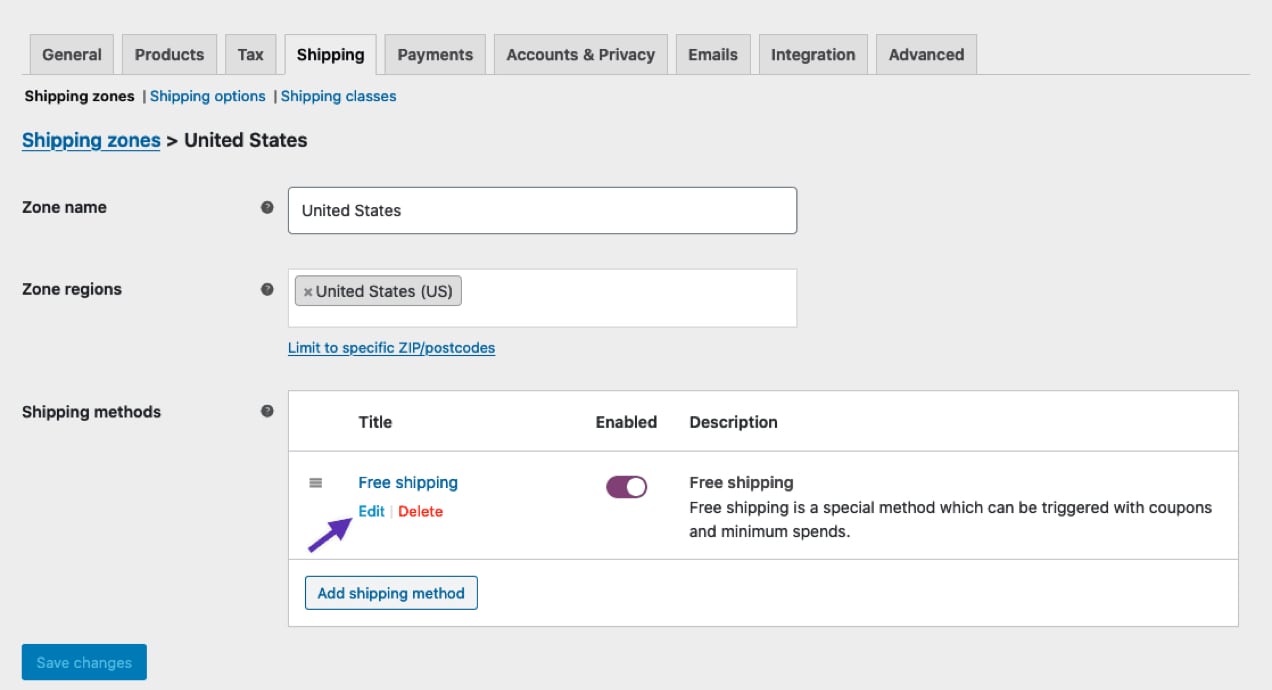
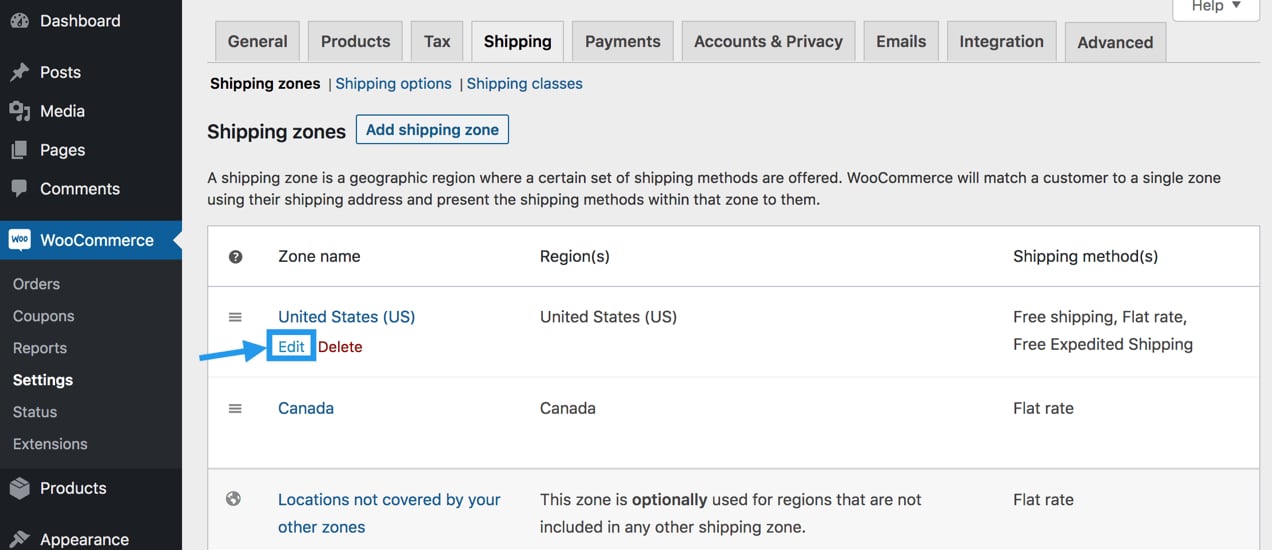
Đầu tiên, bạn cần tìm đến mục cài đặt của plugin vừa cài. Thường thì nó sẽ nằm trong “WooCommerce” -> “Cài đặt” (Settings) -> tab “Giao hàng” (Shipping). Tại đây, bạn sẽ thấy các tùy chọn để tạo “Vùng giao hàng” (Shipping Zones). Một vùng giao hàng là một khu vực địa lý mà bạn áp dụng một bộ quy tắc phí vận chuyển cụ thể.
Công việc của bạn là tạo ra các vùng giao hàng tương ứng với bảng phí bạn đã chuẩn bị. Ví dụ, bạn có thể tạo một vùng gọi là “Nội thành Hà Nội” và thêm vào đó các quận như Hoàn Kiếm, Ba Đình, Đống Đa, Hai Bà Trưng. Sau đó, trong vùng này, bạn thêm một “phương thức vận chuyển” (shipping method) và đặt mức phí, ví dụ 20,000 VNĐ. Tiếp theo, bạn tạo một vùng khác gọi là “Ngoại thành Hà Nội 1” và thêm các quận huyện xa hơn như Hà Đông, Nam Từ Liêm, Bắc Từ Liêm, rồi gán mức phí 30,000 VNĐ. Cứ tiếp tục như vậy cho tất cả các khu vực bạn muốn thiết lập. Một số plugin thông minh còn cho phép bạn nhập (import) dữ liệu từ file CSV, giúp bạn tiết kiệm rất nhiều thời gian nếu có một danh sách dài các quận huyện.
Cài đặt điều kiện vận chuyển và hiển thị phí trên trang thanh toán
Sau khi đã nhập toàn bộ dữ liệu phí ship, bạn cần đảm bảo rằng hệ thống sẽ hiển thị và áp dụng chúng một cách chính xác trên trang thanh toán. Plugin sẽ tự động làm việc này dựa trên địa chỉ mà khách hàng nhập vào.
Khi khách hàng truy cập trang giỏ hàng hoặc thanh toán, họ sẽ được yêu cầu điền thông tin tỉnh/thành phố và quận/huyện. Dựa vào lựa chọn của khách hàng, WooCommerce sẽ đối chiếu với các vùng giao hàng bạn đã thiết lập. Nếu địa chỉ của khách hàng khớp với một vùng nào đó, mức phí tương ứng sẽ được tự động hiển thị. Ví dụ, nếu khách hàng chọn “Hà Nội” và “Quận Ba Đình”, hệ thống sẽ nhận ra địa chỉ này thuộc vùng “Nội thành Hà Nội” và hiển thị mức phí 20,000 VNĐ.
Bạn cũng nên kiểm tra các tùy chỉnh hiển thị của plugin. Một số plugin cho phép bạn tùy chỉnh câu chữ hiển thị, ví dụ như “Phí giao hàng tiêu chuẩn” hay “Giao hàng nội thành”. Hãy đảm bảo rằng thông tin phí ship được trình bày một cách rõ ràng, minh bạch và dễ hiểu nhất cho khách hàng. Sự minh bạch này không chỉ giúp khách hàng yên tâm khi thanh toán mà còn thể hiện sự chuyên nghiệp của cửa hàng bạn.

Kiểm tra và xác nhận tính chính xác của phí vận chuyển đã thiết lập
Cấu hình xong không có nghĩa là đã hoàn thành. Bước kiểm tra (testing) là cực kỳ quan trọng để đảm bảo mọi thứ hoạt động đúng như mong đợi trước khi áp dụng chính thức cho khách hàng. Một sai sót nhỏ trong việc thiết lập có thể dẫn đến việc tính sai phí hàng loạt, gây ảnh hưởng đến cả doanh thu và uy tín của bạn. Vì vậy, hãy dành thời gian để kiểm tra hệ thống một cách cẩn thận.
Test thử với địa chỉ khách hàng ở nhiều quận huyện khác nhau
Cách tốt nhất để kiểm tra là đặt mình vào vị trí của khách hàng. Hãy mở website của bạn ở chế độ ẩn danh (hoặc đăng xuất khỏi tài khoản quản trị) và tiến hành đặt thử một vài đơn hàng ảo. Quá trình này rất đơn giản:
- Thêm một sản phẩm bất kỳ vào giỏ hàng.
- Đi đến trang thanh toán (checkout).
- Trong phần địa chỉ giao hàng, hãy lần lượt nhập các địa chỉ thuộc các vùng khác nhau mà bạn đã thiết lập. Ví dụ:
- Test 1: Chọn Tỉnh/Thành phố là Hà Nội, Quận/Huyện là Hoàn Kiếm. Kiểm tra xem phí ship có hiển thị đúng là 20,000 VNĐ không.
- Test 2: Thay đổi Quận/Huyện thành Gia Lâm. Kiểm tra xem phí ship có cập nhật thành mức phí của vùng ngoại thành không.
- Test 3: Chọn một tỉnh/thành phố khác, ví dụ TP.HCM và một quận nội thành như Quận 1. Xác nhận mức phí hiển thị là chính xác.
- Test 4: Thử một khu vực mà bạn không hỗ trợ giao hàng để đảm bảo hệ thống báo lỗi hoặc thông báo “Không có phương thức vận chuyển”.
Lặp lại quá trình này với vài địa chỉ đại diện cho các vùng phí khác nhau. Chỉ khi nào tất cả các trường hợp đều trả về kết quả chính xác, bạn mới có thể yên tâm rằng hệ thống đã được cấu hình đúng.
Xử lý lỗi thường gặp khi phí vận chuyển không hiển thị đúng
Trong quá trình kiểm tra, bạn có thể gặp một số vấn đề. Đừng lo lắng, hầu hết chúng đều có thể được khắc phục dễ dàng. Dưới đây là một vài lỗi phổ biến và cách xử lý:
- Phí vận chuyển không hiển thị: Nguyên nhân phổ biến nhất là do địa chỉ khách hàng nhập không khớp với bất kỳ vùng giao hàng nào bạn đã tạo. Hãy kiểm tra lại cách bạn đã thiết lập vùng, đảm bảo rằng tên quận/huyện được nhập chính xác, không có lỗi chính tả hoặc ký tự thừa. Một số plugin yêu cầu định dạng tên không dấu hoặc viết liền, hãy kiểm tra lại tài liệu hướng dẫn của plugin.
- Hiển thị sai mức phí: Lỗi này thường xảy ra khi một quận/huyện bị thêm nhầm vào nhiều vùng giao hàng khác nhau. WooCommerce sẽ chỉ áp dụng quy tắc của vùng đầu tiên mà nó tìm thấy. Hãy rà soát lại tất cả các vùng của bạn để đảm bảo không có sự trùng lặp nào.
- Hệ thống vẫn áp dụng phí mặc định (flat rate): Có thể bạn chưa tắt các phương thức vận chuyển cũ của WooCommerce. Hãy vào “WooCommerce” -> “Cài đặt” -> “Giao hàng” và vô hiệu hóa hoặc xóa các phương thức vận chuyển không còn sử dụng.
Nếu đã thử các cách trên mà vẫn không được, hãy thử xóa cache của website và trình duyệt. Đôi khi dữ liệu cũ được lưu lại có thể gây ra hiển thị sai. Cuối cùng, đừng ngần ngại liên hệ với đội ngũ hỗ trợ của nhà phát triển plugin nếu vấn đề vẫn tiếp diễn.
Lời khuyên tối ưu quản lý chi phí vận chuyển và nâng cao trải nghiệm khách hàng
Việc cài đặt thành công plugin tính phí ship theo quận huyện chỉ là bước khởi đầu. Để thực sự tối ưu hóa quy trình và biến việc vận chuyển thành một lợi thế cạnh tranh, bạn cần liên tục theo dõi, điều chỉnh và cải tiến. Dưới đây là một số lời khuyên từ Bùi Mạnh Đức giúp bạn quản lý chi phí hiệu quả và mang lại trải nghiệm tốt nhất cho khách hàng của mình.
Đầu tiên, hãy định kỳ cập nhật bảng phí khi có thay đổi vùng giao hàng. Biểu phí của các đơn vị vận chuyển không cố định, chúng có thể thay đổi theo giá xăng dầu, chính sách của công ty hoặc các dịp lễ, Tết. Hãy duy trì mối quan hệ tốt với các đối tác vận chuyển để nhận được thông báo sớm nhất về các thay đổi này. Việc cập nhật kịp thời sẽ giúp bạn tránh được tình trạng thu thiếu phí của khách và phải bù lỗ.
Thứ hai, hãy sử dụng plugin kết hợp với các dịch vụ vận chuyển nhanh, uy tín. Phí ship hợp lý là một yếu tố quan trọng, nhưng thời gian giao hàng và chất lượng dịch vụ cũng quan trọng không kém. Khách hàng sẵn sàng trả thêm một chút chi phí để nhận hàng nhanh hơn và an toàn hơn. Tích hợp với các đơn vị vận chuyển có tên tuổi không chỉ giúp bạn tự động hóa quy trình tạo đơn hàng mà còn tăng cường sự tin tưởng của khách hàng vào cửa hàng của bạn.
Cuối cùng, hãy tối ưu giao diện hiển thị phí ship minh bạch, dễ hiểu. Đừng để khách hàng phải đi đến bước cuối cùng của quy trình thanh toán mới biết phí vận chuyển là bao nhiêu. Hãy hiển thị ước tính phí ship ngay trên trang giỏ hàng sau khi khách hàng nhập địa chỉ. Sử dụng ngôn ngữ rõ ràng, ví dụ: “Phí vận chuyển đến [Tên quận huyện] là [Số tiền]”. Sự minh bạch này giúp loại bỏ các yếu tố bất ngờ tiêu cực và giảm đáng kể tỷ lệ từ bỏ giỏ hàng.

Các vấn đề thường gặp và cách khắc phục
Trong quá trình sử dụng plugin phí ship, đôi khi bạn sẽ gặp phải những sự cố không mong muốn. Điều này là hoàn toàn bình thường khi làm việc với một hệ thống phức tạp như WordPress và WooCommerce. Hiểu rõ nguyên nhân và cách khắc phục sẽ giúp bạn nhanh chóng giải quyết vấn đề và đảm bảo hoạt động kinh doanh không bị gián đoạn.
Phí vận chuyển không áp dụng đúng theo quận huyện
Đây là vấn đề phổ biến nhất. Sau khi đã kiểm tra các lỗi cơ bản như đã đề cập ở phần trước, nếu tình trạng vẫn tiếp diễn, nguyên nhân có thể sâu xa hơn một chút.
Nguyên nhân: Một trong những lý do chính là do cấu hình sai trong việc xác định vùng. Ví dụ, bạn có thể đã tạo một vùng giao hàng cho “Toàn Việt Nam” với một mức phí cố định và đặt nó ở ưu tiên cao hơn các vùng chi tiết theo quận huyện. WooCommerce sẽ xử lý các vùng theo thứ tự và dừng lại ở vùng đầu tiên khớp với địa chỉ khách hàng. Nếu vùng “Toàn Việt Nam” nằm trên cùng, nó sẽ luôn được áp dụng trước, bất kể khách hàng ở quận huyện nào.
Cách chỉnh sửa: Hãy vào “WooCommerce” -> “Cài đặt” -> “Giao hàng” -> “Vùng giao hàng”. Kéo thả các vùng chi tiết hơn (như “Nội thành Hà Nội”, “Ngoại thành TP.HCM”) lên phía trên cùng của danh sách. Các vùng chung chung và bao quát hơn (như “Các tỉnh thành khác” hoặc “Toàn Việt Nam”) nên được đặt ở dưới cùng. Bằng cách này, hệ thống sẽ ưu tiên kiểm tra các khu vực cụ thể trước khi áp dụng các quy tắc chung.
Plugin xung đột với các plugin khác trên WooCommerce
WordPress là một hệ sinh thái mở, nơi hàng ngàn plugin từ các nhà phát triển khác nhau cùng hoạt động. Điều này đôi khi dẫn đến xung đột (conflict), đặc biệt là giữa các plugin cùng can thiệp vào một chức năng, chẳng hạn như quy trình thanh toán hoặc giao hàng.
Dấu hiệu: Trang thanh toán không tải được, phí ship không hiển thị, hoặc website báo lỗi nghiêm trọng (critical error) sau khi bạn cài đặt hoặc cập nhật một plugin nào đó.
Cách kiểm tra và giải quyết:
- Sao lưu website của bạn: Đây là bước bắt buộc trước khi thực hiện bất kỳ thay đổi nào.
- Chuyển sang giao diện mặc định: Tạm thời kích hoạt một giao diện mặc định của WordPress như Twenty Twenty-Four. Nếu vấn đề được giải quyết, nguyên nhân nằm ở giao diện của bạn.
- Vô hiệu hóa các plugin khác: Nếu vấn đề không phải do giao diện, hãy vào mục “Gói mở rộng” và tạm thời vô hiệu hóa tất cả các plugin, ngoại trừ WooCommerce và plugin tính phí ship đang bị lỗi.
- Kích hoạt lại từng plugin: Bật lại từng plugin một, sau mỗi lần bật hãy kiểm tra lại trang thanh toán. Khi vấn đề xuất hiện trở lại, bạn đã tìm ra plugin gây xung đột.
Khi đã xác định được plugin gây xung đột, bạn có hai lựa chọn: tìm một plugin thay thế có chức năng tương tự nhưng tương thích tốt hơn, hoặc liên hệ với nhà phát triển của cả hai plugin để báo cáo vấn đề và nhờ họ hỗ trợ khắc phục.

Những lưu ý và mẹo quản lý phí vận chuyển hiệu quả
Để hệ thống phí vận chuyển của bạn không chỉ chính xác mà còn thực sự hiệu quả về mặt kinh doanh, hãy ghi nhớ một vài lưu ý và mẹo quan trọng sau đây. Những kinh nghiệm này sẽ giúp bạn tránh được rủi ro, tối ưu hóa lợi nhuận và làm hài lòng khách hàng hơn.
Đầu tiên và quan trọng nhất, hãy luôn backup website trước khi cài đặt plugin mới. Đây là quy tắc vàng trong quản trị website WordPress. Một plugin không tương thích hoặc một thao tác sai có thể gây ra lỗi nghiêm trọng. Việc có một bản sao lưu gần nhất sẽ là “phao cứu sinh” giúp bạn khôi phục lại website một cách nhanh chóng mà không làm mất dữ liệu hay gián đoạn việc kinh doanh.
Thứ hai, không nên đặt phí vận chuyển quá cao gây mất khách. Chi phí vận chuyển là một trong những nguyên nhân hàng đầu khiến khách hàng từ bỏ giỏ hàng. Hãy cố gắng đàm phán với các đơn vị vận chuyển để có được mức giá tốt nhất. Bạn cũng có thể cân nhắc trợ giá một phần phí ship cho khách hàng như một chiến lược marketing. Thay vì thu đủ 35,000 VNĐ, bạn có thể chỉ thu 30,000 VNĐ và xem 5,000 VNĐ còn lại là chi phí để có được một đơn hàng thành công. Đôi khi, một chút hy sinh về lợi nhuận trên mỗi đơn hàng có thể mang lại lượng khách hàng lớn hơn nhiều.
Cuối cùng, hãy theo dõi và phân tích dữ liệu đơn hàng để điều chỉnh phí phù hợp. WooCommerce cung cấp cho bạn rất nhiều dữ liệu quý giá. Hãy thường xuyên xem báo cáo để biết khách hàng của bạn chủ yếu đến từ đâu, tỷ lệ chuyển đổi ở các khu vực khác nhau ra sao. Có thể bạn sẽ phát hiện ra rằng khách hàng ở một khu vực nào đó có tỷ lệ từ bỏ giỏ hàng cao bất thường. Đây có thể là dấu hiệu cho thấy phí ship đến khu vực đó đang quá cao. Dựa trên những phân tích này, bạn có thể đưa ra các điều chỉnh hợp lý, ví dụ như áp dụng chương trình khuyến mãi freeship cho một số quận huyện nhất định để kích thích nhu cầu mua sắm.
Kết luận
Việc thiết lập một hệ thống tính phí vận chuyển chính xác theo từng quận huyện không còn là một công việc phức tạp hay đòi hỏi kỹ thuật cao. Với sự hỗ trợ của các plugin chuyên dụng cho WooCommerce, bạn hoàn toàn có thể tự động hóa quy trình này một cách hiệu quả, mang lại lợi ích to lớn cho cả cửa hàng và khách hàng. Việc áp dụng phí ship linh hoạt giúp bạn tối ưu hóa chi phí, tránh được tình trạng bù lỗ cho các đơn hàng ở xa và tăng tính cạnh tranh cho các đơn hàng ở gần.
Hơn thế nữa, một hệ thống phí vận chuyển minh bạch và hợp lý còn là yếu tố quan trọng giúp nâng cao trải nghiệm mua sắm và xây dựng lòng tin nơi khách hàng. Khi người mua thấy được sự rõ ràng trong chi phí, họ sẽ cảm thấy yên tâm hơn khi hoàn tất đơn hàng, từ đó giúp bạn giảm tỷ lệ từ bỏ giỏ hàng và gia tăng doanh thu một cách bền vững. Đừng ngần ngại đầu tư thời gian để cài đặt và cấu hình một plugin phí ship phù hợp ngay hôm nay.
Bùi Mạnh Đức hy vọng rằng qua bài viết hướng dẫn chi tiết này, bạn đã có đủ tự tin và kiến thức để triển khai thành công hệ thống tính phí vận chuyển theo quận huyện cho website WooCommerce của mình. Hãy nhớ rằng, công nghệ luôn thay đổi, và biểu phí cũng vậy. Việc thường xuyên theo dõi, phân tích dữ liệu và cập nhật hệ thống sẽ là chìa khóa giúp bạn luôn đi trước một bước và mang lại dịch vụ tốt nhất cho khách hàng.