
Bạn đã bao giờ rơi vào tình huống “dở khóc dở cười” khi không thể truy cập vào VPS của mình qua SSH chưa? Có thể là do bạn cấu hình sai firewall, làm sập dịch vụ mạng, hoặc một lỗi hệ thống nào đó ngăn cản kết nối. Những lúc như vậy, cảm giác bất lực và lo lắng cho dữ liệu của mình là điều khó tránh khỏi. Đây chính là lúc noVNC xuất hiện như một “vị cứu tinh”, một chiếc chìa khóa vạn năng cho phép bạn truy cập trực tiếp vào màn hình điều khiển của server, ngay cả khi mọi kết nối mạng thông thường đều thất bại. Trong bài viết này, Bùi Mạnh Đức sẽ cùng bạn tìm hiểu sâu về noVNC, các lỗi thường gặp và cách khắc phục chúng một cách hiệu quả nhất.
Giới thiệu về noVNC và ứng dụng trong môi trường ảo hóa
Vậy chính xác noVNC là gì? Hiểu một cách đơn giản, noVNC là một trình kliên VNC (Virtual Network Computing) được xây dựng trên nền tảng web. Nó sử dụng HTML5 và WebSockets để cho phép bạn điều khiển một máy chủ từ xa thông qua giao diện đồ họa trực tiếp trong trình duyệt web của mình. Bạn không cần cài đặt bất kỳ phần mềm nào khác trên máy tính cá nhân, chỉ cần một trình duyệt hiện đại là đủ.
Trong lĩnh vực quản lý server, đặc biệt là các máy chủ ảo (Vps là gì), noVNC đóng một vai trò cực kỳ quan trọng. Nó hoạt động như một “KVM over IP” phiên bản phần mềm, cho phép bạn tương tác với server ở cấp độ console. Điều này có nghĩa là bạn có thể thấy được toàn bộ quá trình khởi động của hệ điều hành, truy cập vào BIOS/UEFI, và quan trọng nhất là khắc phục các sự cố khiến server mất kết nối mạng.
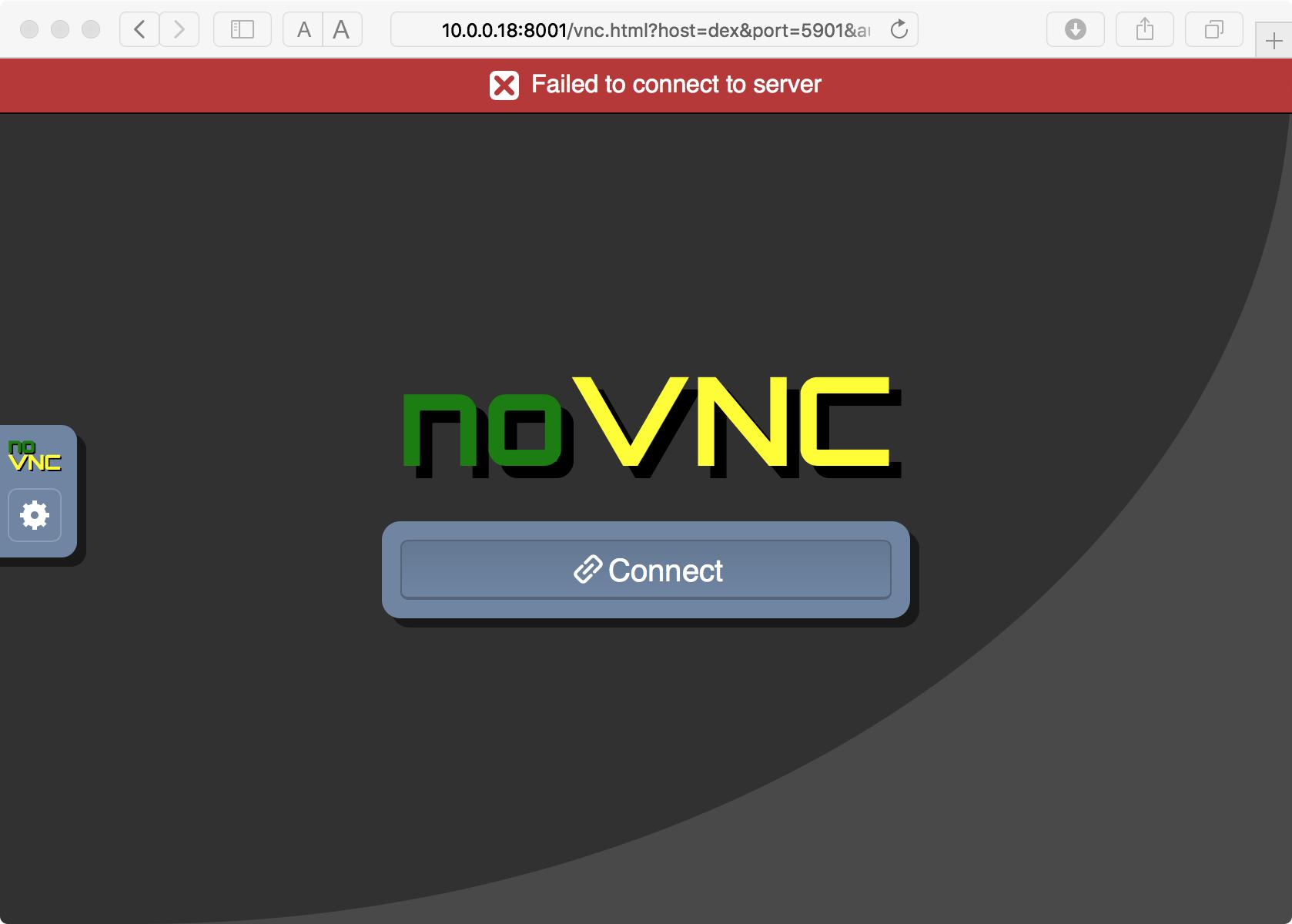
Tầm quan trọng của noVNC càng được khẳng định trong môi trường ảo hóa. Khi bạn thuê một VPS, nhà cung cấp thường tích hợp sẵn công cụ noVNC trong bảng điều khiển của họ. Đây là tuyến phòng thủ cuối cùng của người quản trị. Nếu bạn lỡ tay cấu hình sai iptables và tự khóa mình khỏi SSH, noVNC chính là con đường duy nhất để bạn đăng nhập và sửa chữa sai lầm. Nó đảm bảo rằng bạn luôn có một kênh truy cập khẩn cấp để quản lý và duy trì hoạt động của server.
Trong bài viết này, chúng ta sẽ đi sâu vào việc xác định các nguyên nhân phổ biến gây ra lỗi kết nối server khi sử dụng noVNC. Từ đó, Bùi Mạnh Đức sẽ hướng dẫn bạn từng bước cách khắc phục, cấu hình tối ưu để đảm bảo kết nối ổn định, và đưa ra những lời khuyên thực tế để bạn có thể quản trị VPS của mình một cách chuyên nghiệp, hạn chế tối đa gián đoạn dịch vụ.
Các nguyên nhân phổ biến gây lỗi server khi sử dụng noVNC
Mặc dù noVNC là một công cụ mạnh mẽ, nó cũng không tránh khỏi các sự cố. Lỗi kết nối thường xuất phát từ hai nhóm nguyên nhân chính: vấn đề về mạng và cấu hình sai trên máy chủ. Việc hiểu rõ các nguyên nhân này là bước đầu tiên để chẩn đoán và khắc phục sự cố một cách nhanh chóng.
Lỗi kết nối mạng và firewall
Đây là nhóm nguyên nhân phổ biến nhất khiến bạn không thể truy cập server qua noVNC. Một kết nối mạng không ổn định, chập chờn từ phía bạn hoặc thậm chí từ trung tâm dữ liệu có thể gây ra hiện tượng mất kết nối hoặc lag, giật liên tục. Tuy nhiên, thủ phạm thường gặp hơn cả chính là firewall (tường lửa).
Firewall có thể tồn tại ở nhiều lớp: trên máy chủ VPS của bạn (như UFW, iptables), trên hệ thống mạng của nhà cung cấp VPS, hoặc ngay trên mạng nội bộ của bạn (modem WiFi, firewall của công ty). Nếu cổng mà VNC server đang lắng nghe (thường là 5901 trở đi) bị chặn bởi bất kỳ firewall nào trong chuỗi kết nối, noVNC sẽ không thể thiết lập phiên làm việc và bạn sẽ nhận được thông báo lỗi timeout hoặc không thể kết nối.

Ngoài ra, các vấn đề liên quan đến NAT (Network Address Translation) cũng có thể gây rắc rối. Nếu máy chủ VNC của bạn nằm sau một lớp NAT mà không được cấu hình port forwarding đúng cách, các yêu cầu kết nối từ noVNC sẽ không thể đến được đích, dẫn đến thất bại.
Cấu hình máy chủ VNC sai hoặc không tương thích
Ngay cả khi đường truyền mạng thông suốt, một cấu hình VNC server sai lệch cũng đủ để phá hỏng mọi nỗ lực kết nối của bạn. Một trong những lỗi phổ biến nhất là dịch vụ VNC trên server không được khởi động hoặc bị “treo”. Khi đó, dù cổng mạng có mở, nhưng không có ứng dụng nào lắng nghe trên cổng đó để phản hồi yêu cầu từ noVNC.
Các lỗi cấu hình khác bao gồm việc chỉ định sai số màn hình (display number), ví dụ :1, :2, dẫn đến việc noVNC cố gắng kết nối vào một phiên không tồn tại. Việc thiết lập sai độ phân giải màn hình hoặc độ sâu màu cũng có thể gây ra các vấn đề về tương thích, khiến màn hình hiển thị bị đen, méo mó hoặc kết nối bị ngắt ngay lập tức.
Cuối cùng, các thiết lập bảo mật không đồng nhất giữa máy chủ và máy khách cũng là một nguyên nhân. Ví dụ, nếu VNC server yêu cầu một phương thức mã hóa cụ thể mà noVNC client không hỗ trợ hoặc không được cấu hình để sử dụng, kết nối sẽ bị từ chối. Việc hiểu rõ những lỗi tiềm tàng này sẽ giúp bạn chẩn đoán vấn đề chính xác hơn.
Hướng dẫn cách khắc phục lỗi server hiệu quả với noVNC
Khi đã xác định được các nguyên nhân tiềm ẩn, chúng ta có thể bắt đầu quá trình khắc phục sự cố một cách có hệ thống. Quy trình này bao gồm việc kiểm tra kỹ lưỡng kết nối mạng và sau đó là rà soát lại toàn bộ cấu hình của VNC server trên VPS của bạn.
Kiểm tra và tối ưu kết nối mạng
Bước đầu tiên luôn là đảm bảo rằng không có rào cản nào trên đường truyền. Hãy bắt đầu bằng công cụ đơn giản nhất: ping. Mở terminal trên máy tính của bạn và gõ ping DiaChiIP_VPS. Nếu bạn nhận được phản hồi, điều này có nghĩa là server của bạn vẫn “sống” và có kết nối mạng cơ bản. Nếu không, vấn đề có thể nằm ở nhà cung cấp VPS tốt nhất và bạn nên liên hệ với họ.
Tiếp theo, hãy kiểm tra xem cổng VNC có đang mở hay không. Bạn có thể sử dụng công cụ telnet hoặc nmap. Ví dụ, gõ telnet DiaChiIP_VPS 5901 (thay 5901 bằng cổng VNC của bạn). Nếu màn hình chuyển sang màu đen hoặc hiển thị một thông báo chào mừng, có nghĩa là cổng đã mở. Nếu báo lỗi “Connection timed out” hoặc “Connection refused”, khả năng cao là cổng đang bị chặn.

Lúc này, bạn cần kiểm tra firewall trên server. Truy cập vào VPS qua kênh khẩn cấp (nếu có) hoặc sử dụng chính noVNC do nhà cung cấp cung cấp. Kiểm tra trạng thái của UFW bằng lệnh sudo ufw status. Nếu cổng VNC của bạn không nằm trong danh sách cho phép (ALLOW), hãy thêm nó bằng lệnh sudo ufw allow 5901/tcp. Tương tự với iptables, bạn cần kiểm tra và thêm quy tắc để chấp nhận kết nối đến cổng VNC. Đừng quên kiểm tra cả firewall ở cấp độ nhà cung cấp trong trang quản trị phòng server là gì của bạn.
Cấu hình lại noVNC và máy chủ VNC đúng chuẩn
Nếu các vấn đề về mạng đã được loại trừ, đã đến lúc xem xét lại cấu hình của VNC server. Hãy đảm bảo rằng dịch vụ VNC đang thực sự chạy trên server. Bạn có thể dùng lệnh như systemctl status vncserver@:1.service (đối với TigerVNC trên hệ thống systemd) để kiểm tra trạng thái của nó. Nếu dịch vụ không hoạt động, hãy khởi động lại nó và kiểm tra log lỗi để tìm nguyên nhân.
Tiếp theo, hãy mở file cấu hình của VNC server. Vị trí file này có thể khác nhau tùy thuộc vào phần mềm VNC bạn đang dùng (TigerVNC, TightVNC, x11vnc). Thông thường, bạn sẽ tìm thấy các file cấu hình trong thư mục ~/.vnc/ hoặc /etc/vnc/. Trong file này, hãy kiểm tra các thông số quan trọng như geometry (độ phân giải) và depth (độ sâu màu). Hãy thử đặt một giá trị phổ biến như geometry=1024x768 và depth=16 để kiểm tra.
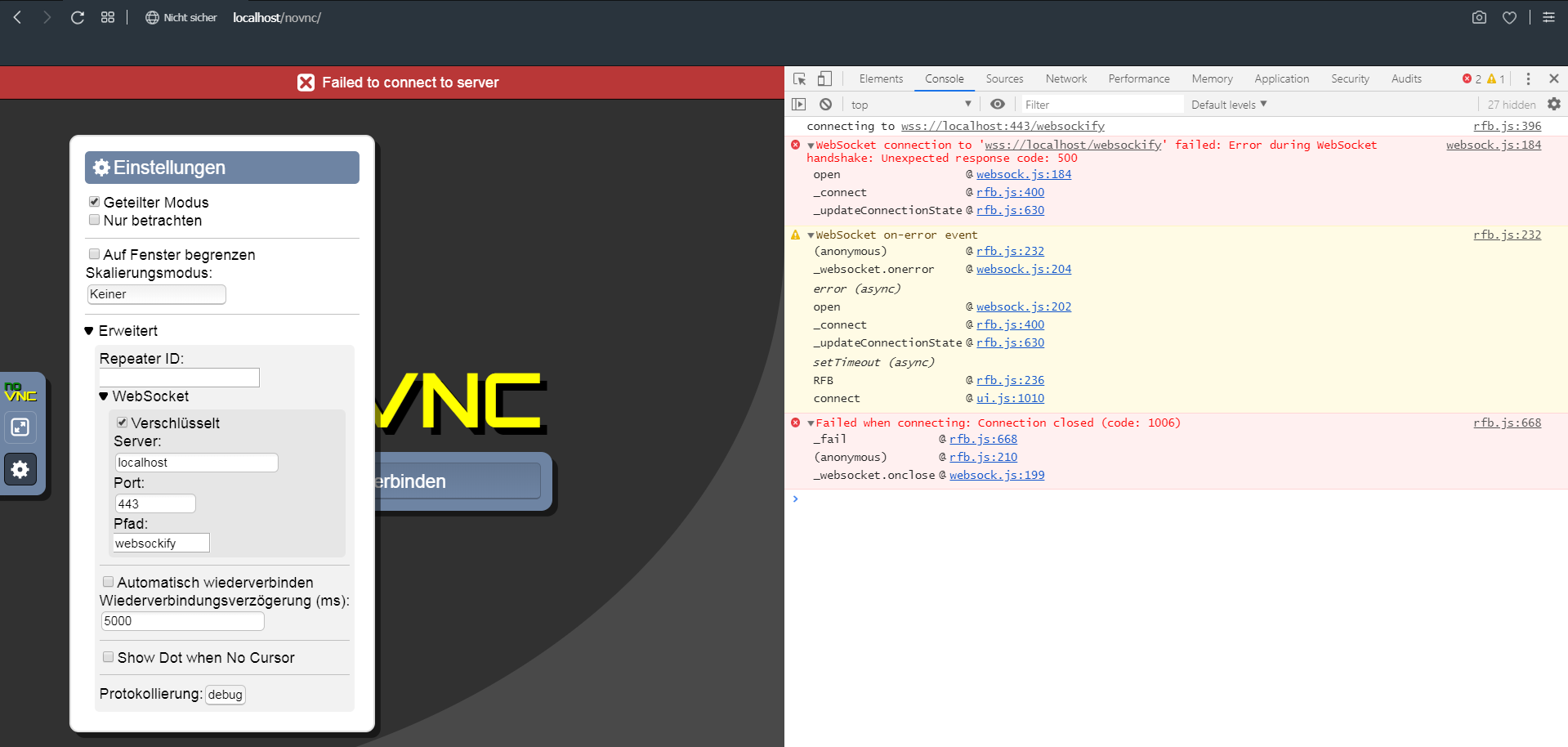
Một yếu tố quan trọng khác là file xstartup trong thư mục ~/.vnc/. File này quyết định môi trường desktop nào sẽ được khởi chạy khi bạn kết nối. Một file xstartup bị lỗi hoặc thiếu quyền thực thi (chmod +x ~/.vnc/xstartup) là nguyên nhân phổ biến gây ra lỗi màn hình đen. Hãy chắc chắn rằng file này được cấu hình đúng để khởi động một trình quản lý cửa sổ như XFCE, GNOME Flashback, hoặc MATE. Cuối cùng, hãy đảm bảo rằng phần mềm VNC server và noVNC client (nếu bạn tự host) đều được cập nhật lên phiên bản mới nhất để tránh các lỗi tương thích, tương tự như việc cập nhật Nginx là gì hoặc Apache là gì.
Cấu hình chi tiết để đảm bảo kết nối noVNC ổn định
Khắc phục lỗi chỉ là giải pháp tình thế. Để quản trị VPS một cách chuyên nghiệp, bạn cần cấu hình noVNC và VNC server một cách chủ động để tối đa hóa sự ổn định và bảo mật. Việc này không chỉ giúp tránh các sự cố trong tương lai mà còn nâng cao hiệu suất kết nối.
Thiết lập bảo mật và xác thực người dùng
Bảo mật là yếu tố không thể xem nhẹ, vì VNC về cơ bản là mở một “cánh cửa” đồ họa vào server của bạn. Đầu tiên và quan trọng nhất, hãy đặt một mật khẩu mạnh cho phiên VNC của bạn bằng lệnh vncpasswd. Mật khẩu này nên phức tạp và khác với mật khẩu đăng nhập hệ thống.
Tuy nhiên, chỉ mật khẩu là chưa đủ vì giao thức VNC truyền thống không mã hóa dữ liệu. Điều này có nghĩa là mọi thao tác của bạn có thể bị nghe lén trên mạng. Giải pháp an toàn nhất là tạo một đường hầm mã hóa SSH (SSH tunnel) để bọc lưu lượng VNC. Bạn có thể thực hiện điều này bằng cách chạy lệnh sau trên máy tính của mình: ssh -L 5901:localhost:5901 -N -f -l ten_user DiaChiIP_VPS. Sau đó, thay vì kết nối noVNC trực tiếp đến IP của VPS, bạn sẽ kết nối đến localhost:5901 trên chính máy của mình. Toàn bộ dữ liệu sẽ được mã hóa an toàn qua SSH, đây cũng là một trong những ưu điểm khi sử dụng VPS Google.
Ngoài ra, nếu bạn đang tự triển khai noVNC, hãy cấu hình nó để sử dụng kết nối WebSocket Secure (WSS) thay vì WS. Điều này yêu cầu bạn phải thiết lập một reverse proxy (như Nginx hoặc Apache) với chứng chỉ SSL/TLS. Kết nối WSS sẽ mã hóa toàn bộ phiên làm việc giữa trình duyệt của bạn và noVNC server, tăng cường đáng kể lớp bảo mật.
Tinh chỉnh hiệu suất và timeout kết nối
Một kết nối noVNC ổn định không chỉ cần an toàn mà còn phải mượt mà. Hiệu suất kết nối phụ thuộc rất nhiều vào băng thông mạng và cấu hình VNC. Để cải thiện trải nghiệm trên các đường truyền yếu, bạn nên giảm độ sâu màu và độ phân giải trong file cấu hình VNC server.
Thay vì sử dụng depth=24 (16 triệu màu), hãy thử giảm xuống depth=16 (65 nghìn màu). Sự khác biệt về hình ảnh thường không quá lớn đối với các tác vụ quản trị, nhưng hiệu suất sẽ được cải thiện rõ rệt. Tương tự, hãy chọn một độ phân giải (geometry) hợp lý như 1280x720 hoặc 1024x768 thay vì các độ phân giải cao hơn.
Nhiều VNC server cũng cho phép bạn tinh chỉnh các tham số về nén và mã hóa hình ảnh. Các thuật toán như Tight hoặc Zlib có thể giảm đáng kể lượng dữ liệu cần truyền. Hãy tham khảo tài liệu của phần mềm VNC bạn đang dùng để tìm ra các tùy chọn tối ưu nhất. Cuối cùng, hãy kiểm tra các cài đặt về timeout. Việc đặt một giá trị timeout hợp lý có thể giúp tự động ngắt các phiên kết nối không hoạt động, giải phóng tài nguyên cho server và tránh bị treo phiên.
Các lỗi phổ biến và cách xử lý khi dùng noVNC
Trong quá trình sử dụng, bạn sẽ không tránh khỏi việc gặp phải một số lỗi cụ thể. Dưới đây là hai trong số các sự cố phổ biến nhất cùng với hướng dẫn xử lý chi tiết để bạn có thể nhanh chóng khôi phục kết nối và tiếp tục công việc của mình.
Lỗi không thể kết nối hoặc bị timeout
Đây là thông báo lỗi gây khó chịu nhất, cho biết client không thể thiết lập kết nối với server. Khi gặp lỗi này, hãy thực hiện kiểm tra theo một checklist có hệ thống để khoanh vùng vấn đề.
Bước 1: Kiểm tra trạng thái Server và Dịch vụ VNC. Đầu tiên, hãy xác nhận rằng VPS của bạn đang hoạt động. Đăng nhập vào bảng điều khiển của nhà cung cấp và kiểm tra trạng thái của máy ảo. Sau đó, sử dụng console hoặc SSH (nếu có thể) để kiểm tra xem dịch vụ VNC có đang chạy không với lệnh systemctl status vncserver@:1.service hoặc ps aux | grep vnc.
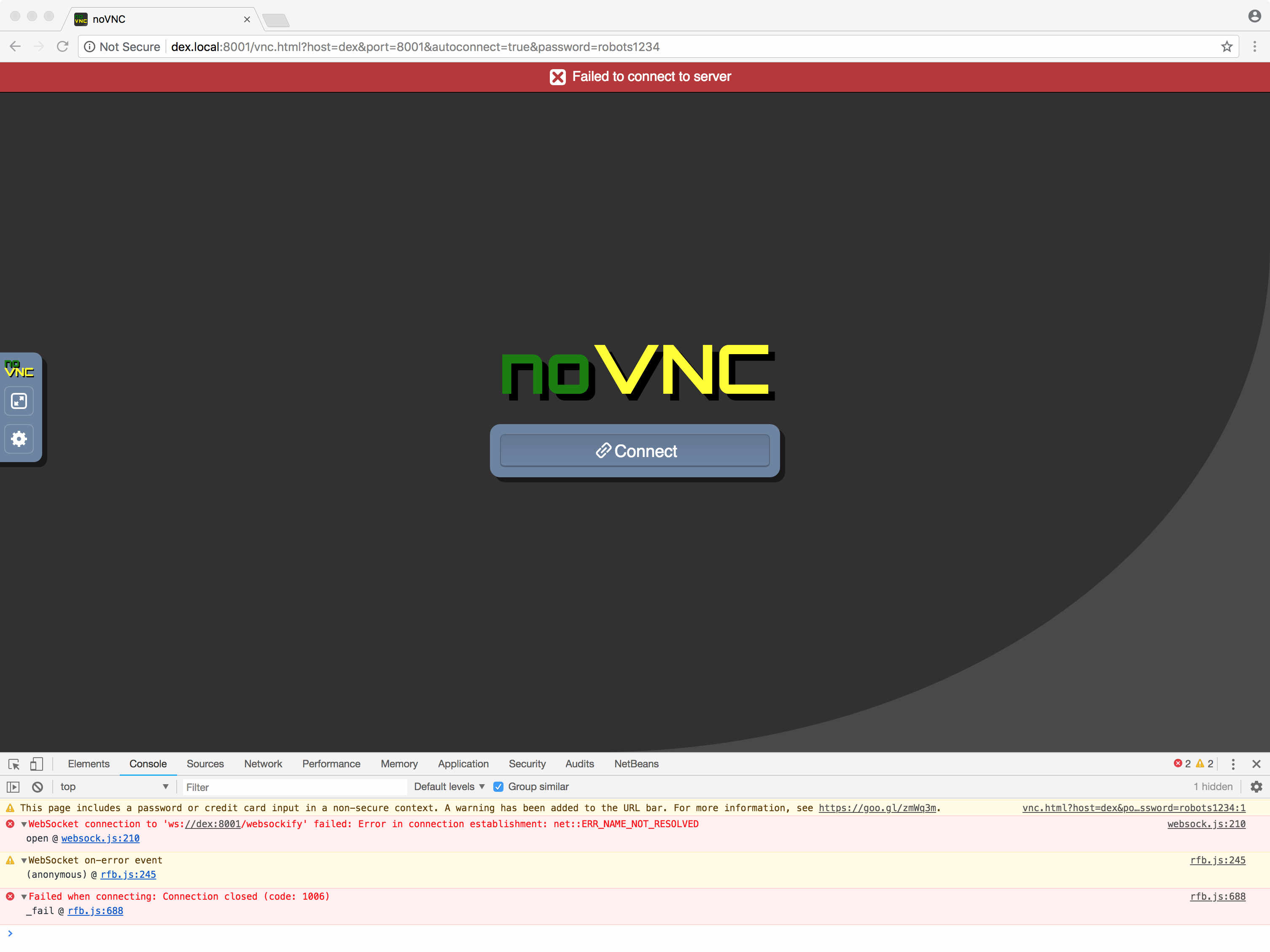
Bước 2: Kiểm tra kết nối mạng và Port. Dùng ping để kiểm tra kết nối cơ bản. Sau đó, dùng telnet DiaChiIP_VPS 5901 để xác nhận cổng VNC đang mở và lắng nghe. Nếu telnet thất bại, nguyên nhân 99% là do firewall. Hãy kiểm tra firewall trên server (ufw status), firewall của nhà cung cấp, và cả firewall trên mạng của bạn.
Bước 3: Rà soát file Log. Các file log là người bạn tốt nhất của quản trị viên. Kiểm tra các file log của VNC server (thường nằm ở ~/.vnc/*.log) và log hệ thống (/var/log/syslog hoặc journalctl) để tìm các thông báo lỗi cụ thể. Log có thể cho bạn biết chính xác lý do tại sao dịch vụ không khởi động được hoặc từ chối kết nối.
Lỗi đơ, lag hoặc mất tín hiệu khi kết nối
Nếu bạn đã kết nối thành công nhưng trải nghiệm lại rất tệ: chuột di chuyển chậm, màn hình cập nhật giật cục, hoặc kết nối thường xuyên bị rớt, nguyên nhân thường nằm ở hiệu suất mạng hoặc tài nguyên server.
Nguyên nhân 1: Mạng không ổn định. Độ trễ (latency) cao giữa bạn và server là thủ phạm chính. Hãy chạy một bài kiểm tra traceroute (hoặc tracert trên Windows) đến IP của VPS để xem gói tin có bị mất hoặc trễ ở đâu trên đường đi không. Nếu vấn đề nằm ở đường truyền, bạn có thể thử kết nối từ một mạng khác hoặc tối ưu hóa cấu hình VNC như đã đề cập ở phần trước (giảm màu, giảm độ phân giải).
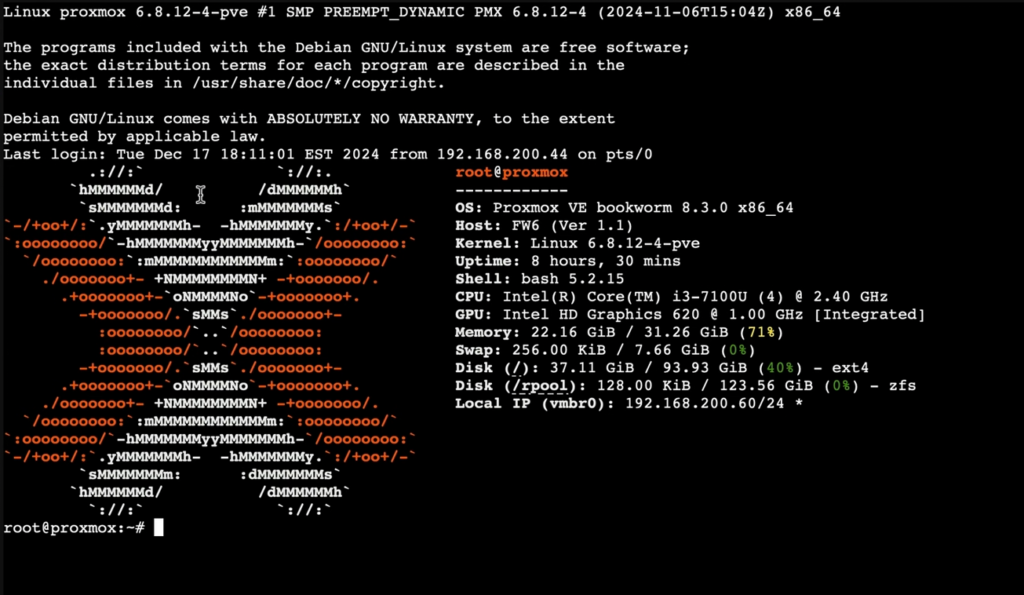
Nguyên nhân 2: Server quá tải. Một VPS yếu hoặc đang chạy các tác vụ nặng có thể không đủ tài nguyên (CPU, RAM) để xử lý cả môi trường đồ họa và gửi dữ liệu màn hình. Hãy đăng nhập vào server và dùng các lệnh như top, htop, free -m để kiểm tra mức sử dụng tài nguyên. Nếu CPU hoặc RAM luôn ở mức cao, bạn cần tối ưu các ứng dụng đang chạy hoặc xem xét nâng cấp gói VPS của mình.
Nguyên nhân 3: Cấu hình môi trường Desktop nặng nề. Chạy một môi trường desktop đầy đủ như GNOME hay KDE qua VNC sẽ rất nặng. Thay vào đó, hãy cấu hình file xstartup để sử dụng các trình quản lý cửa sổ nhẹ hơn như XFCE, LXDE, hoặc thậm chí chỉ là một trình quản lý cửa sổ đơn giản như Openbox để có hiệu suất tốt nhất.
Lời khuyên để quản trị viên VPS tránh gián đoạn dịch vụ
Quản trị server không chỉ là việc sửa lỗi khi chúng xảy ra, mà quan trọng hơn là xây dựng một hệ thống vững chắc để ngăn chặn sự cố ngay từ đầu. Dưới đây là những lời khuyên và thực tiễn tốt nhất mà Bùi Mạnh Đức khuyến nghị bạn nên áp dụng để đảm bảo VPS của mình luôn hoạt động ổn định và an toàn.
Lập kế hoạch backup và giám sát hệ thống thường xuyên: Đừng bao giờ đánh giá thấp tầm quan trọng của việc sao lưu. Hãy thiết lập một lịch trình backup tự động cho toàn bộ VPS hoặc ít nhất là các dữ liệu quan trọng. Nhiều nhà cung cấp VPS cung cấp tính năng “revision là gì” cho phép bạn tạo một bản sao của server tại một thời điểm nhất định. Bên cạnh đó, hãy sử dụng các công cụ giám sát hệ thống như Zabbix, Nagios, hoặc các dịch vụ đám mây như UptimeRobot để theo dõi tình trạng hoạt động của server và nhận cảnh báo ngay lập tức khi có sự cố.
Cập nhật phần mềm noVNC và VNC server định kỳ: Giống như bất kỳ phần mềm nào khác, noVNC và các VNC server luôn được các nhà phát triển cập nhật để vá lỗi bảo mật và cải thiện hiệu suất. Hãy tạo thói quen kiểm tra và cập nhật các gói phần mềm trên server của bạn một cách định kỳ bằng các lệnh như sudo apt update && sudo apt upgrade. Việc này giúp hệ thống của bạn được bảo vệ khỏi các lỗ hổng đã được biết đến.
Theo dõi log, thiết lập cảnh báo sớm lỗi server: Log hệ thống chứa đựng vô số thông tin quý giá. Hãy học cách đọc và phân tích các file log quan trọng. Bạn có thể thiết lập các công cụ như logwatch hoặc fail2ban để tự động quét log và gửi cho bạn báo cáo hàng ngày hoặc chặn các IP có hành vi đáng ngờ. Việc phát hiện sớm các dấu hiệu bất thường từ log có thể giúp bạn ngăn chặn một sự cố lớn trước khi nó xảy ra.

Triển khai giải pháp dự phòng và cân bằng tải: Đối với các hệ thống quan trọng, việc phụ thuộc vào một server duy nhất là rất rủi ro. Hãy cân nhắc việc xây dựng một kiến trúc có tính sẵn sàng cao (High Availability). Bạn có thể sử dụng một bộ cân bằng tải (Load Balancer) để phân phối lưu lượng truy cập đến nhiều server. Nếu một server gặp sự cố, cân bằng tải sẽ tự động chuyển hướng người dùng sang các server còn lại, đảm bảo dịch vụ không bị gián đoạn. Đây là một bước đi nâng cao nhưng cực kỳ cần thiết cho các ứng dụng kinh doanh.
Kết luận
Qua bài viết chi tiết này, chúng ta đã cùng nhau khám phá noVNC không chỉ như một công cụ truy cập từ xa, mà còn là một “phao cứu sinh” không thể thiếu cho bất kỳ quản trị viên VPS nào. Từ việc tìm hiểu các nguyên nhân gốc rễ gây ra lỗi kết nối như sự cố mạng, firewall, cho đến các sai sót trong cấu hình VNC server, chúng ta đã có một cái nhìn toàn diện về những thách thức thường gặp.
Quan trọng hơn, bài viết đã cung cấp một lộ trình rõ ràng để khắc phục sự cố một cách hiệu quả: kiểm tra mạng có hệ thống, rà soát và tinh chỉnh cấu hình, đồng thời áp dụng các biện pháp bảo mật nâng cao như sử dụng SSH tunnel và mã hóa WSS. Việc đảm bảo một kết nối noVNC ổn định và an toàn không chỉ giúp bạn giải quyết các tình huống khẩn cấp mà còn tạo ra một môi trường làm việc hiệu quả và an tâm hơn.
Bùi Mạnh Đức tin rằng, việc áp dụng các lời khuyên về quản trị chủ động như backup thường xuyên, giám sát hệ thống, cập nhật phần mềm và theo dõi log sẽ giúp bạn nâng cao đáng kể độ tin cậy của dịch vụ. Đừng chờ đợi sự cố xảy ra rồi mới hành động. Hãy xây dựng một nền tảng vững chắc ngay từ hôm nay.
Hy vọng rằng những kiến thức và kinh nghiệm được chia sẻ trong bài viết sẽ giúp bạn tự tin hơn trong việc quản lý và xử lý các vấn đề liên quan đến server qua noVNC. Hãy bắt đầu áp dụng chúng vào công việc của mình và đừng ngần ngại chia sẻ những kinh nghiệm hoặc câu hỏi của bạn ở phần bình luận bên dưới. Theo dõi buimanhduc.com để cập nhật thêm nhiều bài viết hữu ích khác về quản trị website và server nhé!