
Chắc hẳn bạn đã từng nghe nói về phpMyAdmin khi làm việc với website WordPress hoặc bất kỳ ứng dụng web nào sử dụng cơ sở dữ liệu MySQL. Đây là một công cụ cực kỳ mạnh mẽ và phổ biến, được tích hợp sẵn trong hầu hết các gói hosting sử dụng cPanel. phpMyAdmin giống như một “cầu nối” thân thiện, cho phép bạn tương tác, quản lý và chỉnh sửa cơ sở dữ liệu của mình một cách trực quan mà không cần phải gõ những dòng lệnh phức tạp. Tuy nhiên, đối với người mới bắt đầu, giao diện và các tính năng của nó có thể trông khá đáng sợ. Nhiều người dùng thường gặp khó khăn ngay từ bước truy cập hoặc không biết bắt đầu từ đâu. Bài viết này của Bùi Mạnh Đức sẽ là người bạn đồng hành, hướng dẫn bạn chi tiết từng bước, từ cách đăng nhập vào phpMyAdmin trên cPanel, thực hiện các thao tác quản lý cơ bản đến các mẹo sao lưu, phục hồi và bảo mật dữ liệu an toàn. Chúng ta sẽ cùng nhau khám phá và làm chủ công cụ thiết yếu này.
Giới thiệu về phpMyAdmin và cPanel
phpMyAdmin là một công cụ quản trị cơ sở dữ liệu MySQL mã nguồn mở, được viết bằng ngôn ngữ PHP. Nó cung cấp một giao diện web trực quan, giúp người dùng dễ dàng thực hiện các tác vụ phức tạp như tạo, xóa, sửa đổi cơ sở dữ liệu, bảng, trường dữ liệu và quản lý người dùng mà không cần kiến thức sâu về dòng lệnh SQL. Hầu hết các nhà cung cấp dịch vụ hosting hiện nay đều tích hợp sẵn phpMyAdmin vào trong cPanel, một bảng điều khiển quản lý hosting phổ biến nhất thế giới.
Tuy nhiên, một vấn đề phổ biến mà người dùng mới, đặc biệt là những bạn mới làm quen với việc quản trị website, thường gặp phải chính là sự bỡ ngỡ và không biết cách tận dụng hết sức mạnh của công cụ này. Giao diện với nhiều tab và tùy chọn có thể khiến bạn cảm thấy bị choáng ngợp, dẫn đến việc e ngại chỉnh sửa hoặc thậm chí là gây ra lỗi không đáng có cho website.
Đừng lo lắng, bài viết này sẽ giải quyết triệt để vấn đề đó. Chúng tôi sẽ cung cấp một lộ trình rõ ràng, bắt đầu từ việc hướng dẫn bạn cách truy cập phpMyAdmin một cách an toàn thông qua cPanel. Sau đó, chúng ta sẽ đi sâu vào việc sử dụng các tính năng từ cơ bản đến nâng cao, như tạo và quản lý database, thực thi các câu lệnh SQL, và đặc biệt là quy trình sao lưu và phục hồi dữ liệu – một kỹ năng sống còn để bảo vệ website của bạn. Cuối cùng, bài viết sẽ trang bị cho bạn các kiến thức bảo mật và những mẹo hay để quá trình làm việc với phpMyAdmin trở nên hiệu quả và an toàn hơn bao giờ hết.
Hướng dẫn truy cập phpMyAdmin trên cPanel
Để bắt đầu hành trình làm chủ cơ sở dữ liệu, việc đầu tiên bạn cần làm là truy cập vào phpMyAdmin. Quá trình này rất đơn giản và được thực hiện hoàn toàn thông qua giao diện quản lý hosting cPanel của bạn.
Đăng nhập vào cPanel
Bước đầu tiên và quan trọng nhất là đăng nhập vào tài khoản cPanel của bạn. Hầu hết các nhà cung cấp hosting đều gửi thông tin đăng nhập này trong email chào mừng khi bạn đăng ký dịch vụ.
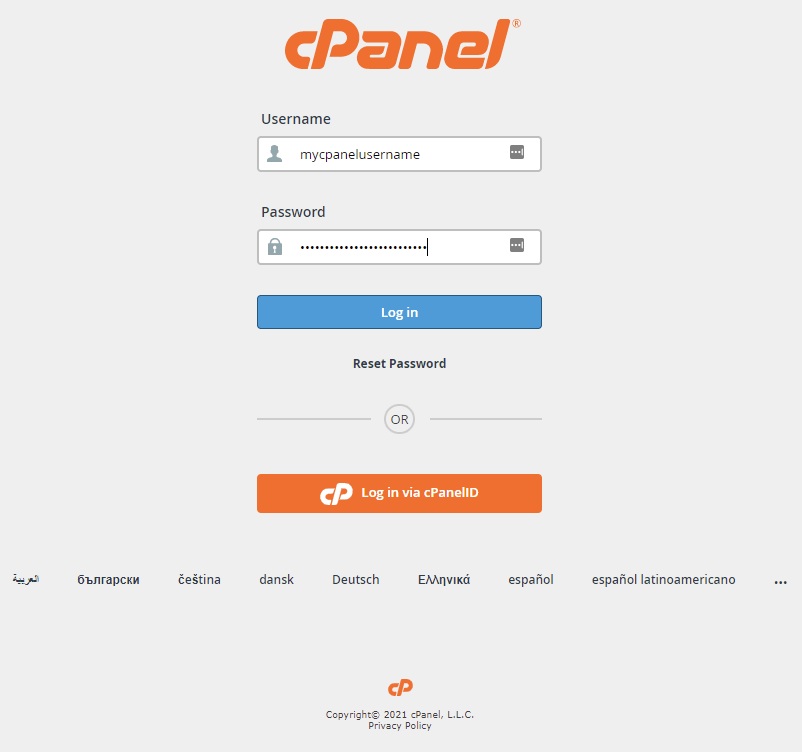
Để đăng nhập, bạn hãy mở trình duyệt web yêu thích của mình lên. Sau đó, gõ địa chỉ truy cập cPanel vào thanh địa chỉ. Thông thường, URL sẽ có dạng https://yourdomain.com/cpanel hoặc https://yourdomain.com:2083. Hãy thay yourdomain.com bằng tên miền chính của bạn.
Tại trang đăng nhập, bạn cần điền chính xác Tên người dùng (Username) và Mật khẩu (Password) đã được cung cấp. Một lời khuyên hữu ích là bạn nên sử dụng trình duyệt uy tín như Chrome, Firefox và cân nhắc dùng một trình quản lý mật khẩu để lưu trữ thông tin đăng nhập một cách an toàn, tránh việc quên hoặc nhập sai mật khẩu nhiều lần có thể dẫn đến bị khóa IP tạm thời.
Tìm và mở phpMyAdmin
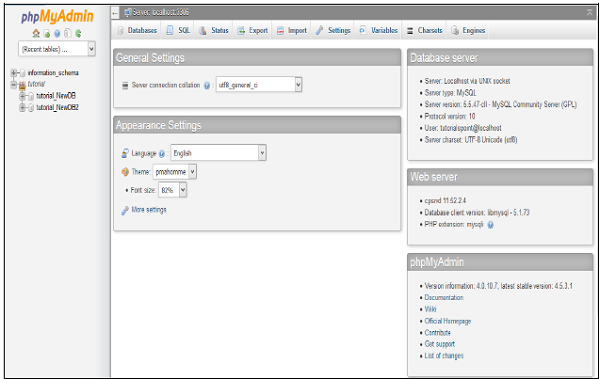
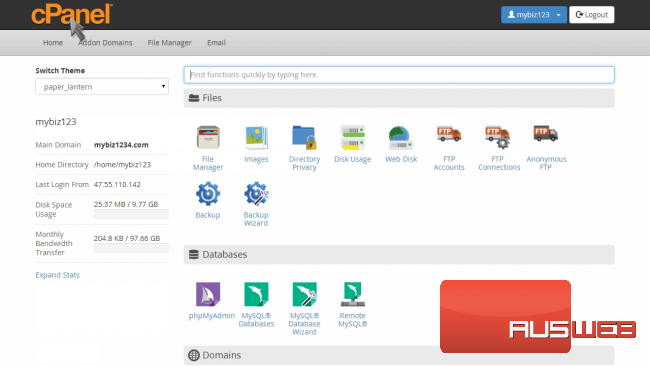
Sau khi đăng nhập thành công vào cPanel, bạn sẽ thấy một giao diện tổng quan với rất nhiều biểu tượng và công cụ khác nhau. Đừng vội cảm thấy bối rối, việc tìm phpMyAdmin rất dễ dàng.
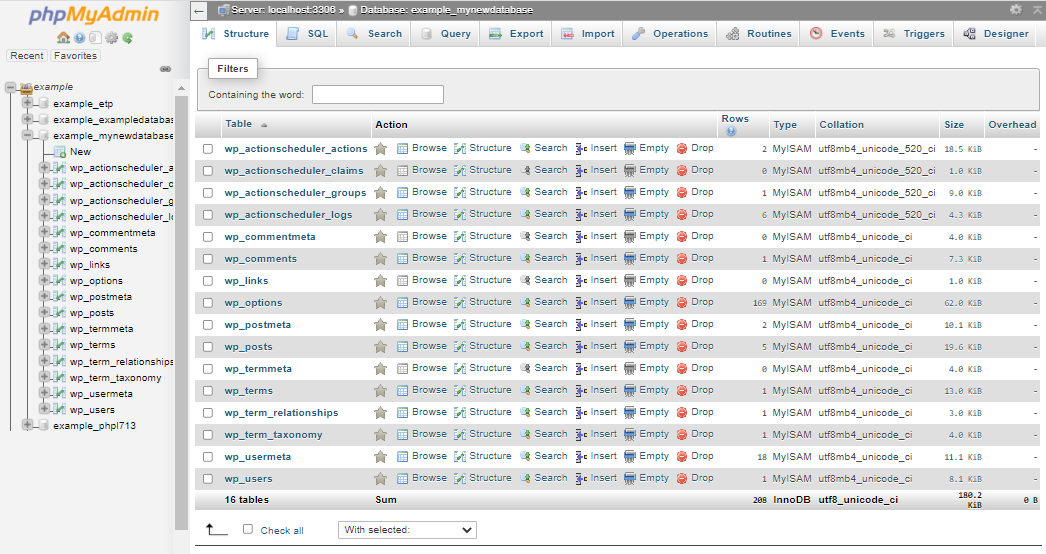
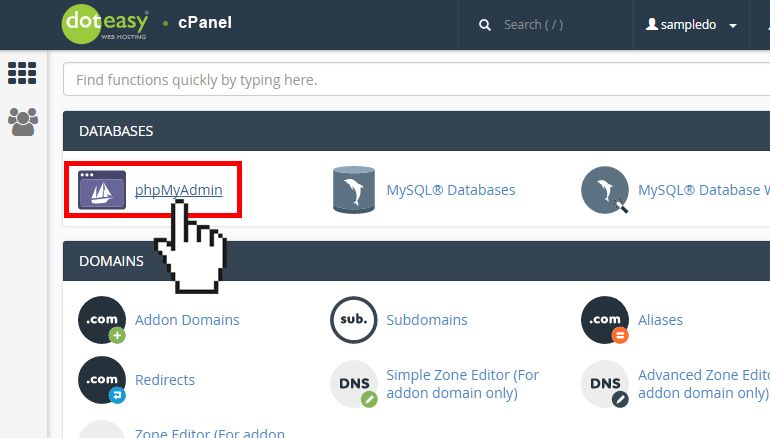
Hãy cuộn chuột xuống và tìm đến khu vực có tiêu đề “DATABASES” (Cơ sở dữ liệu). Tại đây, bạn sẽ thấy biểu tượng của phpMyAdmin một cách nổi bật, thường có hình một con cá heo cùng với dòng chữ “phpMyAdmin”.
Bạn chỉ cần nhấp chuột vào biểu tượng này. Ngay lập tức, cPanel sẽ tự động chuyển bạn đến giao diện quản lý của phpMyAdmin trong một tab hoặc cửa sổ mới. Điều tuyệt vời là bạn không cần phải đăng nhập lại lần nữa; cPanel đã xử lý việc xác thực một cách an toàn cho bạn. Giờ đây, bạn đã sẵn sàng để khám phá và quản lý cơ sở dữ liệu của mình.

Các bước sử dụng phpMyAdmin để quản lý cơ sở dữ liệu MySQL
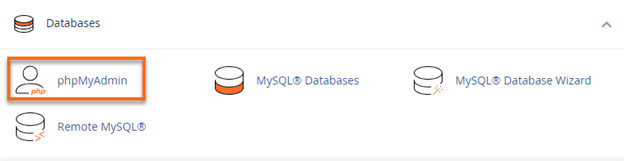
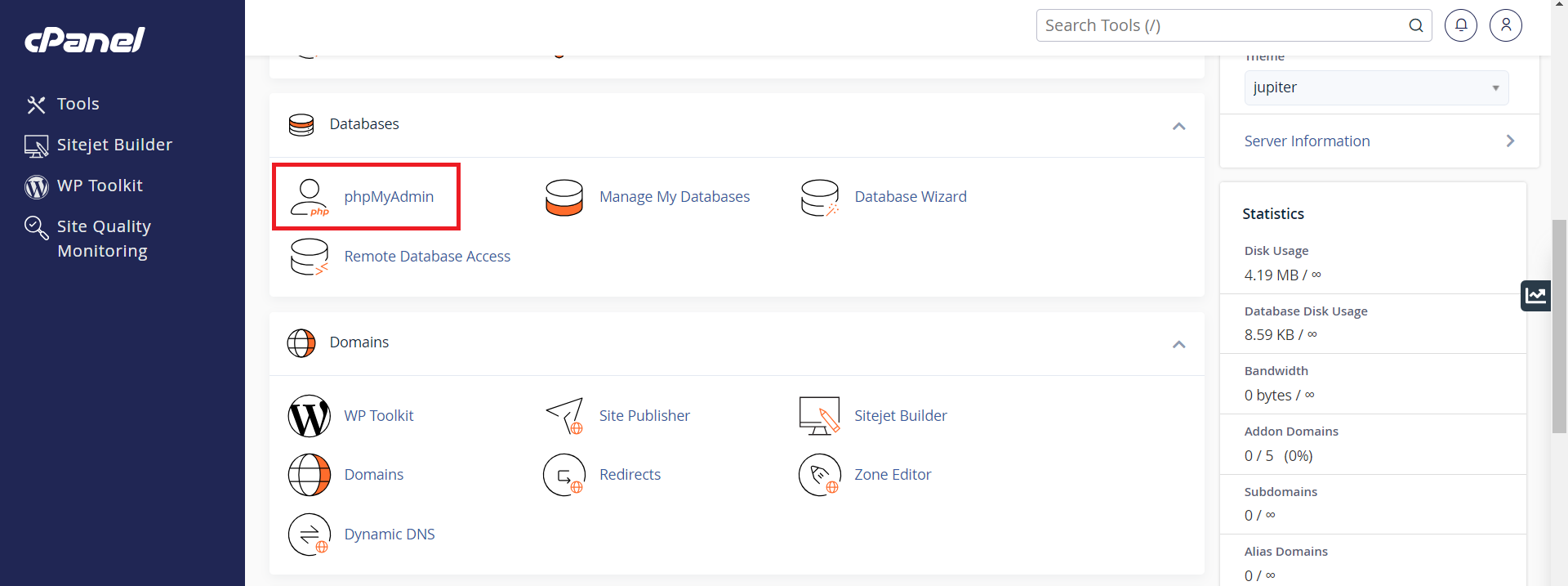
Khi đã vào được giao diện chính của phpMyAdmin, bạn sẽ thấy một danh sách các cơ sở dữ liệu ở cột bên trái. Đây là lúc chúng ta bắt đầu thực hiện các thao tác quản lý cốt lõi.
Tạo và xóa database, bảng dữ liệu
Mặc dù bạn có thể tạo database trực tiếp trong phpMyAdmin, cách làm được khuyến khích và an toàn hơn trên cPanel là sử dụng công cụ “MySQL® Databases“. Tại đó, bạn có thể tạo database mới, tạo người dùng và gán quyền cho người dùng đó truy cập vào database. Thao tác này đảm bảo tính bảo mật và phân quyền rõ ràng.
Sau khi đã có database, bạn hãy quay lại phpMyAdmin, nhấp vào tên database vừa tạo ở cột bên trái. Bây giờ, bạn có thể bắt đầu tạo các bảng (tables) để lưu trữ dữ liệu. Trong phần “Create table”, bạn hãy nhập tên bảng (ví dụ: `users`) và số lượng cột (fields) bạn cần, sau đó nhấn “Go”.
Ở giao diện tiếp theo, bạn sẽ định nghĩa chi tiết cho từng cột: Tên (Name), Kiểu dữ liệu (Type, ví dụ: INT cho số, VARCHAR cho chuỗi văn bản), Độ dài (Length/Values), và các thuộc tính quan trọng khác như `A_I` (Auto Increment – tự động tăng, thường dùng cho cột ID) và chọn một cột làm `PRIMARY` key (khóa chính). Khi đã hoàn tất, nhấn “Save” để tạo bảng. Để xóa một bảng hoặc toàn bộ database, bạn chỉ cần chọn đối tượng muốn xóa và vào tab “Operations” rồi tìm tùy chọn “Drop”. Hãy cực kỳ cẩn thận với thao tác này vì nó sẽ xóa dữ liệu vĩnh viễn.
Thực hiện các thao tác SQL cơ bản
phpMyAdmin cung cấp hai cách để tương tác với dữ liệu: qua giao diện đồ họa hoặc chạy trực tiếp các câu lệnh SQL. Đối với người mới bắt đầu, giao diện đồ họa là một lựa chọn tuyệt vời.
Để thêm một bản ghi (record) mới, bạn hãy chọn bảng cần thao tác, sau đó nhấp vào tab “Insert”. Một biểu mẫu sẽ hiện ra với các ô trống tương ứng với các cột của bảng. Bạn chỉ cần điền thông tin và nhấn “Go” để lưu lại.
Để xem, sửa hoặc xóa dữ liệu, hãy vào tab “Browse”. Bạn sẽ thấy danh sách tất cả các bản ghi trong bảng. Mỗi dòng sẽ có các tùy chọn như “Edit”, “Copy”, “Delete” cho phép bạn thao tác trực tiếp. Đây là cách nhanh chóng và an toàn để chỉnh sửa những dữ liệu nhỏ lẻ.
Đối với những ai đã quen thuộc hơn hoặc cần thực hiện các thao tác phức tạp, tab “SQL” là nơi bạn có thể gõ và chạy bất kỳ câu lệnh SQL nào. Ví dụ, để lấy tất cả dữ liệu từ bảng `users`, bạn có thể chạy lệnh: SELECT * FROM users;. phpMyAdmin sẽ thực thi và hiển thị kết quả ngay bên dưới.
Các tính năng chính của phpMyAdmin
Ngoài các thao tác cơ bản, phpMyAdmin còn sở hữu nhiều tính năng mạnh mẽ khác giúp việc quản trị cơ sở dữ liệu trở nên toàn diện và chuyên nghiệp hơn.
Quản lý người dùng và phân quyền
Bảo mật cơ sở dữ liệu là yếu tố sống còn của một website. phpMyAdmin cho phép bạn quản lý chi tiết quyền truy cập của từng người dùng vào database. Thay vì dùng chung một tài khoản với toàn quyền, bạn nên tạo ra các người dùng khác nhau với các quyền hạn được giới hạn theo đúng nhu vực công việc của họ.
Bạn có thể truy cập vào tab “User accounts” từ trang chủ phpMyAdmin để xem danh sách tất cả người dùng. Tại đây, bạn có thể thêm người dùng mới hoặc chỉnh sửa quyền hạn của người dùng hiện có bằng cách nhấp vào “Edit privileges”.
Giao diện phân quyền rất trực quan, cho phép bạn cấp các quyền cụ thể như `SELECT` (chỉ đọc), `INSERT` (chỉ thêm), `UPDATE` (chỉ sửa), `DELETE` (chỉ xóa) hoặc các quyền quản trị cao cấp hơn như `CREATE`, `DROP`, `ALTER`. Nguyên tắc vàng trong bảo mật là “nguyên tắc đặc quyền tối thiểu” – chỉ cấp những quyền thực sự cần thiết cho một người dùng để họ hoàn thành công việc. Điều này giúp giảm thiểu rủi ro nếu tài khoản người dùng đó bị xâm phạm.
Import và Export dữ liệu dễ dàng
Một trong những tính năng được sử dụng thường xuyên nhất của phpMyAdmin chính là nhập (Import) và xuất (Export) dữ liệu. Tính năng này cực kỳ hữu ích cho việc sao lưu, phục hồi hoặc di chuyển website từ hosting này sang hosting khác.
Để xuất dữ liệu (sao lưu), bạn hãy chọn cơ sở dữ liệu cần sao lưu ở cột bên trái, sau đó nhấp vào tab “Export”. Có hai phương thức: “Quick” – xuất nhanh với các cài đặt mặc định, và “Custom” – cho phép bạn tùy chỉnh chi tiết như chọn các bảng cụ thể, định dạng nén file (gzip, bzip2) để giảm dung lượng, và nhiều tùy chọn khác. Định dạng phổ biến nhất để xuất là SQL. Sau khi chọn xong, nhấn “Go” và một file .sql sẽ được tải về máy tính của bạn.
Ngược lại, để nhập dữ liệu (phục hồi hoặc di chuyển), bạn hãy tạo một database trống trước (nếu cần), sau đó chọn database đó và vào tab “Import”. Nhấp vào nút “Choose File” để chọn file .sql bạn đã sao lưu trước đó. Hãy đảm bảo file của bạn không vượt quá giới hạn dung lượng cho phép upload. Giữ nguyên các cài đặt khác và nhấn “Go” để bắt đầu quá trình nhập. phpMyAdmin sẽ đọc file và tái tạo lại toàn bộ cấu trúc và dữ liệu của database.

Cách sao lưu và phục hồi cơ sở dữ liệu với phpMyAdmin
Sao lưu dữ liệu là công việc bắt buộc đối với bất kỳ ai sở hữu website. Nó giống như một chiếc phao cứu sinh, giúp bạn khôi phục lại mọi thứ khi có sự cố xảy ra. phpMyAdmin biến công việc này trở nên vô cùng đơn giản.
Sao lưu cơ sở dữ liệu (Export)
Quy trình sao lưu chính là sử dụng tính năng “Export” mà chúng ta đã đề cập. Đây là cách bạn tạo ra một bản “ảnh chụp” toàn bộ cơ sở dữ liệu của mình tại một thời điểm nhất định và lưu nó dưới dạng một file SQL.
Để bắt đầu, hãy chọn database bạn muốn sao lưu từ danh sách bên trái. Sau đó, điều hướng đến tab “Export”. Nếu bạn cần một bản sao lưu nhanh chóng và đầy đủ, phương thức “Quick” là đủ. Nó sẽ tự động chọn tất cả các bảng và xuất ra file SQL.
Tuy nhiên, để kiểm soát tốt hơn, bạn nên chọn phương thức “Custom”. Tại đây, bạn có thể chọn từng bảng cụ thể để sao lưu, điều này hữu ích khi bạn chỉ muốn sao lưu dữ liệu người dùng hoặc sản phẩm. Ở phần “Output”, hãy chọn tùy chọn nén là “gzipped” để giảm đáng kể kích thước file sao lưu, giúp việc tải lên và tải xuống nhanh hơn. Các tùy chọn khác hầu hết có thể để mặc định. Cuối cùng, nhấn “Go” để tải file sao lưu về máy.
Phục hồi cơ sở dữ liệu (Import)
Khi bạn cần phục hồi website từ bản sao lưu hoặc chuyển nhà cho website, tính năng “Import” sẽ phát huy tác dụng. Nó sẽ đọc file .sql của bạn và tái tạo lại cơ sở dữ liệu.
Trước khi phục hồi, một bước quan trọng là chuẩn bị một database trống. Nếu bạn phục hồi trên database cũ, hãy xóa hết các bảng cũ (sao lưu trước khi xóa!) để tránh xung đột. Chọn database trống đó trong phpMyAdmin, sau đó vào tab “Import”.
Nhấp vào nút “Browse…” hoặc “Choose File” và tìm đến file .sql (hoặc .sql.gz nếu bạn đã nén) trên máy tính của bạn. Một lưu ý cực kỳ quan trọng là hãy kiểm tra mục “Max: …” ở ngay bên cạnh nút chọn file. Đây là dung lượng tối đa cho phép upload. Nếu file sao lưu của bạn lớn hơn, bạn sẽ gặp lỗi. Trong trường hợp đó, bạn cần liên hệ nhà cung cấp hosting để tăng giới hạn hoặc sử dụng các công cụ khác để import file lớn. Sau khi chọn file, giữ nguyên các cài đặt còn lại và nhấn “Go”. Quá trình phục hồi sẽ bắt đầu, và khi hoàn tất, bạn sẽ nhận được một thông báo thành công.

Lưu ý bảo mật khi sử dụng phpMyAdmin trên cPanel
phpMyAdmin là một công cụ mạnh mẽ, nhưng cũng chính vì thế mà nó trở thành mục tiêu của các cuộc tấn công. Việc truy cập trực tiếp vào “trái tim” của website đòi hỏi bạn phải tuân thủ các nguyên tắc bảo mật nghiêm ngặt.
Thiết lập mật khẩu an toàn và truy cập giới hạn
Nền tảng của bảo mật luôn bắt đầu từ mật khẩu. Điều này áp dụng cho cả tài khoản cPanel và các tài khoản người dùng cơ sở dữ liệu (database users).
Hãy đảm bảo rằng mật khẩu cPanel của bạn đủ mạnh, bao gồm sự kết hợp của chữ hoa, chữ thường, số và ký tự đặc biệt. Tuyệt đối không sử dụng các mật khẩu dễ đoán như “123456” hay “password”. Bạn nên thay đổi mật khẩu này định kỳ, khoảng 3-6 tháng một lần.
Đối với các user của database, hãy tạo mật khẩu riêng biệt và mạnh cho mỗi user. Quan trọng hơn, bạn có thể tăng cường bảo mật bằng cách giới hạn IP được phép truy cập phpMyAdmin. Nhiều nhà cung cấp hosting cho phép bạn thiết lập điều này thông qua công cụ “IP Blocker” trong cPanel. Bằng cách chỉ cho phép IP của bạn truy cập, bạn đã ngăn chặn được một lượng lớn các cuộc tấn công tự động từ khắp nơi trên thế giới.
Cập nhật phiên bản và giám sát hoạt động
Giống như bất kỳ phần mềm nào khác, phpMyAdmin và cPanel cũng có thể có các lỗ hổng bảo mật. Các nhà phát triển liên tục tung ra các bản vá và phiên bản mới để khắc phục chúng.
May mắn là hầu hết các nhà cung cấp hosting uy tín sẽ tự động cập nhật cPanel và các thành phần bên trong nó, bao gồm cả phpMyAdmin, lên phiên bản mới nhất. Tuy nhiên, bạn cũng nên chủ động kiểm tra và đảm bảo rằng hệ thống của mình luôn được cập nhật. Phiên bản cũ là một “cánh cửa mở” cho tin tặc.
Ngoài ra, bạn nên tập thói quen giám sát các hoạt động đáng ngờ. cPanel cung cấp các công cụ như “Raw Access Logs” hay “Error Logs” có thể giúp bạn phát hiện các truy cập bất thường. Nếu bạn thấy có những đăng nhập lạ hoặc các hành động không phải do bạn thực hiện, hãy ngay lập tức thay đổi mật khẩu và liên hệ với bộ phận hỗ trợ của nhà cung cấp hosting để được trợ giúp.
Các vấn đề thường gặp và cách khắc phục
Trong quá trình sử dụng phpMyAdmin, đôi khi bạn sẽ gặp phải một số lỗi hoặc sự cố không mong muốn. Dưới đây là hai vấn đề phổ biến nhất và cách để bạn tự xử lý chúng.
Lỗi không vào được phpMyAdmin trên cPanel
Đây là một trong những lỗi gây khó chịu nhất, khi bạn nhấp vào biểu tượng phpMyAdmin nhưng lại nhận được một trang trắng hoặc thông báo lỗi.
Nguyên nhân phổ biến nhất thường đến từ cookie hoặc cache của trình duyệt. Trước tiên, hãy thử xóa cache và cookie của trình duyệt, sau đó đăng xuất khỏi cPanel và đăng nhập lại. Nếu vẫn không được, hãy thử truy cập bằng một trình duyệt khác hoặc sử dụng chế độ ẩn danh.
Một nguyên nhân khác có thể là do các quy tắc bảo mật trên máy chủ hoặc do một dịch vụ nào đó của hosting bị lỗi tạm thời. Ví dụ, nếu IP của bạn bị nhận diện là đáng ngờ, hệ thống có thể tạm thời chặn truy cập. Trong trường hợp này, cách giải quyết tốt nhất là liên hệ trực tiếp với đội ngũ hỗ trợ kỹ thuật của nhà cung cấp hosting. Họ có công cụ để kiểm tra log lỗi và sẽ cho bạn biết chính xác vấn đề nằm ở đâu.
Không thể thực hiện câu lệnh SQL hoặc thao tác với database
Bạn đang cố gắng sửa một bản ghi hoặc chạy một câu lệnh SQL nhưng lại nhận được thông báo lỗi “Access denied” hoặc các lỗi liên quan đến quyền hạn?
Nguyên nhân gần như chắc chắn là do user mà bạn đang sử dụng không có đủ quyền để thực hiện thao tác đó. Ví dụ, user đó có thể chỉ được cấp quyền `SELECT` (đọc) nhưng bạn lại đang cố gắng `UPDATE` (cập nhật) dữ liệu.
Để khắc phục, bạn hãy quay lại cPanel, vào công cụ “MySQL® Databases“. Cuộn xuống phần “Current Users”, tìm đến user đang gặp vấn đề và kiểm tra lại các quyền đã được cấp cho user đó trên database tương ứng. Hãy đảm bảo rằng các quyền cần thiết như `INSERT`, `UPDATE`, `DELETE` đã được đánh dấu. Sau khi cập nhật lại quyền, hãy thử lại thao tác trong phpMyAdmin. Nếu vẫn gặp lỗi, hãy kiểm tra lại cú pháp câu lệnh SQL của bạn xem có sai sót nào không.
Các best practices khi sử dụng phpMyAdmin trên cPanel
Để quá trình làm việc với phpMyAdmin luôn hiệu quả, an toàn và chuyên nghiệp, bạn nên tuân thủ một số nguyên tắc vàng sau đây. Đây là những kinh nghiệm được đúc kết giúp bạn tránh được những sai lầm không đáng có.
- Luôn sao lưu dữ liệu trước khi chỉnh sửa: Đây là quy tắc quan trọng nhất. Trước khi thực hiện bất kỳ thay đổi lớn nào, như chạy một câu lệnh `UPDATE` trên toàn bộ bảng hoặc xóa dữ liệu, hãy luôn tạo một bản sao lưu (export). Nếu có sự cố, bạn luôn có thể phục hồi lại trạng thái ban đầu. Tham khảo hướng dẫn sao lưu database.
- Hạn chế quyền truy cập không cần thiết cho user: Áp dụng nguyên tắc đặc quyền tối thiểu. Một user dùng cho ứng dụng web không nhất thiết phải có quyền `DROP` (xóa bảng). Việc phân quyền chặt chẽ giúp giảm thiểu thiệt hại nếu website của bạn bị tấn công.
- Thường xuyên cập nhật bảo mật: Đảm bảo mật khẩu cPanel và mật khẩu database đủ mạnh và được thay đổi định kỳ. Luôn giữ cho các ứng dụng web (như WordPress) và các plugin được cập nhật phiên bản mới nhất để vá các lỗ hổng bảo mật.
- Không đăng nhập phpMyAdmin trên các mạng công cộng không an toàn: Mạng Wi-Fi ở quán cà phê, sân bay có thể không an toàn và dễ bị theo dõi. Hãy chỉ thực hiện các công việc quản trị quan trọng trên một kết nối mạng mà bạn tin tưởng, tốt nhất là mạng cá nhân của bạn.
- Sử dụng tính năng export/import để di chuyển dữ liệu: Khi cần di chuyển dữ liệu lớn hoặc cập nhật hàng loạt, thay vì chỉnh sửa thủ công từng dòng trên database đang hoạt động (live database), hãy export dữ liệu ra, chỉnh sửa trên máy tính của bạn, sau đó import lại. Việc này an toàn hơn và giảm nguy cơ làm hỏng database chính.
Việc tuân thủ những thực hành tốt nhất này không chỉ giúp bạn làm việc hiệu quả hơn mà còn xây dựng một hàng rào bảo vệ vững chắc cho dữ liệu quý giá của website.
Kết luận
Qua bài viết chi tiết này, chúng ta đã cùng nhau đi qua một hành trình đầy đủ để làm chủ phpMyAdmin trên nền tảng cPanel. Từ những bước đầu tiên như đăng nhập và tìm kiếm công cụ, cho đến việc thực hiện các thao tác quản lý cơ sở dữ liệu cốt lõi như tạo bảng, thêm, sửa, xóa dữ liệu và thực thi các câu lệnh SQL. Bạn cũng đã được trang bị những kỹ năng quan trọng về quản lý người dùng, phân quyền, và đặc biệt là quy trình sao lưu và phục hồi dữ liệu một cách an toàn và hiệu quả.
Hơn cả một công cụ, việc hiểu và sử dụng thành thạo phpMyAdmin là một kỹ năng thiết yếu đối với bất kỳ ai đang quản trị và phát triển website. Nó giúp bạn có quyền kiểm soát sâu hơn đối với dữ liệu của mình, tự tin hơn trong việc khắc phục sự cố và bảo vệ tài sản số của mình. Hãy luôn ghi nhớ tầm quan trọng của việc bảo mật thông tin đăng nhập và luôn tạo bản sao lưu trước khi thực hiện những thay đổi quan trọng. Đây là những thói quen tốt giúp bạn tránh được những rủi ro không đáng có.
Đừng ngần ngại thực hành ngay hôm nay. Hãy mở cPanel, truy cập vào phpMyAdmin và thử nghiệm các tính năng đã học trên một cơ sở dữ liệu thử nghiệm. Càng thực hành nhiều, bạn sẽ càng trở nên tự tin và thành thạo. Ngoài phpMyAdmin, bạn cũng có thể tìm hiểu thêm về các công cụ quản lý database khác như Adminer hay các ứng dụng desktop như MySQL Workbench để có thêm nhiều lựa chọn phù hợp với quy trình làm việc của mình. Chúc bạn thành công trên con đường chinh phục thế giới quản trị website!