
Giới thiệu về lỗi Database error commands out of sync trong WordPress
Bạn đang quản lý một website WordPress và đột nhiên gặp phải thông báo lỗi “Database error: Commands out of sync”? Đây là một trong những lỗi về cơ sở dữ liệu khá khó chịu, có thể khiến website của bạn ngừng hoạt động hoặc hoạt động không ổn định. Lỗi này không chỉ ảnh hưởng trực tiếp đến trải nghiệm người dùng mà còn có thể gây gián đoạn các hoạt động kinh doanh quan trọng, đặc biệt là với các trang thương mại điện tử hoặc blog có lượng truy cập cao. Về cơ bản, lỗi này xảy ra khi có sự xung đột hoặc mất đồng bộ trong các lệnh truy vấn gửi đến cơ sở dữ liệu MySQL, khiến máy chủ không thể xử lý chúng theo đúng thứ tự.
Hiểu được những rắc rối mà lỗi này gây ra, bài viết này được biên soạn để cung cấp cho bạn một hướng dẫn toàn diện. Chúng ta sẽ cùng nhau tìm hiểu sâu hơn về nguyên nhân gốc rễ, từ các vấn đề trong plugin, theme cho đến cách viết mã nguồn chưa tối ưu. Quan trọng hơn, tôi sẽ chỉ cho bạn từng bước cụ thể để khắc phục, từ việc cập nhật an toàn, kiểm tra kết nối database, tối ưu hóa mã nguồn và các biện pháp phòng ngừa hiệu quả. Hãy cùng theo dõi cấu trúc bài viết để nắm bắt thông tin một cách hệ thống và giải quyết triệt để vấn đề này nhé. Để hiểu rõ hơn về WordPress là gì cũng rất cần thiết khi bạn mới bắt đầu quản trị website.
Giải thích lỗi ‘Database error: Commands out of sync’ trong WordPress
Để có thể sửa lỗi một cách hiệu quả, trước tiên chúng ta cần hiểu rõ bản chất của nó. Lỗi “Database error: Commands out of sync” không phải là một lỗi phổ biến như lỗi 404 hay lỗi kết nối cơ sở dữ liệu thông thường, nhưng lại tiềm ẩn sự phức tạp bên trong. Việc hiểu rõ nguyên lý hoạt động và các nguyên nhân phổ biến sẽ giúp bạn chẩn đoán vấn đề chính xác hơn.
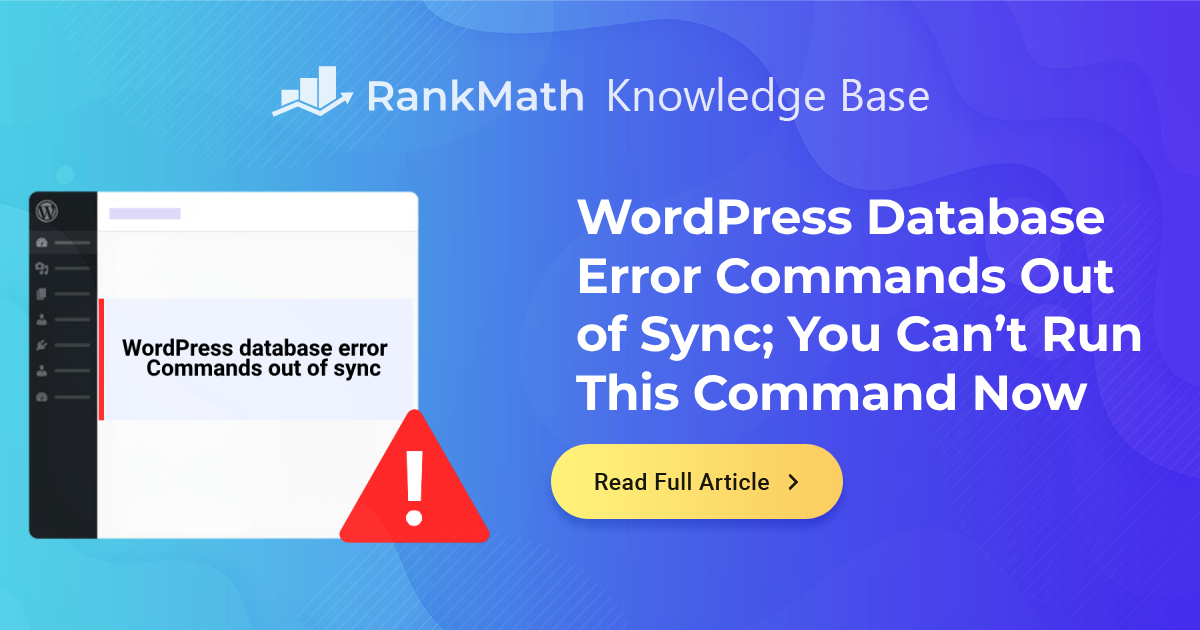
Bản chất và nguyên lý hoạt động của lỗi
Hãy tưởng tượng bạn đang nói chuyện với cơ sở dữ liệu MySQL. Bạn gửi một yêu cầu (một câu lệnh truy vấn) và chờ đợi câu trả lời (kết quả). Lỗi “Commands out of sync” xảy ra khi bạn gửi một yêu cầu mới trong khi câu trả lời từ yêu cầu trước đó chưa được xử lý xong hoàn toàn. Giống như việc bạn cố gắng hỏi một câu hỏi thứ hai khi người đối diện vẫn đang trả lời câu hỏi đầu tiên của bạn. Điều này tạo ra một sự “lệch pha” hay mất đồng bộ trong giao tiếp.
Cụ thể hơn, trong môi trường MySQL, mỗi kết nối client (từ website WordPress của bạn) chỉ có thể thực thi một lệnh tại một thời điểm. Khi một lệnh được gửi đi, máy chủ sẽ xử lý và trả về kết quả. Client phải đọc hết toàn bộ kết quả này trước khi có thể gửi một lệnh mới. Nếu một plugin hoặc một đoạn mã nào đó cố gắng thực hiện một truy vấn mới mà không chờ truy vấn cũ hoàn tất, MySQL sẽ từ chối và trả về lỗi “Commands out of sync; you can’t run this command now”. Đây là cơ chế bảo vệ của MySQL để đảm bảo tính toàn vẹn và trật tự của dữ liệu. Để hiểu thêm về cách cài đặt plugin đúng cách cũng giúp tránh các lỗi do plugin xung đột.
Nguyên nhân phổ biến gây lỗi khi kết nối database
Có nhiều yếu tố có thể dẫn đến tình trạng mất đồng bộ này. Việc xác định đúng nguyên nhân là chìa khóa để khắc phục vấn đề tận gốc. Dưới đây là những thủ phạm phổ biến nhất mà bạn cần kiểm tra:
Truy vấn cơ sở dữ liệu không đúng trình tự hoặc chưa đóng đúng cách: Đây là nguyên nhân kỹ thuật phổ biến nhất. Một số lập trình viên khi viết plugin hoặc theme có thể thực hiện các câu lệnh gọi stored procedures (thủ tục lưu trữ) hoặc các truy vấn phức tạp trả về nhiều bộ kết quả (multiple result sets). Nếu mã nguồn không xử lý và lấy hết tất cả các bộ kết quả này trước khi thực hiện truy vấn tiếp theo, lỗi sẽ xảy ra. Hoặc đôi khi, một truy vấn bị lỗi giữa chừng và không được đóng lại đúng cách, để lại kết nối ở trạng thái “treo”. Việc hiểu về thiết kế web WordPress chuẩn cũng giúp hạn chế vấn đề lỗi do mã nguồn chưa tối ưu.

Lỗi do plugin không tương thích hoặc lỗi trong mã nguồn theme: Một plugin được cài đặt mới, hoặc một bản cập nhật gần đây của plugin/theme có thể chứa mã nguồn gây ra xung đột. Đặc biệt là các plugin thực hiện nhiều thao tác phức tạp với database như plugin backup, plugin bảo mật, hoặc các plugin phân tích dữ liệu. Khi hai plugin cùng lúc cố gắng thực hiện các truy vấn không đồng bộ, chúng có thể gây ra lỗi. Theme cũng có thể là nguyên nhân nếu nó chứa các hàm tùy chỉnh truy vấn database không được viết tối ưu. Bạn có thể tìm hiểu thêm về theme WordPress và cách lựa chọn phù hợp để tránh xung đột.
Server hoặc phiên bản MySQL không khớp với WordPress: Mặc dù ít gặp hơn, nhưng sự không tương thích giữa phiên bản WordPress, phiên bản PHP và phiên bản MySQL/MariaDB trên máy chủ của bạn cũng có thể là nguyên nhân. Một số hàm hoặc cách xử lý truy vấn đã lỗi thời trong các phiên bản mới, hoặc ngược lại, mã nguồn của bạn đang sử dụng các hàm quá mới so với phiên bản MySQL trên server. Cấu hình máy chủ cơ sở dữ liệu không tối ưu cũng có thể góp phần gây ra sự cố này trong điều kiện tải cao. Để biết thêm về cách tối ưu và bảo trì website, bạn có thể tham khảo Jetpack là gì, một plugin giúp bảo trì và tối ưu website.
Hướng dẫn cập nhật plugin và kiểm tra kết nối database
Sau khi đã hiểu rõ nguyên nhân, chúng ta sẽ đi vào các bước hành động cụ thể để khắc phục. Bắt đầu với những giải pháp cơ bản và an toàn nhất là cập nhật và kiểm tra cấu hình. Đây thường là những bước giải quyết được phần lớn các trường hợp lỗi phát sinh từ plugin hoặc theme đã lỗi thời.
Cách cập nhật plugin, theme và WordPress đúng chuẩn
Việc giữ cho website luôn được cập nhật là một trong những nguyên tắc cơ bản để đảm bảo an toàn và ổn định. Các nhà phát triển thường xuyên phát hành các bản vá lỗi, và lỗi “Commands out of sync” có thể là một trong số đó. Tuy nhiên, cập nhật một cách bừa bãi có thể gây ra nhiều vấn đề hơn. Hãy thực hiện theo quy trình chuẩn sau:
Bước 1: Backup toàn bộ website. Đây là bước quan trọng nhất không bao giờ được bỏ qua. Trước khi thực hiện bất kỳ thay đổi nào, hãy sao lưu toàn bộ mã nguồn và cơ sở dữ liệu của bạn. Bạn có thể sử dụng các plugin như UpdraftPlus, All-in-One WP Migration hoặc công cụ backup từ nhà cung cấp hosting.

Bước 2: Cập nhật trên môi trường thử nghiệm (Staging). Nếu có thể, hãy tạo một bản sao của website (staging site) để thực hiện cập nhật trước. Điều này giúp bạn kiểm tra xem bản cập nhật có gây ra xung đột hay lỗi nào không mà không ảnh hưởng đến website chính đang hoạt động.
Bước 3: Cập nhật từng thành phần một. Đừng nhấn nút “Update All”. Thay vào đó, hãy cập nhật từng plugin một. Sau mỗi lần cập nhật, hãy kiểm tra lại website xem có phát sinh lỗi không. Bắt đầu với các plugin nhỏ và ít quan trọng, sau đó đến các plugin lớn và phức tạp. Cuối cùng mới cập nhật theme và lõi WordPress. Vai trò của việc này là giúp bạn xác định chính xác thành phần nào gây ra lỗi nếu sự cố xảy ra sau khi cập nhật.
Bạn nên tìm hiểu chi tiết học WordPress để nâng cao kỹ năng quản trị và bảo trì trang web hiệu quả hơn.
Phương pháp kiểm tra và xử lý kết nối database
Nếu việc cập nhật không giải quyết được vấn đề, bước tiếp theo là kiểm tra lại cấu hình kết nối giữa WordPress và cơ sở dữ liệu. Lỗi cấu hình có thể không trực tiếp gây ra lỗi “Commands out of sync” nhưng nó có thể làm trầm trọng thêm các vấn đề tiềm ẩn khác.
Kiểm tra tệp wp-config.php: Đây là tệp tin chứa thông tin kết nối đến cơ sở dữ liệu của bạn. Hãy mở tệp này qua FTP hoặc trình quản lý tệp của hosting và đảm bảo rằng các thông tin sau là chính xác tuyệt đối:
- DB_NAME: Tên cơ sở dữ liệu.
- DB_USER: Tên người dùng cơ sở dữ liệu.
- DB_PASSWORD: Mật khẩu của người dùng.
- DB_HOST: Địa chỉ máy chủ cơ sở dữ liệu (thường là ‘localhost’ nhưng có thể khác tùy nhà cung cấp hosting).
Sai sót dù chỉ một ký tự trong các thông tin này cũng sẽ khiến website không thể kết nối database.
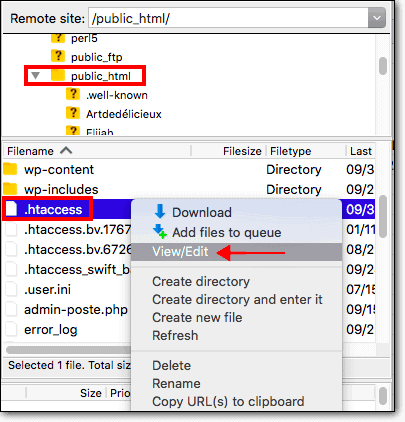
Sử dụng công cụ debug WordPress: WordPress có một chế độ gỡ lỗi (debug) tích hợp rất mạnh mẽ. Để kích hoạt, hãy mở tệp `wp-config.php` và tìm dòng `define( ‘WP_DEBUG’, false );`. Hãy thay đổi `false` thành `true`. Sau đó, thêm các dòng sau bên dưới nó:
`define( ‘WP_DEBUG_LOG’, true );`
`define( ‘WP_DEBUG_DISPLAY’, false );`
Thiết lập này sẽ ghi lại tất cả các lỗi PHP vào một tệp tin có tên `debug.log` trong thư mục `wp-content`. Sau khi kích hoạt, hãy thử truy cập lại trang web bị lỗi. Kiểm tra tệp `debug.log` để xem các thông báo lỗi chi tiết. Nó có thể chỉ ra chính xác tệp tin và dòng mã nào trong plugin hoặc theme đang gây ra sự cố “Commands out of sync”, giúp bạn xác định thủ phạm nhanh hơn.
Sử dụng plugin kiểm tra database: Các plugin như WP-DBManager hoặc “Advanced Database Cleaner” không chỉ giúp dọn dẹp mà còn có các công cụ để sửa chữa (Repair) và tối ưu hóa (Optimize) các bảng trong cơ sở dữ liệu. Đôi khi, các bảng bị hỏng (corrupted) cũng có thể gây ra các lỗi truy vấn bất thường. Chạy chức năng sửa chữa có thể khắc phục được vấn đề này.
Cách tối ưu hóa mã nguồn để tránh lỗi commands out of sync
Đối với những người dùng có kiến thức kỹ thuật hoặc các nhà phát triển, việc can thiệp sâu hơn vào mã nguồn là cần thiết để giải quyết triệt để lỗi “Commands out of sync”. Vấn đề này thường xuất phát từ việc quản lý các truy vấn MySQL không đúng cách. Tối ưu hóa cách mã nguồn tương tác với cơ sở dữ liệu không chỉ sửa lỗi mà còn cải thiện hiệu suất website.

Viết truy vấn và quản lý lệnh MySQL đúng chuẩn
Viết mã nguồn sạch và tuân thủ các quy tắc chuẩn là nền tảng để có một website ổn định. Trong WordPress, việc này càng quan trọng hơn khi tương tác với database.
Tối ưu câu lệnh SQL, tránh để tồn tại câu lệnh chưa kết thúc: Nguyên nhân cốt lõi của lỗi là một truy vấn chưa được xử lý xong. Khi viết các truy vấn SQL tùy chỉnh, đặc biệt là những truy vấn gọi stored procedures hoặc trả về nhiều bộ kết quả, bạn phải đảm bảo rằng mã của mình xử lý hết tất cả các kết quả trả về. Trong PHP, điều này có nghĩa là bạn cần sử dụng các hàm như `mysqli_next_result()` để lặp qua tất cả các bộ kết quả cho đến khi không còn gì nữa. Chỉ sau khi giải phóng hoàn toàn kết quả của truy vấn trước, bạn mới nên thực hiện truy vấn tiếp theo trên cùng một kết nối. Bạn cũng có thể tìm hiểu thêm về Elementor Pro để giảm thiểu lỗi khi tùy chỉnh giao diện thông qua page builder.
Sử dụng hàm chuẩn trong WordPress để tương tác với database: Thay vì viết các truy vấn SQL thô và sử dụng các hàm PHP như `mysqli_query()`, hãy ưu tiên sử dụng các hàm và lớp do WordPress cung cấp. Lớp `$wpdb` là một công cụ cực kỳ mạnh mẽ và an toàn. Nó cung cấp các phương thức như `$wpdb->get_results()`, `$wpdb->get_row()`, `$wpdb->insert()`, `$wpdb->update()`… Các hàm này đã được WordPress tối ưu hóa để xử lý kết nối, dọn dẹp dữ liệu đầu vào (giúp chống SQL injection) và quản lý kết quả một cách an toàn. Sử dụng `$wpdb` sẽ giảm thiểu đáng kể nguy cơ bạn vô tình gây ra lỗi “Commands out of sync” do quản lý kết nối thủ công sai cách.
Quản lý vòng đời truy vấn, hạn chế xung đột lệnh
Quản lý vòng đời của một truy vấn – từ lúc bắt đầu, thực thi, nhận kết quả và kết thúc – là rất quan trọng để tránh xung đột, đặc biệt trong một môi trường phức tạp như WordPress với nhiều plugin cùng hoạt động.

Đóng kết nối, giải phóng bộ nhớ khi không còn dùng tới: Mặc dù WordPress thường tự động quản lý việc đóng kết nối database khi một trang được tải xong, nhưng trong các kịch bản phức tạp (ví dụ: các tác vụ chạy ngầm, cron jobs, hoặc các tiến trình dài hơi), việc quản lý bộ nhớ và kết quả là rất cần thiết. Sau khi thực hiện một truy vấn và lấy được dữ liệu cần thiết, hãy đảm bảo rằng biến chứa kết quả được giải phóng. Nếu bạn đang làm việc với các truy vấn trả về lượng dữ liệu lớn, hãy xử lý chúng theo từng phần nhỏ thay vì tải toàn bộ vào bộ nhớ cùng một lúc.
Tránh chồng chéo vòng lặp truy vấn, xử lý truy vấn song song hợp lý: Một lỗi phổ biến là đặt một truy vấn SQL bên trong một vòng lặp (loop) mà vòng lặp đó lại đang duyệt qua kết quả của một truy vấn khác. Điều này được gọi là truy vấn lồng nhau (nested queries). Nếu không được quản lý cẩn thận, nó có thể nhanh chóng dẫn đến lỗi “Commands out of sync”, đặc biệt nếu truy vấn bên trong được thực hiện trên cùng một kết nối mà chưa giải phóng kết quả của truy vấn bên ngoài. Thay vì làm vậy, hãy cố gắng lấy tất cả dữ liệu cần thiết trong một hoặc hai truy vấn lớn ban đầu, sau đó sử dụng PHP để xử lý và lặp qua dữ liệu đã lấy được. Điều này không chỉ an toàn hơn mà còn hiệu quả hơn rất nhiều về mặt hiệu suất.
Các lỗi thường gặp và cách khắc phục nhanh
Ngay cả khi bạn đã áp dụng các phương pháp trên, đôi khi vấn đề vẫn còn tồn tại hoặc xuất hiện dưới một hình thức khác. Dưới đây là một số tình huống khó khăn thường gặp và cách để bạn xử lý chúng một cách nhanh chóng và hiệu quả.

Lỗi vẫn tiếp diễn sau khi cập nhật plugin
Đây là một kịch bản gây nản lòng. Bạn đã cập nhật mọi thứ lên phiên bản mới nhất nhưng lỗi “Commands out of sync” vẫn xuất hiện. Điều này thường chỉ ra một xung đột giữa hai hoặc nhiều plugin, hoặc một plugin cụ thể có lỗi trong mã nguồn của nó mà bản cập nhật chưa khắc phục được.
Kiểm tra xung đột plugin: Đây là phương pháp “chia để trị” kinh điển trong thế giới WordPress. Hãy vô hiệu hóa tất cả các plugin của bạn (ngoại trừ các plugin thiết yếu như trình tạo trang nếu website của bạn phụ thuộc vào nó để hiển thị). Sau đó, hãy truy cập lại trang web để xem lỗi còn không.
- Nếu lỗi biến mất, điều đó xác nhận rằng một trong các plugin là thủ phạm.
- Bây giờ, hãy kích hoạt lại từng plugin một. Sau mỗi lần kích hoạt, hãy kiểm tra lại trang web.
- Khi lỗi xuất hiện trở lại, plugin bạn vừa kích hoạt chính là nguyên nhân gây ra xung đột.
Khi đã xác định được plugin gây lỗi, bạn có hai lựa chọn: liên hệ với nhà phát triển plugin để báo cáo lỗi và nhờ hỗ trợ, hoặc tìm một plugin thay thế có chức năng tương tự nhưng không gây xung đột. Để hiểu thêm về việc quản lý plugin hiệu quả, hãy tham khảo bài plugin popup WordPress giúp tăng tương tác và kiểm soát plugin tốt hơn.
Thông báo lỗi chi tiết trong debug.log không rõ nguyên nhân
Bạn đã bật chế độ debug và mở tệp `debug.log`, nhưng những gì bạn thấy là một mớ thông báo lỗi khó hiểu, không chỉ rõ ràng plugin hay theme nào là thủ phạm. Đừng lo lắng, việc đọc log cũng là một kỹ năng cần thời gian.
Hướng dẫn đọc log: Hãy tìm kiếm các dòng có chứa cụm từ “Commands out of sync”. Thông báo lỗi thường đi kèm với một “call stack” hoặc “stack trace”, đó là một danh sách các hàm đã được gọi dẫn đến lỗi. Hãy nhìn vào đường dẫn tệp trong các dòng này.
- Nếu bạn thấy đường dẫn như `…/wp-content/plugins/ten-plugin/…`, thì lỗi rất có thể bắt nguồn từ plugin đó.
- Nếu đường dẫn là `…/wp-content/themes/ten-theme/…`, thì vấn đề nằm ở theme của bạn.
- Nếu đường dẫn chỉ đến các tệp trong `wp-includes` hoặc `wp-admin`, lỗi có thể phức tạp hơn, nhưng hãy xem các dòng ngay phía trên nó trong stack trace, thường sẽ có một tệp plugin hoặc theme đã gọi hàm core này.
Sử dụng hỗ trợ từ cộng đồng: Nếu bạn vẫn không thể xác định được nguyên nhân, đừng ngần ngại tìm kiếm sự giúp đỡ. Hãy sao chép thông báo lỗi (nhớ xóa các thông tin nhạy cảm như đường dẫn máy chủ tuyệt đối hoặc thông tin đăng nhập) và đăng lên các diễn đàn hỗ trợ WordPress, các nhóm Facebook về WordPress, hoặc diễn đàn hỗ trợ của chính plugin/theme mà bạn nghi ngờ. Cung cấp càng nhiều thông tin chi tiết về bối cảnh (bạn đã làm gì trước khi lỗi xảy ra, phiên bản WordPress/PHP/plugin…) thì bạn càng có khả năng nhận được câu trả lời hữu ích.

Thực hành bảo trì và phòng tránh lỗi hiệu quả
Sửa lỗi chỉ là giải pháp tình thế. Để website WordPress của bạn hoạt động ổn định và an toàn trong dài hạn, việc xây dựng một quy trình bảo trì và phòng ngừa lỗi chủ động là vô cùng quan trọng. “Phòng bệnh hơn chữa bệnh” luôn là phương châm đúng đắn trong quản trị website.
Thường xuyên backup và test bản cập nhật trên môi trường staging: Chúng ta đã đề cập đến điều này trong phần sửa lỗi, nhưng nó cũng là một phần cốt lõi của việc bảo trì. Hãy thiết lập một lịch trình backup tự động (hàng ngày hoặc hàng tuần, tùy thuộc vào tần suất cập nhật nội dung của bạn). Luôn luôn, luôn luôn kiểm tra các bản cập nhật lớn (plugin, theme, WordPress core) trên một trang staging trước khi áp dụng cho trang chính. Điều này giúp bạn phát hiện sớm các xung đột tiềm ẩn và tránh được thời gian website ngừng hoạt động (downtime) không đáng có.
Lên kế hoạch bảo trì định kỳ: Đừng đợi đến khi có lỗi mới hành động. Hãy dành ra một khoảng thời gian cố định mỗi tháng hoặc mỗi quý để thực hiện các công việc bảo trì. Kế hoạch này nên bao gồm:
- Cập nhật tất cả plugin, theme và lõi WordPress (sau khi đã test trên staging).
- Gỡ bỏ các plugin và theme không còn sử dụng. Chúng không chỉ chiếm dung lượng mà còn là một rủi ro bảo mật tiềm ẩn.
- Kiểm tra và xóa các bình luận spam, các bản nháp bài viết cũ không cần thiết.
Việc này giữ cho website của bạn luôn gọn gàng, an toàn và hoạt động ở hiệu suất cao nhất.

Sử dụng plugin tối ưu database: Cơ sở dữ liệu của WordPress theo thời gian sẽ tích tụ rất nhiều dữ liệu “rác” như các bản sửa đổi bài viết (post revisions), các tùy chọn tạm thời (transients), pingbacks, trackbacks… Những dữ liệu này làm phình to database và có thể làm chậm các truy vấn. Hãy sử dụng các plugin như WP-Optimize, Perfmatters, hoặc Advanced Database Cleaner để dọn dẹp và tối ưu hóa database một cách an toàn. Các plugin này cũng thường có chức năng “Repair Database” giúp sửa các bảng bị lỗi.
Lưu ý không chỉnh sửa trực tiếp mã nguồn WordPress hoặc plugin bên thứ ba: Một sai lầm phổ biến của người mới bắt đầu là chỉnh sửa trực tiếp mã nguồn của lõi WordPress hoặc của một plugin/theme để thêm một tính năng nào đó. Điều này cực kỳ nguy hiểm. Khi bạn cập nhật plugin, theme hoặc WordPress, tất cả những thay đổi của bạn sẽ bị ghi đè và mất hết. Hơn nữa, việc chỉnh sửa này có thể vô tình gây ra các lỗi không lường trước, bao gồm cả lỗi “Commands out of sync”. Nếu bạn cần tùy chỉnh, hãy sử dụng child theme (theme con) và các hook (actions, filters) mà WordPress cung cấp. Đây là cách làm đúng chuẩn, an toàn và dễ bảo trì. Bạn nên tham khảo kỹ thuật thiết kế web WordPress theo chuẩn để tránh những sai sót trong phát triển.
Kết luận
Lỗi “Database error: Commands out of sync” trong WordPress chắc chắn là một vấn đề kỹ thuật gây khó chịu, nhưng hoàn toàn có thể khắc phục được nếu bạn tiếp cận một cách có hệ thống. Chúng ta đã cùng nhau đi qua một hành trình chi tiết, từ việc tìm hiểu bản chất của lỗi do sự mất đồng bộ trong các lệnh truy vấn MySQL, đến việc xác định các nguyên nhân phổ biến như plugin xung đột, mã nguồn theme chưa tối ưu, hay các truy vấn tùy chỉnh được viết chưa đúng cách.
Bài viết đã cung cấp các giải pháp cụ thể, bắt đầu từ những bước cơ bản như cập nhật an toàn, kiểm tra tệp `wp-config.php`, cho đến các kỹ thuật nâng cao hơn như tối ưu hóa mã nguồn bằng cách sử dụng các hàm chuẩn của WordPress và quản lý vòng đời truy vấn một cách cẩn thận. Tầm quan trọng của việc cập nhật thường xuyên và tối ưu hóa mã nguồn không chỉ giúp giải quyết lỗi này mà còn là nền tảng cho một website hoạt động ổn định, nhanh và bảo mật.
Hãy nhớ rằng, việc chủ động thực hành các biện pháp bảo trì định kỳ như backup dữ liệu, sử dụng môi trường staging để thử nghiệm và dọn dẹp cơ sở dữ liệu sẽ giúp bạn phòng tránh không chỉ lỗi này mà còn nhiều sự cố tiềm ẩn khác trong tương lai. Đây chính là chìa khóa để quản trị website một cách chuyên nghiệp và hiệu quả.
Hy vọng rằng với những hướng dẫn chi tiết trong bài viết này, bạn đã có đủ tự tin để tự mình chẩn đoán và xử lý lỗi “Commands out of sync”. Đừng quên theo dõi Bùi Mạnh Đức để cập nhật thêm nhiều kiến thức, mẹo và thủ thuật hữu ích khác giúp bạn làm chủ website WordPress của mình!